Frag Chatrix
Mit „Frag Chatrix“ stellst du in einem Satz Fragen zu deinen eigenen Chats, zum Beispiel „Wo waren wir zuletzt essen?“ Chatrix sucht zuerst passende Nachrichten in deiner Chat-Bibliothek, dann antwortet Apple Intelligence auf diesem Gerät ausschließlich anhand dieser Nachrichten – mit Quellen, die du auswählen kannst.
- Alles geschieht auf diesem Gerät, und deine Chats werden nirgendwohin gesendet. Siehe „Datenschutz“.
- Du brauchst ein Gerät, das Apple Intelligence unterstützt, und Apple Intelligence muss aktiviert sein. Siehe „Voraussetzungen“. Kann es nicht verwendet werden, wechselt „Frag Chatrix“ in den Suchmodus und listet nur Nachrichten auf, die zu deiner Frage passen.
Eine Frage stellen
- Öffne „Frag Chatrix“:
- iPhone: Tippe in der Tableiste auf „Frag Chatrix“.
- iPad und Mac: Wähle „Frag Chatrix“ in der Seitenleiste oder drücke ⌘3.
- Wähle oben den Bereich: standardmäßig „Alle Chats“. Wähle ihn, um zu einem einzelnen Chat zu wechseln (auch archivierte Chats können gewählt werden). „Auf dem Gerät“ rechts bedeutet, dass Fragen und Antworten auf diesem Gerät verarbeitet werden.
- Gib deine Frage unten in „Frag etwas zu deinen Chats …“ ein und wähle dann „Fragen“ (den Pfeil nach oben).
- Zuerst erscheint „Nachrichten werden durchsucht …“, danach erscheint die Antwort, während sie geschrieben wird. Siehe „Antworten und Quellen“.
- Bevor du etwas fragst, erklärt der Bildschirm „Stell Fragen zu deinen Chats. Antworten stammen nur aus deinen Nachrichten, mit Quellen zum Antippen.“ und listet einige Vorschläge auf: „Wann haben wir uns zum ersten Mal getroffen?“, „Wo waren wir zuletzt essen?“ und „Wer macht am häufigsten Vorschläge?“. Wähle einen davon, um die Frage sofort zu stellen.
- Während eine Antwort geschrieben wird, wird die Taste neben dem Textfeld zu „Stoppen“. Wähle sie, um anzuhalten; was bereits geschrieben ist, bleibt erhalten und wird mit „Gestoppt.“ gekennzeichnet.
- Du kannst Folgefragen stellen, zum Beispiel nach dem zweiten Treffen, nachdem du nach dem ersten gefragt hast. Chatrix berücksichtigt die vorherige Frage und Antwort.
- Wähle oben rechts „Neue Frage“, um die Fragen und Antworten auf dem Bildschirm zu löschen und neu zu beginnen; gestellte Fragen bleiben im „Verlauf“.
- Du kannst „Frag Chatrix“ auch mit einer Frage aus der Kurzbefehle-App oder über Siri öffnen. Siehe „Kurzbefehle und Siri“.
Bessere Fragen stellen
Chatrix durchsucht deine Nachrichten zuerst mit den Wörtern aus deiner Frage (Fragewörter wie was, wo und wer werden übersprungen) und übergibt die gefundenen Nachrichten dann an Apple Intelligence. Deshalb:
- Verwende die Wörter, die in deinen Chats tatsächlich vorkommen: Steht in deinen Chats zum Beispiel immer Wandern, frag nach dem Wandern und nicht nach einer Bergtour.
- Erstes, letztes und wer am häufigsten: Enthält deine Frage Wörter wie erstes oder frühestes, sucht Chatrix ab den ältesten Nachrichten; enthält sie letztes, neuestes oder kürzlich, sucht es ab den neuesten Nachrichten. Fragst du, wer etwas am häufigsten tut, zählt Chatrix zuerst, wie viele passende Nachrichten jede Person gesendet hat, und übergibt das Ergebnis dann Apple Intelligence zur Beantwortung.
- Wähle zuerst den Bereich: Geht es in deiner Frage um einen bestimmten Chat, wähle diesen Chat zuerst oben aus. Jede Frage berücksichtigt höchstens 20 Nachrichten, ein engerer Bereich liefert also genauere Antworten.
- Verschiedene Sprachen: Sind deine Frage und deine Nachrichten in verschiedenen Sprachen und wird nichts gefunden, bittet Chatrix Apple Intelligence, die Suchbegriffe in die Sprache deiner Nachrichten zu übersetzen, und sucht erneut.
Antworten und Quellen
- Antworten bestehen aus einem bis drei Sätzen und sind in der Sprache von Chatrix geschrieben, auch wenn die Nachrichten in einer anderen Sprache sind (auf Englisch, wenn Apple Intelligence die Sprache von Chatrix noch nicht unterstützt; siehe „Sprachen“).
- Antworten beruhen nur auf den gefundenen Nachrichten. [1], [2] usw. in den Sätzen sind Quellennummern; unter der Antwort werden Absender, Datum und Inhalt jeder Quelle nach Nummer aufgeführt.
- Wähle eine Nummer in der Antwort oder eine Quelle darunter, um die ursprüngliche Nachricht zu öffnen:
- iPhone: Der Chat öffnet sich bei dieser Nachricht; gehst du zurück, kehrst du zu „Frag Chatrix“ zurück.
- iPad und Mac: Rechts erscheint der Kontext dieser Nachricht (solange du keine Quelle ausgewählt hast, erscheint „Quelle auswählen“). Wähle „Im Chat öffnen“, um den ursprünglichen Chat zu öffnen. Siehe „Kontext“.
- Unter der Antwort steht: „Von Apple Intelligence auf diesem Gerät erstellt und kann Fehler enthalten. Tippe auf eine Quelle, um zur ursprünglichen Nachricht zu gelangen.“ Apple Intelligence ordnet gelegentlich etwas der falschen Person zu; prüfe bei wichtigen Dingen die ursprünglichen Nachrichten über die Quellen.
- Werden überhaupt keine passenden Nachrichten gefunden, erscheint „Dazu wurden keine Nachrichten gefunden. Versuche es mit anderen Wörtern oder einem anderen Chat.“, und Apple Intelligence wird nicht um eine Antwort gebeten.
- Kann Apple Intelligence die Frage nicht beantworten, erscheint zuerst der Grund, zum Beispiel „Apple Intelligence kann keine Fragen zu diesem Inhalt beantworten.“ (der Inhalt wurde von Sicherheitsmechanismen blockiert) oder „Für diese Frage gibt es zu viel zu durchsuchen. Wähle am besten einen einzelnen Chat aus.“, danach „Stattdessen die passenden Nachrichten:“ und die gefundenen Nachrichten. Wählst du eine davon, öffnet sich wie gewohnt die ursprüngliche Nachricht.
- Tritt ein anderer Fehler auf, erscheinen nur „Diese Frage konnte nicht beantwortet werden.“ und „Fehlercode: …“, und es werden keine Nachrichten aufgeführt.
- Was die einzelnen Gründe bedeuten und was du tun kannst, findest du unter „Meldungen von Frag Chatrix“.


Verlauf
Antworten, die Apple Intelligence fertigstellt, werden in deinem Verlauf gespeichert.
- Wähle in „Frag Chatrix“ oben rechts „Verlauf“ (das Uhrsymbol).
- Die gestellten Fragen werden mit ihrer Uhrzeit aufgeführt, die neuesten zuerst, bis zu den 200 neuesten.
- Wähle eine Frage, um die damalige Antwort und die Quellen zu sehen; wählst du eine Quelle, öffnet sich wie gewohnt die ursprüngliche Nachricht.
- Fragen, zu denen keine Nachrichten gefunden wurden, Ergebnisse im Suchmodus und abgebrochene Antworten werden nicht im Verlauf gespeichert.
- Wurde eine Quellnachricht gelöscht, wird diese Quelle nicht mehr aufgeführt.
- Wenn du einen Chat löschst, wird auch der Verlauf zu diesem Chat gelöscht (wenn der Bereich dieser Chat war oder die Quellen darin liegen).
- Der Verlauf wird nicht über iCloud mit deinen anderen Geräten synchronisiert, ist aber enthalten, wenn du ein Backup speicherst oder deine Chat-Bibliothek per Übertragung zwischen Geräten umziehst. Gibt es einen Verlauf, steht unter der Liste „Der Verlauf wird nicht mit iCloud synchronisiert. Er ist in Backups und bei der Übertragung deiner Bibliothek enthalten.“
- „Alle Zusammenfassungen löschen“ löscht deinen Verlauf nicht. Siehe „Alle Zusammenfassungen löschen“.
- Gibt es noch keinen Verlauf, erscheint „Noch keine Fragen“.
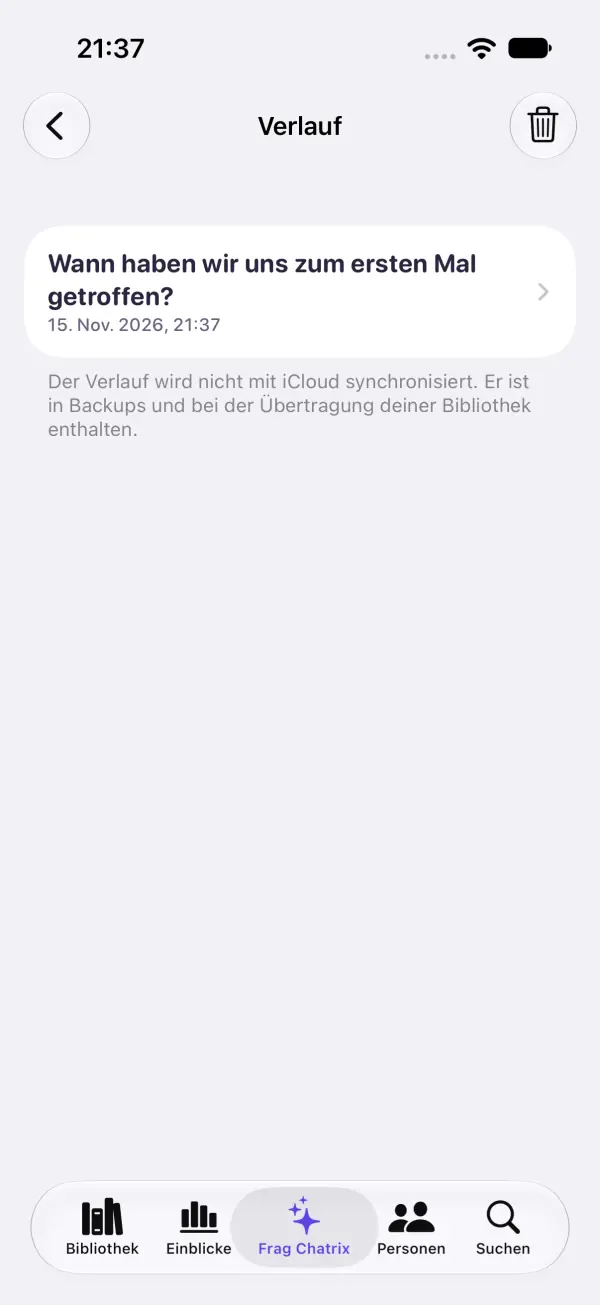
Verlauf löschen
- Wähle in „Verlauf“ oben rechts „Verlauf löschen …“ (das Papierkorbsymbol). Ohne Verlauf erscheint diese Option nicht.
- Wähle auf der Seite „Alle Fragen und Antworten löschen?“ („Deine Chats sind nicht betroffen.“) die Option „Verlauf löschen“. Zum Abbrechen gehst du einfach zur vorherigen Seite zurück.
Suchmodus
Wenn Apple Intelligence nicht verwendet werden kann, wechselt „Frag Chatrix“ in den „Suchmodus“: Es findet nur Nachrichten, die zu deiner Frage passen, und schreibt keine Antwort. Oben in „Frag Chatrix“ erscheinen „Suchmodus“ und der Grund, gefolgt von „Stattdessen zeigt „Frag Chatrix“ die Nachrichten, die zu deiner Frage passen.“ Mögliche Gründe:
- Dieses Gerät unterstützt Apple Intelligence nicht: „Dieses Gerät unterstützt Apple Intelligence nicht. Alles andere in Chatrix funktioniert wie gewohnt.“
- Apple Intelligence ist in den Einstellungen auf dem iPhone oder iPad bzw. in den Systemeinstellungen auf dem Mac nicht aktiviert: „Aktiviere Apple Intelligence in den Einstellungen, um Antworten zu erhalten.“ (auf dem Mac „Aktiviere Apple Intelligence in den Systemeinstellungen, um Antworten zu erhalten.“)
- Das Modell von Apple Intelligence wird noch geladen: „Das Modell wird noch geladen. Versuche es später erneut.“
- Apple Intelligence ist vorübergehend nicht verfügbar: „Apple Intelligence kann gerade nicht verwendet werden. Versuche es später erneut.“
Im Suchmodus:
- Nachdem du gefragt hast, werden unter „Nachrichten, die zu deiner Frage passen:“ bis zu 20 passende Nachrichten in zeitlicher Reihenfolge aufgeführt. Sie werden so gefunden, wie unter „Bessere Fragen stellen“ beschrieben. Wählst du eine aus, öffnet sich die ursprüngliche Nachricht, genau wie bei einer Quelle.
- Wird nichts gefunden, erscheint „Dazu wurden keine Nachrichten gefunden. Versuche es mit anderen Wörtern oder einem anderen Chat.“
- Ergebnisse im Suchmodus werden nicht in deinem Verlauf gespeichert.
- Um deine ganze Chat-Bibliothek zu durchsuchen, Filter zu verwenden oder alle Treffer zu sehen, verwende „Suchen“.
Sobald Apple Intelligence aktiviert und das Modell fertig geladen ist, antwortet „Frag Chatrix“ wieder wie gewohnt, wenn du zurückkehrst. Siehe „Voraussetzungen“.
Ist die Sprache von Chatrix eine, die Apple Intelligence noch nicht unterstützt, antwortet „Frag Chatrix“ trotzdem wie gewohnt, allerdings auf Englisch, und oben erscheint kein Hinweis. Siehe „Sprachen“.