Backup
Ein Backup ist eine einzige verschlüsselte Datei (mit der Endung .chatrixarchive), die alle deine Chats, Fotos und Dateien sowie die Profilbilder der Chats enthält, zusammen mit dem Schlüssel, der deine Chat-Bibliothek entsperrt. Du kannst sie speichern, wo du möchtest, etwa in iCloud Drive oder auf einem externen Laufwerk.
- Backups sind unabhängig von der iCloud-Synchronisierung. Du kannst ein Backup speichern, ohne die iCloud-Synchronisierung zu aktivieren.
- Werden die Daten in iCloud gelöscht oder wechselst du den Apple Account, kannst du das Backup als dieselbe Chat-Bibliothek wiederherstellen und wie gewohnt weiter synchronisieren.
- Chatrix erstellt keine automatischen Backups. Wenn sich deine Chats geändert haben, kannst du ein neues Backup speichern.
- Wenn du deine Chat-Bibliothek nur auf ein anderes iPhone oder iPad bringen möchtest, kannst du sie auch per Übertragung zwischen Geräten direkt senden, ohne sie zuerst als Datei zu speichern.
Ein Backup speichern
- Gehe zu „Einstellungen“ und wähle unter „Backup“ die Option „Backup speichern …“.
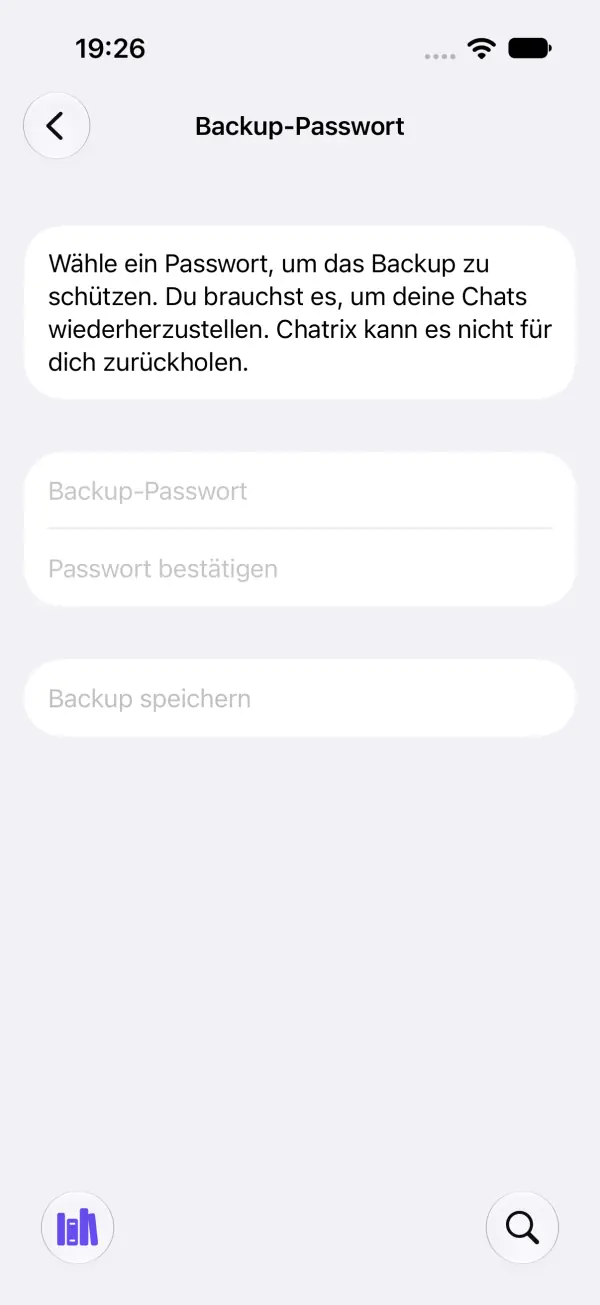
- Gib auf der Seite „Backup-Passwort“ unter „Backup-Passwort“ und „Passwort bestätigen“ dasselbe Passwort ein (mindestens 8 Zeichen).
- Wähle „Backup speichern“. Ist die App-Sperre aktiviert, bestätigst du zuerst mit Face ID, Touch ID, Optic ID oder deinem Gerätecode. Wenn das Backup fertig ist, wähle aus, wo es gespeichert werden soll. Der Standard-Dateiname ist „Chatrix“ gefolgt vom heutigen Datum. Nach dem Speichern kehrst du zu den Einstellungen zurück.
Das Backup wird mit deinem Passwort verschlüsselt. Wurde die Datei verändert oder ist sie unvollständig, erkennt Chatrix das und stellt sie nicht wieder her.
Chatrix speichert dein Backup-Passwort nicht und kann es auch nicht für dich wiederherstellen. Bewahre das Passwort an einem sicheren Ort auf, etwa in einem Passwortmanager.
Aus einem Backup wiederherstellen
Ein Backup lässt sich nur auf einem Gerät wiederherstellen, das noch keine Chats hat, etwa auf einem neuen Gerät oder nach einer Neuinstallation von Chatrix. Ein Gerät, das nur die Beispielchats hat, funktioniert auch: Die Passwortseite zeigt „Die Beispielchats werden zuerst entfernt.“, und sobald Passwort und Datei geprüft sind, entfernt Chatrix die Beispielchats vor der Wiederherstellung.
- Gehe zu „Einstellungen“ und wähle unter „Backup“ die Option „Aus Backup wiederherstellen …“.
- Wähle die Backup-Datei aus.
- Gib auf der nächsten Seite unter „Backup-Passwort“ das Passwort ein, das du beim Speichern des Backups festgelegt hast, und wähle dann „Wiederherstellen“.
Nach der Wiederherstellung wird die Chat-Bibliothek auf diesem Gerät durch die aus dem Backup ersetzt. Ist das Passwort falsch oder die Datei beschädigt, bleibt die Chat-Bibliothek auf diesem Gerät genau so, wie sie war.
Probleme, die beim Auswählen der Datei festgestellt werden, erscheinen in Rot unter dem Abschnitt „Backup“; Probleme wie ein falsches Passwort erscheinen auf der Passwortseite.
| Meldung auf dem Bildschirm | Grund und was zu tun ist |
|---|---|
| „Mit diesem Passwort lässt sich das Backup nicht öffnen.“ | Das Passwort ist falsch. Gib es erneut ein. |
| „Diese Datei ist kein Chatrix-Backup oder sie ist beschädigt.“ | Du hast die falsche Datei gewählt, oder die Datei ist unvollständig oder wurde verändert. Wähle ein anderes Backup. |
| „Für dieses Backup ist eine neuere Version von Chatrix erforderlich.“ | Aktualisiere zuerst die App. |
| „Auf diesem Gerät sind bereits Chats vorhanden.“ | Ein Backup lässt sich nur auf einem Gerät wiederherstellen, das noch keine Chats hat (oder nur die Beispielchats). |
iCloud-Synchronisierung nach der Wiederherstellung
Nach der Wiederherstellung ist die iCloud-Synchronisierung deaktiviert. Wenn du sie unter „Einstellungen“ › „iCloud-Synchronisierung“ aktivierst:
- Enthält iCloud noch dieselbe Chat-Bibliothek, verbindet sich dieses Gerät damit, und deine Chats werden nicht doppelt angelegt.
- Enthält iCloud keine Daten von Chatrix (zum Beispiel, weil die Daten gelöscht wurden oder du einen neuen Apple Account verwendest), sicherst und bestätigst du wie auf deinem ersten Gerät einen neuen Wiederherstellungsschlüssel, und deine Chats werden hochgeladen.
- Enthält iCloud eine andere Chat-Bibliothek, ist Zusammenführen noch nicht möglich, und dieses Gerät kann nicht synchronisieren (siehe „Beide Geräte haben bereits Chats“).
Geräte-Backups und Time Machine
Neben den Backup-Dateien von Chatrix können auch die Backups des Geräts selbst deine Chat-Bibliothek enthalten:
- iPhone, iPad: Ist die iCloud-Synchronisierung nicht aktiviert, wird deine Chat-Bibliothek mit dem iCloud-Backup oder dem Backup auf dem Computer gesichert. Sobald du die iCloud-Synchronisierung aktiviert hast und sie mindestens einmal erfolgreich synchronisiert hat, ist die Chat-Bibliothek nicht mehr in den Backups des Geräts enthalten; deaktivierst du die iCloud-Synchronisierung, wird sie wieder in die Backups des Geräts aufgenommen. Miniaturen werden nicht gesichert und bei Bedarf aus den Originaldateien neu erstellt.
- Mac: Deine Chat-Bibliothek ist in den Time Machine-Backups enthalten; Index und Miniaturen werden nicht gesichert und bei Bedarf neu erstellt.
Wird ein iPhone oder iPad, auf dem die iCloud-Synchronisierung aktiviert war, aus einem Geräte-Backup wiederhergestellt, ist die Chat-Bibliothek in Chatrix leer und die iCloud-Synchronisierung deaktiviert. Gehe zu „Einstellungen“ › „iCloud-Synchronisierung“, um die Synchronisierung zu aktivieren, und wähle bei „Deine iCloud-Bibliothek verwenden?“ die Option „Bibliothek herunterladen“, um sie zurückzuholen. Hat der iCloud-Schlüsselbund den Schlüssel noch nicht auf dieses Gerät synchronisiert, musst du deinen Wiederherstellungsschlüssel eingeben.
Aktuelle Einschränkungen
- Ein Backup lässt sich nur auf einem Gerät wiederherstellen, das noch keine Chats hat; es kann nicht mit den Chats zusammengeführt werden, die bereits auf einem Gerät sind.