Erste Schritte
Für Chatrix brauchst du keinen Account. Beim ersten Öffnen siehst du einige Willkommensseiten. Danach kannst du deine eigenen Chats importieren, deine Chat-Bibliothek von einem anderen Gerät übertragen (auf iPhone oder iPad) oder Chatrix zuerst mit den Beispielchats ausprobieren.
Willkommensseiten
Die Willkommensseiten füllen den ganzen Bildschirm. Jeder Schritt öffnet sich auf einer neuen Seite, und du kannst zum vorherigen Schritt zurückgehen.
- „Verwandle Chats in Einblicke“: Wähle „Fortfahren“.
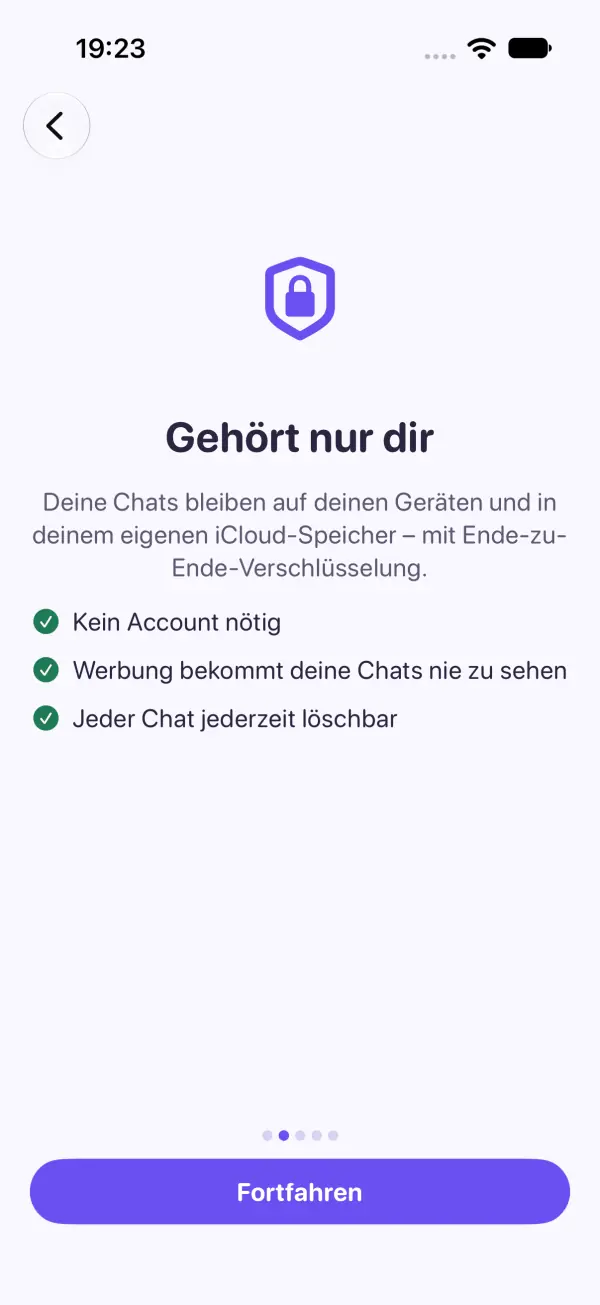
- „Gehört nur dir“: Erklärt, dass deine Chats nur auf deinen Geräten und in deiner eigenen iCloud gespeichert werden. Wähle „Fortfahren“.
- „Apple Intelligence auf deinem Gerät“: „Rückblicke, „Frag Chatrix“, Themen und Tonfall laufen komplett auf diesem Gerät. Suche und Statistiken funktionieren auch ohne Apple Intelligence.“ Siehe „Apple Intelligence“. Wähle „Los geht’s“.
- Eine Empfehlung, die App-Sperre zu aktivieren (erscheint nur, wenn auf dem Gerät ein Gerätecode festgelegt und die App-Sperre noch nicht aktiviert ist). Siehe unten „Empfehlung zur App-Sperre“.
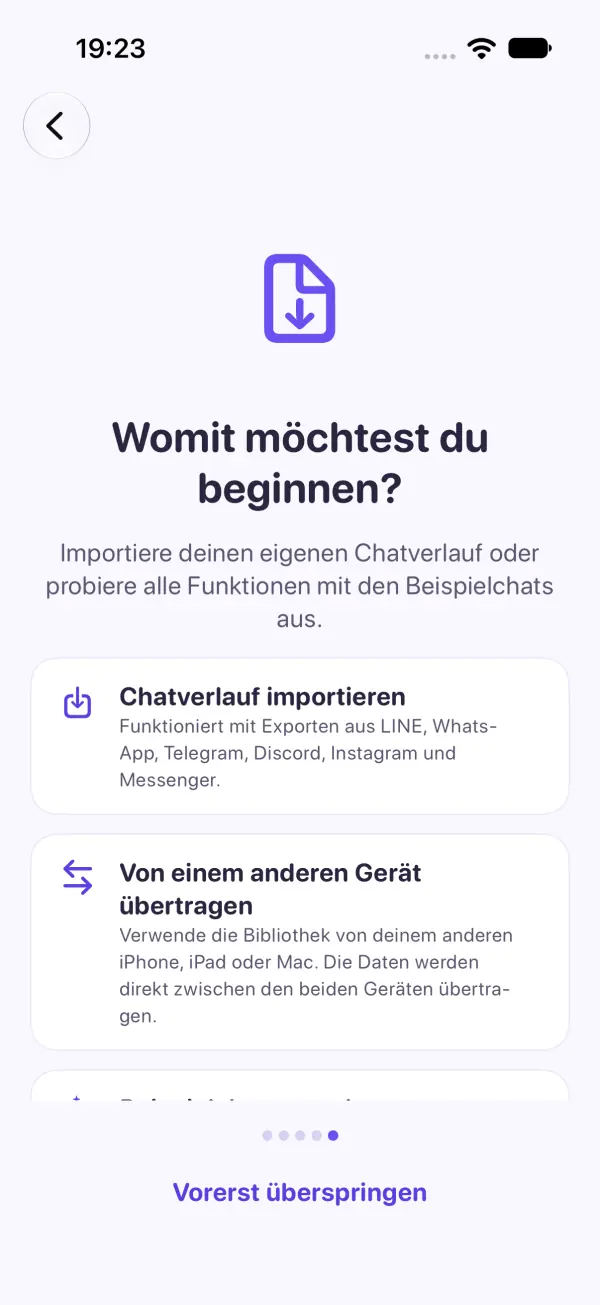
- „Womit möchtest du beginnen?“: Wähle, wie du beginnen möchtest.
| Option | Wie es weitergeht |
|---|---|
| „Chatverlauf importieren“ | „Funktioniert mit Exporten aus LINE, WhatsApp, Telegram, KakaoTalk, Discord, Instagram, Messenger, X, LinkedIn und Element sowie mit deinen Unterhaltungen mit ChatGPT, Claude und Gemini.“ Nach den Willkommensseiten öffnet sich direkt die Importseite. Siehe „Chatverlauf importieren“. |
| „Von einem anderen Gerät übertragen“ (iPhone, iPad) | Die Seite „Bibliothek empfangen“ öffnet sich und zeigt ein Muster. Gehe auf deinem anderen Gerät zu „Einstellungen“ › „Übertragung zwischen Geräten“ › „Diese Bibliothek senden“ und scanne das Muster, um die Chat-Bibliothek dieses Geräts herüberzukopieren. Siehe „Auf dem neuen Gerät empfangen“. Wenn die Übertragung abgeschlossen ist, öffnet sich „Bibliothek“. |
| „Beispielchats ansehen“ | Die Beispielchats werden hinzugefügt, danach öffnet sich „Bibliothek“. |
| „Vorerst überspringen“ | Eine leere „Bibliothek“ öffnet sich. Du kannst jederzeit Chats importieren oder die Beispielchats hinzufügen. |
Dieses Gerät merkt sich, dass du die Willkommensseiten gesehen hast; beim nächsten Öffnen von Chatrix erscheinen sie nicht mehr.
Chatrix beginnt mit dem Import von Dateien, die aus anderen Apps geteilt wurden, erst, wenn du die Willkommensseiten abgeschlossen hast. Danach startet der Import, sobald du zu Chatrix zurückkehrst. Siehe „Eingang“.


Empfehlung zur App-Sperre
Chats enthalten oft Privates, deshalb empfehlen wir, die App-Sperre zu aktivieren. Wie diese Willkommensseite aussieht, hängt vom Gerät ab, zum Beispiel „Chatrix mit … sperren?“:
- Wähle „Sperre mit … aktivieren“: Bestätige einmal mit Face ID, Touch ID, Optic ID oder deinem Gerätecode. Ist das erfolgreich, wird die App-Sperre aktiviert.
- Wähle „Nicht jetzt“: Die App-Sperre bleibt deaktiviert. Du kannst sie später unter „Einstellungen“ › „Datenschutz & App-Sperre“ aktivieren.
Alles Weitere zur App-Sperre findest du unter „Datenschutz & App-Sperre“.
Beispielchats
Die Beispielchats sind einige erfundene Chats, die etwa die letzten zwei Jahre bis heute abdecken. Sie enthalten Gruppen- und Einzelchats, verschiedene Chat-Apps sowie Platzhalter für Fotos und Sprachnachrichten, damit du Lesen, Suchen, Einblicke, Personen und mehr ausprobieren kannst, bevor du deine eigenen Chats importierst. Die Sprache der Beispielchats richtet sich nach der Sprache von Chatrix. Die Beispielchats gibt es nur auf diesem Gerät; sie werden nicht mit iCloud synchronisiert.
Beispielchats hinzufügen
Du kannst sie an jeder dieser Stellen hinzufügen:
- „Beispielchats ansehen“ auf der letzten Willkommensseite.
- „Beispielchats ansehen“ in der Mitte von „Bibliothek“, solange du noch keine Chats hast.
- Gehe zu „Einstellungen“ und wähle unter „Beispielchats“ die Option „Beispielchats hinzufügen“.
Während sie hinzugefügt werden, erscheint „Beispielchats werden hinzugefügt …“. Schlägt das Hinzufügen fehl, erscheint unter der Taste oder in der Beschreibung des Abschnitts ein Fehlercode.
Enthält deine Chat-Bibliothek bereits eigene Chats (auch archivierte), kannst du die Beispielchats nicht hinzufügen: „Beispielchats hinzufügen“ in „Einstellungen“ ist ausgegraut, und darunter steht „Beispielchats können nicht hinzugefügt werden, solange du eigene Chats hast.“
Beispielchats entfernen
Wenn Beispielchats vorhanden sind, erscheint oben in „Bibliothek“ ein Hinweis „Beispielchats“.
- Wähle im Hinweis „Entfernen“ oder gehe zu „Einstellungen“ und wähle unter „Beispielchats“ die Option „Beispielchats entfernen“.
- Wähle auf der Seite „Beispielchats entfernen?“ die Option „Beispielchats entfernen“. Zum Abbrechen gehst du einfach zur vorherigen Seite zurück.
Nur die erfundenen Beispielchats werden entfernt. Chats, die du selbst importiert hast, sind davon nicht betroffen.
Hat dieses Gerät nur die Beispielchats und wechselst du zur Chat-Bibliothek in iCloud oder stellst du aus einem Backup wieder her, entfernt Chatrix die Beispielchats automatisch, sobald alles geprüft ist. Die Seite weist dich darauf hin: „Die Beispielchats werden zuerst entfernt.“ Das Gleiche gilt, wenn du eine Chat-Bibliothek empfängst, die von einem anderen Gerät übertragen wird: Die Beispielchats werden automatisch entfernt, wenn die Übertragung abgeschlossen ist. Importierst du eigene Chats, während die Beispielchats vorhanden sind, weist dich auch die Vorschauseite darauf hin: „Die Beispielchats werden zuerst entfernt.“ Wählst du „Importieren“, werden zuerst die Beispielchats entfernt und dann deine Chats importiert.
Nächste Schritte
- Chatverlauf importieren: Aus LINE, Telegram und anderen Apps exportieren und dann in Chatrix importieren.
- Übertragung zwischen Geräten: Wenn du Chatrix bereits auf einem anderen iPhone oder iPad verwendest, kopierst du die Chat-Bibliothek dieses Geräts direkt herüber (auf dem Mac nicht verfügbar).
- Bibliothek und Chats lesen.
- Einstellungen: iCloud-Synchronisierung, App-Sperre, Erinnerungen, Backups und mehr.