iCloud-Synchronisierung
Wenn du die „iCloud-Synchronisierung“ aktivierst, bleibt deine Chat-Bibliothek auf iPhone, iPad und Mac auf dem neuesten Stand. Die Kopie in iCloud dient zugleich als Backup: Wenn du ein neues Gerät bekommst oder Chatrix neu installierst, kannst du deine ganze Chat-Bibliothek wieder herunterladen.
- Standardmäßig deaktiviert: Solange du sie nicht aktivierst, sendet Chatrix nichts an iCloud.
- Ende-zu-Ende-Verschlüsselung: Alles wird auf deinem Gerät verschlüsselt, bevor es hochgeladen wird, sodass nur deine Geräte es lesen können – weder Apple noch YUCTS. iCloud sieht nur zufällige Kennungen, Datengrößen und Zeitpunkte. Das gilt unabhängig davon, ob du für iCloud den erweiterten Datenschutz verwendest.
- Synchronisierte Daten werden in deiner eigenen iCloud gespeichert und belegen deinen iCloud-Speicher.
- Zusammenfassungen und Rückblicke von Apple Intelligence werden ebenfalls verschlüsselt und synchronisiert, sodass deine anderen Geräte sie nicht erneut erstellen müssen. Siehe „iCloud-Synchronisierung bei Apple Intelligence“.
Bevor du beginnst
- Melde dich auf jedem Gerät mit demselben Apple Account bei iCloud an.
- Wir empfehlen, den iCloud-Schlüsselbund zu aktivieren. Der Schlüssel deiner Chat-Bibliothek wird im iCloud-Schlüsselbund gespeichert, sodass ein neues Gerät, das den Schlüssel bereits hat, keinen Wiederherstellungsschlüssel braucht.
- Die Beispielchats werden nicht synchronisiert.
iCloud-Synchronisierung aktivieren
Gehe zu „Einstellungen“ › „iCloud-Synchronisierung“ und aktiviere „iCloud-Synchronisierung“. Wie es weitergeht, hängt davon ab, was bereits in iCloud ist:
| In iCloud | Wie es weitergeht |
|---|---|
| Noch keine Daten von Chatrix | Dies ist dein erstes Gerät: Sichere und bestätige deinen Wiederherstellungsschlüssel. Siehe „Erstes Gerät“. |
| Eine Chat-Bibliothek, und dieses Gerät hat noch keine Chats (oder nur die Beispielchats) | Lade die Chat-Bibliothek aus iCloud herunter. Siehe „Ein zweites oder neues Gerät“. |
| Die eigene Chat-Bibliothek dieses Geräts (zum Beispiel, wenn du die Synchronisierung aus- und wieder eingeschaltet hast) | Die Synchronisierung beginnt sofort. |
| Eine Chat-Bibliothek, und dieses Gerät hat bereits eigene Chats | Oben auf der Seite erscheint „iCloud enthält eine andere Bibliothek“, und dieses Gerät kann vorerst nicht synchronisieren. Siehe „Beide Geräte haben bereits Chats“. |
| Daten aus einer neueren Version von Chatrix | Oben auf der Seite erscheint „Chatrix aktualisieren“. Aktualisiere zuerst die App. |
Auf iPhone und iPad ist die Chat-Bibliothek nicht mehr in den Backups des Geräts enthalten, sobald du die iCloud-Synchronisierung aktiviert hast und sie mindestens einmal erfolgreich synchronisiert hat. Siehe „Geräte-Backups und Time Machine“.
Kann die Synchronisierung nicht beginnen (zum Beispiel, weil du dich zuerst auf diesem Gerät bei iCloud anmelden musst oder ein Fehlercode erscheint), steht der Grund oben auf der Seite „iCloud-Synchronisierung“. Wähle „OK“, um ihn auszublenden.
Erstes Gerät: Wiederherstellungsschlüssel sichern
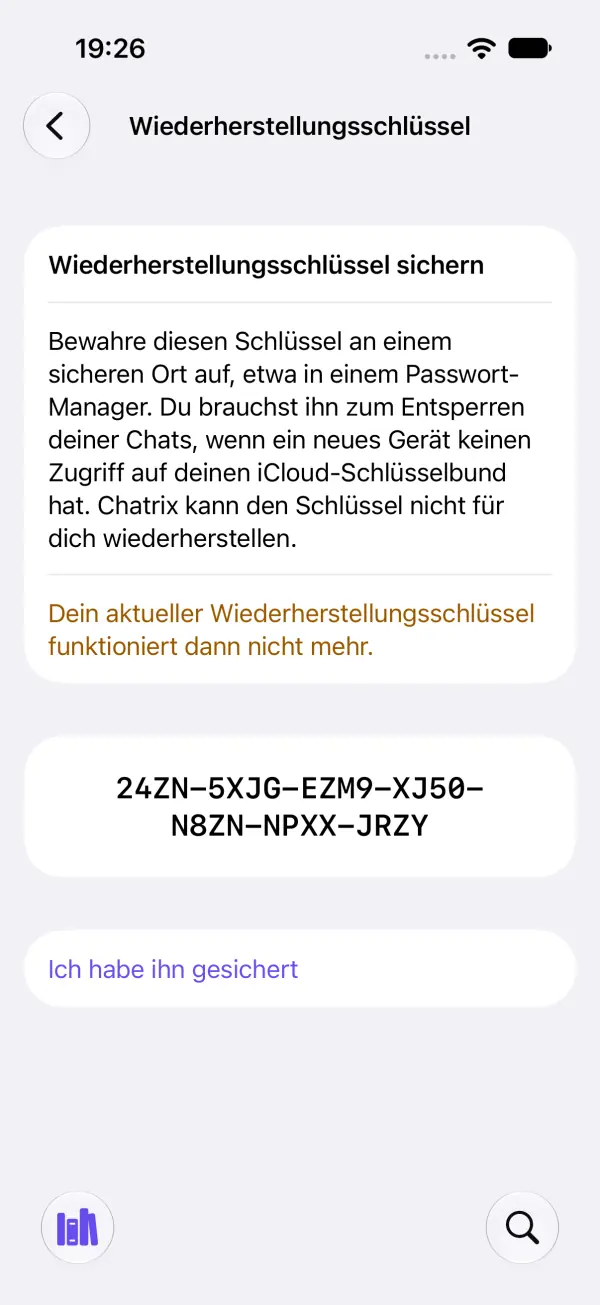
- Die Seite „Wiederherstellungsschlüssel sichern“ öffnet sich mit einem Wiederherstellungsschlüssel aus 28 Zeichen (7 Gruppen zu je 4 Zeichen).
- Bewahre den Wiederherstellungsschlüssel an einem sicheren Ort auf, etwa in einem Passwortmanager, und wähle dann „Ich habe ihn gesichert“.
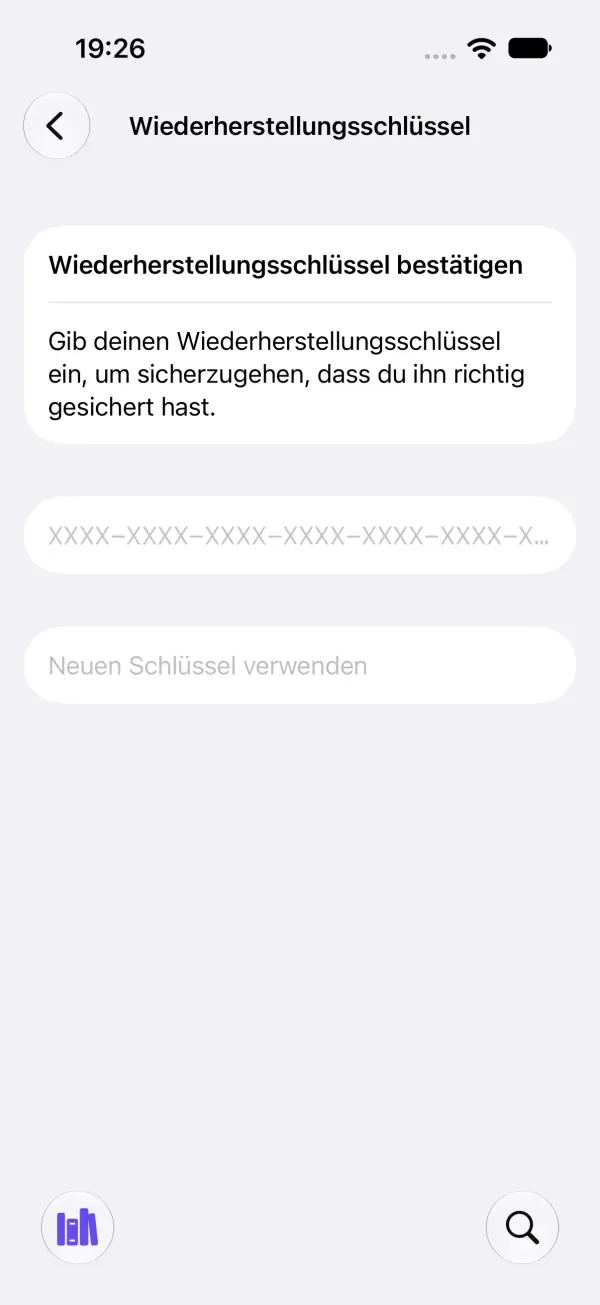
- Gib ihn auf der nächsten Seite, „Wiederherstellungsschlüssel bestätigen“, erneut ein und wähle „iCloud-Synchronisierung aktivieren“. Groß- und Kleinschreibung spielen keine Rolle, und Leerzeichen und Bindestriche kannst du weglassen. Stimmt deine Eingabe nicht überein, erscheint „Das stimmt nicht mit deinem Wiederherstellungsschlüssel überein.“
- Nach der Bestätigung beginnt Chatrix, deine Chat-Bibliothek hochzuladen. Gehst du vorher zurück, bleibt die iCloud-Synchronisierung deaktiviert.
Chatrix speichert deinen Wiederherstellungsschlüssel nicht und zeigt ihn nicht noch einmal an. Hat ein neues Gerät deinen iCloud-Schlüsselbund noch nicht, brauchst du ihn, um deine Chats zu entsperren. Geht er verloren, erstelle einen neuen Wiederherstellungsschlüssel auf einem Gerät, das noch synchronisiert.
Ein zweites oder neues Gerät
Nur ein Gerät, das noch keine Chats hat (oder nur die Beispielchats), kann zur Chat-Bibliothek in iCloud wechseln.
- Melde dich mit demselben Apple Account bei iCloud an und öffne Chatrix.
- Gehe zu „Einstellungen“ › „iCloud-Synchronisierung“ und aktiviere „iCloud-Synchronisierung“.
- Wähle auf der Seite „Deine iCloud-Bibliothek verwenden?“ die Option „Bibliothek herunterladen“.
- Hat dieses Gerät deinen iCloud-Schlüsselbund noch nicht, gib zuerst den Wiederherstellungsschlüssel ein, den du beim Aktivieren der iCloud-Synchronisierung gesichert hast. Ist er falsch, erscheint „Mit diesem Wiederherstellungsschlüssel lässt sich die Bibliothek nicht entsperren.“
- Sobald der Download beginnt, erscheint zuerst deine Chatliste, und die Nachrichten werden von neu nach alt heruntergeladen. Was bereits heruntergeladen ist, kannst du lesen und durchsuchen.
Hat dieses Gerät nur die Beispielchats, zeigt die Seite „Die Beispielchats werden zuerst entfernt.“ Nachdem du „Bibliothek herunterladen“ gewählt hast (und bei Bedarf deinen Wiederherstellungsschlüssel eingegeben hast), entfernt Chatrix die Beispielchats und lädt dann deine Chat-Bibliothek aus iCloud herunter.
Beide Geräte haben bereits Chats
Hat dieses Gerät bereits eigene Chats und befindet sich in iCloud die Chat-Bibliothek eines anderen Geräts, erscheint oben auf der Seite „iCloud-Synchronisierung“ die Meldung „iCloud enthält eine andere Bibliothek“. Zwei Bibliotheken zusammenzuführen ist noch nicht möglich (das kommt mit einem späteren Update). Bis dahin kann dieses Gerät nicht mit iCloud synchronisieren. Die Chats auf diesem Gerät sind davon nicht betroffen.
Synchronisierungsstatus
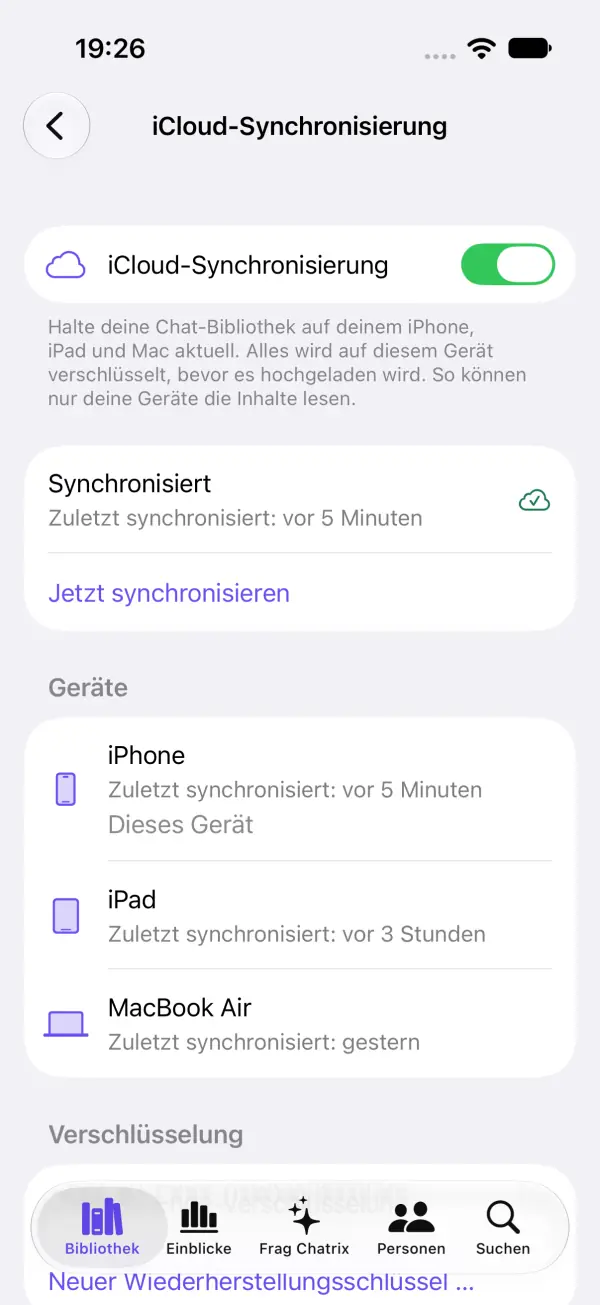
Die Seite „iCloud-Synchronisierung“ zeigt den aktuellen Status:
| Status | Bedeutung |
|---|---|
| Synchronisiert | Darunter steht „Zuletzt synchronisiert: …“. Bevor die erste Synchronisierung abgeschlossen ist, steht dort „Noch nicht synchronisiert“. |
| Wird synchronisiert … | Es wird hoch- oder heruntergeladen. |
| Neuer Versuch in Kürze | Synchronisieren ist gerade nicht möglich (zum Beispiel, weil das Netzwerk instabil oder iCloud ausgelastet ist), und Chatrix versucht es automatisch erneut. Darunter erscheint ein „Fehlercode“. |
| iCloud-Speicher ist voll | Gib iCloud-Speicher frei oder deaktiviere „Fotos und Dateien synchronisieren“. Chatrix versucht es später erneut. |
| Angehalten | Du musst etwas tun; der Grund steht darunter. Siehe „Wenn die Synchronisierung angehalten ist“. |
- Solange Chatrix geöffnet ist, synchronisiert es automatisch: wenn du die App öffnest oder zu ihr zurückkehrst, wenn sich deine Chat-Bibliothek ändert, wenn ein anderes Gerät Änderungen hat, und in regelmäßigen Abständen. Wähle „Jetzt synchronisieren“, um sofort zu synchronisieren.
- Auf iPhone und iPad lässt das System Chatrix gelegentlich im Hintergrund Änderungen von deinen anderen Geräten abrufen; was übrig bleibt, wird fortgesetzt, wenn das Gerät mit dem Stromnetz verbunden ist. Auf dem Mac synchronisiert Chatrix, solange es geöffnet ist.
- Schlägt die Synchronisierung dauerhaft fehl, nutze das YUCTS-Kontaktformular und gib den Fehlercode an, der auf dem Bildschirm angezeigt wird.
Wenn die Synchronisierung angehalten ist
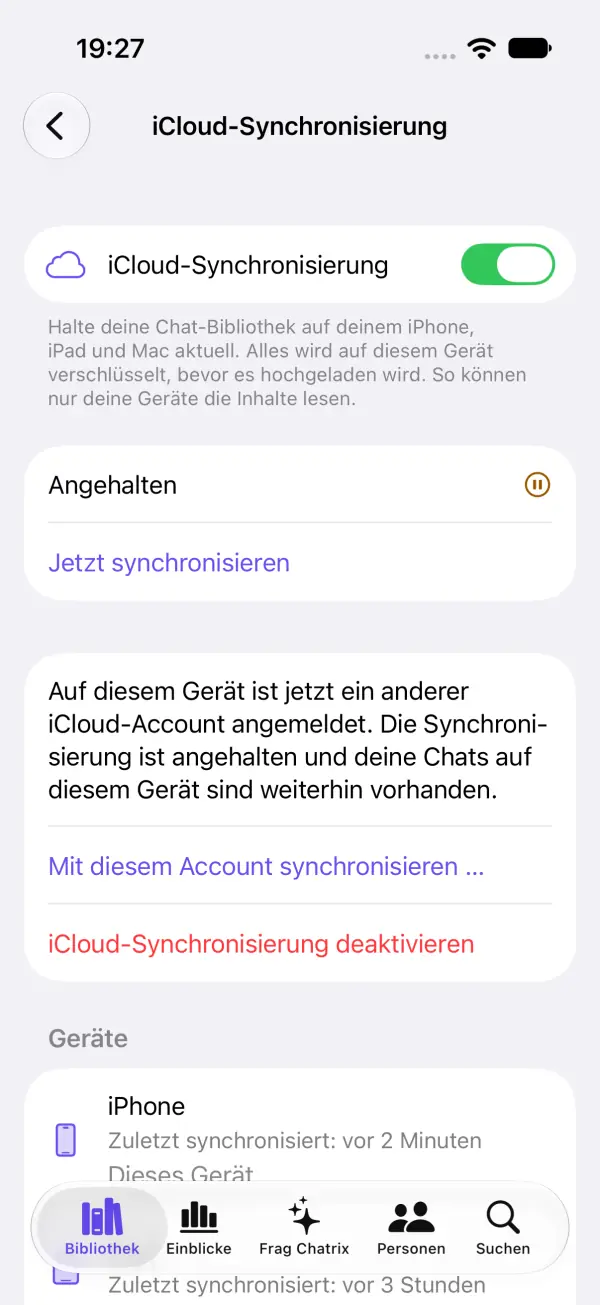
Solange die Synchronisierung angehalten ist, sind deine Chats auf diesem Gerät weiterhin vorhanden. Folge der Meldung auf dem Bildschirm:
| Meldung auf dem Bildschirm | Grund und was zu tun ist |
|---|---|
| „Melde dich auf diesem Gerät bei iCloud an, um zu synchronisieren.“ | Dieses Gerät ist nicht bei iCloud angemeldet. Melde dich in den Einstellungen auf dem iPhone oder iPad bzw. in den Systemeinstellungen auf dem Mac mit deinem Apple Account an. |
| „iCloud ist auf diesem Gerät nicht verfügbar.“ | iCloud ist auf diesem Gerät eingeschränkt, zum Beispiel durch die Bildschirmzeit oder Einstellungen der Geräteverwaltung. |
| „iCloud ist momentan nicht verfügbar. Chatrix versucht es später erneut.“ | iCloud ist vorübergehend nicht verfügbar. Du musst nichts tun. |
| „Auf diesem Gerät ist jetzt ein anderer iCloud-Account angemeldet.“ | Du hast den Apple Account gewechselt. Siehe „Du hast den Apple Account gewechselt“. |
| „Die Chatrix-Daten wurden aus iCloud gelöscht.“ | Siehe „Die Chatrix-Daten wurden aus iCloud gelöscht“. |
| „iCloud enthält jetzt eine andere Chat-Bibliothek, deshalb synchronisiert dieses Gerät nicht mehr.“ | In iCloud befindet sich jetzt eine andere Chat-Bibliothek. Zusammenführen ist noch nicht möglich; wähle deshalb „iCloud-Synchronisierung deaktivieren“. |
| „Aktualisiere Chatrix, um die Synchronisierung fortzusetzen.“ | Die Daten in iCloud stammen aus einer neueren Version von Chatrix. Aktualisiere die App. |
Du hast den Apple Account gewechselt
Chatrix führt Daten aus zwei Apple Accounts nicht automatisch zusammen. Wähle eine Möglichkeit:
- Wähle „Mit diesem Account synchronisieren …“: Chatrix prüft die iCloud des aktuellen Accounts. Gibt es dort noch keine Daten von Chatrix, sicherst und bestätigst du wie auf deinem ersten Gerät einen neuen Wiederherstellungsschlüssel, und die Chats dieses Geräts werden in diesen Account hochgeladen. Gibt es dort bereits eine andere Chat-Bibliothek, siehe „Beide Geräte haben bereits Chats“.
- Wähle „iCloud-Synchronisierung deaktivieren“: Dieses Gerät synchronisiert nicht mehr.
Die Chatrix-Daten wurden aus iCloud gelöscht
Zum Beispiel wurden die Daten von Chatrix in den iCloud-Speichereinstellungen des Systems gelöscht, oder sie wurden auf einem anderen Gerät mit „Alle Daten löschen“ zusammen mit den Daten in iCloud gelöscht. Wähle eine Möglichkeit:
- Wähle „Chats von diesem Gerät hochladen …“: Sichere und bestätige wie auf deinem ersten Gerät einen neuen Wiederherstellungsschlüssel und wähle dann „Chats hochladen“, um erneut hochzuladen. Dein bisheriger Wiederherstellungsschlüssel funktioniert danach nicht mehr.
- Wähle „iCloud-Synchronisierung deaktivieren“: Dieses Gerät synchronisiert nicht mehr.
Geräte
„Geräte“ listet alle Geräte auf, die diese Chat-Bibliothek synchronisieren, jeweils mit dem Zeitpunkt der letzten Synchronisierung. „Dieses Gerät“ steht an erster Stelle, die anderen sind nach dem Zeitpunkt ihrer letzten Synchronisierung sortiert. Bei anderen Geräten wird „Zuletzt synchronisiert“ etwa alle 6 Stunden aktualisiert und kann daher einen früheren Zeitpunkt als den tatsächlichen zeigen.
Verschlüsselung und Wiederherstellungsschlüssel
„Ende-zu-Ende-Verschlüsselung“ ist immer „Ein“. Der Schlüssel deiner Chat-Bibliothek wird in deinem iCloud-Schlüsselbund gespeichert: Ein neues Gerät kann deine Chats entsperren, sobald es deinen iCloud-Schlüsselbund hat, und braucht den Wiederherstellungsschlüssel nur bis dahin.
Einen neuen Wiederherstellungsschlüssel erstellen
Wenn du deinen Wiederherstellungsschlüssel verloren hast oder befürchtest, dass jemand anderes ihn gesehen hat, erstelle einen neuen:
- Gehe zu „Einstellungen“ › „iCloud-Synchronisierung“ und wähle „Neuer Wiederherstellungsschlüssel …“. Ist die App-Sperre aktiviert, bestätigst du zuerst mit Face ID, Touch ID, Optic ID oder deinem Gerätecode.
- Die Seite mit dem neuen Wiederherstellungsschlüssel weist dich darauf hin: „Dein aktueller Wiederherstellungsschlüssel funktioniert dann nicht mehr.“ Bewahre den neuen Wiederherstellungsschlüssel an einem sicheren Ort auf und wähle dann „Ich habe ihn gesichert“.
- Gib ihn auf der nächsten Seite, „Wiederherstellungsschlüssel bestätigen“, erneut ein und wähle „Neuen Schlüssel verwenden“.
Der neue Wiederherstellungsschlüssel gilt, sobald du „Neuen Schlüssel verwenden“ wählst, und gleichzeitig funktioniert dein aktueller nicht mehr. Gehst du vorher zurück, ändert sich nichts.
Fotos und Dateien synchronisieren
- „Fotos und Dateien synchronisieren“ ist standardmäßig aktiviert. Fotos und Dateien, die mit deinen Chats importiert wurden, und Dateien, die du später ergänzt, werden verschlüsselt und synchronisiert.
- Dateien, die größer als 50 MB sind, werden derzeit nicht synchronisiert. Bei vielen Fotos und Dateien dauert die Synchronisierung mehrere Durchgänge.
- Die Profilbilder der Chats (siehe „Chat-Info“) werden immer verschlüsselt und synchronisiert, unabhängig von dieser Einstellung.
- Ist die Option deaktiviert, lädt dieses Gerät keine Fotos und Dateien hoch oder herunter, was iCloud-Speicher spart. Chats werden weiterhin synchronisiert. Diese Einstellung betrifft nur dieses Gerät.
- „Geschätzter iCloud-Speicher“ ist die geschätzte Größe deiner Chats in iCloud, ohne Fotos und Dateien. Die tatsächliche Belegung findest du in den iCloud-Speichereinstellungen des Systems.
Gelöschte Chats
- Ein Chat, den du auf einem Gerät löschst, wird auch auf deinen anderen Geräten gelöscht, sobald sie synchronisiert haben. Um einen Chat zu löschen, wähle in „Chat-Info“ die Option „Chat löschen …“ und dann auf der Bestätigungsseite „Chat löschen“.
- Die Inhalte in iCloud werden 30 Tage nach dem Löschen entfernt, sobald jedes Gerät, das in den letzten 90 Tagen synchronisiert hat, erneut synchronisiert hat. Eine kleine Menge an Daten, die die Löschung vermerkt, bleibt 180 Tage erhalten, damit auch Geräte, die länger nicht synchronisiert haben, davon erfahren.
- Würden auf einmal mehr als 20 % aller Daten aus iCloud entfernt, fragt die Seite „iCloud-Synchronisierung“ zuerst: „Gelöschte Chats belegen noch Speicherplatz in iCloud. Auch aus iCloud entfernen?“ Entfernt wird erst, wenn du „Aus iCloud entfernen“ wählst.
iCloud-Synchronisierung deaktivieren
Gehe zu „Einstellungen“ › „iCloud-Synchronisierung“ und deaktiviere „iCloud-Synchronisierung“. Die Daten auf diesem Gerät und in iCloud bleiben erhalten, und wenn du die Synchronisierung wieder aktivierst, geht es dort weiter, wo sie aufgehört hat.
Um die Daten von Chatrix aus iCloud zu löschen, verwende die iCloud-Speichereinstellungen des Systems. Geräte, die noch synchronisieren, zeigen dann an, dass die Synchronisierung angehalten ist (siehe „Die Chatrix-Daten wurden aus iCloud gelöscht“).
Aktuelle Einschränkungen
- Zwei Chat-Bibliotheken, die beide bereits Chats haben, lassen sich noch nicht zusammenführen (das kommt mit einem späteren Update).
- Dateien, die größer als 50 MB sind, werden derzeit nicht synchronisiert. Ein Backup enthält sie.