Chatverlauf importieren
Chatrix liest die Dateien, die du selbst aus deinen Chat-Apps exportierst. Exportiere deine Chats zuerst in der ursprünglichen Chat-App und übergib die Datei dann an Chatrix. Der Import findet nur auf deinem Gerät statt, und die ursprüngliche Exportdatei wird nicht verändert.
Unterstützte Apps
Gehe zu „Bibliothek“ und wähle „Chatverlauf importieren“. Unter „Aus welcher App stammt der Export?“ unten auf der Importseite steht, wie du aus den einzelnen Apps exportierst:
| App | Exportdatei | Status |
|---|---|---|
| LINE | Textdatei (.txt) | Unterstützt, siehe „LINE“ |
| Auf dem iPhone .zip, unter Android Textdatei (.txt) | Unterstützt, siehe „WhatsApp“ | |
| Telegram | JSON | Unterstützt, siehe „Telegram“ |
| KakaoTalk | Textdatei (.txt); bei KakaoTalk für Mac .csv | Unterstützt (iPhone, iPad), siehe „KakaoTalk“ |
| Discord | Datenpaket (.zip) | Unterstützt, siehe „Discord“ |
| JSON (.zip) | Unterstützt, siehe „Instagram und Messenger“ | |
| Messenger | JSON (.zip) | Unterstützt, siehe „Instagram und Messenger“ |
| Element (Matrix) | JSON | Unterstützt (iPhone, iPad), siehe „Element (Matrix)“ |
| X | Datenarchiv (.zip) | Unterstützt (iPhone, iPad), siehe „X“ |
| Datenkopie (.zip) | Unterstützt (iPhone, iPad), siehe „LinkedIn“ | |
| ChatGPT | Exportierte Daten (.zip) | Unterstützt (iPhone, iPad), siehe „ChatGPT“ |
| Claude | Exportierte Daten (.zip) | Unterstützt (iPhone, iPad), siehe „Claude“ |
| Gemini | JSON aus Google Datenexport (.zip) | Unterstützt (iPhone, iPad), siehe „Gemini“ |
| Chatrix-Universalformat | JSON oder JSONL | Unterstützt, siehe „Chatrix-Universalformat“ |
KakaoTalk, Element (Matrix), X, LinkedIn, ChatGPT, Claude und Gemini kannst du derzeit nur auf iPhone und iPad importieren; in der Liste der Mac-Version von Chatrix fehlen diese Apps. Sichere Exportdateien, die du auf einem Computer oder einem Android-Smartphone erstellt hast, zuerst in der App „Dateien“ auf dem iPhone oder iPad (zum Beispiel in iCloud Drive) und importiere sie dann.
Die letzte Zeile der Liste, „Benutzerhandbuch“, öffnet diese Seite: auf iPhone und iPad in der App, auf dem Mac im Browser.
LINE
Auf der Importseite steht „Chat-Menü › Einstellungen › Chat-Chronik exportieren (.txt)“.
- Öffne in LINE auf deinem Smartphone den Chat, den du exportieren möchtest, wähle oben das Menü (≡) und dann Einstellungen › Chat-Chronik exportieren. Auf iPhone und Android befindet es sich an derselben Stelle; die genauen Menünamen findest du in der offiziellen Hilfe von LINE.
- Teile die Textdatei mit Chatrix oder sichere sie zuerst in „Dateien“ und importiere sie dann (siehe „Importmöglichkeiten“).
- Die Textdatei von LINE enthält keine Fotos, Videos oder anderen Dateien; im Export bleiben nur Wörter wie [Photo] stehen. Ist LINE auf Traditionelles Chinesisch, Englisch oder Japanisch eingestellt, zeigt Chatrix diese Wörter als Platzhalter an, und du kannst die Dateien später ergänzen. In anderen Sprachen erscheinen diese Wörter derzeit als normaler Text.
- Behalte den ursprünglichen Namen der Exportdatei bei: Chatrix erkennt am Dateinamen, um welchen Chat es sich handelt. Benennst du die Datei vor dem Import um, wird daraus ein separater Chat.
- Textdateien, die mit LINE für Windows exportiert wurden, werden derzeit nicht unterstützt.
WhatsApp
Auf der Importseite steht „Chat exportieren (.txt oder .zip mit Medien)“.
- Öffne in WhatsApp den Chat, den du exportieren möchtest. Laut der offiziellen Hilfe von WhatsApp wählst du ungefähr oben den Namen des Kontakts oder der Gruppe, dann Chat exportieren, und entscheidest anschließend, ob Medien angehängt werden sollen. Die genauen Menünamen findest du in der offiziellen Hilfe von WhatsApp.
- Teile den Export mit Chatrix oder sichere ihn zuerst in „Dateien“ und importiere ihn dann (siehe „Importmöglichkeiten“).
- Auf dem iPhone erhältst du eine .zip-Datei, die du direkt importieren kannst, ohne sie zu entpacken. Unter Android erhältst du eine Textdatei (.txt), und angehängte Medien kommen als separate Dateien. Lege die Textdatei und die Mediendateien in denselben Ordner und wähle dann den ganzen Ordner aus.
- Wenn du Medien anhängst, werden Fotos, Videos und Sprachnachrichten mit importiert. Wenn nicht, erscheinen sie zunächst als Platzhalter, und du kannst die Dateien später ergänzen.
- Derzeit erkennt Chatrix die Systemtexte von WhatsApp nur, wenn WhatsApp auf Englisch eingestellt ist, etwa den Hinweis, dass Medien weggelassen wurden. In anderen Sprachen erscheinen diese Texte unverändert, und nicht angehängte Medien werden nicht zu Platzhaltern.
- Du kannst ruhig zuerst einen Export ohne Medien importieren: Importierst du später eine Version desselben Chats mit Medien, werden Fotos und andere Medien in die vorhandenen Platzhalter eingefügt, statt als separate Nachrichten erneut hinzugefügt zu werden.
- Im Export ist nicht gekennzeichnet, wer davon du bist. Kann Chatrix es nicht erkennen, wähle dich auf der Vorschauseite unter „Wer davon bist du?“ selbst aus. Siehe „Wer davon bist du?“.
- Behalte den ursprünglichen Namen der Exportdatei bei: Chatrix verwendet den Dateinamen als Namen des Chats und erkennt daran, um welchen Chat es sich handelt. Benennst du die Datei vor dem Import um, wird daraus ein separater Chat.
Telegram
Auf der Importseite steht „Export aus Telegram Desktop (JSON)“.
- Exportiere deine Chats mit Telegram Desktop auf einem Computer (einen einzelnen Chat oder deinen ganzen Account) und wähle JSON als Format. Wenn du auch Fotos und Dateien importieren möchtest, wähle sie beim Export ebenfalls aus.
- Nach dem Export erhältst du einen Ordner mit der Datei result.json. Übergib den ganzen Ordner (oder result.json) an Chatrix.
- Fotos und Dateien müssen im selben Ordner wie result.json liegen, damit Chatrix sie findet. Alles, was du beim Export nicht ausgewählt hast, erscheint als Platzhalter.
- Enthält der Export deine Account-Informationen (zum Beispiel, wenn du deinen ganzen Account exportierst), erkennt Chatrix automatisch, wer davon du bist.
KakaoTalk
Auf der Importseite steht „Chatraum ≡ › Einstellungen › Chats exportieren (.txt, auf dem Mac .csv)“.
- Öffne in KakaoTalk den Chatraum, den du exportieren möchtest. Laut der offiziellen Hilfe von Kakao (die genauen Menünamen findest du in der offiziellen Hilfe) gehst du ungefähr so vor:
- Mobilversion (Android, iPhone, iPad): Wähle oben rechts das Menü (≡), dann unten die Einstellungen (Zahnrad) und Export Messages (auf der koreanischen Oberfläche 대화내용 내보내기). Wähle anschließend, ob du nur den Text senden oder alle Nachrichten auf dem Gerät speichern möchtest.
- Windows-Version: Exportiere die Chat-Inhalte über das Menü (≡) des Chatraums oder drücke Strg+S; sie werden als .txt gesichert.
- Mac-Version: Öffne über das Menü (≡) des Chatraums die Einstellungen des Chatraums und sichere die Inhalte dort, wo die Chat-Inhalte verwaltet werden. Die offizielle Hilfe nennt .txt, tatsächlich wird aber eine .csv-Datei gesichert.
- Übergib die Exportdatei an Chatrix (.zip-Dateien musst du nicht entpacken). Ist ein auf iPhone oder iPad exportierter Chat auf mehrere Dateien aufgeteilt (die Dateinamen enden auf -1, -2 …), lege sie in denselben Ordner und wähle dann den ganzen Ordner aus; Chatrix fasst sie zu einem Chat zusammen.
- Chatrix erkennt derzeit nur Dateien, die exportiert wurden, während KakaoTalk auf Koreanisch oder Englisch eingestellt war. Exportdateien aus anderen Sprachen der Oberfläche (zum Beispiel Chinesisch oder Japanisch) werden nicht automatisch erkannt, und auch wenn du in der Liste unter „Wenn das Format nicht erkannt wird“ KakaoTalk wählst, werden keine Nachrichten gelesen.
- Importiert werden Textnachrichten, Standorte, Umfragen sowie Systemnachrichten wie Einladungen, Beitritte und Austritte. Fotos, Videos, Sticker, Sprachnachrichten und Dateien hinterlassen im Export nur Wörter wie „사진“ oder „Photo“; sie erscheinen zunächst als Platzhalter, und du kannst die Dateien später ergänzen. Auch die Dateien, die beim Speichern aller Nachrichten auf dem Gerät mitkommen, werden nicht automatisch importiert (bei einem Export unter Android behalten die Anhänge ihre ursprünglichen Dateinamen nicht).
- Die Uhrzeiten in der Exportdatei haben keine Zeitzone; Chatrix zeigt sie so an, wie sie in der Datei stehen.
- Ältere Exporte vom Smartphone kennzeichnen dich als „회원님“ oder „you“, daran erkennt Chatrix dich automatisch. Neuere Exporte verwenden deinen Nicknamen; wähle dich dann unter „Wer davon bist du?“ selbst aus. Siehe „Wer davon bist du?“.
- Dateien, die seit 2023 auf iPhone oder iPad exportiert wurden, enthalten keinen Namen des Chatraums. Chatrix benennt den Chat dann nach den Personen, die darin geschrieben haben (bis zu 3, alle weiteren als „+N“); in der „Chat-Info“ kannst du ihn umbenennen.
- KakaoTalk für Windows speichert nur die Nachrichten, die im Chatraum bereits geladen sind. Sollen ältere Nachrichten enthalten sein, lade sie zuerst im Chatraum und exportiere dann.
- Bei .csv-Dateien aus KakaoTalk für Mac verwendet Chatrix den Namen des Chatraums aus dem Dateinamen als Namen des Chats und erkennt daran auch, um welchen Chat es sich handelt; behalte daher den ursprünglichen Dateinamen bei. Einzelne Nachrichten in der .csv-Datei, die größer als etwa 4 MB sind, werden übersprungen.
Discord
Auf der Importseite steht „Nachrichten aus deinem Datenpaket (JSON)“.
- Fordere dein Datenpaket bei Discord an. Laut der offiziellen Hilfe von Discord lautet der Weg ungefähr Benutzereinstellungen › Daten & Privatsphäre › Daten anfordern, wobei Nachrichten ausgewählt sein muss. Die genauen Menünamen findest du in der offiziellen Hilfe.
- Sobald deine Daten bereit sind, wird ein Download-Link an deine E-Mail-Adresse gesendet. Lade package.zip herunter und übergib die Datei direkt an Chatrix, ohne sie zu entpacken.
- Das Datenpaket enthält nur Nachrichten, die du selbst gesendet hast, daher zeigen die Chats nur deine eigenen Nachrichten. Chatrix erkennt automatisch, wer davon du bist.
- Im Datenpaket sind Anhänge nur Links auf Discord. Nach dem Import erscheinen sie als Platzhalter, und du kannst die Dateien später ergänzen.
- Für vollständige Chats mit den Nachrichten anderer Personen kannst du stattdessen JSON verwenden, das mit DiscordChatExporter, einem Tool eines Drittanbieters, exportiert wurde. Importierst du es zusammen mit dem Datenpaket, wird dieselbe Nachricht nicht doppelt hinzugefügt.
Instagram und Messenger
Auf der Importseite steht „Deine Informationen herunterladen (JSON)“.
- Fordere in Instagram oder Facebook einen Download deiner Informationen an. Laut der offiziellen Hilfe von Meta lautet der Weg ungefähr Kontenübersicht › Deine Informationen und Berechtigungen › Deine Informationen herunterladen. Wähle deinen Account, wähle Nachrichten aus und wähle JSON als Format. Die genauen Menünamen findest du in der offiziellen Hilfe.
- Du wirst benachrichtigt, sobald die Datei bereit ist. Lade die .zip-Datei herunter und übergib sie direkt an Chatrix, ohne sie zu entpacken. Ein entpackter Ordner funktioniert auch.
- Wähle die ganze .zip-Datei oder den ganzen Ordner aus. Wählst du nur eine der Nachrichtendateien (zum Beispiel message_1.json), kann Chatrix nur diese Datei lesen, und die Vorschauseite zeigt „Nur diese Datei konnte gelesen werden“: „Chatrix kann nur die ausgewählte Datei öffnen, daher fehlen ältere Nachrichten und Fotos. Wähle stattdessen den Ordner oder die .zip-Datei, um den ganzen Chat zu importieren.“
- Alle Chats im Download werden auf einmal importiert. Anhänge, geteilte Links, Reaktionen, widerrufene Nachrichten und Anrufe werden ebenfalls importiert, und Text, der im Export von Meta als Zeichensalat erscheint, wird automatisch korrigiert.
- Im Export ist nicht gekennzeichnet, wer davon du bist. Die Person, die in jedem Chat vorkommt, wird als du erkannt. Kann Chatrix es nicht erkennen (zum Beispiel, wenn es nur einen Chat gibt), wähle dich unter „Wer davon bist du?“ selbst aus.
- Kann Chatrix nicht erkennen, ob die Datei aus Instagram oder Messenger stammt, erscheint „Chatrix konnte diese Datei nicht erkennen. Aus welcher App stammt der Export?“. Wähle Instagram oder Messenger.
Element (Matrix)
Auf der Importseite steht „Rauminfo › Chat exportieren (JSON)“.
- Öffne in Element (Web- oder Desktop-Version) den Chat, den du exportieren möchtest. Laut der offiziellen Hilfe von Element öffnest du ungefähr über das Symbol oben rechts die Chat-Info (Room info), wählst Unterhaltung exportieren (Export chat), prüfst die Exporteinstellungen (als Format JSON) und wählst dann Exportieren (Export). Die genauen Menünamen findest du in der offiziellen Hilfe.
- Übergib die gesicherte Datei nach dem Export an Chatrix; ist es eine .zip-Datei, musst du sie nicht entpacken.
- Chatrix liest nur das JSON-Format; Exporte im Format HTML oder Klartext können nicht importiert werden.
- Importiert werden Text, Fotos, Videos, Sprachnachrichten, Dateien, Standorte, Sticker, Antworten und Reaktionen sowie Ereignisse wie Beitritte und Austritte von Mitgliedern und Umbenennungen des Chats.
- Fotos und Dateien erscheinen immer zuerst als Platzhalter (auch wenn sie beim Export angehängt wurden), und du kannst die Dateien später ergänzen.
- Bearbeitete Nachrichten erscheinen nicht als zusätzliche Nachricht, und gelöschte Nachrichten werden nicht importiert. Verschlüsselte Nachrichten, die beim Export nicht entschlüsselt wurden, können nicht gelesen werden; sie zählen zu den Einträgen in „Nicht lesbar und daher übersprungen: … Eintrag.“ auf der Vorschauseite.
X
Auf der Importseite steht „Einstellungen › Dein Account › Archiv deiner Daten herunterladen“.
- Gehe in X zu Einstellungen und Datenschutz › Dein Account › Ein Archiv deiner Daten herunterladen, gib dein Passwort ein, schließe die Verifizierung ab und fordere dann das Archiv deiner Daten an.
- Sobald das Archiv bereit ist, benachrichtigt dich X per E-Mail oder über eine Mitteilung der App. Lade die .zip-Datei herunter und übergib sie direkt an Chatrix, ohne sie zu entpacken. Ein entpackter Ordner funktioniert auch.
- Importiert werden Direktnachrichten in Einzel- und Gruppenchats. Fotos, GIFs und Videos werden mit importiert, wenn sie im Archiv enthalten sind; fehlende erscheinen als Platzhalter.
- t.co-Kurzlinks in Nachrichten werden durch die ursprünglichen Links ersetzt. Reaktionen (außer mit selbst gewählten Emojis) sowie Beitritte und Austritte von Mitgliedern und Umbenennungen von Gruppen werden ebenfalls importiert.
- Von den anderen Personen enthalten die Direktnachrichten im Archiv nur die numerische Account-ID. Chatrix ermittelt die Namen über die Accounts, die in deinen eigenen Posts erwähnt werden; wer sich so nicht zuordnen lässt, erscheint mit der numerischen ID, und du kannst auf der Seite der Person den Namen ändern.
- Wählst du das ganze Archiv aus, erkennt Chatrix anhand der darin enthaltenen Account-Daten automatisch, wer davon du bist.
- Bei Ende-zu-Ende-verschlüsselten Chats ist der Inhalt auch im Archiv verschlüsselt, und Chatrix kann ihn nicht lesen. Enthält das Archiv solche Chats, zeigt die Vorschauseite „Verschlüsselte Chats wurden nicht importiert“: „Dieser Export enthält Ende-zu-Ende-verschlüsselte Chats. Ihr Inhalt kann nicht gelesen werden, daher wurden nur deine anderen Nachrichten importiert.“
LinkedIn
Auf der Importseite steht „Einstellungen & Datenschutz › Datenschutz › Kopie Ihrer Daten anfordern (Nachrichten)“.
- Melde dich im Browser eines Computers bei LinkedIn an (laut der offiziellen Hilfe ist das auf Mobilgeräten derzeit nicht möglich). Laut der offiziellen Hilfe von LinkedIn wählst du ungefähr oben das Symbol „Sie“, dann Einstellungen & Datenschutz › Datenschutz › Ihre Daten herunterladen, wählst Nachrichten aus und wählst dann Archiv anfordern. Die genauen Menünamen findest du in der offiziellen Hilfe.
- Sobald die Datei bereit ist, erhältst du eine E-Mail; der Download-Link ist 72 Stunden lang gültig. Lade die .zip-Datei herunter und übergib sie direkt an Chatrix, ohne sie zu entpacken. Ein entpackter Ordner funktioniert auch.
- Wähle die ganze .zip-Datei oder den ganzen Ordner aus. Sind darin Daten zu Einladungen oder zu deinem Profil enthalten, erkennt Chatrix daran, wer davon du bist. Fehlen diese Daten (oder hast du nur messages.csv ausgewählt), richtet sich Chatrix nach der Person, die am häufigsten vorkommt; stimmt das nicht, wähle dich unter „Wer davon bist du?“ selbst aus.
- Entwürfe und gesponserte Nachrichten (Werbung) werden nicht importiert.
- Anhänge sind im Export nur Links, die ablaufen; die Dateien selbst fehlen. Sie erscheinen zunächst als Platzhalter, und du kannst die Dateien später ergänzen.
- Der Export enthält keine Nachrichten-IDs. Chatrix erkennt anhand von Uhrzeit, Absender und Inhalt, ob es sich um dieselbe Nachricht handelt.
- Personen, die sich nicht erkennen lassen, etwa weil ihr Account gelöscht oder verborgen wurde, heißen im Export alle „LinkedIn Member“; Chatrix behandelt sie als ein und dieselbe Person.
Jede Unterhaltung aus ChatGPT, Claude und Gemini wird als Einzelchat zwischen dir und der KI importiert.
- Dein Name in diesen Unterhaltungen ist immer das englische „You“ (in Suchergebnissen steht zum Beispiel „You: …“); er wird nicht übersetzt und kann nicht geändert werden.
- Unter „Personen“ erscheinen ChatGPT, Claude und Gemini. Freunde mit demselben Namen werden unter „Dieselbe Person?“ möglicherweise zusammen mit der KI aufgeführt; führe sie einfach nicht zusammen.
- Wählst du in den Einblicken „Alle Chats“, zählen diese KI-Unterhaltungen in den Statistiken nicht mit, siehe „Bereich und Zeitraum“; die Suche und „Frag Chatrix“ berücksichtigen sie.
ChatGPT
Auf der Importseite steht „Einstellungen › Datenkontrollen › Daten exportieren (.zip)“.
- Laut der offiziellen Hilfe von OpenAI wählst du in ChatGPT unter Einstellungen › Datenkontrollen › Daten exportieren die Option Export und dann Export bestätigen; das geht im Web und in den Apps für iPhone und Android. Die genauen Menünamen findest du in der offiziellen Hilfe.
- Sobald der Export bereitsteht, erhältst du eine E-Mail oder SMS (das kann bis zu 7 Tage dauern). Wähle darin Datenexport herunterladen, um die .zip-Datei herunterzuladen (der Link läuft nach 24 Stunden ab). Übergib sie dann direkt an Chatrix, ohne sie zu entpacken. Ein entpackter Ordner funktioniert auch.
- Hast du in einer Unterhaltung eine Frage bearbeitet oder eine Antwort neu generiert, wird nur die Version importiert, die zuletzt auf dem Bildschirm angezeigt wurde.
- Überlegungen (Reasoning), benutzerdefinierte Hinweise und Erinnerungen sowie Tool- und Systemnachrichten werden nicht importiert.
- Bilder und Dateien, die du in ChatGPT hochgeladen hast, werden mit importiert, wenn sie im Export enthalten sind; fehlende erscheinen als Platzhalter. Von ChatGPT erstellte Bilder werden nicht importiert.
- Unterhaltungen in Projekten werden wie normale Unterhaltungen importiert und nicht nach Projekten gruppiert; Gruppenchats werden nicht importiert.
- Bei Exporten, die du über das Datenschutz-Portal von OpenAI (privacy.openai.com) angefordert hast, stecken die Unterhaltungen möglicherweise in einer weiteren .zip-Datei darin. Entpacke dann zuerst die äußere .zip-Datei und wähle die darin enthaltene .zip-Datei aus.
- Bereits gelöschte Unterhaltungen sind nicht im Export enthalten.
Claude
Auf der Importseite steht „Einstellungen › Datenschutz › Daten exportieren (.zip)“.
- Wähle in Claude im Web oder in der Desktop-App laut der offiziellen Hilfe von Anthropic unter Einstellungen › Datenschutz die Option Daten exportieren; in den Claude-Apps für iPhone, iPad und Android ist kein Export möglich. Die genauen Menünamen findest du in der offiziellen Hilfe.
- Sobald der Export verarbeitet ist, wird ein Download-Link an deine E-Mail-Adresse gesendet; der Link läuft nach 24 Stunden ab und funktioniert möglicherweise nur einmal. Übergib die heruntergeladene Datei direkt an Chatrix, ohne sie zu entpacken. Hat die heruntergeladene Datei keine Endung .zip, kannst du sie auch direkt über „Dateien auswählen“ auf der Importseite auswählen.
- Exporte seit September 2026 sind auf mehrere ZIP-Dateien aufgeteilt (zum Beispiel conversations-000.zip und projects-000.zip). Wähle direkt conversations-000.zip aus; wählst du den Ordner mit diesen ZIP-Dateien, entpackt Chatrix die darin enthaltenen ZIP-Dateien nicht.
- Artefakte (von Claude erstellte Dokumente, Code und Ähnliches) behalten Titel und Inhalt.
- Denkprozesse und die Ausführung von Tools werden nicht importiert.
- Hat eine Unterhaltung mehrere Zweige (zum Beispiel, weil du eine Frage bearbeitet oder eine Antwort neu generiert hast), wird nur der neueste importiert.
- Die Originaldateien, die du hochgeladen hast, sind nicht im Export enthalten. Sie erscheinen zunächst als Platzhalter, und du kannst die Dateien später ergänzen.
Gemini
Auf der Importseite steht „Google Takeout › Meine Aktivitäten › Gemini-Apps (JSON)“.
- Öffne Google Datenexport (Google Takeout). Laut der offiziellen Hilfe von Google wählst du ungefähr Auswahl aufheben, setzt ein Häkchen bei Meine Aktivitäten, wählst Alle Aktivitätsdaten eingeschlossen und setzt dann nur bei Gemini-Apps ein Häkchen. Die genauen Menünamen findest du in der offiziellen Hilfe.
- Wähle bei Meine Aktivitäten die Formatoptionen (auf der englischen Oberfläche Multiple formats) und ändere das Format der Aktivitätseinträge von HTML in JSON. Das standardmäßige HTML kann nicht importiert werden.
- Wähle Nächster Schritt, als Dateityp .zip (.tgz kann nicht importiert werden) und dann Export erstellen.
- Nach Abschluss des Exports erhältst du eine E-Mail mit einem Download-Link (der Link ist 7 Tage lang gültig). Lade die .zip-Datei herunter und übergib sie direkt an Chatrix, ohne sie zu entpacken. Ein entpackter Ordner funktioniert auch.
- Der Export enthält keine Namen für die Unterhaltungen. Chatrix verwendet die erste Zeile der ersten Frage jeder Unterhaltung als Namen; in der „Chat-Info“ kannst du sie umbenennen.
- Chatrix teilt die Einträge anhand ihrer Gemini-Unterhaltungslinks in Unterhaltungen auf. Bei älteren Einträgen ohne Link beginnt nach mehr als 30 Minuten Pause eine neue Unterhaltung.
- An Fragen angehängte Dateien werden mit importiert, wenn sie im selben Ordner gefunden werden; fehlende erscheinen als Platzhalter.
- Ist der Export so groß, dass er auf mehrere .zip-Dateien aufgeteilt wird, wähle die .zip-Datei, die den Aktivitätsverlauf von Gemini enthält (bei einem englischsprachigen Konto heißt diese Datei MyActivity.json); Anhänge in den anderen .zip-Dateien erscheinen als Platzhalter.
- Der Eintrag „Gemini“ im Google Datenexport enthält nur die Einstellungen deiner Gems und keine Unterhaltungen; du musst ihn nicht auswählen. Unterhaltungen mit Gemini Live werden derzeit nicht unterstützt.
- Unterhaltungen, die du geführt hast, während der Aktivitätsverlauf in Gemini-Apps deaktiviert war, sind nicht im Export enthalten.
- Ist dein Google-Konto auf eine andere Sprache als Englisch oder Deutsch eingestellt, steht am Anfang jeder Frage möglicherweise noch ein von Google hinzugefügter Text, und Einträge, die keine Fragen sind, etwa das Erstellen eines Canvas, werden möglicherweise als Fragen importiert.
Chatrix-Universalformat
Auf der Importseite steht „Offenes JSON-Format, in das andere Tools konvertieren können“. Wenn du deine Chats mit einem anderen Tool in das Chatrix-Universalformat (JSON oder JSONL) konvertiert hast, kannst du sie direkt importieren.
Importmöglichkeiten
| Möglichkeit | So geht’s |
|---|---|
| Teilen-Menü | Wähle beim Export in der Chat-App Chatrix aus oder teile die Exportdatei in der Dateien-App mit Chatrix und öffne dann Chatrix. Siehe „Eingang“. |
| Dateien | Gehe zu „Bibliothek“, wähle „Chatverlauf importieren“, dann „Dateien auswählen“ und wähle die Exportdateien oder exportierten Ordner aus. Du kannst mehrere auf einmal auswählen. |
| Drag & Drop (iPad, Mac) | Ziehe die Exportdatei oder den Ordner auf die Chatliste in „Bibliothek“. Siehe „iPad und Mac“. |
| Mac-Menü | Wähle in der Menüleiste „Ablage“ → „Chatverlauf importieren …“ oder drücke ⌘O (funktioniert auch auf dem iPad mit Tastatur). |
| Kurzbefehle | Übergib die Exportdateien in der Kurzbefehle-App an die Aktion „Chatverlauf importieren“. Siehe „Kurzbefehle und Siri“. |
Eine .zip-Datei kannst du direkt auswählen, teilen oder ziehen; du musst sie nicht zuerst entpacken, und ein entpackter Ordner funktioniert auch. Chatrix entpackt die Datei auf deinem Gerät und löscht die entpackte Kopie, wenn der Import beendet ist. Hat dein Gerät nicht genügend freien Speicherplatz zum Entpacken, kann die Datei nicht importiert werden.
- Entpackt werden nur .zip-Dateien, die du direkt auswählst, teilst oder ziehst. Wählst du einen Ordner aus, werden die .zip-Dateien darin nicht entpackt; auch eine .zip-Datei in einer .zip-Datei wird nicht entpackt. Entpacke dann zuerst die äußere Datei und wähle die innere .zip-Datei aus.
- .tgz und andere Archivformate werden nicht unterstützt; es erscheint „Chatrix konnte diese Datei nicht erkennen. Aus welcher App stammt der Export?“. Wähle beim Export .zip.
- Bei CSV-Dateien (zum Beispiel den .csv-Dateien aus KakaoTalk für Mac) erscheint Chatrix im Teilen-Menü nicht immer. Wähle sie am besten auf der Importseite über „Dateien auswählen“ aus.
Wenn du noch keine Chats hast, gibt es in der Mitte von „Bibliothek“ außerdem die Taste „Chatverlauf importieren“.
Die Importseite öffnet sich als neue Seite. Solange der Import noch nicht begonnen hat, brichst du ihn ab, indem du zur vorherigen Seite zurückgehst. Es kann immer nur ein Import gleichzeitig laufen.
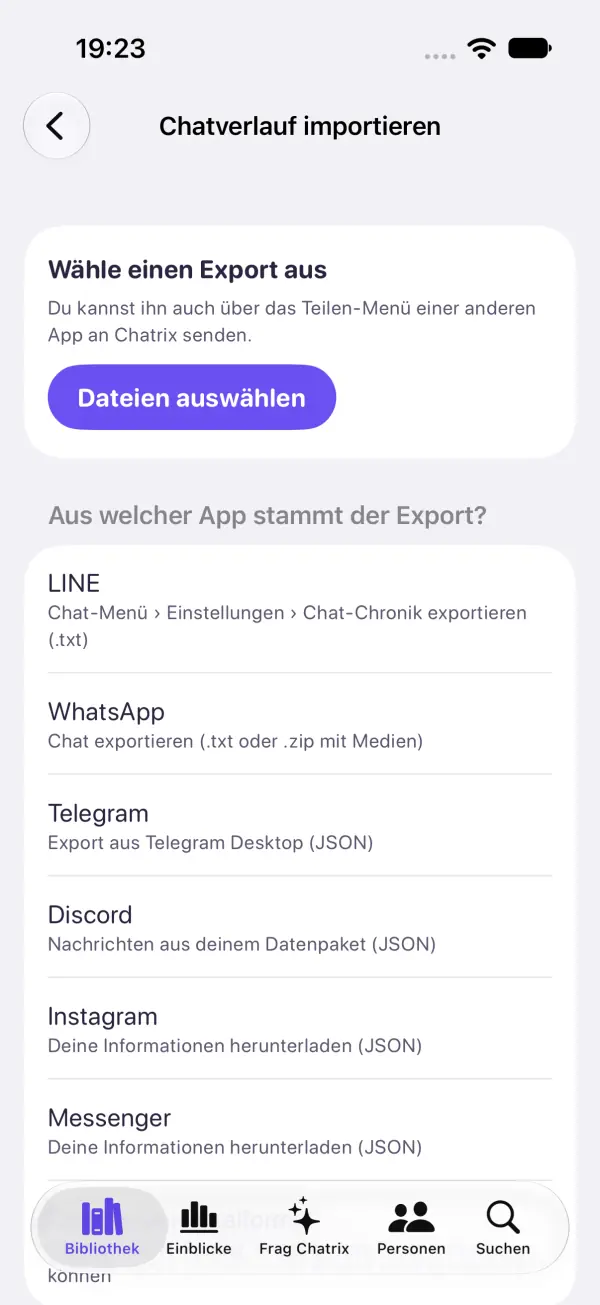
Eingang
Dateien, die aus anderen Apps mit Chatrix geteilt werden (und Dateien, die mit Kurzbefehlen übergeben werden), landen zuerst im Eingang. Der Import startet automatisch, wenn du zu Chatrix zurückkehrst.
- Wenn im Eingang noch nicht importierte Dateien liegen, erscheint oben in „Bibliothek“ der Hinweis „… Datei im Eingang“. Wähle „Importieren“, um den Import zu starten.
- „Eingang“ auf der Importseite listet alles auf, was noch nicht importiert wurde. Wähle einen Eintrag, um seinen Import zu starten.
- Wenn du einen Eintrag nicht importieren möchtest, wische auf ihm nach links oder halte ihn gedrückt (auf dem Mac klickst du mit der rechten Maustaste darauf) und wähle „Aus dem Eingang entfernen“. Dadurch wird nur die geteilte Kopie gelöscht; die Datei in der ursprünglichen App ist davon nicht betroffen.
- Nach einem erfolgreichen Import wird der Eintrag automatisch aus dem Eingang entfernt.
- Ein Eintrag, dessen Import begonnen, aber nicht abgeschlossen wurde (zum Beispiel, weil Chatrix während des Imports geschlossen wurde), startet danach nicht mehr automatisch und bleibt im Eingang. Um es erneut zu versuchen, wähle „Importieren“ im Hinweis oben in „Bibliothek“ oder wähle den Eintrag unter „Eingang“ auf der Importseite.
Wenn das Format nicht erkannt wird
Chatrix erkennt das Format der Exportdatei automatisch. Gelingt das nicht, erscheint „Chatrix konnte diese Datei nicht erkennen. Aus welcher App stammt der Export?“. Wähle die App, aus der die Datei exportiert wurde. Zur Auswahl stehen Chatrix (JSON / JSONL), Telegram, Discord (DiscordChatExporter), Discord, LINE, WhatsApp, Instagram, Messenger, Element (Matrix), X, LinkedIn, KakaoTalk, ChatGPT, Claude und Gemini (in der Mac-Version endet die Liste bei Messenger).
Schlägt das Lesen der Datei fehl, erscheint „Dieser Export konnte nicht importiert werden“ mit einem Fehlercode. Wähle „Anderes Format versuchen“, um eine andere App auszuwählen und es erneut zu versuchen, oder teile eine Diagnosedatei mit uns.
Vorschau und „Wer davon bist du?“
Nachdem Chatrix den Export gelesen hat (auf dem Bildschirm steht „Export wird gelesen …“), zeigt es zuerst eine Vorschau. In deine Chat-Bibliothek wird noch nichts geschrieben.
Oben stehen die Summen für diesen Import: „Neu“, „Vorhanden“ und „Ergänzbare Medien“. Darunter wird jeder Chat einzeln aufgeführt:
| Eintrag | Bedeutung |
|---|---|
| „Neue Nachrichten“ | Die Anzahl der Nachrichten, die dieser Import hinzufügt. |
| „Schon in deiner Bibliothek“ | Nachrichten, die bereits in deiner Chat-Bibliothek sind. Sie werden nicht erneut hinzugefügt. |
| „Anhänge“ | Fotos, Videos, Dateien und Ähnliches, die im Export enthalten sind. Sie werden ebenfalls in Chatrix übernommen. |
| „Fehlende Medien, die dieser Export ergänzen kann“ | Anhänge, die in deiner Chat-Bibliothek nur Platzhalter sind, aber in diesem Export enthalten sind. Sie werden beim Import automatisch ergänzt. |
| Mögliche Duplikate | Die Anzahl der Nachrichten mit demselben Inhalt wie Nachrichten in deiner Chat-Bibliothek, aber leicht abweichenden Uhrzeiten. Weichen die meisten Uhrzeiten um dieselbe Anzahl von Stunden ab, weist Chatrix darauf hin, dass der Export möglicherweise von einem Gerät stammt, das auf eine andere Zeitzone eingestellt ist. |
Wenn einige Daten nicht gelesen werden können, erscheint „Nicht lesbar und daher übersprungen: … Eintrag.“, und alles andere wird wie gewohnt importiert. Enthält ein Archiv von X Ende-zu-Ende-verschlüsselte Chats, erscheint „Verschlüsselte Chats wurden nicht importiert“, siehe „X“.
Wer davon bist du?
Deine Nachrichten erscheinen rechts im Chat. „Wer davon bist du?“ ist für jeden Chat mit dem Ergebnis vorausgefüllt, das Chatrix automatisch ermittelt hat; darunter steht der Grund:
- „Im Export so angegeben.“
- „Chatrix kennt dich von einem früheren Import.“
- „Du bist die einzige Person, die in jedem Chat dieses Imports vorkommt.“
- Kann Chatrix es nicht erkennen, erscheint „Wähle dich selbst aus, damit deine Nachrichten rechts erscheinen.“
Ist die automatische Auswahl falsch oder noch nichts ausgewählt, wähle „Wer davon bist du?“ und dann deinen eigenen Namen. Deine Auswahl wird als deine Identität in dieser Chat-App gespeichert und beim nächsten Import aus derselben App automatisch verwendet. Wählst du „Nicht sicher“, erscheinen alle Nachrichten links.
Import starten
Wenn alles stimmt, wähle oben rechts „Importieren“.
- Während des Imports erscheint „Importierte Nachrichten: … von …“, und du kannst nicht zurückgehen.
- „Fertig importierte Chats bleiben erhalten, auch wenn du Chatrix beendest.“ Wird der Import unterbrochen, importiere dieselbe Datei erneut, um den Rest abzuschließen.
- Danach erscheint „Import abgeschlossen“ mit der Anzahl der neuen und der bereits vorhandenen Nachrichten, der Anzahl der gesicherten Anhänge und der Anzahl der Anhänge, die nicht im Export enthalten sind und vorerst als Platzhalter angezeigt werden. Wähle „Fertig“, um zu deiner Chat-Bibliothek zurückzukehren.
- Weichen einige Nachrichten im Export von denen in deiner Chat-Bibliothek ab und behält Chatrix die Versionen aus deiner Bibliothek bei, zeigt der Abschlussbildschirm außerdem „Nachrichten, die von deiner Bibliothek abweichen, unverändert gelassen: …“ (diese Nachrichten zählen auch zu den bereits vorhandenen). Siehe „Erneutes Importieren erzeugt keine Duplikate“.
Erneutes Importieren erzeugt keine Duplikate
Wenn du denselben Chat später erneut exportierst und importierst, werden Nachrichten, die bereits in deiner Chat-Bibliothek sind, nicht erneut hinzugefügt; nur neue Nachrichten kommen dazu.
- Importierst du zuerst eine reine Textversion und später eine Version mit Fotos und Dateien, werden die Platzhalter automatisch mit den Dateien ergänzt.
- Fotos und Dateien, die bereits in deiner Chat-Bibliothek sind, werden durch einen späteren Import nicht durch andere Dateien ersetzt.
- Exporte aus Telegram, Discord, X, Element, ChatGPT und Claude (und das Chatrix-Universalformat, wenn es Nachrichten-IDs enthält) erkennen dieselbe Nachricht an ihrer Nachrichten-ID. Weicht der Inhalt derselben Nachricht von deiner Chat-Bibliothek ab (zum Beispiel, weil sie in der ursprünglichen App bearbeitet wurde), ergänzt Chatrix nur fehlende Fotos und Dateien und behält den Rest so bei, wie er in deiner Chat-Bibliothek ist.
- Werden Nachrichten aus einem der beiden oben genannten Gründe unverändert gelassen, erscheint nach dem Import „Nachrichten, die von deiner Bibliothek abweichen, unverändert gelassen: …“.
- Wähle in einem Chat „Chat-Info“ und dann „Erneut importieren“, um die Importseite zu öffnen.
- Importierst du einen gelöschten Chat erneut, erscheint er wieder in deiner Chat-Bibliothek.
Diagnosedateien
Wenn einige Daten nicht gelesen werden können oder der ganze Export nicht importiert werden kann, erscheint auf der Vorschau- oder Fehlerseite „Diagnosedatei teilen“.
- „Die Diagnosedatei beschreibt nur die Struktur der Daten, die nicht gelesen werden konnten – ohne Namen, Nachrichten oder Dateinamen. Du kannst sie dir ansehen, bevor du sie uns schickst.“
- Die Datei wird erst erstellt, wenn du „Diagnosedatei teilen“ wählst. Sichere oder sende sie dann über das Teilen-Menü des Systems.
- Um sie uns zu schicken, nutze das YUCTS-Kontaktformular. Wir verwenden sie, um den Import zu verbessern.