Einblicke
„Einblicke“ macht aus deinen Chats Statistiken, die vollständig auf deinem Gerät berechnet werden. Die Statistiken in Übersicht, Rhythmus, Wortwolke, Meilensteine und Jahresrückblick brauchen Apple Intelligence nicht. Auf Geräten, die Apple Intelligence unterstützen, gibt es außerdem „Tonfall & Themen“, „Rückblicke“ und „Eure Geschichte“ sowie den Satz des Jahres im Jahresrückblick, erstellt von Apple Intelligence auf diesem Gerät. Siehe „Apple Intelligence“.
- iPhone: Tippe in der Tableiste auf „Einblicke“. Zuerst erscheint „Übersicht“; darunter kannst du auf „Rhythmus“, „Wortwolke“, „Tonfall & Themen“, „Meilensteine“, „Jahresrückblick“, „Rückblicke“ und „Eure Geschichte“ tippen. Unterstützt dieses Gerät Apple Intelligence nicht, werden „Tonfall & Themen“, „Rückblicke“ und „Eure Geschichte“ nicht aufgeführt.
- iPad und Mac: Wähle „Einblicke“ in der Seitenleiste. Die Seiten werden in der mittleren Spalte aufgeführt, ihr Inhalt erscheint rechts.
Wenn sich deine Chat-Bibliothek ändert (zum Beispiel, wenn du einen neuen Chat importierst), werden die Einblicke automatisch neu berechnet.
Bereich und Zeitraum
Oben auf jeder Seite kannst du Folgendes wählen:
- Bereich: Wähle den Titel (standardmäßig „Alle Chats“), um alle Chats oder nur einen davon auszuwählen.
- Zeitraum: „30 Tage“, „90 Tage“, „1 Jahr“ oder „Insgesamt“. Standard ist „1 Jahr“. Der Zeitraum wird von heute an zurückgerechnet; sind die importierten Chats älter, wähle „Insgesamt“.
KI-Unterhaltungen, die du aus ChatGPT, Claude und Gemini importiert hast, werden in den Statistiken von „Alle Chats“ nicht mitgezählt (zum Beispiel in den Zahlen von Übersicht, Meilensteinen und Jahresrückblick); wählst du eine dieser KI-Unterhaltungen als Bereich, wird sie wie gewohnt ausgewertet. Die Suche und „Frag Chatrix“ berücksichtigen KI-Unterhaltungen.
Bereich und Zeitraum gelten für alle Seiten gemeinsam. „Meilensteine“, „Jahresrückblick“, „Rückblicke“ und „Eure Geschichte“ haben einen Bereich, aber keinen Zeitraum.
Übersicht
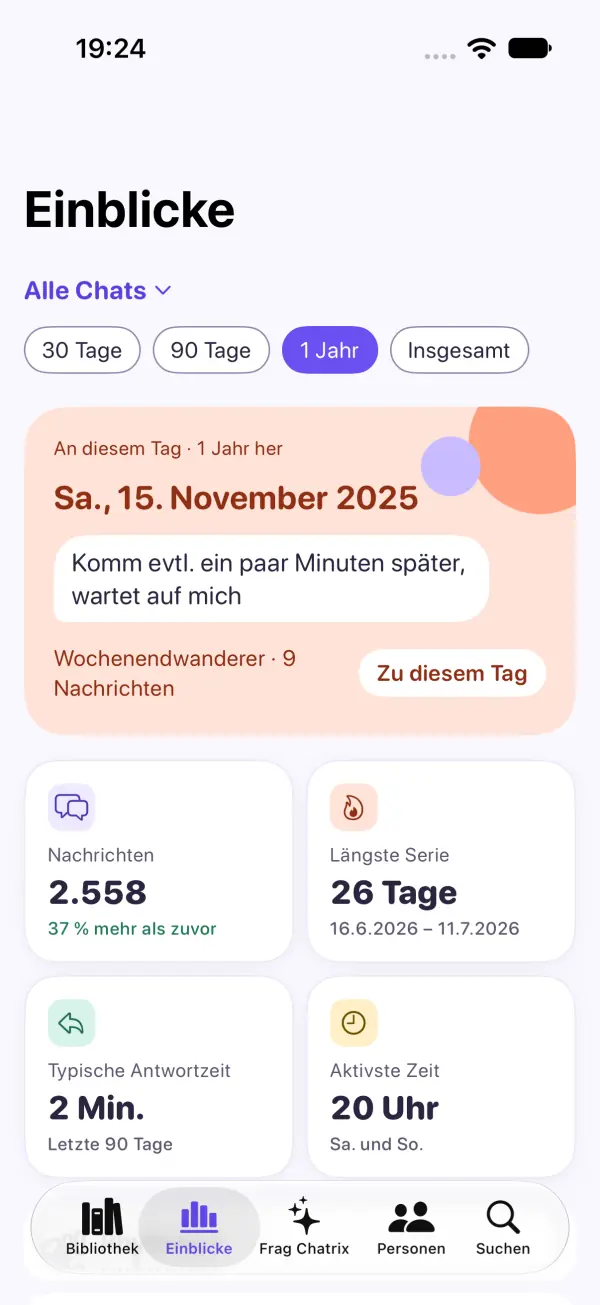
- An diesem Tag: Hast du in früheren Jahren an diesem Tag gechattet, erscheint oben eine Karte „An diesem Tag · … Jahr her“ mit einer Nachricht von diesem Tag, dem Namen des Chats und der Anzahl der Nachrichten. Wähle „Zu diesem Tag“, um den Chat bei dieser Nachricht zu öffnen.
- „Nachrichten“: Die Anzahl der Nachrichten im Zeitraum und wie viele mehr oder weniger es im Vergleich zum vorherigen, gleich langen Zeitraum sind.
- „Längste Serie“: Die längste Folge von Tagen hintereinander, an denen gechattet wurde, mit Start- und Enddatum.
- „Typische Antwortzeit“: Wird über den Zeitraum „Letzte 90 Tage“ berechnet.
- „Aktivste Zeit“: Die Tageszeit mit den meisten Nachrichten und der Wochentag mit den meisten Nachrichten.
Rhythmus
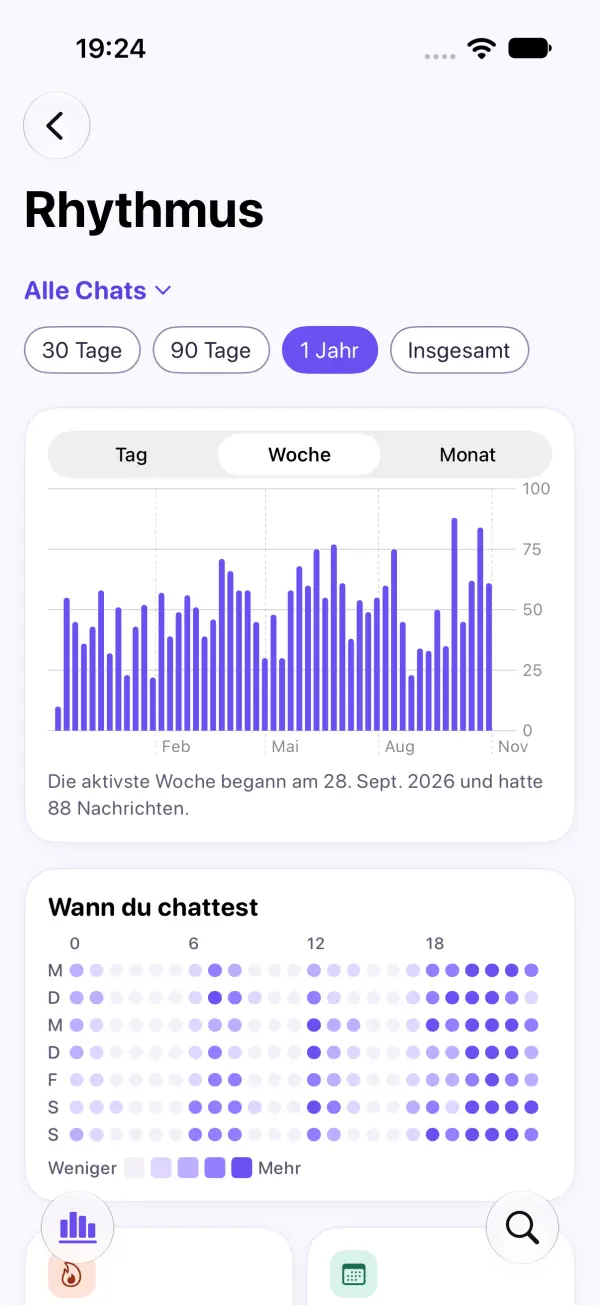
- Balkendiagramm der Nachrichten: Wähle unter „Gruppieren nach“ die Option „Tag“, „Woche“ oder „Monat“. Unter dem Diagramm wird der aktivste Tag, die aktivste Woche oder der aktivste Monat beschrieben.
- „Wann du chattest“: Eine Heatmap nach Wochentag und Tageszeit. Je dunkler, desto mehr Nachrichten.
- „Längste Serie“ und „Aktuelle Serie“.
- „Antwortzeiten“: Die Verteilung und der Median der Antwortzeiten. Eine Nachricht zählt nur dann als Antwort, wenn die schreibende Person wechselt und die Nachricht innerhalb von 12 Stunden kommt.
- „Wer am meisten schreibt“: Die Anzahl der Nachrichten jeder Person, ihr Anteil und wie oft sie ein Gespräch begonnen hat.
Wenn der Bereich ein einzelner Chat ist, erscheinen zusätzlich die Interaktionen in diesem Chat:
| Chat | Was erscheint |
|---|---|
| Einzelchat | „Ihr zwei“: Für dich und die andere Person „Gespräche begonnen“, „Typische Antwortzeit“, „Meiste Nachrichten am Stück“ und „Lange Funkstille beendet“ (wer nach 3 oder mehr Tagen ohne Nachrichten zuerst geschrieben hat). |
| Gruppe | „Wer wem antwortet“: Wer wem am häufigsten innerhalb von 12 Stunden antwortet. „Zuletzt still“: Mitglieder, die im Zeitraum nichts geschrieben haben. |
Ist als Zeitraum „Insgesamt“ gewählt, beruhen diese Interaktionen auf den letzten 12 Monaten.
Wortwolke
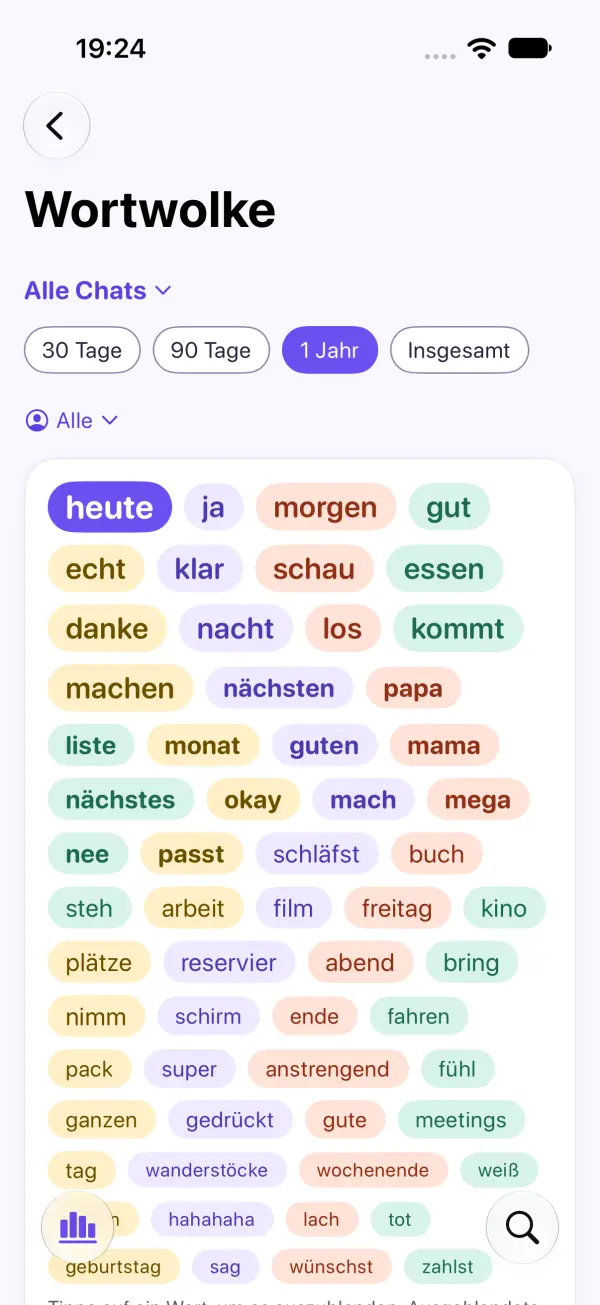
„Wortwolke“ zeigt die Wörter, die am häufigsten vorkommen. Je häufiger ein Wort vorkommt, desto größer ist es.
- Über „Alle“ kannst du eine einzelne Person auswählen und nur ihre Wörter sehen.
- Sehr häufige Wörter ohne besondere Bedeutung (Stoppwörter) werden automatisch übersprungen. Siehe „Wörterbuch und Stoppwörter“.
- Darunter werden „Lieblings-Emojis“ und „Meistgeteilte Links“ (nach Domain) aufgeführt.
- Bei sehr vielen Nachrichten werden nur die neuesten gezählt, und darunter erscheint „Basierend auf den neuesten … Nachricht.“
- Gibt es noch nicht genug Nachrichten, erscheint „Noch keine Wörter“. Versuche es mit einem längeren Zeitraum.
Wörter ausblenden
Wenn du ein Wort nicht sehen möchtest, wähle es in der Wortwolke aus, um es auszublenden. Ausgeblendete Wörter erscheinen durchgestrichen am Ende; wähle eines erneut, um es wieder einzublenden. Eine separate Bestätigung gibt es nicht.
- Ausgeblendete Wörter erscheinen auf keinem deiner Geräte in der Wortwolke.
- Du kannst ausgeblendete Wörter auch unter „Einstellungen“ › „Wörterbuch und Stoppwörter“ › „Ausgeblendet“ wieder einblenden. Siehe „Ausgeblendete Wörter“.
Tonfall & Themen
„Tonfall & Themen“ verwendet die Abschnittszusammenfassungen von Apple Intelligence, um die häufigsten Themen und den Tonfall der Nachrichten im Bereich und Zeitraum auszuwerten, ohne Apple Intelligence um eine weitere Analyse zu bitten. Unterstützt dieses Gerät Apple Intelligence nicht, wird diese Seite in den Einblicken nicht aufgeführt.
- „Zusammengefasste Abschnitte: … von …“ oben zeigt, wie viele der Abschnitte im Zeitraum, die zusammengefasst werden können, bereits eine Zusammenfassung haben. Sind noch Abschnitte nicht zusammengefasst, wähle „Rest zusammenfassen“, um sie zu ergänzen (die neuesten zuerst). Oben erscheinen „Abschnitte werden zusammengefasst …“ und der Fortschritt; mit „Stoppen“ kannst du den Vorgang anhalten. Währenddessen sperren iPhone und iPad den Bildschirm nicht automatisch; wenn du die Seite verlässt, wird der Vorgang beendet.
- „Häufigste Themen“: Bis zu 10 Themen, sortiert nach der Anzahl der Abschnitte, in denen es um das jeweilige Thema geht („… Abschnitt“). Themen, die sich nur in Groß- und Kleinschreibung oder in Zeichen voller und halber Breite unterscheiden, werden zusammengefasst.
- „Tonfall der Nachrichten“: Der Anteil jedes Tonfalls über den ganzen Zeitraum. Verteilen sich die Zusammenfassungen auf verschiedene Wochen, Monate oder Jahre, erscheint zusätzlich ein Diagramm der Anteile im Zeitverlauf (bei Zeiträumen bis zu drei Monaten nach Woche, bis zu zwei Jahren nach Monat, bei längeren nach Jahr). Die 5 häufigsten Tonfälle haben jeweils eine eigene Farbe, die übrigen werden unter „Andere“ zusammengefasst.
- Auf der Seite steht: „Beschreibt nur den Tonfall der Nachrichten, nicht den Zustand einer Person.“ Der Tonfall ist die Beschreibung, die Apple Intelligence für jeden Abschnitt eines Chats als Ganzes liefert, kein Urteil über eine Person.
- Unten steht „Auf diesem Gerät erstellt · Kann Fehler enthalten“.
- Wurde im Zeitraum noch nichts zusammengefasst, erscheint „In diesem Zeitraum wurde noch kein Abschnitt zusammengefasst.“ Gibt es keine Abschnitte, die zusammengefasst werden können, erscheint „In diesem Zeitraum gibt es keine Chats zum Zusammenfassen.“
Meilensteine
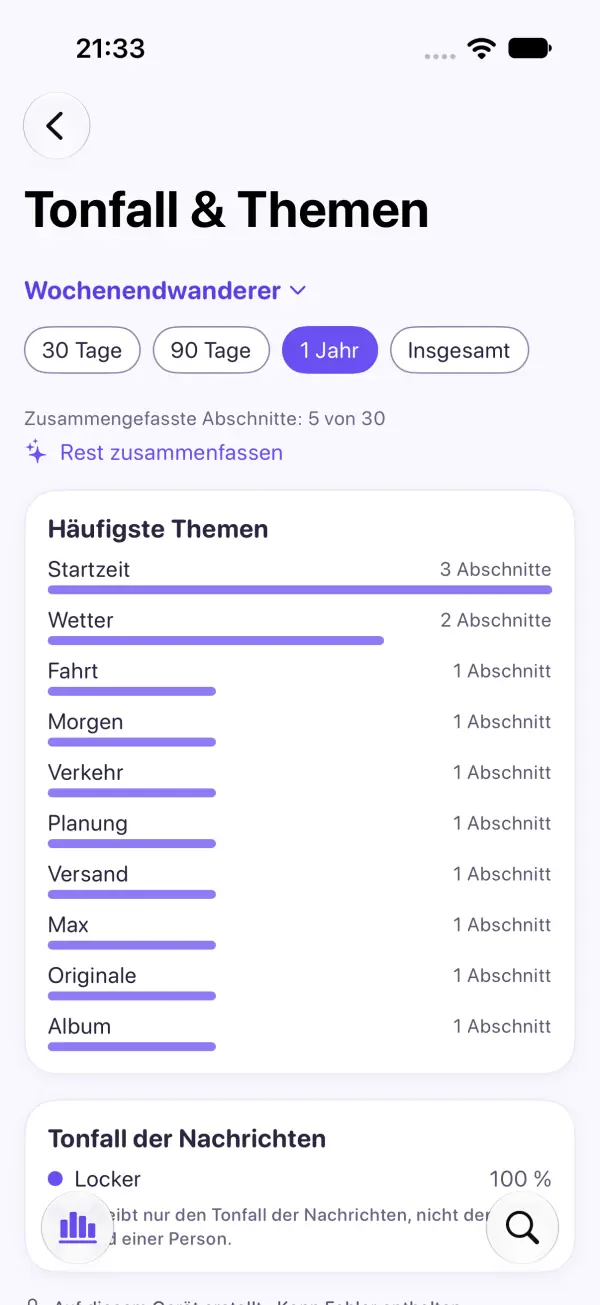
Die Meilensteine des Bereichs werden nach Datum aufgeführt: „Erste Nachricht“, die Tage, an denen 1.000, 10.000, 50.000, 100.000 Nachrichten usw. erreicht wurden, der aktivste Tag und der Tag, an dem die längste Serie endete.
Jahresrückblick
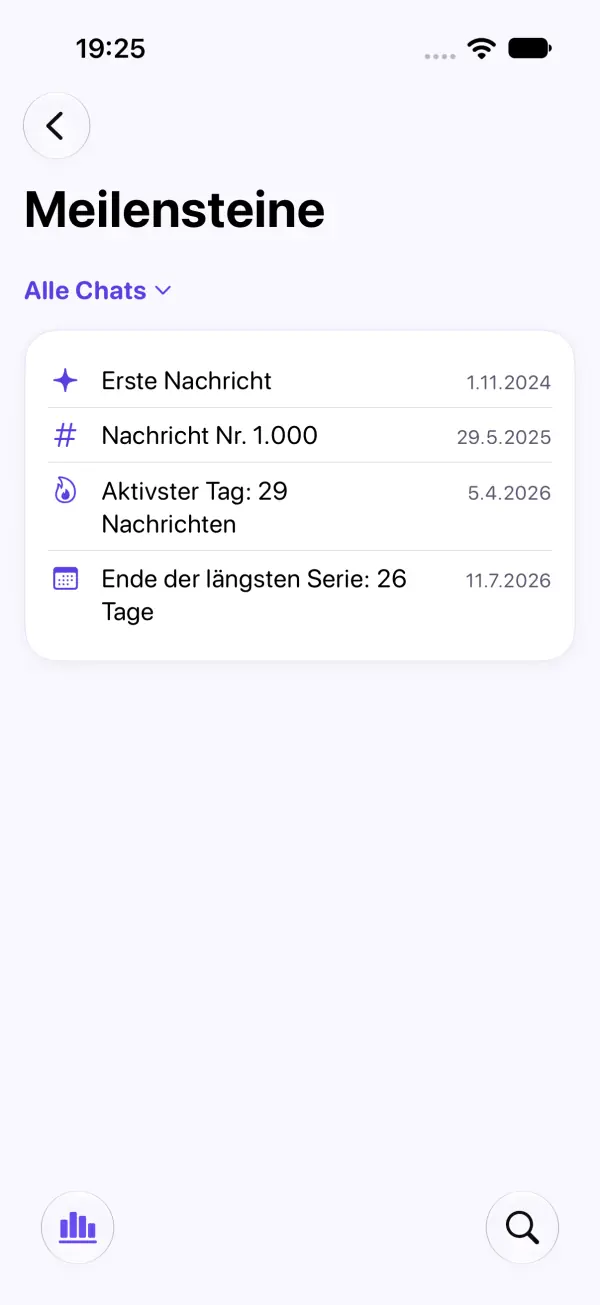
Wähle unter „Jahr“ ein Jahr aus (es werden bis zu 4 der letzten Jahre mit Nachrichten aufgeführt), um „Dein Jahr …“ (das gewählte Jahr) und Folgendes zu sehen:
- Die Anzahl der Nachrichten für „Das ganze Jahr“
- „Aktivster Tag“
- „Wort des Jahres“: Das häufigste Wort in der Wortwolke dieses Jahres (ausgeblendete Wörter zählen nicht).
- „Top-Kontakt“
Darunter findest du „Jahresrückblick abspielen“ und „Als Bild teilen“. Auf Geräten, die Apple Intelligence unterstützen, kannst du außerdem das Jahr in einem Satz beschreiben lassen.
Das Jahr in einem Satz
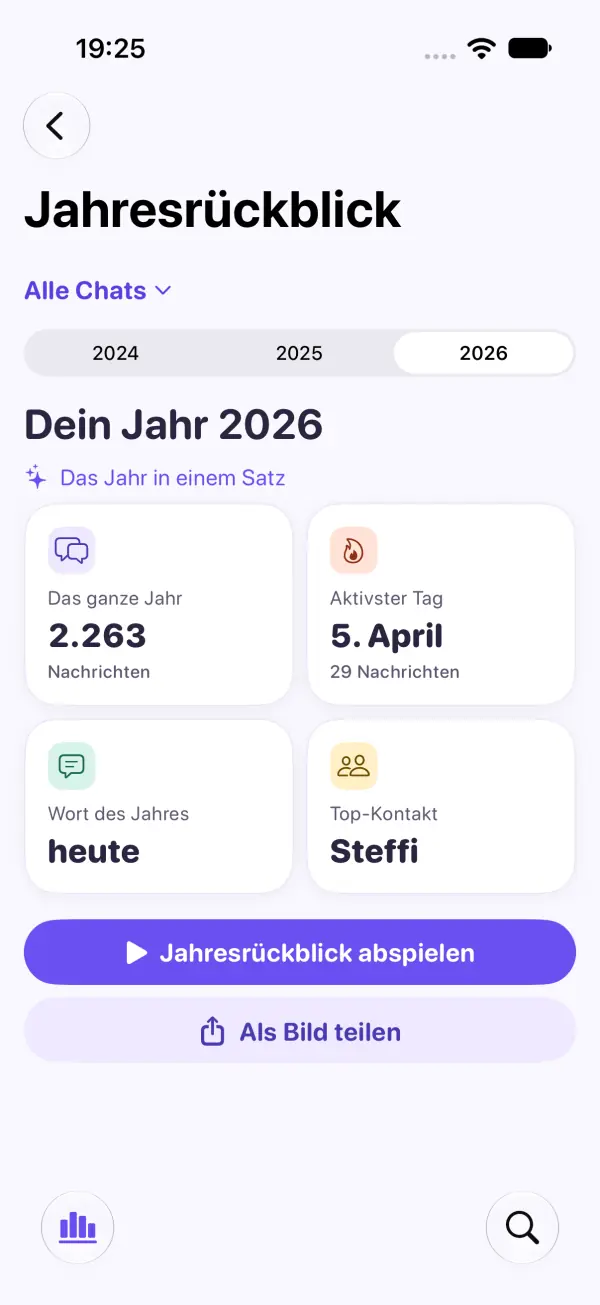
Wähle unter „Dein Jahr …“ die Option „Das Jahr in einem Satz“. Anhand der Abschnitte mit den meisten Nachrichten in diesem Jahr im gewählten Bereich schreibt Apple Intelligence einen Satz wie einen Slogan, der zwei oder drei Themen aufgreift, über die ihr in diesem Jahr oft gesprochen habt.
- Diese Taste erscheint nur, wenn Apple Intelligence verfügbar ist und es in diesem Jahr Abschnitte mit mindestens 5 Nachrichten gibt.
- Beim Schreiben erstellt Chatrix zuerst fehlende Abschnittszusammenfassungen („Abschnitte werden zusammengefasst: … von …“) und zeigt dann „Satz wird geschrieben …“. Wähle „Stoppen“, um den Vorgang anzuhalten.
- Danach erscheint der Satz unter dem Jahr, gekennzeichnet mit „Auf diesem Gerät erstellt · Kann Fehler enthalten“. „Alle Chats“ und jeder einzelne Chat haben jeweils einen eigenen Satz.
- Chatrix verlangt einen Satz ohne Datumsangaben, Zahlen oder Namen von Personen und ohne Beschreibung von Gefühlen. Rutscht trotzdem ein Name hinein, prüft die Karte zum Teilen noch einmal. Siehe unten „Karte zum Teilen“.
Jahresrückblick abspielen
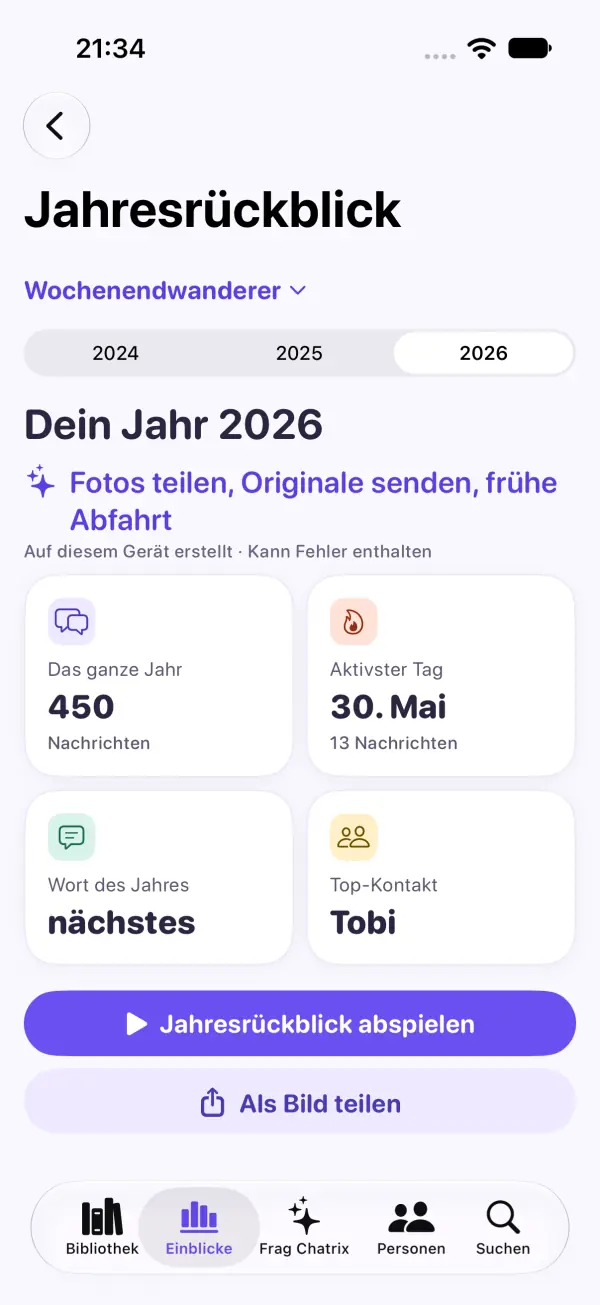
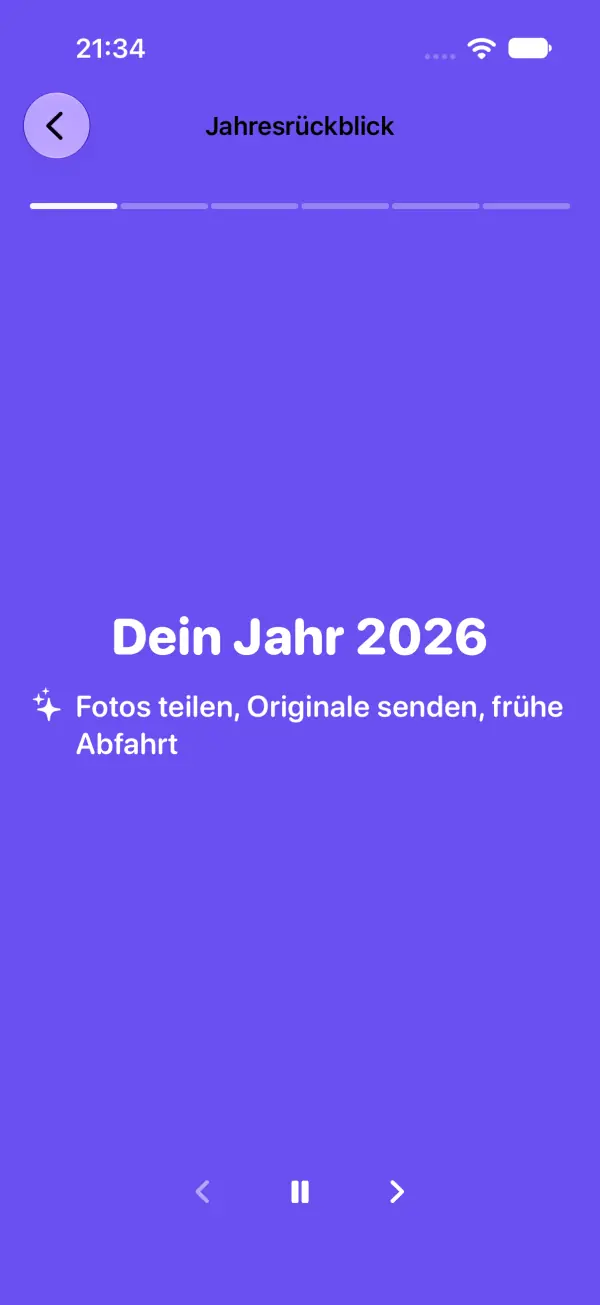
Wähle „Jahresrückblick abspielen“, um eine neue Seite zu öffnen, die wie eine Diashow eine Karte nach der anderen abspielt:
- „Dein Jahr …“ (zusammen mit dem Satz, falls du einen hast schreiben lassen)
- Die Anzahl der Nachrichten für „Das ganze Jahr“
- „Aktivster Tag“
- „Wort des Jahres“
- „Top-Kontakt“
- „Das war dein Jahr …“
- Karten ohne Daten werden übersprungen.
- Jede Karte wechselt nach etwa 3,5 Sekunden zur nächsten. Wähle die rechte Hälfte des Bildschirms, um zur nächsten Karte zu gehen, oder die linke Hälfte, um zur vorherigen zurückzukehren. Unten gibt es außerdem Tasten für Zurück, Pause (im pausierten Zustand wird daraus Wiedergabe) und Weiter. Wähle auf der letzten Karte „Erneut abspielen“, um von vorn zu beginnen.
- Wenn VoiceOver aktiviert ist, wechseln die Karten nicht automatisch. Ist die Systemeinstellung Bewegung reduzieren aktiviert, wechseln die Karten nur mit einer einfachen Überblendung.
- Apple Intelligence ist nicht nötig. Ohne Satz zeigt die erste Karte nur das Jahr.
- Bei der Wiedergabe wird der Name der Person angezeigt, mit der du am meisten geschrieben hast. Um deinen Jahresrückblick mit anderen zu teilen, verwende die Karte zum Teilen, die Namen standardmäßig ausblendet.
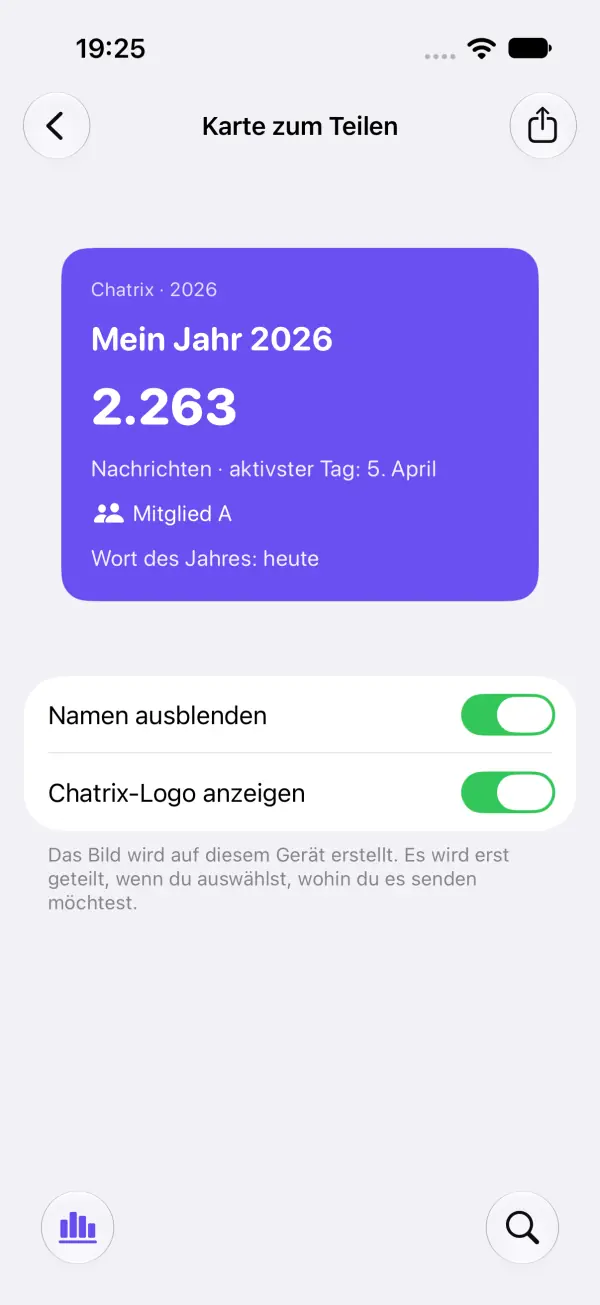
Karte zum Teilen
- Wähle in „Jahresrückblick“ die Option „Als Bild teilen“.
- Prüfe auf der Seite „Karte zum Teilen“ die Vorschau und passe sie bei Bedarf an:
- „Namen ausblenden“: Standardmäßig aktiviert. Namen von Personen werden durch „Mitglied A“ ersetzt, Namen von Chats durch „Dieser Chat“.
- „Chatnamen anzeigen“: Nur verfügbar, wenn der Bereich ein einzelner Chat ist.
- „Chatrix-Logo anzeigen“
- „Satz des Jahres anzeigen“: Nur verfügbar, wenn du das Jahr in einem Satz hast beschreiben lassen. Standardmäßig aktiviert.
- Wähle oben rechts „Teilen“ und sende oder sichere das Bild über das Teilen-Menü des Systems.
Ist „Namen ausblenden“ aktiviert, wird der Satz des Jahres nicht auf die Karte übernommen, wenn er einen Namen aus dem Bereich nennt (den Namen einer Person, einen Alias, einen Account oder einen Chatnamen) oder etwas, das wie ein Personenname aussieht (beurteilt von der Namenserkennung des Systems, zum Beispiel ein Name, der nicht in diesem Bereich vorkommt). Darunter steht dann „Der Satz nennt einen Namen und wird deshalb weggelassen, solange Namen ausgeblendet sind.“ Auch das Wort des Jahres wird nicht auf die Karte übernommen, wenn es ein Name aus dem Bereich ist oder wie ein Personenname aussieht.
Das Bild wird auf diesem Gerät erstellt. Es wird nichts geteilt, bis du auswählst, wohin es gesendet wird.
Rückblicke
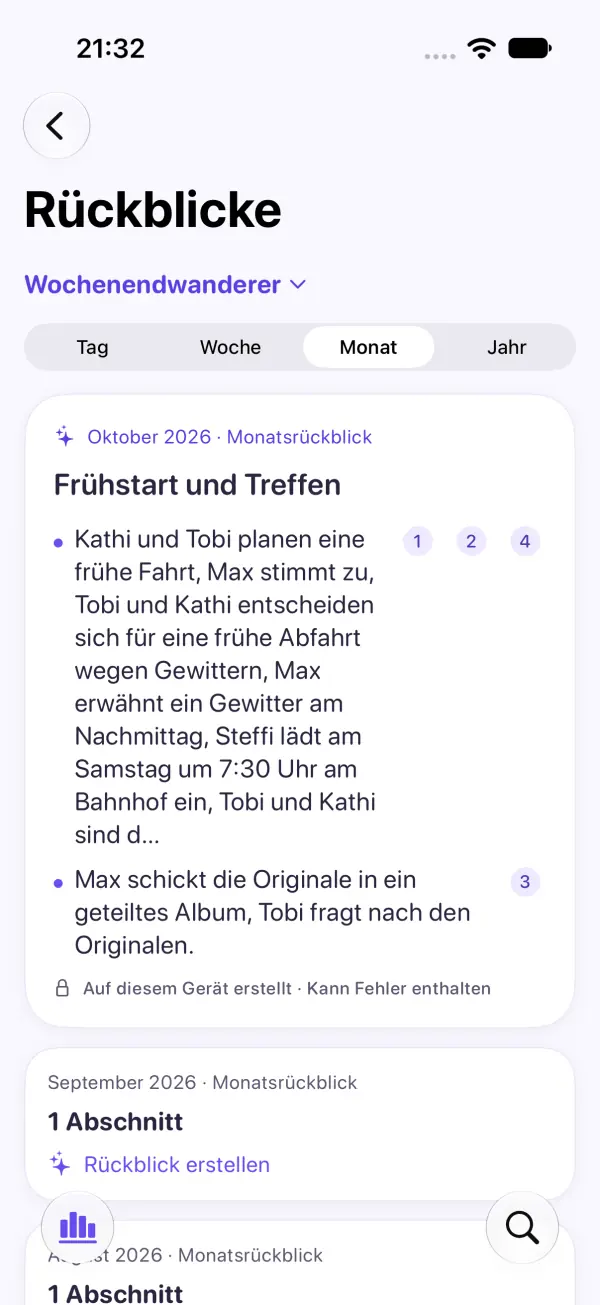
„Rückblicke“ erstellt mit Apple Intelligence aus einem Chat Rückblickkarten nach Tag, Woche, Monat oder Jahr. Unterstützt dieses Gerät Apple Intelligence nicht, wird diese Seite in den Einblicken nicht aufgeführt.
- Wähle in „Einblicke“ die Option „Rückblicke“.
- Wähle oben im Bereich einen Chat. Ist der Bereich „Alle Chats“, erscheint „Chat auswählen“: „Rückblicke gibt es jeweils für einen Chat. Wähle oben einen aus.“
- Wähle „Tag“, „Woche“, „Monat“ oder „Jahr“ (Standard ist „Monat“). Darunter werden die Zeiträume, für die ein Rückblick möglich ist, von neu nach alt aufgeführt; Zeiträume ohne Rückblick zeigen die Anzahl der Abschnitte („… Abschnitt“).
- Wähle bei einem Zeitraum „Rückblick erstellen“. Oben erscheint „Rückblick wird erstellt …“: Chatrix erstellt zuerst fehlende Abschnittszusammenfassungen („Abschnitte werden zusammengefasst: … von …“) und zeigt dann „Rückblick wird geschrieben …“. Wähle „Stoppen“, um den Vorgang anzuhalten.
Eine fertige Rückblickkarte enthält:
- Den Zeitraum und die Art des Rückblicks, zum Beispiel „Monatsrückblick“. Bei Wochenrückblicken wird der Zeitraum als „Woche vom …“ angegeben. An welchem Tag eine Woche beginnt, richtet sich nach den Regionseinstellungen deines Geräts.
- Einen Titel und 1 bis 5 Kernpunkte.
- Die Nummern neben den Kernpunkten sind Quellen: Wähle eine, um den Chat bei der ersten Nachricht dieses Abschnitts zu öffnen.
- Unten „Auf diesem Gerät erstellt · Kann Fehler enthalten“.
Weitere Hinweise:
- Nur Abschnitte mit mindestens 5 Nachrichten fließen in einen Rückblick ein. Hat der Chat keine solchen Abschnitte, erscheint „Nichts für einen Rückblick“.
- Bei langen Zeiträumen (etwa einem Jahr) konzentriert sich der Rückblick auf die Abschnitte mit den meisten Nachrichten in diesem Zeitraum.
- Rückblicke werden gespeichert und erscheinen beim nächsten Öffnen sofort. Ändern sich die Abschnitte in diesem Zeitraum (zum Beispiel, weil durch einen erneuten Import Nachrichten hinzukommen), erstelle den Rückblick neu.
- Während ein Rückblick erstellt wird, sperren iPhone und iPad den Bildschirm nicht automatisch; wenn du die Seite verlässt, wird der Vorgang beendet. Schlägt das Erstellen fehl, erscheint der Grund unter dem Zeitraum. Siehe „Meldungen von Apple Intelligence“.
- Wenn Apple Intelligence nicht verwendet werden kann (zum Beispiel, weil es nicht aktiviert ist), erscheint der Grund oben auf der Seite, und du kannst nur bereits erstellte Rückblicke ansehen.
Eure Geschichte
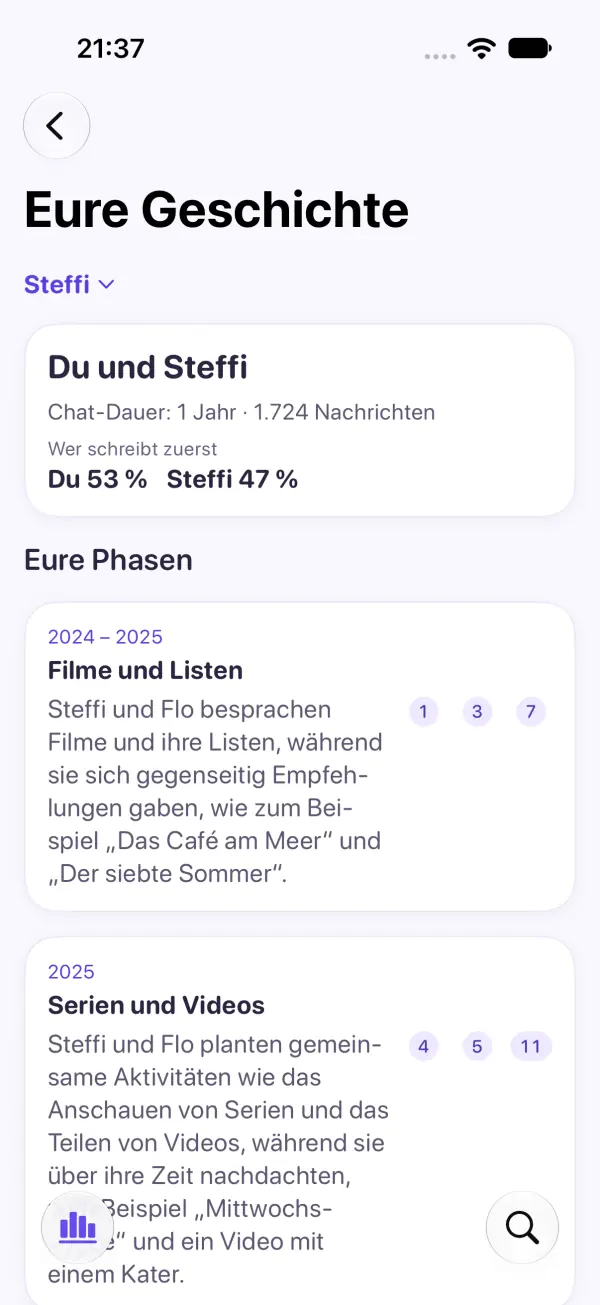
„Eure Geschichte“ zeichnet nach, wie sich die Interaktion zwischen dir und der anderen Person in einem Einzelchat verändert hat, und funktioniert nur bei Einzelchats. Unterstützt dieses Gerät Apple Intelligence nicht, wird diese Seite in den Einblicken nicht aufgeführt.
- Wähle in „Einblicke“ die Option „Eure Geschichte“.
- Wähle oben im Bereich einen Einzelchat. Ist „Alle Chats“ oder eine Gruppe gewählt, erscheint „Einzelchat auswählen“: „Eure Geschichte gibt es nur für Einzelchats. Wähle oben einen aus.“
- Oben stehen „Du und …“ und Statistiken, die Chatrix berechnet (ohne Apple Intelligence):
- Wie lange ihr schon chattet und die Anzahl der Nachrichten, zum Beispiel „Chat-Dauer: … Jahr · … Nachricht“.
- „Wer schreibt zuerst“: Wer in jedem Abschnitt des Chats zuerst geschrieben hat, in Prozent. Du erscheinst als „Du“.
- Wähle unter „Eure Phasen“ die Option „Eure Geschichte erstellen“. Anhand der Abschnittszusammenfassungen teilt Apple Intelligence euren Chat in 2 bis 5 zeitlich geordnete Phasen ein. Oben erscheint „Eure Geschichte wird erstellt …“: Chatrix erstellt zuerst fehlende Abschnittszusammenfassungen und zeigt dann „Phasen werden zusammengestellt …“. Wähle „Stoppen“, um den Vorgang anzuhalten.
Jede Phase hat ein Jahr, einen Titel und einen Satz. Die Nummern daneben sind Quellen: Wähle eine, um den Chat bei der ersten Nachricht dieses Abschnitts zu öffnen.
- Das Jahr einer Phase richtet sich nach den Abschnitten, die sie als Quellen angibt.
- Beschrieben wird nur, worüber ihr gesprochen und was ihr gemeinsam unternommen habt, nicht die Gefühle einer Person. Darunter steht: „Von Apple Intelligence auf diesem Gerät erstellt. Beschreibt nur, wie sich eure Chats verändert haben, und vermutet nie etwas über Gesundheit, Gefühle oder persönliche Eigenschaften.“
- Es sind mindestens zwei Abschnitte mit 5 oder mehr Nachrichten nötig. Gibt es nicht genug, erscheint „Für eure Geschichte braucht es mindestens zwei Abschnitte mit 5 oder mehr Nachrichten.“
- Eine fertige Geschichte wird gespeichert. Ändern sich die Abschnitte des Chats, erstelle sie neu.