iPad und Mac
- Dieses Handbuch beschreibt die im App Store erhältliche Version 1.1 (32) (iPhone, iPad). Was in den einzelnen Versionen neu ist, findest du in den Versionshinweisen.
- Die Mac-Version erscheint in Kürze. Die Erklärungen zum Mac in diesem Handbuch basieren auf der kommenden Mac-Version (1.0).
Dreispaltige Ansicht
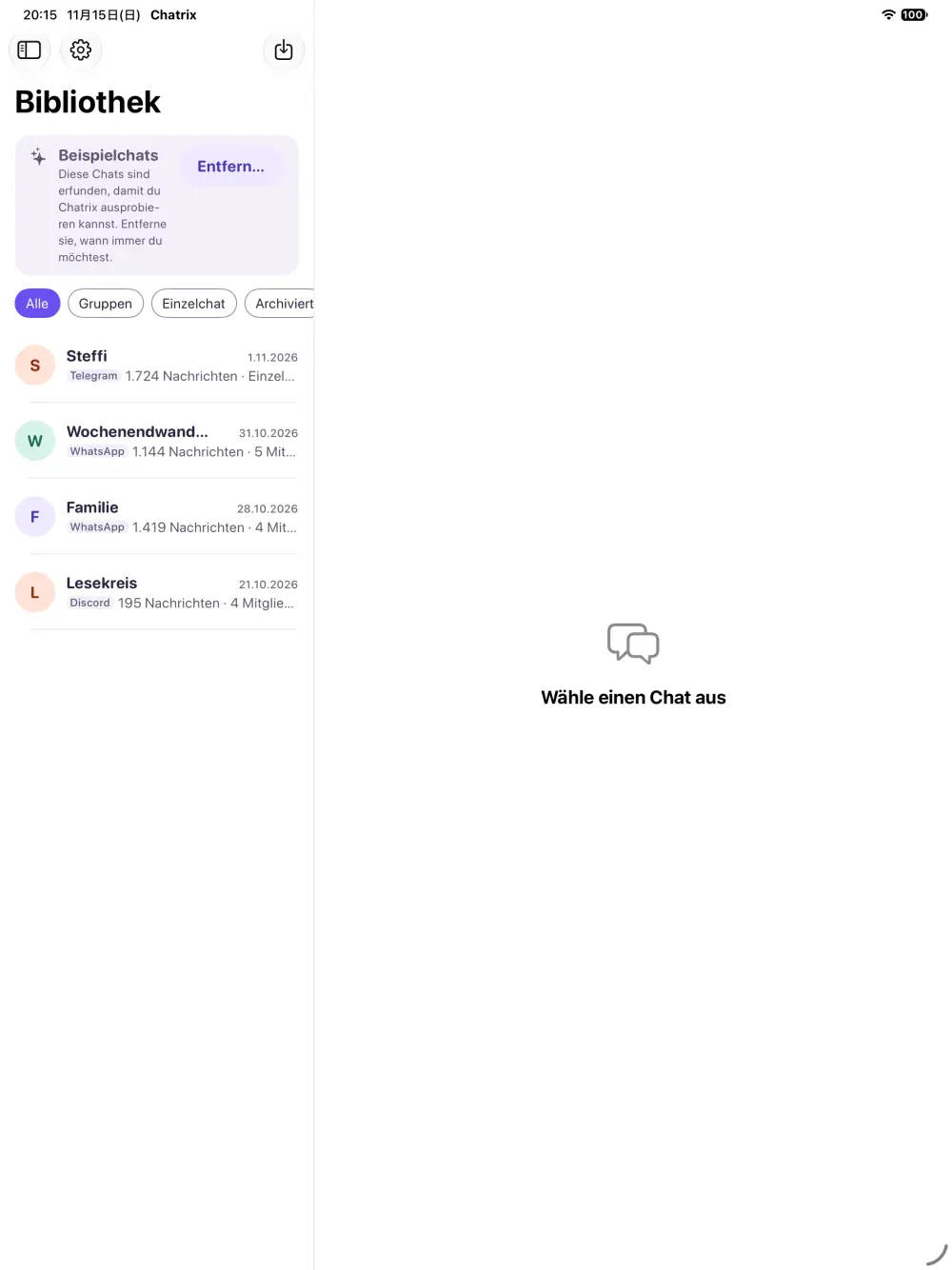
Auf iPad und Mac ist Chatrix in drei Spalten aufgeteilt (auf dem iPad in einer schmaleren Split View verwendet es stattdessen wie auf dem iPhone eine Tableiste):
| Spalte | Was sie zeigt |
|---|---|
| Seitenleiste | „Bibliothek“, „Einblicke“, „Frag Chatrix“, „Personen“ und „Suchen“. |
| Mittlere Spalte (Liste) | Die Liste zu dem, was in der Seitenleiste ausgewählt ist: Chats, die Seiten der Einblicke, Personen oder Suchtreffer. Ist „Frag Chatrix“ ausgewählt, zeigt sie die Fragen und Antworten. |
| Rechts (Inhalt) | Der ausgewählte Chat, die ausgewählte Seite der Einblicke, die ausgewählte Person oder der Kontext eines Suchtreffers bzw. einer Quelle von „Frag Chatrix“. Ist nichts ausgewählt, erscheint ein Hinweis wie „Wähle einen Chat aus“. |
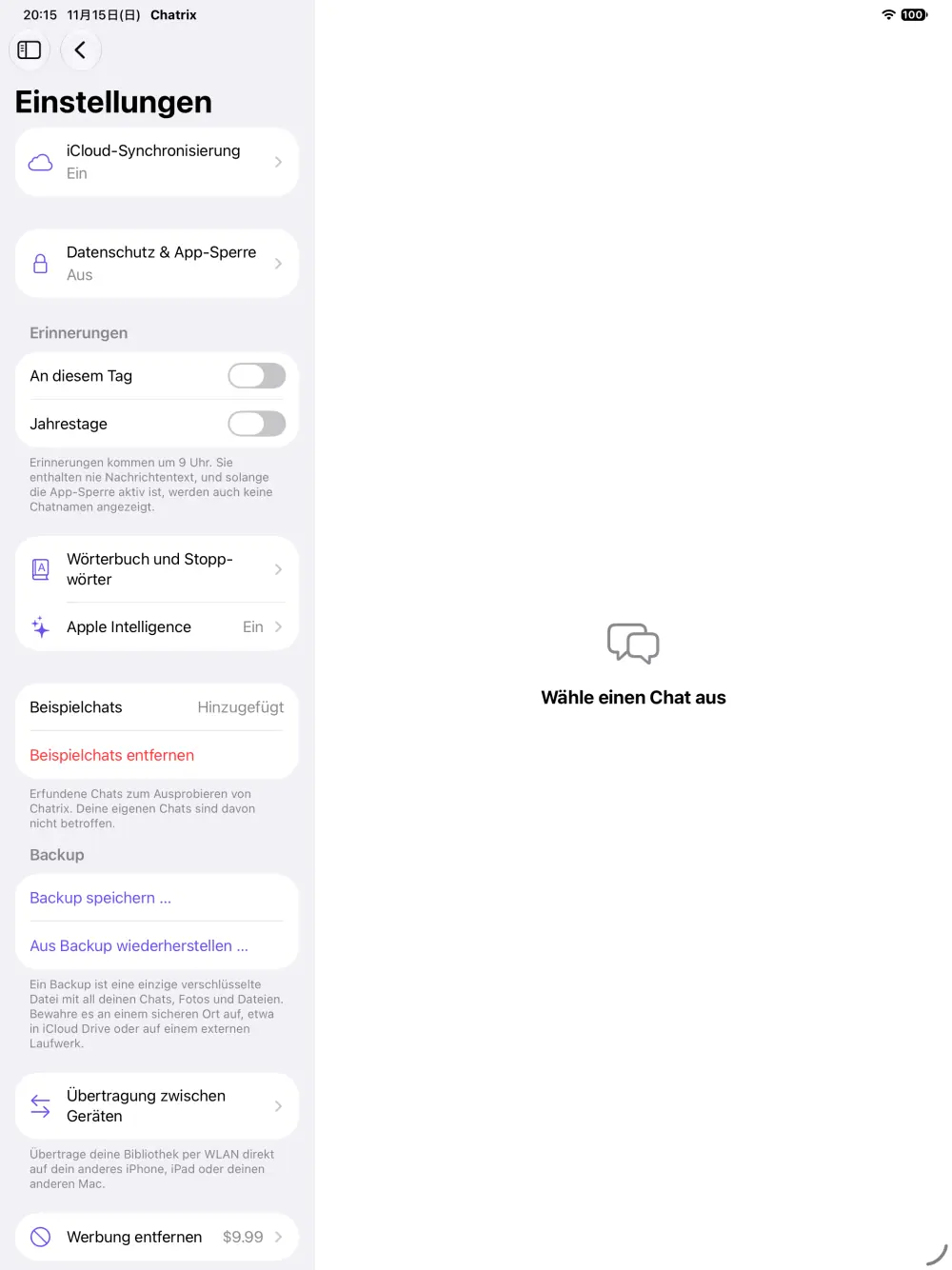
- Seiten, die aus der Liste geöffnet werden (Importieren, die Einstellungen auf dem iPad, die Bestätigung zum Entfernen der Beispielchats, „Dieselbe Person?“, „Über Werbung“ auf dem iPad), öffnen sich in der mittleren Spalte, und rechts wird weiterhin das zuvor Ausgewählte angezeigt.
- Seiten, die aus dem Inhalt geöffnet werden („Chat-Info“, „Zum Datum springen“, Personen zusammenführen und trennen usw.), öffnen sich rechts.
- Jede Seite hat eine Zurück-Taste; zurückgehen bedeutet abbrechen.
- „Frag Chatrix“: Die Fragen und Antworten sowie „Verlauf“ befinden sich in der mittleren Spalte. Wähle eine Quelle in einer Antwort, um rechts den Kontext dieser Nachricht zu sehen; solange du keine ausgewählt hast, erscheint „Quelle auswählen“. Siehe „Frag Chatrix“.
Im Hochformat blendet das iPad die Seitenleiste aus. Tippe oben links auf die Seitenleistentaste, um sie einzublenden.

Tastaturkurzbefehle
Diese funktionieren auf dem Mac und auf dem iPad mit Tastatur:
| Kurzbefehl | Aktion |
|---|---|
| ⌘O | „Chatverlauf importieren …“ |
| ⌘1 | Zu „Bibliothek“ wechseln |
| ⌘2 | Zu „Einblicke“ wechseln |
| ⌘3 | Zu „Frag Chatrix“ wechseln |
| ⌘4 | Zu „Personen“ wechseln |
| ⌘5 | Zu „Suchen“ wechseln |
| ⌥⌘F | „Chats durchsuchen“ (wechselt zu „Suchen“) |
| ⌘F | In einem geöffneten Chat: „Diesen Chat durchsuchen“ |
| ⌘J | In einem geöffneten Chat: „Zum Datum springen“ |
| ⌘I | In einem geöffneten Chat: „Chat-Info“ |
| ⌃⌘L | Bei aktivierter App-Sperre: „Chatrix sperren“ (siehe „Sofort sperren“) |
| ⌘, | Mac: Einstellungen öffnen |
Menüleiste
| Menü | Befehle |
|---|---|
| „Ablage“ | „Chatverlauf importieren …“ (⌘O) |
| Darstellung | „Bibliothek“, „Einblicke“, „Frag Chatrix“, „Personen“, „Suchen“ (⌘1 bis ⌘5) und „Chats durchsuchen“ (⌥⌘F) |
| „Chatrix“ (Mac) | „Einstellungen …“ (⌘,), „Chatrix sperren“ (⌃⌘L, nur bei aktivierter App-Sperre verfügbar) |
| „Hilfe“ (iPad) | „Chatrix-Benutzerhandbuch“ (öffnet die Startseite des Handbuchs im Browser), „Fehler melden“ (öffnet den Bereich für Fehlerberichte des YUCTS-Forums) |
Drag & Drop
- Importieren: Ziehe eine Exportdatei oder einen exportierten Ordner (zum Beispiel einen Exportordner von Telegram) auf die Chatliste in „Bibliothek“, um den Import zu starten. Siehe „Chatverlauf importieren“.
- Dateien ergänzen: Ziehe in einem Chat ein Foto oder eine Datei auf einen Platzhalter mit „Nicht im Export enthalten“, um ihn zu ergänzen. Siehe „Eine Datei ergänzen“.
Rechtsklick
Auf dem Mac erscheinen Optionen, die du auf iPhone und iPad durch Gedrückthalten aufrufst, stattdessen per Rechtsklick (oder Klick bei gedrückter Control-Taste), zum Beispiel:
- Nachrichten: „Text kopieren“ und „Link zur Nachricht kopieren“.
- Anhänge, zu denen bereits eine Datei vorhanden ist: „Durch Foto ersetzen …“ und „Durch Datei ersetzen …“.
- Einträge im Eingang: „Aus dem Eingang entfernen“.
Das Einstellungsfenster auf dem Mac
Auf dem Mac befinden sich die Einstellungen in einem eigenen Fenster (wähle in der Menüleiste „Chatrix“ → „Einstellungen …“ oder drücke ⌘,). Es hat weitgehend denselben Inhalt wie die Einstellungen auf iPhone und iPad. Siehe „Einstellungen und Info“. Seiten im Fenster wie Backup und iCloud-Synchronisierung öffnen sich ebenfalls auf einer neuen Seite, und mit der Zurück-Taste kehrst du zur vorherigen Seite zurück.
- Der Mac hat keine Werbung, daher gibt es keine „Datenschutzoptionen für Werbung“ und kein „Werbe-Tracking“; stattdessen gibt es „YUCTS-Empfehlungen“. Siehe „YUCTS-Empfehlungen (Mac)“.
- Ist Chatrix durch die App-Sperre gesperrt, ist auch das Einstellungsfenster gesperrt, und du musst es zuerst entsperren.
- Auf dem Mac gibt es keine „Übertragung zwischen Geräten“. Um deine Chat-Bibliothek auf einen Mac oder von einem Mac zu übertragen, verwende die iCloud-Synchronisierung oder ein Backup. Siehe „Mac“.
App-Sperre auf dem Mac
Auf dem Mac wird der Bildschirm nur abgedeckt, wenn das Fenster von Chatrix ausgeblendet oder im Dock abgelegt wird; wechselst du nur zu einer anderen App, wird er nicht abgedeckt. Wenn sich der Bildschirm ausschaltet (zum Beispiel, wenn der Mac in den Ruhezustand wechselt), du dich abmeldest oder den Benutzer wechselst, wird Chatrix sofort gesperrt.
- Um Chatrix sofort zu sperren, wähle in der Menüleiste „Chatrix“ → „Chatrix sperren“ oder drücke ⌃⌘L. Siehe „Sofort sperren“.
- Solange Chatrix gesperrt ist, zeigt der Fenstertitel nur Chatrix an, nicht die Namen von Chats oder Personen.
- Auch das Einstellungsfenster wird gesperrt.
Einzelheiten findest du unter „Datenschutz & App-Sperre“.