Bibliothek
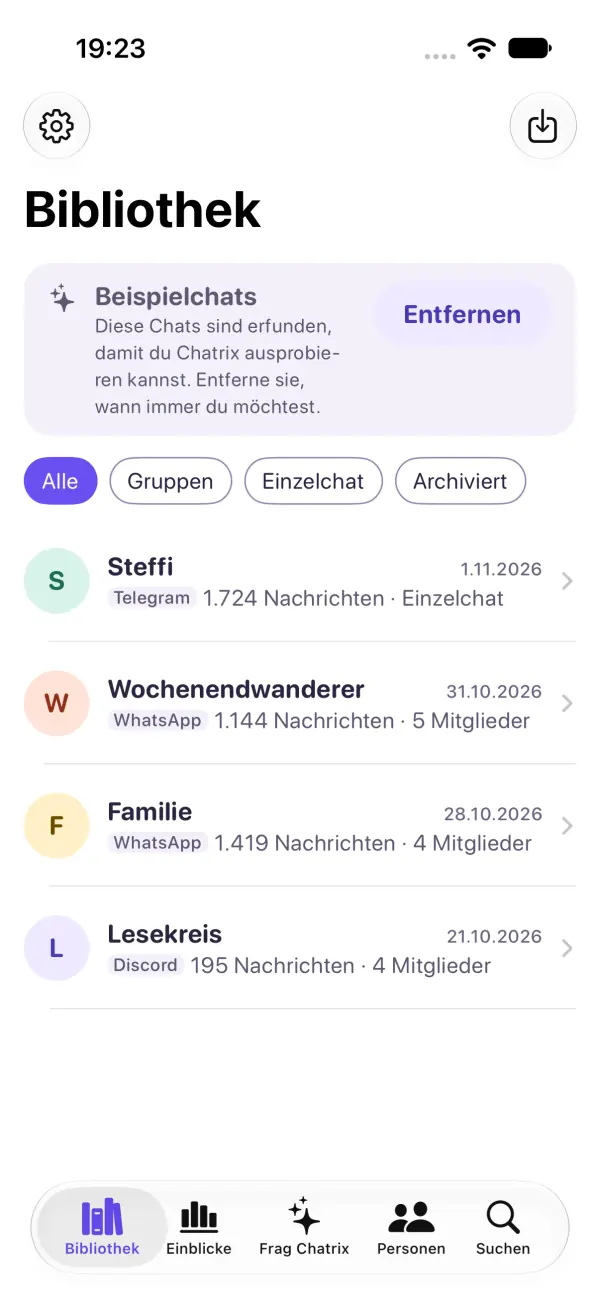
„Bibliothek“ listet alle Chats auf, die du importiert hast. Auf dem iPhone ist sie der erste Tab; auf iPad und Mac wählst du „Bibliothek“ in der Seitenleiste, und die Liste erscheint in der mittleren Spalte (siehe „iPad und Mac“).
Chatliste
- Fixierte Chats stehen ganz oben und zeigen „Fixiert“ und eine Stecknadel; die übrigen sind nach dem Zeitpunkt ihrer letzten Nachricht sortiert, die neuesten zuerst.
- Jede Zeile zeigt den Namen des Chats, aus welcher App er stammt, und die Anzahl der Nachrichten, dazu bei Gruppen die Anzahl der Mitglieder oder sonst „Einzelchat“. Rechts steht das Datum der letzten Nachricht.
- Wähle einen Chat, um ihn zu öffnen. Siehe „Chats lesen“.
- Auf iPhone und iPad kannst du die Liste zum Aktualisieren nach unten ziehen.
- Mit „Chatverlauf importieren“ oben rechts importierst du neue Chats. Siehe „Chatverlauf importieren“. Auf iPhone und iPad öffnet „Einstellungen“ (das Zahnradsymbol) oben links die Einstellungen.
Wenn du noch keine Chats hast, erscheint in der Mitte des Bildschirms „Importiere deinen ersten Chat“, und du kannst „Chatverlauf importieren“ oder „Beispielchats ansehen“ wählen.
Hinweise oben in der Liste
| Hinweis | Bedeutung |
|---|---|
| „… Datei im Eingang“ | Es gibt Dateien, die aus anderen Apps geteilt, aber noch nicht importiert wurden. Wähle „Importieren“, um den Import zu starten. Siehe „Eingang“. |
| „Beispielchats“ | Deine Chat-Bibliothek enthält Beispielchats. Wähle „Entfernen“, um sie zu entfernen. Siehe „Beispielchats entfernen“. |
| „Update verfügbar“ | Im App Store ist eine neue Version von Chatrix verfügbar. Wähle „Chatrix aktualisieren“, um zum App Store zu gehen, oder „Nicht jetzt“; für dieselbe Version erscheint danach kein Hinweis mehr. Siehe „‚Update erforderlich‘ oder ‚Update verfügbar‘ erscheint“. |
Filter
Wähle oben in der Liste einen Filter:
| Filter | Zeigt |
|---|---|
| „Alle“ | Alle Chats, die nicht archiviert sind. |
| „Gruppen“ | Gruppen und Kanäle, die nicht archiviert sind. |
| „Einzelchat“ | Einzelchats, die nicht archiviert sind. |
| „Archiviert“ | Archivierte Chats. |
Chats fixieren
Fixiere Chats, die du oft öffnest, damit sie oben in der Liste bleiben.
- Wische in der Chatliste auf einem Chat nach rechts (iPhone, iPad) oder halte ihn gedrückt (auf dem Mac klickst du mit der rechten Maustaste darauf) und wähle „Chat fixieren“.
- Du kannst auch den Chat öffnen, zu „Chat-Info“ gehen und „Chat fixieren“ wählen.
- Bei einem fixierten Chat steht an derselben Stelle „Fixierung aufheben“.
- Wenn die iCloud-Synchronisierung aktiviert ist, werden fixierte Chats auch mit deinen anderen Geräten synchronisiert.
Chats archivieren
Archivierte Chats erscheinen nicht unter „Alle“, „Gruppen“ oder „Einzelchat“, aber ihr ganzer Inhalt bleibt erhalten: Du kannst sie durchsuchen und unter „Archiviert“ finden.
- Öffne den Chat und wähle „Chat-Info“ (ⓘ).
- Wähle „Chat archivieren“.
Um die Archivierung aufzuheben, öffne den Chat unter „Archiviert“, gehe zu „Chat-Info“ und wähle „Archivierung aufheben“. Schlägt das Archivieren fehl, erscheint oben in „Chat-Info“ ein Fehlercode. Wähle „OK“, um ihn auszublenden.
Chats löschen
- Öffne den Chat und wähle „Chat-Info“ (ⓘ).
- Wähle „Chat löschen …“.
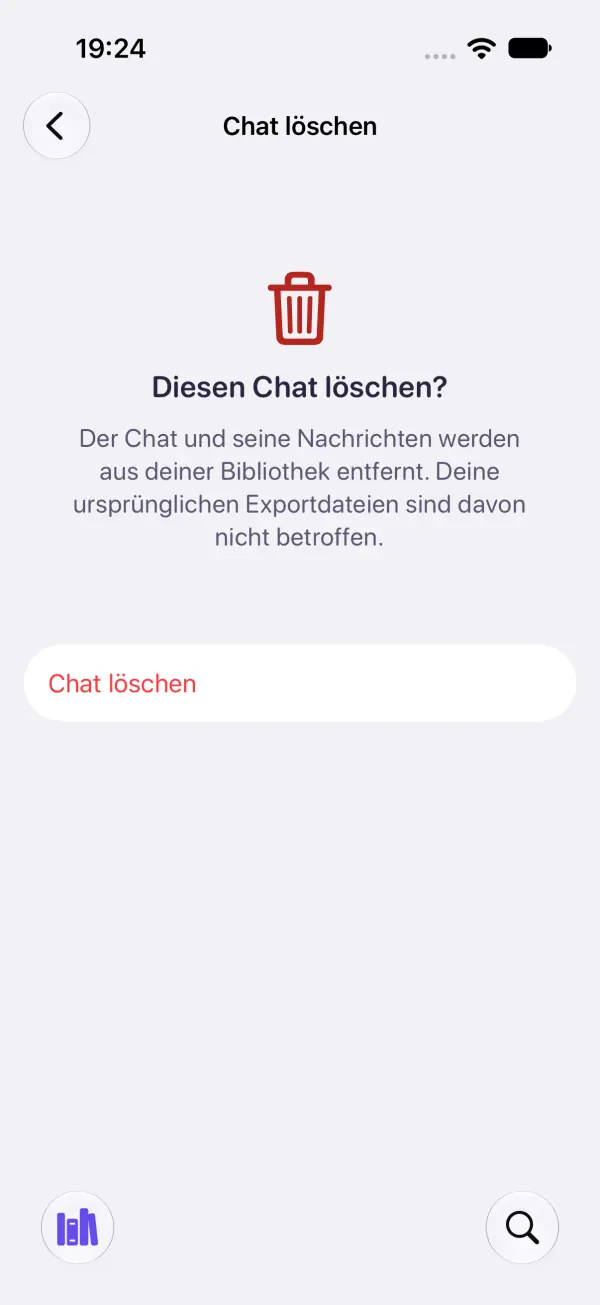
- Wähle auf der Seite „Diesen Chat löschen?“ die Option „Chat löschen“. Zum Abbrechen gehst du einfach zur vorherigen Seite zurück.
Der Chat und seine Nachrichten werden aus deiner Chat-Bibliothek entfernt. Die ursprüngliche Exportdatei ist davon nicht betroffen. Nach dem Löschen kehrst du zur Bibliothek zurück.
- Wenn die iCloud-Synchronisierung aktiviert ist, wird der Chat auch auf deinen anderen Geräten gelöscht, sobald sie synchronisiert haben.
- Importierst du denselben Chat später erneut, erscheint er wieder in deiner Chat-Bibliothek.
- Um Beispielchats zu entfernen, verwende „Beispielchats entfernen“; damit werden alle auf einmal entfernt.