Personen
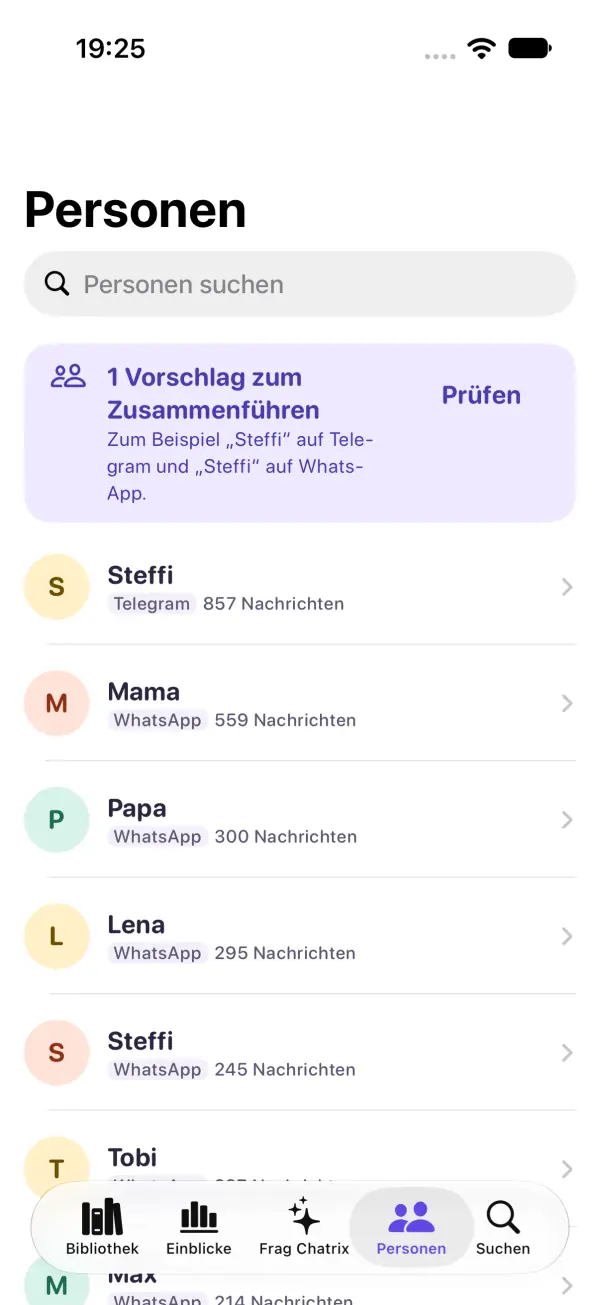
„Personen“ listet alle auf, die in den importierten Chats vorkommen (außer dir selbst), sortiert nach der Anzahl der Nachrichten von den meisten zu den wenigsten.
- iPhone: Tippe in der Tableiste auf „Personen“.
- iPad und Mac: Wähle „Personen“ in der Seitenleiste. Die Personenliste steht in der mittleren Spalte; wählst du eine Person, erscheinen ihre Details rechts.
Jede Zeile zeigt den Namen der Person, in welchen Apps sie vorkommt, und die Anzahl ihrer Nachrichten. Mit „Personen suchen“ oben kannst du nach Namen oder anderen Namen filtern.
Die Seite einer Person
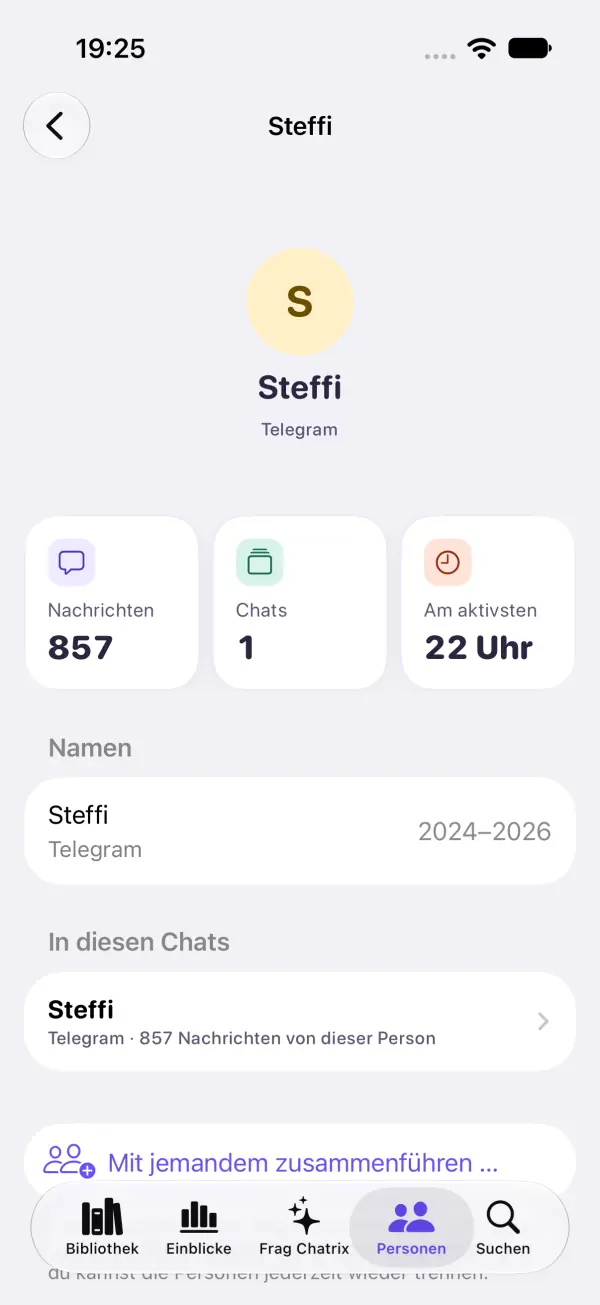
Wähle eine Person, um ihre Seite zu öffnen:
- Ihr Name und „Auch bekannt als …“ sowie die Apps, in denen sie vorkommt.
- „Nachrichten“, „Chats“ und „Am aktivsten“.
- „Namen“: Die Namen, die diese Person in den einzelnen Apps verwendet hat, und die Jahre, in denen sie vorkamen.
- „In diesen Chats“: Jeder Chat, in dem diese Person vorkommt, und wie viele Nachrichten sie darin gesendet hat. Wähle einen Chat, um ihn zu öffnen.
- „Mit jemandem zusammenführen …“ und „Trennen …“ (erscheint nur bei zwei oder mehr Namen).
Namen ändern und Notiz hinzufügen
Auf iPhone und iPad kannst du den Namen ändern, der für eine Person in Chatrix angezeigt wird, oder eine Notiz hinzufügen. Öffne „Name und Notiz“ an einer dieser Stellen:
- „Bearbeiten“ oben rechts auf der Seite der Person.
- „Personen“ in der „Chat-Info“ eines Chats: Listet die Personen auf, die in diesem Chat geschrieben haben (ohne dich), sortiert nach Anzahl der Nachrichten, mit der Beschreibung „Wähle eine Person aus, um den in Chatrix angezeigten Namen zu ändern oder eine Notiz hinzuzufügen.“
Auf der Seite „Name und Notiz“:
- „Name“: Der graue Text ist der Name aus dem Export. „Leer lassen, um den Namen aus dem Export zu verwenden. Deine ursprünglichen Dateien werden nicht geändert.“
- „Notiz“: Kann mehrere Zeilen lang sein. „Notizen bleiben in deiner Bibliothek und werden mit deinen anderen Geräten synchronisiert, wenn die iCloud-Synchronisierung aktiviert ist. Beim Exportieren eines Chats sind sie nicht enthalten.“
- Wenn du fertig bist, wähle oben rechts „Sichern“.
Der neue Name wird beim Lesen, in den Einblicken, in der Suche und beim Exportieren verwendet; bei einer zusammengeführten Person wird jeder ihrer Namen durch den neuen Namen ersetzt. Gibt es eine Notiz, zeigt die Seite der Person zusätzlich einen Abschnitt „Notiz“. Auf einem synchronisierten Gerät, das noch Version 1.0 verwendet, ist der neue Name zu sehen, die Notiz aber nicht.
Dieselbe Person?
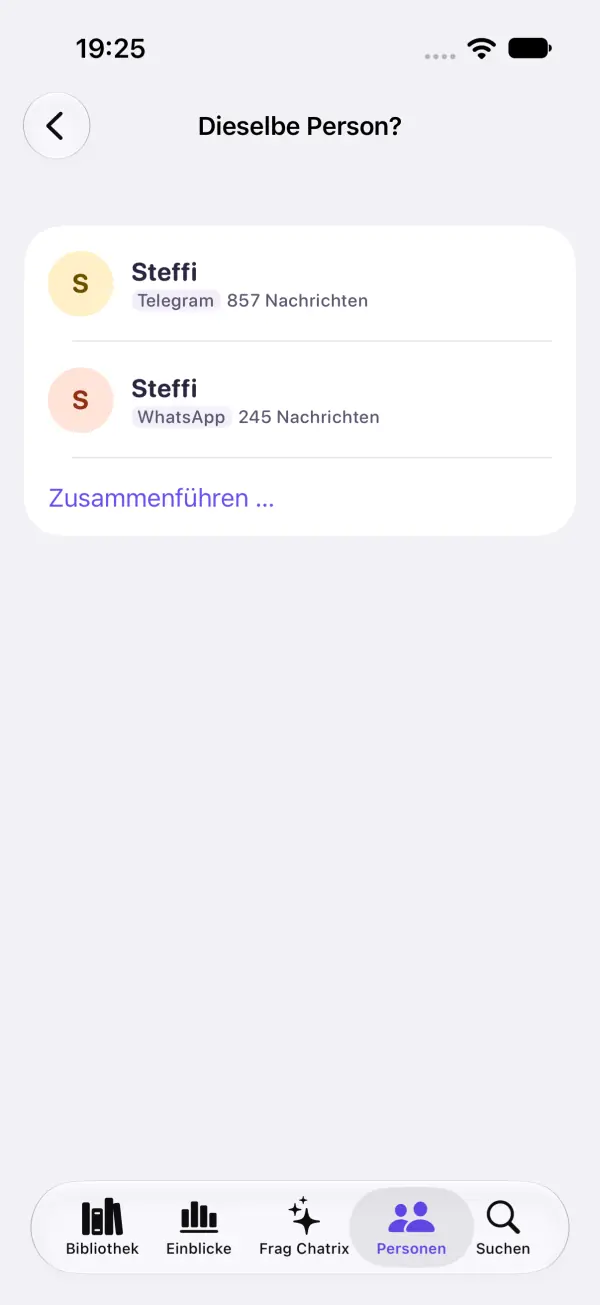
Ein und dieselbe Person kann in verschiedenen Apps vorkommen, etwa in LINE und Telegram. Haben Personen aus verschiedenen Apps denselben Namen, schlägt Chatrix vor, sie zusammenzuführen:
- Wenn oben in „Personen“ „… Vorschlag zum Zusammenführen“ erscheint, wähle „Prüfen“.
- Die Seite „Dieselbe Person?“ listet die Vorschläge Gruppe für Gruppe auf. Handelt es sich um dieselbe Person, wähle bei dieser Gruppe „Zusammenführen …“ und lies dann unten unter „Personen zusammenführen“ weiter.
Nach dem Zusammenführen kehrst du zur Seite „Dieselbe Person?“ zurück; gibt es keine Vorschläge mehr, geht es automatisch zurück.
Personen zusammenführen
Du kannst auch über die Vorschläge hinaus selbst Personen zusammenführen:
- Öffne die Seite einer der Personen und wähle „Mit jemandem zusammenführen …“.
- Suche auf der Seite „Zusammenführen mit …“ die andere Person und wähle sie aus (du kannst das Suchfeld oben verwenden).
- Wähle auf der Seite „Personen zusammenführen“ unter „Angezeigter Name“ einen Namen oder wähle „Eigener Name …“ und gib einen Namen ein.
- Wähle oben rechts „Zusammenführen“. Während des Zusammenführens kannst du nicht zurückgehen.
Das Zusammenführen betrifft nur Personen und Statistiken in Chatrix; die ursprünglichen Nachrichten werden nicht verändert, und du kannst die Personen jederzeit wieder trennen. Schlägt das Zusammenführen fehl, erscheint auf der Seite ein Fehlercode.
Trennen
So trennst du Namen, die zusammengeführt wurden, wieder:
- Öffne die Seite der Person und wähle „Trennen …“.
- Die Seite „Wen möchtest du von dieser Person abtrennen?“ listet jeden Namen dieser Person auf (mit der App, aus der er stammt). Wähle den Namen, den du abtrennen möchtest.
Der abgetrennte Name wird wieder zu einer eigenen Person. Die Nachrichten ändern sich nicht; nur die Zuordnung der Personen in Chatrix ändert sich. Trennst du den Hauptnamen ab, der gerade auf der Seite der Person angezeigt wird, kehrst du danach zur Personenliste zurück.