Datenschutz & App-Sperre
Deine Daten
- Kein Account nötig: Um Chatrix zu verwenden, musst du dich weder registrieren noch anmelden.
- Verarbeitung auf deinem Gerät: Importieren, Suchen, Einblicke, Exportieren und Karten zum Teilen finden alle auf deinem Gerät statt. Auch Zusammenfassungen, Rückblicke und „Frag Chatrix“ verwenden Apple Intelligence auf diesem Gerät. Siehe „Datenschutz bei Apple Intelligence“.
- iCloud-Synchronisierung ist standardmäßig deaktiviert: Wenn du sie aktivierst, wird alles zuerst auf deinem Gerät verschlüsselt und dann in deiner eigenen iCloud gespeichert. Siehe „iCloud-Synchronisierung“.
- Direkte Übertragung zwischen Geräten: Die Übertragung zwischen Geräten sendet deine Daten verschlüsselt direkt zwischen deinen beiden Geräten, ohne über einen Server zu laufen.
- Werbung bekommt deine Chats nie zu sehen: Auf iPhone und iPad gibt es Werbung, aber Werbung liest oder erhält deine Chats nie. Auf dem Mac gibt es keine Werbung. Siehe unten „Werbung und Tracking“.
- Spotlight zeigt standardmäßig keine Chatnamen: Bis du „Chatnamen in Spotlight anzeigen“ aktivierst, zeigt Spotlight deine Chats nicht an. Auch danach erscheinen nur die Namen der Chats, ohne Nachrichteninhalte.
- Diagnosedateien liegen bei dir: Für einen Export, der nicht gelesen werden kann, kannst du eine Diagnosedatei erstellen. Sie beschreibt nur die Struktur der Daten, ohne Namen, Nachrichten oder Dateinamen, und wird erst erstellt, wenn du sie teilen möchtest. Siehe „Diagnosedateien“.
- Erinnerungen, Widgets und die Apple Watch enthalten keine Nachrichteninhalte, und bei aktivierter App-Sperre zeigen sie keine Chatnamen an. Siehe „Erinnerungen und Widgets“.
- Fehlercodes enthalten keine Chatinhalte: Ein Fehlercode auf dem Bildschirm gibt nur die Art des Fehlers an.
- Jederzeit alles löschen: Auf iPhone und iPad kannst du alle Daten auf diesem Gerät in einem Schritt löschen. Siehe unten „Alle Daten löschen“.
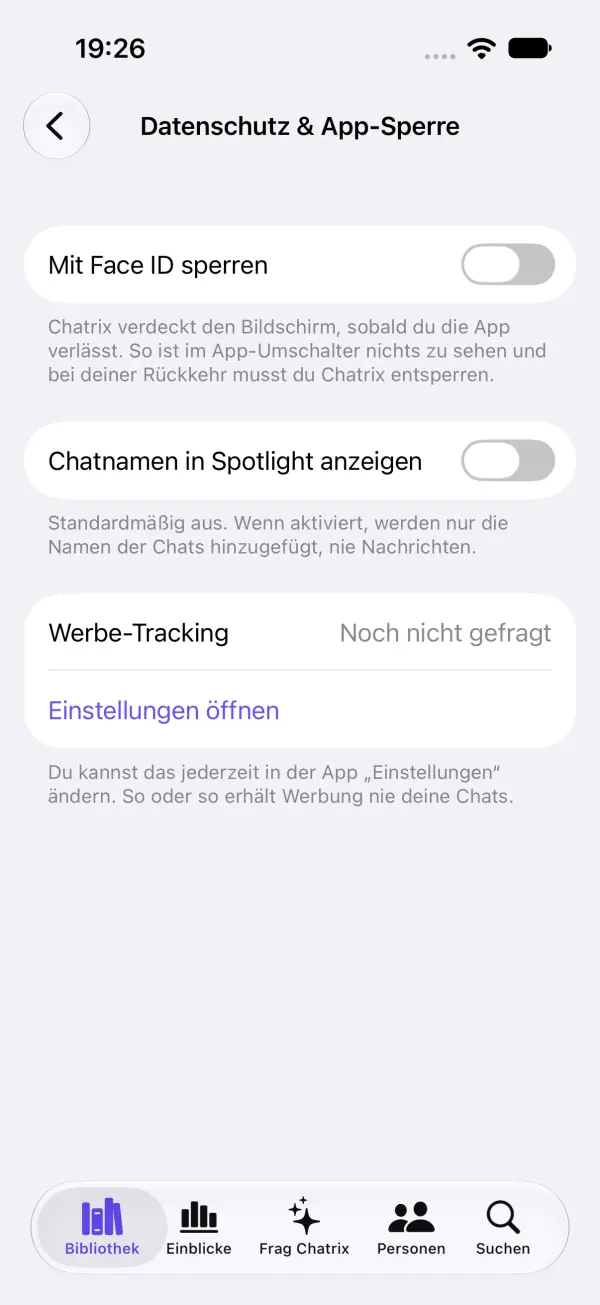
App-Sperre aktivieren
Ist die App-Sperre aktiviert, deckt Chatrix den Bildschirm ab, sobald du die App verlässt, und wenn du zurückkommst, entsperrst du sie mit Face ID, Touch ID, Optic ID oder deinem Gerätecode.
- Gehe zu „Einstellungen“ › „Datenschutz & App-Sperre“.
- Aktiviere den Schalter. Wie der Schalter heißt, hängt vom Gerät ab:
| Gerät | Schalter |
|---|---|
| Mit Face ID | „Mit Face ID sperren“ |
| Mit Touch ID | „Mit Touch ID sperren“ |
| Mit Optic ID | „Mit Optic ID sperren“ |
| iPhone oder iPad ohne biometrische Erkennung | „Mit Code sperren“ (Gerätecode) |
| Mac ohne Touch ID | „Mit Passwort sperren“ (dein Anmeldepasswort für den Mac) |
- Das System bittet dich, dich einmal zu bestätigen; erst wenn das gelingt, wird die App-Sperre aktiviert.
- Hat das Gerät keinen Gerätecode, ist die App-Sperre nicht verfügbar. Darunter erscheint „Lege einen Gerätecode fest, um die App-Sperre zu verwenden.“
- Du kannst sie bei der ersten Verwendung von Chatrix auch direkt auf den Willkommensseiten aktivieren. Siehe „Empfehlung zur App-Sperre“.
- Die Einstellung der App-Sperre wird nur auf diesem Gerät gespeichert; du musst sie auf jedem Gerät separat aktivieren.
- Ist sie aktiviert, zeigt „Datenschutz & App-Sperre“ in „Einstellungen“ die Entsperrmethode an; ist sie deaktiviert, steht dort „Aus“.
Bildschirm beim Verlassen abdecken
- iPhone und iPad: Der Bildschirm wird abgedeckt, sobald du Chatrix verlässt (zum Home-Bildschirm gehst, zu einer anderen App wechselst usw.), und auch im App-Umschalter ist der Inhalt nicht zu sehen.
- Mac: Der Bildschirm wird abgedeckt, wenn das Fenster von Chatrix ausgeblendet oder im Dock abgelegt wird. Wechselst du nur zu einer anderen App und ist das Fenster noch sichtbar, wird er nicht abgedeckt. Wenn sich der Bildschirm des Mac ausschaltet (zum Beispiel im Ruhezustand), du dich abmeldest oder den Benutzer wechselst, wird Chatrix sofort gesperrt.
„Sperren nach dem Verlassen“ legt fest, wie lange du weg sein kannst, bevor du beim Zurückkommen erneut entsperren musst: „Sofort“, „Nach 1 Minute“, „Nach 5 Minuten“ oder „Nach 15 Minuten“. Kommst du innerhalb dieser Zeit zurück, erscheint der Bildschirm sofort wieder, ohne dass du entsperren musst.
Sofort sperren
Ist die App-Sperre aktiviert, kannst du Chatrix sofort sperren, ohne die App zu verlassen:
- Mac: Wähle in der Menüleiste „Chatrix“ → „Chatrix sperren“ oder drücke ⌃⌘L.
- iPad: Drücke bei angeschlossener Tastatur ⌃⌘L.
Nach dem Sperren erscheint „Chatrix ist gesperrt“, und du wählst die Taste auf dem Bildschirm (zum Beispiel „Mit Face ID entsperren“ oder „Entsperren“), um dich zu bestätigen. Siehe unten „Entsperren“. Ist die App-Sperre deaktiviert, ist „Chatrix sperren“ nicht verfügbar.
Entsperren
Wenn du entsperren musst, erscheint „Chatrix ist gesperrt“, und du wirst automatisch gebeten, dich mit Face ID, Touch ID oder Optic ID zu bestätigen.
- Wird die Bestätigung abgebrochen oder schlägt sie fehl, wähle die Taste auf dem Bildschirm (zum Beispiel „Mit Face ID entsperren“ oder „Entsperren“), um es erneut zu versuchen.
- Ist die biometrische Erkennung nicht verfügbar, kannst du stattdessen deinen Gerätecode eingeben (auf dem Mac dein Anmeldepasswort).
- Entfernst du später den Gerätecode, wird die App-Sperre automatisch deaktiviert.
Aktionen, die zuerst eine Bestätigung verlangen
Ist die App-Sperre aktiviert, bitten dich die folgenden Aktionen zuerst, dich einmal mit Face ID, Touch ID, Optic ID oder deinem Gerätecode zu bestätigen, und werden erst danach fortgesetzt:
- Die App-Sperre deaktivieren.
- Ein Backup speichern.
- Einen Chat exportieren.
- Deine Chat-Bibliothek an ein anderes Gerät senden.
- Einen neuen Wiederherstellungsschlüssel erstellen.
- Alle Daten löschen.
App-Sperre deaktivieren
Gehe zu „Einstellungen“ › „Datenschutz & App-Sperre“ und deaktiviere den Schalter. Vor dem Deaktivieren bestätigst du dich einmal mit Face ID, Touch ID, Optic ID oder deinem Gerätecode.
Chatnamen in Spotlight anzeigen
Ist diese Option aktiviert, kannst du in Spotlight auf iPhone, iPad und Mac nach den Namen deiner Chats in Chatrix suchen; wählst du einen Treffer, öffnet sich dieser Chat.
- Gehe zu „Einstellungen“ › „Datenschutz & App-Sperre“.
- Aktiviere „Chatnamen in Spotlight anzeigen“.
- „Standardmäßig aus. Wenn aktiviert, werden nur die Namen der Chats hinzugefügt, nie Nachrichten.“ Spotlight zeigt den Namen des Chats und aus welcher App er stammt.
- Archivierte Chats werden nicht zu Spotlight hinzugefügt. Wenn du Chats importierst, löschst oder archivierst, wird Spotlight entsprechend aktualisiert.
- Ist die App-Sperre aktiviert, zeigt Spotlight keine Chatnamen an, und dieser Schalter kann nicht verwendet werden; darunter erscheint „Aus, solange die App-Sperre aktiv ist.“ War der Schalter vorher aktiviert, ist er nach dem Deaktivieren der App-Sperre wieder aktiviert.
- Deaktivierst du den Schalter, werden die Chatnamen von Chatrix aus Spotlight entfernt.
- Diese Einstellung wird nur auf diesem Gerät gespeichert; du musst sie auf jedem Gerät separat aktivieren.
Alle Daten löschen
Auf iPhone und iPad kannst du alle Chatrix-Daten auf diesem Gerät in einem Schritt löschen. Gehe zu „Einstellungen“ › „Datenschutz & App-Sperre“ und wähle ganz unten „Alle Daten löschen“ (mit der Beschreibung „Löscht alle Chats, Fotos und Einstellungen auf diesem Gerät. Du kannst auch die Chatrix-Daten in iCloud löschen.“). Eine Bestätigungsseite öffnet sich:
- Die Bestätigungsseite erklärt „Damit wird deine Bibliothek auf diesem Gerät gelöscht: alle Chats und Nachrichten, Fotos und Dateien, KI-Zusammenfassungen und -Rückblicke, der Eingang für Geteiltes und die Einstellungen von Chatrix. Das kann nicht rückgängig gemacht werden.“ und danach „Der Verschlüsselungsschlüssel in deinem Schlüsselbund wird nicht gelöscht, weil deine anderen Geräte ihn weiterhin brauchen, um ihre eigene Kopie zu öffnen. Sobald die Daten gelöscht sind, kann der Schlüssel nichts mehr entsperren.“
- Wenn du die iCloud-Synchronisierung verwendet hast (sie ist aktiviert oder hat schon einmal erfolgreich synchronisiert), erscheint „Was gelöscht wird“:
- „Dieses Gerät“ (Standard): „Deine Daten in iCloud und auf deinen anderen Geräten bleiben unverändert.“
- „Dieses Gerät und iCloud“: „Die Chatrix-Daten in deiner iCloud werden ebenfalls gelöscht. Deine anderen Geräte behalten ihre eigene Kopie und fragen bei der nächsten Synchronisierung, wie es weitergehen soll.“ Siehe „Die Chatrix-Daten wurden aus iCloud gelöscht“.
- Aktiviere „Ich verstehe, dass dies nicht rückgängig gemacht werden kann.“ (darunter steht „Wenn du eine Kopie behalten möchtest, speichere zuerst in den Einstellungen ein Backup.“) und wähle dann die rote Taste „Alle Daten löschen“. Ist die App-Sperre aktiviert, musst du dich zuerst einmal bestätigen.
Nach dem Löschen kehrt Chatrix zu den Willkommensseiten wie beim ersten Start zurück; die App-Sperre, die Erinnerungen und „Chatnamen in Spotlight anzeigen“ werden deaktiviert, und das Zusammenfassen im Hintergrund wird auf die Standardeinstellung zurückgesetzt. Der Kauf von „Werbung entfernen“, deine Einwilligungseinstellungen für Werbung und der Schlüssel im Schlüsselbund bleiben erhalten.
Wenn du auch die Daten in iCloud löschst, löscht Chatrix zuerst die Daten in iCloud; können sie nicht gelöscht werden (zum Beispiel ohne Netzwerkverbindung), werden auch die Daten auf diesem Gerät nicht gelöscht, und unter der Taste erscheint „Fehlercode: …“.
Die Chat-Bibliothek in iCloud ist noch vorhanden. Gehe später zu „Einstellungen“ › „iCloud-Synchronisierung“, um die Synchronisierung zu aktivieren, und wähle bei „Deine iCloud-Bibliothek verwenden?“ die Option „Bibliothek herunterladen“, um sie zurückzuholen; der Schlüssel ist noch im Schlüsselbund, deshalb musst du keinen Wiederherstellungsschlüssel eingeben. Importierst du zuerst eigene Chats, erscheint „iCloud enthält eine andere Bibliothek“, und das Gerät kann nicht synchronisieren. Siehe „Beide Geräte haben bereits Chats“.
Die Mac-Version (1.0) hat diese Funktion noch nicht.
Werbung und Tracking
Alle Funktionen von Chatrix sind kostenlos und werden durch Werbung finanziert.
- Werbung erscheint nur auf iPhone und iPad. Auf dem Mac gibt es keine Werbung und keine Abfrage zum Tracking. Siehe unten „Mac: YUCTS-Empfehlungen“.
- Werbung liest oder erhält deine Chats nie: Wenn Chatrix eine Anzeige anfordert, werden keine Chatinhalte, Schlüsselwörter oder URLs mitgesendet.
- Nachdem du „Werbung entfernen“ gekauft hast, erscheint auf keinem deiner Geräte mehr Werbung. Siehe „Werbung entfernen“.
Wo Werbung erscheint
Werbung erscheint nur an diesen drei Stellen, höchstens eine Anzeige pro Bildschirm:
- „Übersicht“ in den Einblicken: nach den Statistikkarten.
- „Bibliothek“: am Ende der Chatliste.
- „Rhythmus“ in den Einblicken: am Ende der Seite.
Beim Lesen, Suchen, in „Frag Chatrix“, beim Importieren, in „Personen“, in den Einstellungen, auf den Willkommensseiten und auf dem Sperrbildschirm von Chatrix gibt es keine Werbung, ebenso wenig in Widgets oder auf der Apple Watch. Werbung erscheint erst, nachdem du die Willkommensseiten abgeschlossen hast und deine Chat-Bibliothek Chats enthält (die Beispielchats zählen dazu).
Bevor Werbung zum ersten Mal erscheint
- In Regionen, in denen eine Einwilligung erforderlich ist, erscheint zuerst ein Einwilligungsformular für Werbung.
- Als Nächstes öffnet sich die Seite „Über Werbung“: „Alle Funktionen von Chatrix sind kostenlos und werden durch Werbung finanziert.“ Sie listet „Werbung liest oder erhält deine Chats nie“, „Keine Werbung beim Lesen, Suchen, in „Frag Chatrix“ und auf anderen privaten Bildschirmen“ und „Ein einmaliger Kauf entfernt alle Werbung“ auf.
- Die Seite erklärt: „Als Nächstes fragt dein Gerät, ob Chatrix Tracking verwenden darf. Wenn du es erlaubst, passt die Werbung besser zu dir. Wenn nicht, funktionieren trotzdem alle Funktionen.“ Wähle „Fortfahren“ (die einzige Taste auf dieser Seite).
- Wähle in der Abfrage des Systems, ob du Chatrix das Tracking erlaubst.
- Die Seite „Über Werbung“ erscheint nur, wenn das System noch nicht nach dem Tracking gefragt hat, und nicht, während ein Import läuft.
- Gibst du in Regionen, in denen eine Einwilligung erforderlich ist, keine Einwilligung, erscheint keine Werbung, und du wirst nicht nach dem Tracking gefragt.
- Hast du „Werbung entfernen“ bereits gekauft, erscheinen diese Seiten nicht, und du wirst nicht nach dem Tracking gefragt.
Status des Werbe-Trackings
Gehe auf iPhone und iPad zu „Einstellungen“ › „Datenschutz & App-Sperre“. „Werbe-Tracking“ zeigt den aktuellen Status:
| Status | Bedeutung |
|---|---|
| „Erlaubt“ | Chatrix darf Tracking verwenden. |
| „Nicht erlaubt“ | Tracking ist nicht erlaubt. |
| „Eingeschränkt“ | Tracking ist auf diesem Gerät eingeschränkt, zum Beispiel durch die Bildschirmzeit oder Einstellungen der Geräteverwaltung. |
| „Noch nicht gefragt“ | Das System hat noch nicht gefragt. |
Um den Status zu ändern, wähle „Einstellungen öffnen“ und ändere ihn in den Einstellungen. „Du kannst das jederzeit in der App „Einstellungen“ ändern. So oder so erhält Werbung nie deine Chats.“ Nachdem du „Werbung entfernen“ gekauft hast, erscheint dieser Eintrag nicht mehr.
Datenschutzoptionen für Werbung
In Regionen, in denen eine Einwilligung erforderlich ist, erscheint auf iPhone und iPad in „Einstellungen“ der Eintrag „Datenschutzoptionen für Werbung“. Wähle ihn, um das Einwilligungsformular für Werbung zu öffnen, in dem du deine Einwilligung jederzeit ändern oder widerrufen kannst. Nach dem Kauf von „Werbung entfernen“ erscheint er nicht mehr.
Mac: YUCTS-Empfehlungen
Auf dem Mac gibt es keine Werbung. Stattdessen zeigen „Übersicht“ (nach den Statistikkarten) und „Rhythmus“ (am Ende der Seite) in den Einblicken eine Karte „YUCTS-Empfehlungen“, die andere Apps von YUCTS vorstellt.
- Wähle „Im App Store ansehen“ oder „Mehr erfahren“, um die Empfehlung zu öffnen.
- Wählst du auf der Karte × („Diese Empfehlung ausblenden“), erscheint diese Empfehlung auf diesem Mac nicht mehr.
- „Empfehlungen werden von chatrix.yucts.com geladen, ohne identifizierende Informationen zu senden. Nach dem Kauf von „Werbung entfernen“ werden sie nicht mehr angezeigt.“
- Wenn du keine Empfehlungen sehen möchtest, kannst du sie in den Einstellungen deaktivieren. Siehe „YUCTS-Empfehlungen“.
- Gibt es keine Empfehlungen, erscheint keine Karte.