Chats lesen
Wähle in „Bibliothek“ einen Chat, um ihn zu öffnen. Der Chat beginnt bei den neuesten Nachrichten; ältere Nachrichten werden nachgeladen, während du nach oben scrollst.
Der Chatbildschirm
- Deine Nachrichten stehen rechts, die aller anderen links. Wer davon du bist, wird beim Import festgelegt (siehe „Wer davon bist du?“).
- Über der ersten Nachricht jedes Tages steht das Datum. In Gruppen steht der Name des Absenders über seinen Nachrichten.
- Systemnachrichten, etwa wenn jemand der Gruppe beitritt, ein Name geändert wird oder ein Anruf stattfindet, erscheinen zentriert in kleiner Schrift.
- Unter dem Titel siehst du, aus welcher App der Chat stammt; bei Gruppen erscheint zusätzlich die Anzahl der Mitglieder.
- Oben rechts gibt es vier Tasten: „Diesen Chat durchsuchen“ (Lupe), „Zum Datum springen“ (Kalender), „Zusammenfassungen“ (✨) und „Chat-Info“ (ⓘ). „Zusammenfassungen“ gibt es nur auf Geräten, die Apple Intelligence unterstützen; andere Geräte haben nur drei Tasten.
- Bei Abschnitten, die bereits eine Zusammenfassung haben, erscheint vor der ersten Nachricht des Abschnitts ein Abschnittstrenner: die Uhrzeit sowie ✨ und eine Zusammenfassung in einem Satz. Siehe „Zusammenfassungen“.

Text und Links kopieren
Halte eine Nachricht gedrückt (auf dem Mac klickst du mit der rechten Maustaste darauf), um Folgendes zu wählen:
- „Text kopieren“: Kopiert den Text der Nachricht. Du kannst auch direkt einen Teil des Texts in einer Nachricht auswählen.
- „Link zur Nachricht kopieren“: Kopiert einen Link, der auf diese Nachricht verweist. Öffnest du den Link auf einem Gerät, auf dem Chatrix installiert ist, öffnet sich Chatrix und springt zu dieser Nachricht.
In einem Chat suchen
- Wähle „Diesen Chat durchsuchen“ (Lupe; auf dem Mac oder mit einer iPad-Tastatur drückst du ⌘F).
- Gib unter „In diesem Chat suchen“ ein, wonach du suchst. Die Suche beginnt, sobald du beim Tippen kurz innehältst.
- Der Chat springt zum neuesten Treffer und hebt deine Suchbegriffe hervor; die Suchleiste zeigt, beim wievielten Treffer du bist und wie viele es insgesamt gibt.
- Wähle „Vorheriger Treffer“ oder „Nächster Treffer“, um zwischen den Treffern zu wechseln. Am Ende geht es am anderen Ende weiter. Drückst du den Zeilenschalter, springst du zum vorherigen (älteren) Treffer.
Wähle die Lupe erneut, um die Suchleiste zu schließen. In einem Chat werden höchstens die neuesten 1.000 Treffer angezeigt. Um alle Chats zu durchsuchen, verwende „Suchen“.

Zu einem Datum springen
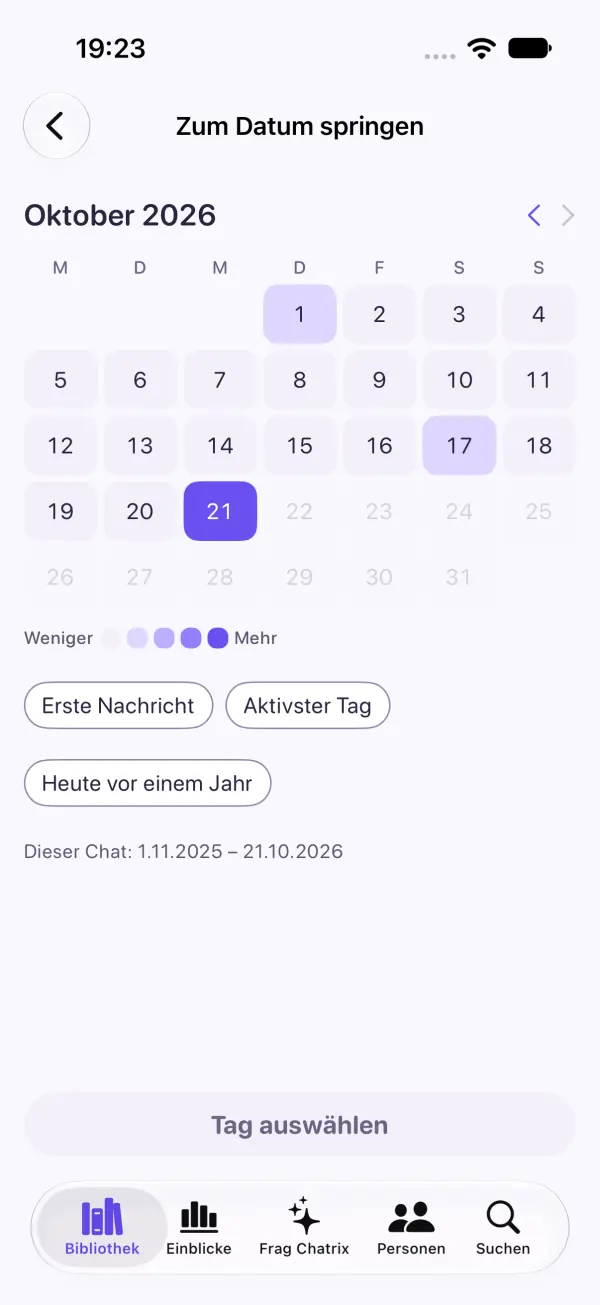
- Wähle „Zum Datum springen“ (Kalender; Tastatur ⌘J).
- Wähle im Kalender einen Tag. Je dunkler der Tag, desto mehr Nachrichten; Tage außerhalb des Zeitraums des Chats können nicht gewählt werden. Mit „Vorheriger Monat“ und „Nächster Monat“ wechselst du den Monat.
- Du kannst auch eine Schnellauswahl verwenden: „Erste Nachricht“, „Aktivster Tag“ oder „Heute vor einem Jahr“ (erscheint nur, wenn dieser Tag im Zeitraum des Chats liegt).
- Wähle unten „Zum … springen“.
Wenn du zum Chat zurückkehrst, springt er zur ersten Nachricht dieses Tages (oder des nächsten späteren Tages) und hebt sie kurz hervor. „Dieser Chat: … – …“ unter dem Kalender ist der Zeitraum des Chats.
Zusammenfassungen
Auf Geräten, die Apple Intelligence unterstützen, öffnet „Zusammenfassungen“ (✨) die Seite „Zusammenfassungen“. Dort schreibt Apple Intelligence auf diesem Gerät für jeden Abschnitt des Chats einen Titel, eine Zusammenfassung, Themen und den Tonfall.
- Wähle unter einem Abschnitt „Zusammenfassen“, um einen Abschnitt nach dem anderen zusammenzufassen, oder wähle oben rechts „Alle zusammenfassen“, um alle übrigen Abschnitte auf einmal zusammenzufassen.
- Wähle einen Abschnitt, um zum Chat zurückzukehren; er ist dann bis zur ersten Nachricht dieses Abschnitts gescrollt.
- Bei Abschnitten, die bereits eine Zusammenfassung haben, erscheint im Chat vor der ersten Nachricht des Abschnitts ein Abschnittstrenner: oben die Uhrzeit, darunter ✨ und der Titel der Zusammenfassung dieses Abschnitts, wie eine Zusammenfassung in einem Satz. Abschnitte ohne Zusammenfassung zeigen keinen Trenner.
Einzelheiten findest du unter „Zusammenfassungen von Abschnitten“ und „Zusammenfassungen in einem Satz beim Lesen“.
Chat-Info
„Chat-Info“ (ⓘ; Tastatur ⌘I) öffnet eine neue Seite:
- Der Name des Chats, aus welcher App er stammt, sein Typ („Einzelchat“, „Gruppe“ oder „Kanal“) und sein Zeitraum.
- „Name des Chats“ (iPhone, iPad): Ändert den Namen, der für diesen Chat in Chatrix angezeigt wird. Der graue Text bei „Name“ ist der Name aus dem Export; „Leer lassen, um den Namen aus dem Export zu verwenden. Deine ursprünglichen Dateien werden nicht geändert.“ Wenn du fertig bist, wähle „Sichern“. Der neue Name wird mit deinen anderen Geräten synchronisiert.
- „Personen“ (iPhone, iPad): Die Personen, die in diesem Chat geschrieben haben. Wähle eine Person, um ihren Namen zu ändern oder eine Notiz hinzuzufügen. Siehe „Namen ändern und Notiz hinzufügen“.
- „Foto auswählen“: Wähle ein Bild aus deiner Fotomediathek als Profilbild für diesen Chat. Es erscheint in der Liste der Bibliothek und oben in der Chat-Info; ohne Foto wird das erste Zeichen des Namens angezeigt. Sobald du ein Foto ausgewählt hast, wird die Taste zu „Foto ändern“, und „Foto entfernen“ kommt hinzu. Das Foto wird verkleinert und ohne Informationen wie den Aufnahmeort gespeichert; es ist auch bei der iCloud-Synchronisierung, in Backups und bei der Übertragung zwischen Geräten dabei.
- Die Anzahl der „Nachrichten“ und „Medien“. Gibt es noch nicht ergänzte Platzhalter, erscheint „… Platzhalter“.
- „Dateien ergänzen“ (erscheint nur, wenn es Platzhalter gibt). Siehe „Mehrere Dateien auf einmal ergänzen“.
- „Erneut importieren“: Öffnet die Importseite. Siehe „Erneutes Importieren erzeugt keine Duplikate“.
- „Exportieren …“: Sichert diesen Chat als Datei. Siehe „Einen Chat exportieren“.
- „Chat fixieren“ oder „Fixierung aufheben“. Siehe „Chats fixieren“.
- „Chat archivieren“ oder „Archivierung aufheben“. Siehe „Chats archivieren“.
- „Chat löschen …“. Siehe „Chats löschen“.
Wenn du von „Chat-Info“ oder „Zum Datum springen“ zurückkommst, bleibt der Chat an der Stelle, an der du warst.

Einen Chat exportieren
Sichere einen Chat als Datei, zum Beispiel um ihn zu drucken, aufzubewahren oder in einer anderen App zu öffnen.
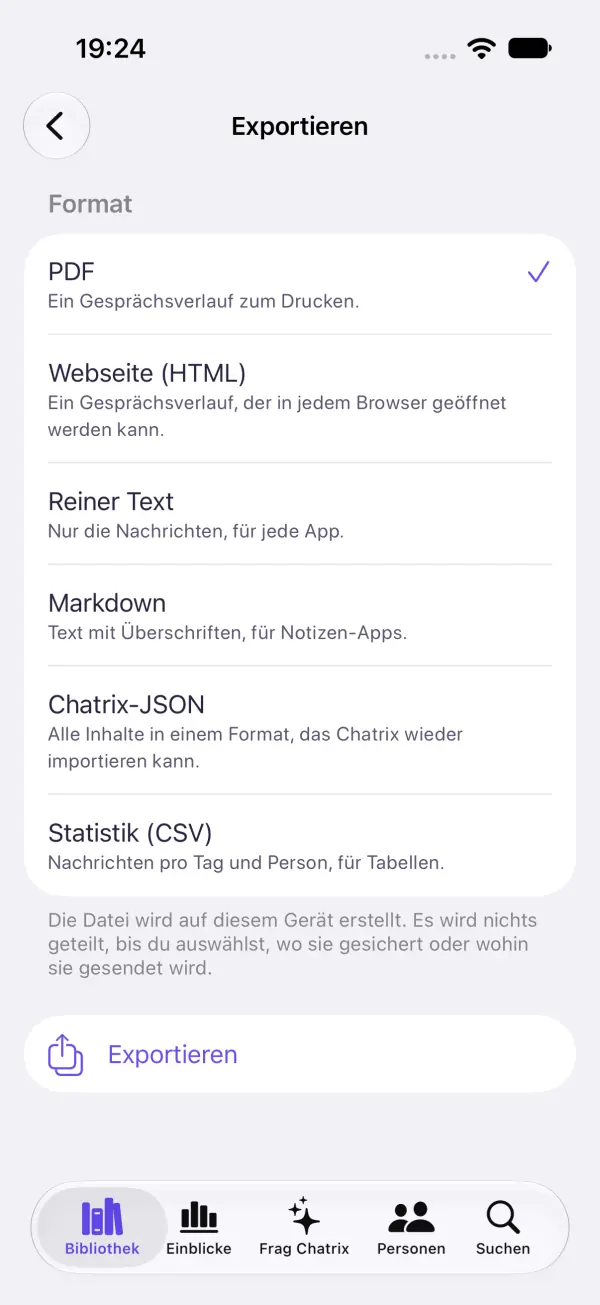
- Öffne den Chat, wähle „Chat-Info“ (ⓘ) und dann „Exportieren …“.
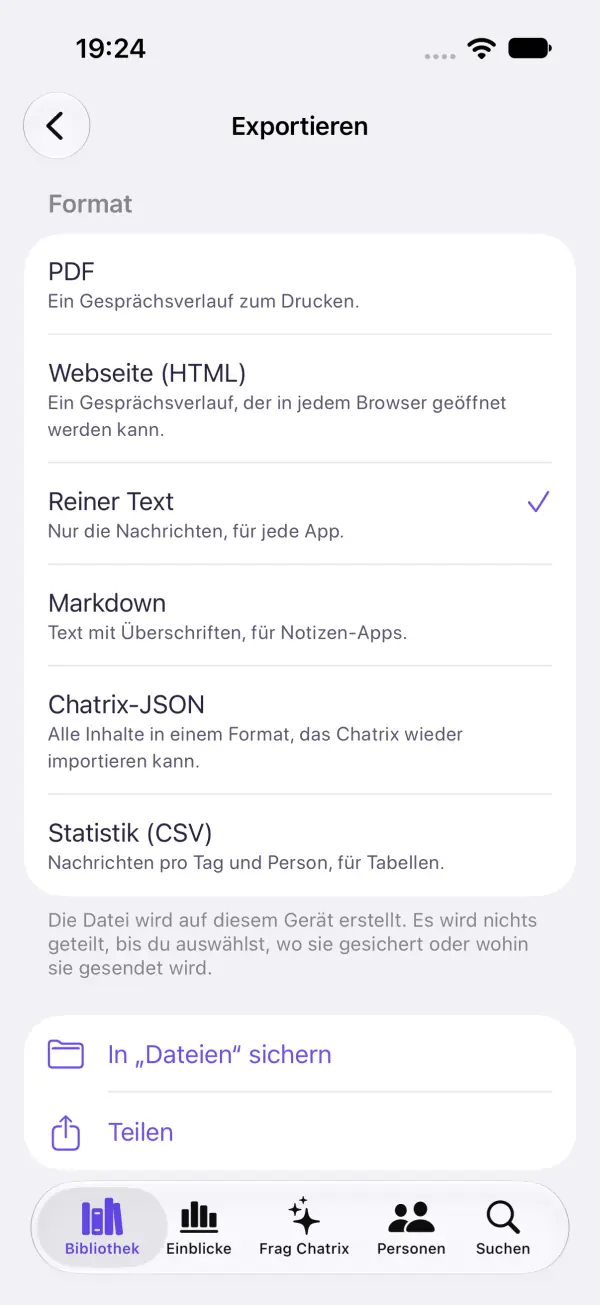
- Wähle unter „Format“ ein Format:
| Format | Was du erhältst |
|---|---|
| „PDF“ | „Ein Gesprächsverlauf zum Drucken.“ Das Papierformat ist A4 (in den USA und Kanada Letter); unten auf jeder Seite stehen der Name des Chats und die Seitenzahl. |
| „Webseite (HTML)“ | „Ein Gesprächsverlauf, der in jedem Browser geöffnet werden kann.“ Es ist eine einzige Datei, die keine externen Ressourcen lädt; deine Nachrichten stehen rechts. |
| „Reiner Text“ | „Nur die Nachrichten, für jede App.“ Nach Datum gegliedert, mit einer Zeile pro Nachricht: Uhrzeit, Name und Inhalt. |
| „Markdown“ | „Text mit Überschriften, für Notizen-Apps.“ Die Datumsangaben sind Überschriften, die Namen sind fett. |
| „Chatrix-JSON“ | „Alle Inhalte in einem Format, das Chatrix wieder importieren kann.“ Das Format ist das Chatrix-Universalformat. |
| „Statistik (CSV)“ | „Nachrichten pro Tag und Person, für Tabellen.“ Eine Zeile pro Tag und Person: „Datum“, „Person“, „Nachrichten“, „Zeichen“, „Medien“ und „Links“. |
- Wähle „Exportieren“. Ist die App-Sperre aktiviert, bestätigst du zuerst mit Face ID, Touch ID, Optic ID oder deinem Gerätecode.
- Während die Datei erstellt wird, erscheinen „Wird exportiert …“ und der Fortschritt, und du kannst nicht zurückgehen. Wähle „Stoppen“, um abzubrechen.
- Wenn die Datei fertig ist, wähle „In „Dateien“ sichern“, um einen Speicherort auszuwählen, oder „Teilen“, um sie über das Teilen-Menü des Systems zu senden.
- „Die Datei wird auf diesem Gerät erstellt. Es wird nichts geteilt, bis du auswählst, wo sie gesichert oder wohin sie gesendet wird.“
- Der Dateiname besteht aus dem Namen des Chats und dem heutigen Datum. Wechselst du das Format oder verlässt du die Seite, musst du erneut exportieren.
- Fotos, Videos und andere Dateien sind im Export nicht enthalten; sie werden nur als Wörter wie [Photo] geschrieben. Um deine ganze Chat-Bibliothek aufzubewahren, verwende ein Backup.
- Lange Chats brauchen eine Weile, PDF dauert am längsten.
- Schlägt der Export fehl, erscheint auf dieser Seite ein Fehlercode. Siehe „Fehlercodes“.
Fotos und Dateien
- Fotos, GIFs, Sticker und Videos, zu denen eine Datei vorhanden ist, werden als Miniaturen angezeigt; Sprachnachrichten, Audio und andere Dateien zeigen den Dateinamen und die Länge oder Größe.
- Wähle einen Anhang, um ihn im Vollbild zu öffnen.
- Halte einen Anhang, zu dem bereits eine Datei vorhanden ist, gedrückt (auf dem Mac klickst du mit der rechten Maustaste darauf) und wähle „Durch Foto ersetzen …“ oder „Durch Datei ersetzen …“, um ihn durch eine andere Datei zu ersetzen.
Platzhalter
Viele Chat-Apps fügen beim Export keine Fotos oder Dateien bei und hinterlassen nur Wörter wie [Photo]. Chatrix zeigt diese als Platzhalter mit der Aufschrift „Nicht im Export enthalten“ an. Du kannst die ursprünglichen Dateien selbst ergänzen.
Dateien ergänzen
Dateien, die du ergänzt, werden in Chatrix kopiert, und du kannst sie später jederzeit ersetzen. Wenn die iCloud-Synchronisierung aktiviert ist, werden ergänzte Dateien auch mit deinen anderen Geräten synchronisiert.
Eine Datei ergänzen
- Wähle auf dem Platzhalter „Datei hinzufügen“.
- Wähle „Aus Fotos auswählen“ (nur bei Fotos, Videos und GIFs) oder „Datei auswählen“ und dann die Datei, die du ergänzen möchtest.
Auf iPad und Mac kannst du eine Datei auch direkt auf den Platzhalter ziehen. Schlägt das Ergänzen fehl, erscheint unten auf dem Bildschirm ein Fehlercode. Wähle „OK“, um ihn auszublenden.
Mehrere Dateien auf einmal ergänzen
- Öffne den Chat, wähle „Chat-Info“ und dann „Dateien ergänzen“.
- Wähle „Fotos auswählen“ (bis zu 500 auf einmal) oder „Dateien auswählen“ und wähle eine Reihe von Fotos oder Dateien aus, die zu diesem Chat gehören könnten.
- Chatrix sucht für jeden Platzhalter die wahrscheinlichste Datei – anhand der Dateinamen, der Datumsangaben und der Reihenfolge in den Dateinamen sowie des Aufnahme- oder Erstellungszeitpunkts. Angezeigt wird, wie viele Zuordnungen auf „Sehr wahrscheinlich“, „Bitte prüfen“ und „Nicht gefunden“ entfallen.
Jede Zuordnung zeigt den Dateinamen und den Grund für die Zuordnung:
| Grund | Einstufung |
|---|---|
| „Gleicher Dateiname“ | Sehr wahrscheinlich |
| „Datum und Reihenfolge im Dateinamen stimmen überein“ | Sehr wahrscheinlich oder bitte prüfen |
| Einige Minuten vor der Nachricht aufgenommen | Bitte prüfen |
- Wähle bei jeder Zuordnung „Übernehmen“ oder unten „Alle … übernehmen“, um alle Zuordnungen mit „Sehr wahrscheinlich“ auf einmal zu übernehmen. Danach erscheint „Hinzugefügt. Du kannst die Datei jederzeit ersetzen.“
Gibt es keine Platzhalter, zeigt diese Seite „Keine Platzhalter zu ergänzen“. Importierst du später einen Export mit Fotos und Dateien, werden Platzhalter ebenfalls automatisch ergänzt (siehe „Erneutes Importieren erzeugt keine Duplikate“).