Einstellungen und Info
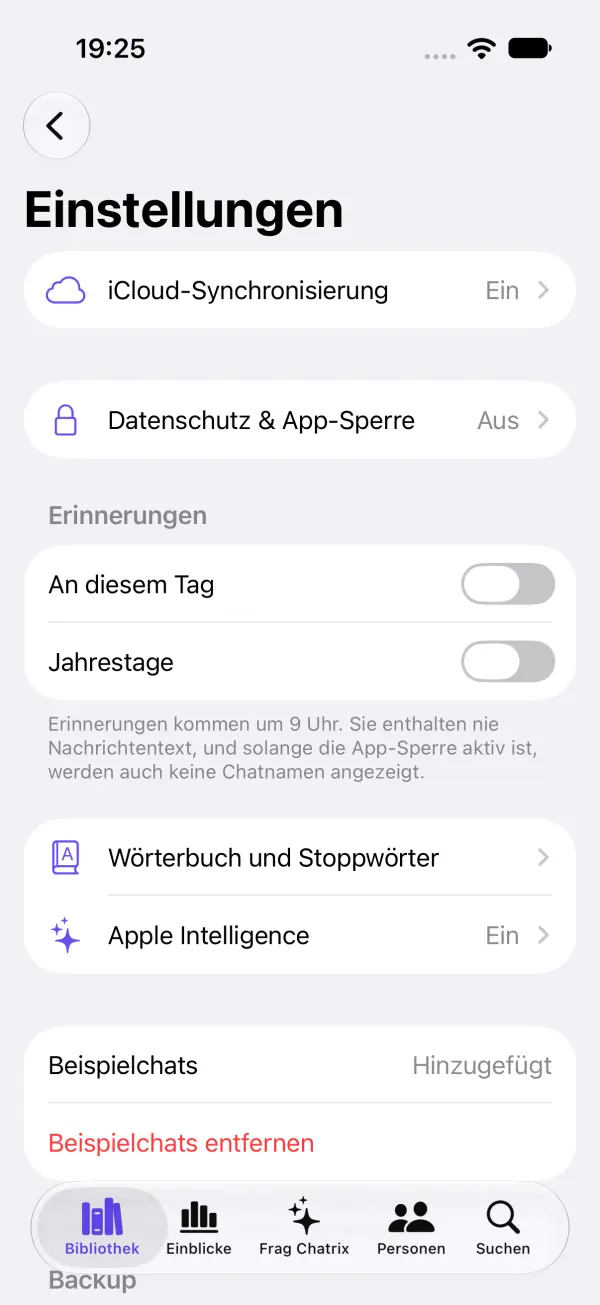
Einstellungen öffnen
- iPhone: Tippe in „Bibliothek“ oben links auf „Einstellungen“ (das Zahnradsymbol).
- iPad: Tippe in „Bibliothek“ auf „Einstellungen“ (das Zahnradsymbol). Die Einstellungen werden in der Listenspalte geöffnet.
- Mac: Wähle in der Menüleiste „Chatrix“ → „Einstellungen …“ oder drücke ⌘,. Die Einstellungen werden in einem eigenen Fenster geöffnet; ist Chatrix durch die App-Sperre gesperrt, ist auch das Einstellungsfenster gesperrt, und du musst es zuerst entsperren.
Jeder Eintrag in den Einstellungen öffnet sich auf einer neuen Seite. Gehe zur vorherigen Seite zurück, um zu den Einstellungen zurückzukehren.
Einstellungen im Überblick
| Eintrag | Was er bewirkt | Weitere Informationen |
|---|---|---|
| „iCloud-Synchronisierung“ | Synchronisiert deine Chat-Bibliothek zwischen iPhone, iPad und Mac. Rechts steht „Ein“ oder „Aus“. | iCloud-Synchronisierung |
| „Datenschutz & App-Sperre“ | Sperrt Chatrix mit Face ID, Touch ID, Optic ID oder deinem Gerätecode, zeigt Chatnamen in Spotlight an und zeigt auf iPhone und iPad den Status des Werbe-Trackings; ganz unten steht „Alle Daten löschen“ (iPhone, iPad). Rechts steht die Entsperrmethode oder „Aus“. | Datenschutz & App-Sperre |
| „Erinnerungen“ | Zwei Schalter: „An diesem Tag“ und „Jahrestage“. | Erinnerungen und Widgets |
| „Wörterbuch und Stoppwörter“ | Eigene Wörter, Stoppwörter und ausgeblendete Wörter für die Wortwolke. | Wörterbuch und Stoppwörter |
| „Apple Intelligence“ | Erstellt Zusammenfassungen mit Apple Intelligence auf diesem Gerät: der Status, das Zusammenfassen im Hintergrund, die Anzahl der erstellten Zusammenfassungen und „Alle Zusammenfassungen löschen …“. Rechts steht „Ein“, „Aus“, „Wird vorbereitet“ oder „Nicht verfügbar“. | Apple Intelligence |
| „Beispielchats“ | Rechts steht „Hinzugefügt“ oder „Nicht hinzugefügt“, darunter „Beispielchats hinzufügen“ oder „Beispielchats entfernen“. Wenn du bereits eigene Chats hast, können sie nicht hinzugefügt werden. | Beispielchats |
| „Backup“ | „Backup speichern …“ und „Aus Backup wiederherstellen …“. | Backup |
| „Übertragung zwischen Geräten“ (iPhone, iPad) | „Übertrage deine Bibliothek per WLAN direkt auf dein anderes iPhone oder iPad.“ | Übertragung zwischen Geräten |
| „Werbung entfernen“ | Ein einmaliger Kauf, der die Werbung auf allen deinen Geräten entfernt. Rechts steht der Preis oder nach dem Kauf „Gekauft“. | Werbung entfernen |
| „Datenschutzoptionen für Werbung“ (iPhone, iPad) | Erscheint nur in Regionen, in denen eine Einwilligung erforderlich ist, und öffnet das Einwilligungsformular für Werbung. Nach dem Kauf von „Werbung entfernen“ erscheint der Eintrag nicht mehr. | Datenschutzoptionen für Werbung |
| „YUCTS-Empfehlungen“ (Mac) | Die Karte mit YUCTS-Empfehlungen in den Einblicken und die Liste der Empfehlungen. Nach dem Kauf von „Werbung entfernen“ erscheint der Eintrag nicht mehr. | YUCTS-Empfehlungen |
| „Benutzerhandbuch“ | Listet die Seiten dieses Benutzerhandbuchs nach Themen auf („Grundlagen“, „Einblicke und KI“, „Synchronisierung und Backup“ und „Weitere Themen“). Auf iPhone und iPad öffnet sich eine Seite in der App, wenn du sie wählst: „Jede Seite zeigt die neueste Version von docs.yucts.com.“ Mit „Im Browser öffnen“ oben rechts kannst du stattdessen den Browser verwenden; auf dem Mac öffnen sich die Seiten im Browser. „Benutzerhandbuch“ ganz oben öffnet die Startseite des Handbuchs. | Das Benutzerhandbuch lädt in der App nicht |
| „Über Chatrix“ | Rechts steht die Version. Siehe unten „Über Chatrix“. | — |
Fehler bei einem Eintrag (zum Beispiel, wenn das Hinzufügen der Beispielchats fehlschlägt) erscheinen in Rot in der Beschreibung des jeweiligen Abschnitts.
Werbung entfernen
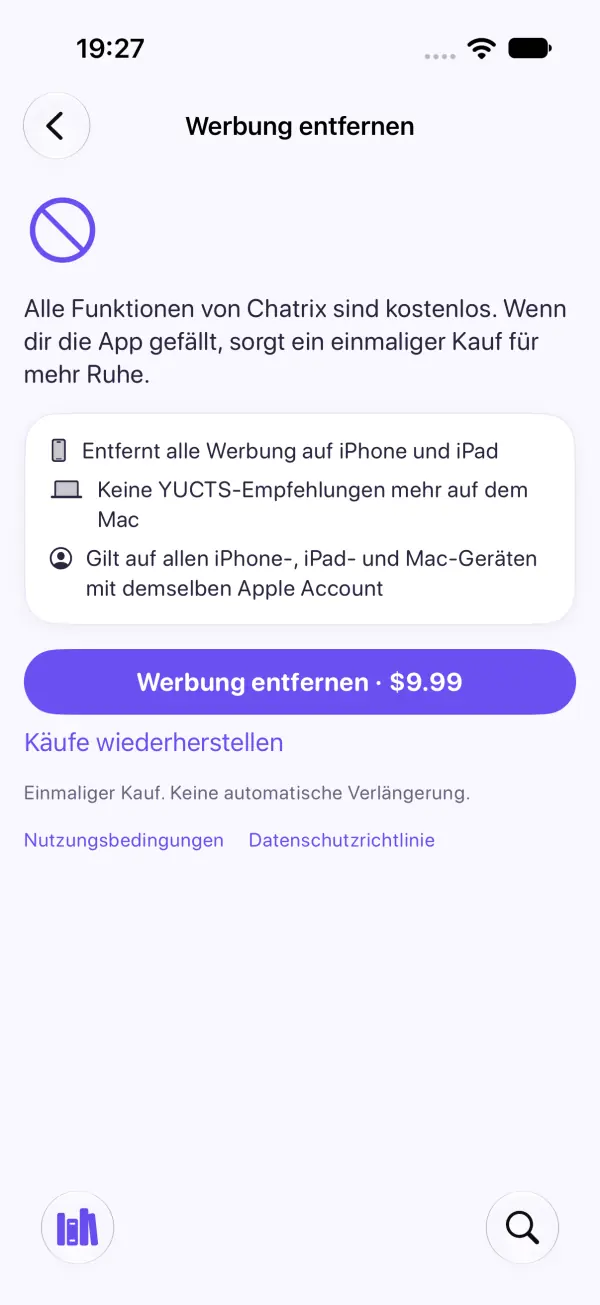
Alle Funktionen von Chatrix sind kostenlos. Gehe zu „Einstellungen“ und wähle „Werbung entfernen“:
- „Alle Funktionen von Chatrix sind kostenlos. Wenn dir die App gefällt, sorgt ein einmaliger Kauf für mehr Ruhe.“
- Was du erhältst: „Entfernt alle Werbung auf iPhone und iPad“ und „Keine YUCTS-Empfehlungen mehr auf dem Mac“, und der Kauf „Gilt auf allen iPhone-, iPad- und Mac-Geräten mit demselben Apple Account“.
- „Einmaliger Kauf. Keine automatische Verlängerung.“ Unten auf der Seite gibt es Links zu „Nutzungsbedingungen“ und „Datenschutzrichtlinie“.
- Wähle „Werbung entfernen · …“ (auf der Taste steht der Preis).
- Schließe den Kauf im Bestätigungsbildschirm des App Store ab.
- Danach erscheint „Die Werbung ist auf all deinen Geräten entfernt. Danke!“, und in „Einstellungen“ steht rechts neben „Werbung entfernen“ nun „Gekauft“.
- Muss ein Elternteil den Kauf genehmigen, erscheint „Wartet auf Genehmigung. Die Werbung verschwindet, sobald der Kauf genehmigt ist.“
- Ist der App Store nicht erreichbar, kann die Taste nicht gewählt werden, und es erscheint „Der App Store ist gerade nicht verfügbar. Versuche es später erneut.“
- Tritt ein Fehler auf, erscheint auf der Seite ein Fehlercode. Siehe „Fehlercodes“.
Wo Werbung erscheint und wie das Tracking funktioniert, steht unter „Werbung und Tracking“.
Käufe wiederherstellen
Hast du den Kauf mit demselben Apple Account auf einem anderen Gerät getätigt, erkennt Chatrix ihn normalerweise automatisch. Hast du ein neues Gerät, hast du Chatrix neu installiert oder erscheint „Gekauft“ nicht:
- Gehe zu „Einstellungen“ › „Werbung entfernen“.
- Wähle „Käufe wiederherstellen“. Möglicherweise musst du dich mit deinem Apple Account anmelden.
Sobald der Kauf bestätigt ist, steht rechts neben „Werbung entfernen“ „Gekauft“.
YUCTS-Empfehlungen (Mac)
Die Mac-Version hat keine Werbung; stattdessen zeigen die Einblicke Empfehlungen für andere Apps von YUCTS. Siehe „Mac: YUCTS-Empfehlungen“. Gehe auf dem Mac zu „Einstellungen“ › „YUCTS-Empfehlungen“:
- „YUCTS-Empfehlungen anzeigen“: Standardmäßig aktiviert. „Zeigt andere Apps von YUCTS in „Einblicke“ und „Einstellungen“.“ Ist die Option deaktiviert, erscheinen in den Einblicken und auf dieser Seite keine Empfehlungen mehr.
- Darunter werden die aktuellen Empfehlungen aufgeführt; wähle „Im App Store ansehen“ oder „Mehr erfahren“, um eine zu öffnen. Gibt es keine Empfehlungen, erscheint „Zurzeit keine Empfehlungen.“
- „Empfehlungen werden von chatrix.yucts.com geladen, ohne identifizierende Informationen zu senden. Nach dem Kauf von „Werbung entfernen“ werden sie nicht mehr angezeigt.“
- Diese Einstellung wird nur auf diesem Mac gespeichert. Nach dem Kauf von „Werbung entfernen“ erscheint dieser Eintrag nicht mehr in den Einstellungen.
Über Chatrix
Gehe zu „Einstellungen“ › „Über Chatrix“:
- Oben stehen der Name der App und die Version („Version …“). Wenn du ein Problem meldest, gib bitte auch die Version an.
- „Benutzerhandbuch“: Öffnet auf iPhone und iPad die oben beschriebene Handbuchübersicht in der App, auf dem Mac dieses Benutzerhandbuch im Browser.
- „Website“: Die Website von Chatrix.
- „Kontakt“: Öffnet das YUCTS-Kontaktformular.
- „Fehler melden“ (iPhone, iPad): Rechts steht forum.yucts.com. Öffnet den Bereich für Fehlerberichte des YUCTS-Forums. Es werden keine Daten automatisch gesendet. Beiträge im Forum sind öffentlich, gib dort also keine persönlichen Daten oder Chatinhalte an.
- „Datenschutzrichtlinie“ und „Nutzungsbedingungen“.
- „Lizenzhinweise“: Die Open-Source-Komponenten, die Chatrix verwendet, und der vollständige Text ihrer Lizenzen.
Das Benutzerhandbuch, die Datenschutzrichtlinie und die Nutzungsbedingungen öffnen sich in der Version, die der Sprache von Chatrix entspricht. In der Mac-Version (1.0) öffnen sich Datenschutzrichtlinie und Nutzungsbedingungen auf Japanisch, wenn Chatrix auf Japanisch eingestellt ist, in Traditionellem Chinesisch, wenn Chatrix auf Chinesisch eingestellt ist, und in allen anderen Sprachen auf Englisch.