Übertragung zwischen Geräten
„Übertragung zwischen Geräten“ kopiert deine ganze Chat-Bibliothek (alle deine Chats, Fotos und Dateien, einschließlich der Profilbilder der Chats) direkt auf dein anderes iPhone oder iPad. Die Daten werden über WLAN direkt zwischen den beiden Geräten gesendet, durchgehend verschlüsselt, ohne über einen Server zu laufen und ohne iCloud.
- Die Chat-Bibliothek auf dem alten Gerät (dem sendenden) ändert sich überhaupt nicht.
- Eine Übertragung ist keine Zusammenführung: Das neue Gerät (das empfangende) darf noch keine Chats haben.
Bevor du beginnst
- Öffne auf beiden Geräten die Übertragungsseite von Chatrix und lege die Geräte nah beieinander. Lass Chatrix auf beiden geöffnet, bis die Übertragung abgeschlossen ist.
- Aktiviere WLAN auf beiden Geräten, am besten im selben Netzwerk; Apple-Geräte können sich auch direkt per Peer-to-Peer-WLAN verbinden.
- Das neue Gerät hat noch keine Chats. Nur die Beispielchats sind in Ordnung; sie werden automatisch entfernt, wenn die Übertragung abgeschlossen ist.
- Das alte Gerät braucht eine funktionierende Kamera, um das Muster auf dem neuen Gerät zu scannen.
- Die Übertragung funktioniert nur zwischen iPhone und iPad. Auf dem Mac gibt es keine Übertragung zwischen Geräten. Siehe „Mac“.
- Beide Geräte brauchen genügend freien Speicherplatz: Das alte Gerät bereitet die Chat-Bibliothek zuerst als eine verschlüsselte temporäre Datei vor, und das neue Gerät braucht Platz für diese Datei und die eingerichtete Chat-Bibliothek. Reicht der Speicherplatz nicht, zeigt der Bildschirm an, welches Gerät wie viel braucht.
- Aktualisiere Chatrix auf beiden Geräten auf die neueste Version. Haben die beiden Geräte unterschiedliche Versionen von Chatrix, können sie nichts aneinander übertragen.
- Bei der ersten Übertragung fragt das System, ob Chatrix das lokale Netzwerk (auf beiden Geräten) und die Kamera (auf dem alten Gerät) verwenden darf. Erlaube beides, damit die Übertragung stattfinden kann. Siehe unten „Zugriff auf das lokale Netzwerk erlauben“.
Zugriff auf das lokale Netzwerk erlauben
Chatrix sendet die Daten über das lokale Netzwerk direkt zwischen den beiden Geräten. Bei der ersten Übertragung fragt jedes Gerät einmal, ob Chatrix Geräte im lokalen Netzwerk finden darf:
- Das neue Gerät: wenn du die Empfangsseite öffnest und es beginnt, auf eine Verbindung zu warten.
- Das alte Gerät: wenn du das Muster scannst und es beginnt, eine Verbindung herzustellen.
In der Abfrage steht „Chatrix verwendet dein lokales Netzwerk, um deine Bibliothek direkt zwischen deinen Geräten zu übertragen.“ Erlaube den Zugriff.
Hast du versehentlich abgelehnt, aktiviere die Berechtigung auf diesem Gerät und öffne dann die Übertragungsseite erneut:
Gehe zu Einstellungen › Datenschutz & Sicherheit › Lokales Netzwerk und aktiviere Chatrix.
Erlaubst du den Zugriff nicht, zeigt das neue Gerät „Chatrix konnte nicht auf das andere Gerät warten.“ und das alte Gerät „Das andere Gerät wurde nicht gefunden.“ Siehe „Wenn die Übertragung nicht abgeschlossen wird“.
Die Übertragungsseite öffnen
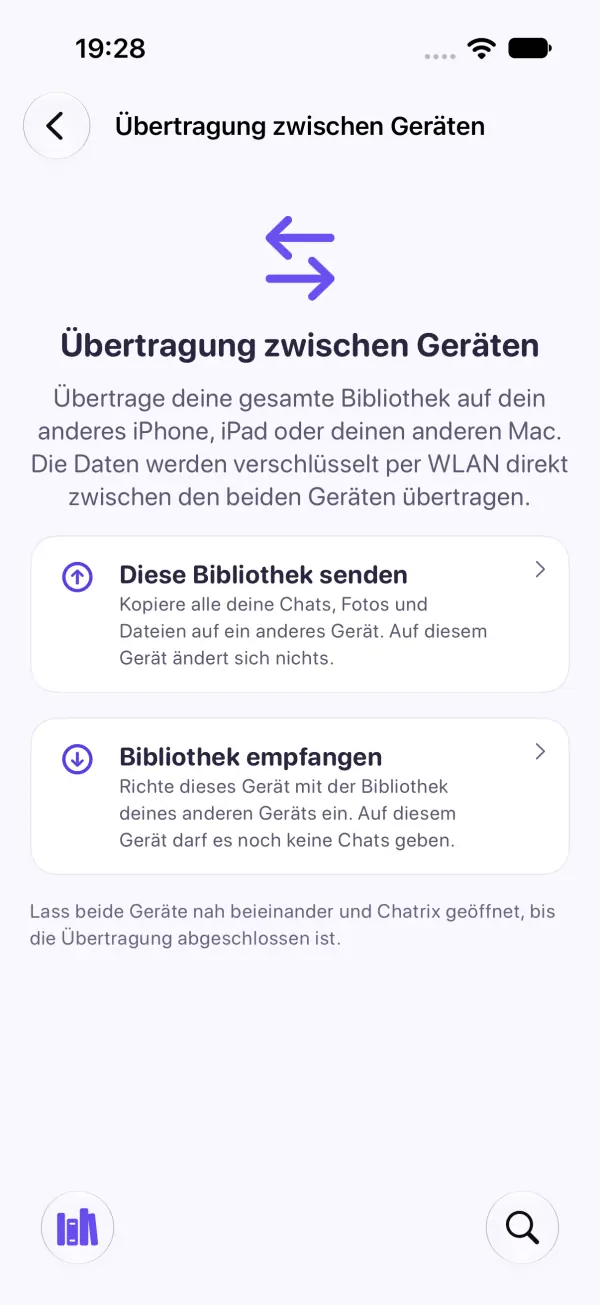
Gehe zu „Einstellungen“ › „Übertragung zwischen Geräten“ (wie du die Einstellungen auf den einzelnen Geräten öffnest, steht unter „Einstellungen und Info“). Die Übertragungsseite hat zwei Optionen:
| Option | Beschreibung |
|---|---|
| „Diese Bibliothek senden“ | „Kopiere alle deine Chats, Fotos und Dateien auf ein anderes Gerät. Auf diesem Gerät ändert sich nichts.“ Verwende diese Option auf dem alten Gerät. Siehe „Vom alten Gerät senden“. |
| „Bibliothek empfangen“ | „Richte dieses Gerät mit der Bibliothek deines anderen Geräts ein. Auf diesem Gerät darf es noch keine Chats geben.“ Verwende diese Option auf dem neuen Gerät. Siehe „Auf dem neuen Gerät empfangen“. |
Wenn du Chatrix auf dem neuen Gerät zum ersten Mal öffnest, kannst du auf der letzten Willkommensseite unter „Womit möchtest du beginnen?“ auch „Von einem anderen Gerät übertragen“ wählen, um die Empfangsseite direkt zu öffnen. Siehe „Erste Schritte“.
Auf dem neuen Gerät empfangen
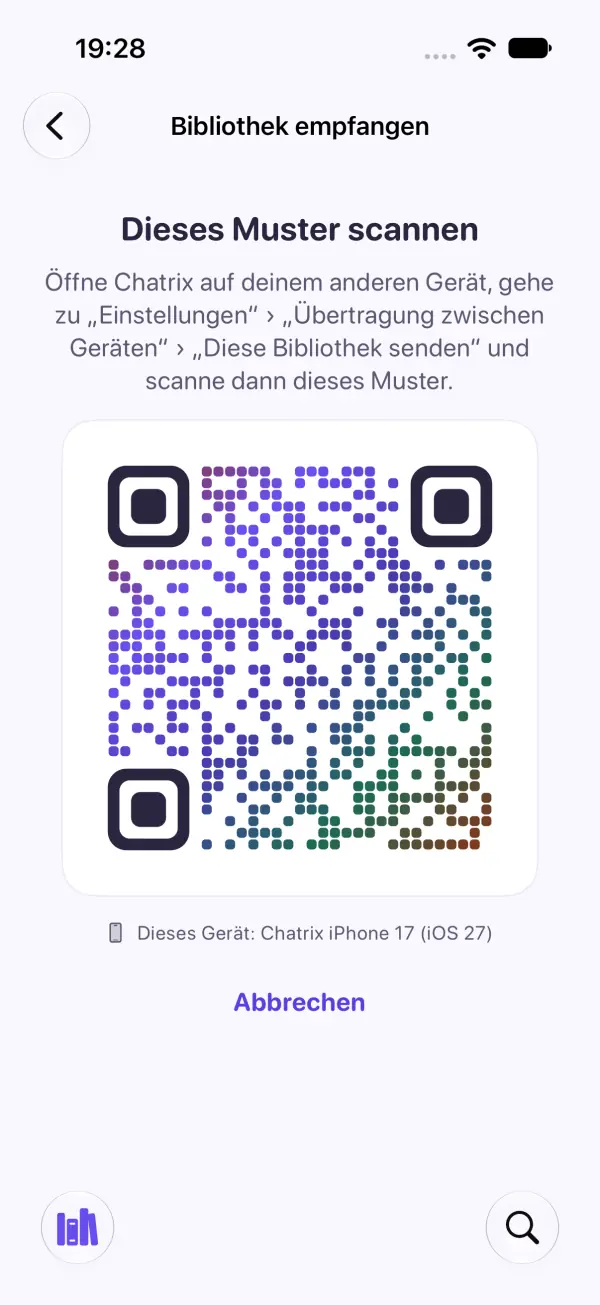
- Gehe auf dem neuen Gerät zu „Einstellungen“ › „Übertragung zwischen Geräten“ und wähle „Bibliothek empfangen“ oder wähle auf der letzten Willkommensseite „Von einem anderen Gerät übertragen“.
- „Dieses Muster scannen“ erscheint mit einem langsam fließenden, farbigen Muster und darunter „Dieses Gerät: …“. Lass diesen Bildschirm geöffnet und scanne dann das Muster auf dem alten Gerät.
- Nachdem das alte Gerät es gescannt hat, erscheinen „Verbunden mit „…““ und „Bestätige auf dem anderen Gerät, um die Übertragung zu starten.“
- Nachdem du auf dem alten Gerät bestätigt hast, erscheinen nacheinander „„…“ bereitet die Bibliothek vor …“ und „Wird von „…“ empfangen …“ mit dem Fortschritt.
- Wenn alles empfangen wurde, erscheint „Daten werden geprüft …“, danach „Deine Bibliothek wird eingerichtet …“. Ab jetzt kannst du nicht mehr zurückgehen.
- Danach erscheint „Übertragung abgeschlossen“: „Deine Bibliothek von „…“ ist bereit.“ Die Chat-Bibliothek dieses Geräts ist jetzt die empfangene, und deine Chats erscheinen in „Bibliothek“.
- Jedes Mal, wenn du die Empfangsseite öffnest, wird ein neues Muster erstellt. Das Muster erscheint nur auf dem Bildschirm und enthält einen Schlüssel nur für diese Übertragung, der zur Verschlüsselung dient und mit dem sich die beiden Geräte gegenseitig überprüfen.
- Das neue Gerät empfängt eine Chat-Bibliothek nur von dem ersten Gerät, das sich verbindet. Scannt ein anderes Gerät dasselbe Muster, zeigt es „Das andere Gerät ist beschäftigt“. Siehe „Wenn die Übertragung nicht abgeschlossen wird“.
- Bis die Prüfung beginnt, kannst du mit „Abbrechen“ oder durch Zurückgehen zur vorherigen Seite abbrechen.
- Hat das Gerät nur die Beispielchats, entfernt Chatrix sie automatisch, wenn die Übertragung abgeschlossen ist.
- Wird die Übertragung nicht abgeschlossen, ändert sich nichts an dem, was auf diesem Gerät war.
Vom alten Gerät senden
- Gehe auf dem alten Gerät zu „Einstellungen“ › „Übertragung zwischen Geräten“ und wähle „Diese Bibliothek senden“. Ist die App-Sperre aktiviert, bestätigst du zuerst mit Face ID, Touch ID, Optic ID oder deinem Gerätecode.
- „Muster scannen“ erscheint mit dem Kamerabild. Richte die Kamera auf das Muster auf dem neuen Gerät.
- „Verbindung wird hergestellt …“ erscheint. Sobald die Verbindung steht, wirst du gefragt: „Deine Bibliothek an „…“ senden?“, mit der Anzahl der „Chats“ und „Nachrichten“.
- Wenn du sichergestellt hast, dass es dein neues Gerät ist, wähle „Senden“. Wenn du nicht senden möchtest, wähle „Abbrechen“.
- Nacheinander erscheinen „Deine Bibliothek wird vorbereitet …“ und „Wird an „…“ gesendet …“; dabei siehst du, wie viel von der Gesamtgröße schon gesendet wurde. Ab jetzt kannst du nicht mehr zurückgehen; zum Anhalten wähle „Abbrechen“.
- Wenn alles gesendet wurde, erscheint „Warten auf „…“ …“: „Das andere Gerät prüft die Daten und richtet die Bibliothek ein.“
- Danach erscheint „Übertragung abgeschlossen“: „Deine Bibliothek ist jetzt auf „…“. Auf diesem Gerät hat sich nichts geändert.“ Wähle „Fertig“.
- Scanne das Muster mit „Diese Bibliothek senden“ in Chatrix. Mit der Kamera-App des Systems startet keine Übertragung.
- Darf Chatrix die Kamera nicht verwenden, erscheint „Kamerazugriff erforderlich“. Wähle „Einstellungen öffnen“, erlaube Chatrix den Kamerazugriff und kehre dann zurück.
- Während eine Übertragung läuft, sperren iPhone und iPad den Bildschirm nicht automatisch.
Wenn die Verbindung kurz abbricht
- Bricht die Verbindung beim Senden ab, zeigt das alte Gerät „Verbindung unterbrochen“: „Verbindung zu „…“ wird wiederhergestellt. Lass beide Geräte nah beieinander und Chatrix geöffnet.“ Das neue Gerät zeigt „Warten, bis sich „…“ wieder verbindet. Lass beide Geräte nah beieinander.“
- Sobald die Verbindung wieder steht, geht das Senden dort weiter, wo es aufgehört hat; du musst nicht von vorn beginnen. Ist die Verbindung zu lange unterbrochen (etwa 2 Minuten), wird die Übertragung beendet.
- Verlässt eines der Geräte die Übertragungsseite oder wird Chatrix beendet, endet diese Übertragung. Dann musst du die Empfangsseite auf dem neuen Gerät erneut öffnen und von vorn scannen.
Mac
Auf dem Mac gibt es keine Übertragung zwischen Geräten; die Übertragung funktioniert nur zwischen iPhone und iPad. Um deine Chat-Bibliothek auf einen Mac oder von einem Mac zu übertragen, verwende stattdessen eine dieser Möglichkeiten:
- iCloud-Synchronisierung: Aktiviere die Synchronisierung auf beiden Geräten, dann erscheint deine Chat-Bibliothek über deine eigene iCloud auf dem anderen Gerät.
- Backup: Speichere ein Backup auf einem Gerät, lege die Backup-Datei an einem Ort ab, auf den das andere Gerät zugreifen kann (etwa in iCloud Drive oder auf einem externen Laufwerk), und stelle das Backup dann auf dem anderen Gerät wieder her.
Wenn die Übertragung nicht abgeschlossen wird
Wird die Übertragung nicht abgeschlossen, erklärt die Seite den Grund. Der Titel lautet meist „Übertragung nicht abgeschlossen“ oder, wenn der Speicherplatz nicht reicht, „Nicht genügend Speicherplatz“. Wenn du das Problem behoben hast, wähle „Erneut versuchen“: Das neue Gerät zeigt ein neues Muster, und das alte Gerät kehrt zum Scanbildschirm zurück.
| Meldung auf dem Bildschirm | Grund und was zu tun ist |
|---|---|
| „Das andere Gerät wurde nicht gefunden.“ | Das alte Gerät findet das neue Gerät nicht, zum Beispiel weil die beiden Geräte nicht nah beieinander sind, WLAN deaktiviert ist oder das neue Gerät die Empfangsseite verlassen hat. Lass beide Geräte auf der Übertragungsseite und erlaube Chatrix den Zugriff auf das lokale Netzwerk. Siehe „Zugriff auf das lokale Netzwerk erlauben“. |
| „Chatrix konnte nicht auf das andere Gerät warten.“ | Das neue Gerät kann im lokalen Netzwerk nicht auf eine Verbindung warten. Stelle sicher, dass WLAN aktiviert ist, und erlaube Chatrix den Zugriff auf das lokale Netzwerk. Siehe „Zugriff auf das lokale Netzwerk erlauben“. |
| „Dieses Muster hat nicht funktioniert.“ | Das gescannte Muster ist nicht das, das das neue Gerät gerade zeigt, zum Beispiel weil die Empfangsseite auf dem neuen Gerät erneut geöffnet wurde. Scanne das Muster, das gerade auf dem Bildschirm des neuen Geräts angezeigt wird. Hat das neue Gerät eine ältere Version von Chatrix, kann auch nur diese Meldung erscheinen; der Bildschirm des neuen Geräts ändert sich dann nicht. Aktualisiere zuerst beide Geräte auf die neueste Version und versuche es dann erneut. |
| „Auf den beiden Geräten sind unterschiedliche Versionen von Chatrix installiert.“ | „Auf den beiden Geräten sind unterschiedliche Versionen von Chatrix installiert. Aktualisiere Chatrix auf beiden Geräten und versuche es dann erneut.“ Haben die beiden Geräte unterschiedliche Versionen von Chatrix, ist keine Übertragung möglich, und das alte Gerät zeigt diese Meldung. Aktualisiere beide Geräte auf die neueste Version und versuche es dann erneut. |
| „Das andere Gerät ist beschäftigt“ | „Das andere Gerät empfängt bereits eine Bibliothek von einem anderen Gerät. Um neu zu beginnen, wähle auf dem anderen Gerät erneut „Bibliothek empfangen“.“ Ein anderes Gerät hat dasselbe Muster bereits gescannt und sich verbunden, und das neue Gerät empfängt eine Chat-Bibliothek jeweils nur von einem Gerät. Um stattdessen von diesem Gerät zu senden, gehe auf dem neuen Gerät zur vorherigen Seite zurück, wähle erneut „Bibliothek empfangen“ und scanne das neue Muster. |
| „Die Verbindung wurde unterbrochen.“ | Die Verbindung ist abgebrochen und nicht wiederhergestellt worden. Lass beide Geräte nah beieinander und Chatrix geöffnet und versuche es erneut. |
| „Dieses Gerät hat bereits Chats“ oder „Das andere Gerät hat bereits Chats“ | „Eine Bibliothek lässt sich nur auf ein Gerät übertragen, das noch keine Chats hat.“ Zwei Chat-Bibliotheken zusammenzuführen ist noch nicht möglich. |
| „Dieses Gerät benötigt … freien Speicherplatz, um die Bibliothek zu empfangen.“ | Das neue Gerät (dieses) hat nicht genügend freien Speicherplatz. Gib so viel Speicherplatz frei, wie auf dem Bildschirm angegeben ist, und versuche es erneut. |
| „Das andere Gerät benötigt … freien Speicherplatz.“ | Das neue Gerät hat nicht genügend freien Speicherplatz. Gib auf dem neuen Gerät so viel Speicherplatz frei, wie auf dem Bildschirm angegeben ist, und versuche es erneut. |
| „Dieses Gerät benötigt … freien Speicherplatz, um die Übertragung vorzubereiten.“ | Das alte Gerät (dieses) hat nicht genügend freien Speicherplatz, um die Daten vorzubereiten. Gib so viel Speicherplatz frei, wie auf dem Bildschirm angegeben ist, und versuche es erneut. |
| „Die Übertragung wurde auf dem anderen Gerät abgebrochen.“ | Auf dem anderen Gerät wurde „Abbrechen“ gewählt oder die Übertragungsseite verlassen. |
| „Die Daten sind nicht fehlerfrei angekommen. Versuche es erneut.“ | Die empfangenen Daten unterscheiden sich von den gesendeten, daher verwendet das neue Gerät sie nicht. Versuche es erneut. |
| „Die Bibliothek konnte nicht eingerichtet werden. Fehlercode: …“ oder „Das andere Gerät konnte die Bibliothek nicht einrichten. Fehlercode: …“ | Beim Einrichten der Chat-Bibliothek auf dem neuen Gerät ist ein Fehler aufgetreten. Siehe „Fehlercodes“. |
| „Bei der Übertragung ist etwas schiefgelaufen. Versuche es erneut.“ | Öffne die Übertragungsseite auf beiden Geräten erneut und versuche es noch einmal. |
Schlägt die Übertragung immer wieder fehl, kannst du deine Chat-Bibliothek stattdessen mit einem Backup übertragen oder uns die Meldung auf dem Bildschirm über das YUCTS-Kontaktformular mitteilen.
Nach der Übertragung
- Auf dem neuen Gerät ist die iCloud-Synchronisierung deaktiviert. Um zu synchronisieren, aktiviere sie unter „Einstellungen“ › „iCloud-Synchronisierung“; das funktioniert genauso wie nach der Wiederherstellung aus einem Backup. Siehe „iCloud-Synchronisierung nach der Wiederherstellung“.
- Einstellungen wie die App-Sperre, Erinnerungen und das Anzeigen von Chatnamen in Spotlight werden auf jedem Gerät separat gespeichert; richte sie auf dem neuen Gerät neu ein. Siehe „Datenschutz & App-Sperre“ und „Erinnerungen und Widgets“.
- Die Chat-Bibliothek auf dem alten Gerät bleibt unverändert.