第一次使用
Chatrix 不需要註冊帳號。第一次打開時會先看到幾頁引導,接著可以匯入自己的聊天紀錄、在 iPhone 或 iPad 上從另一台裝置轉移聊天庫,或先用範例聊天庫試用。
引導
引導佔滿整個畫面,每一步都是新的一頁,可以返回上一步。
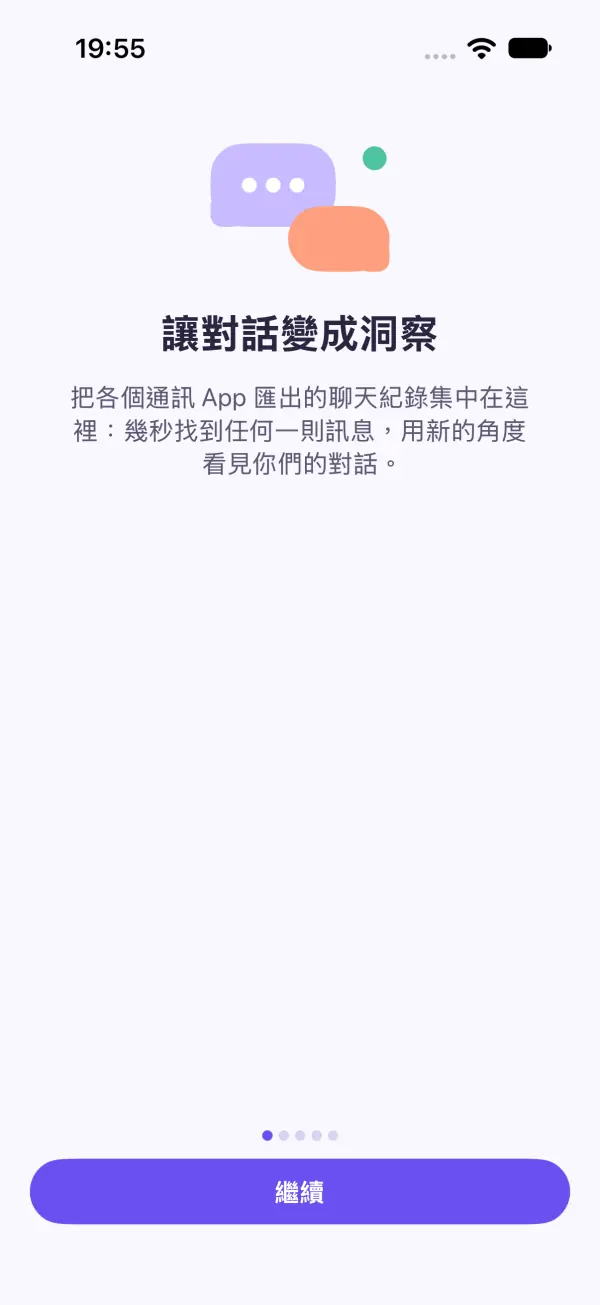
- 「讓對話變成洞察」:點「繼續」。
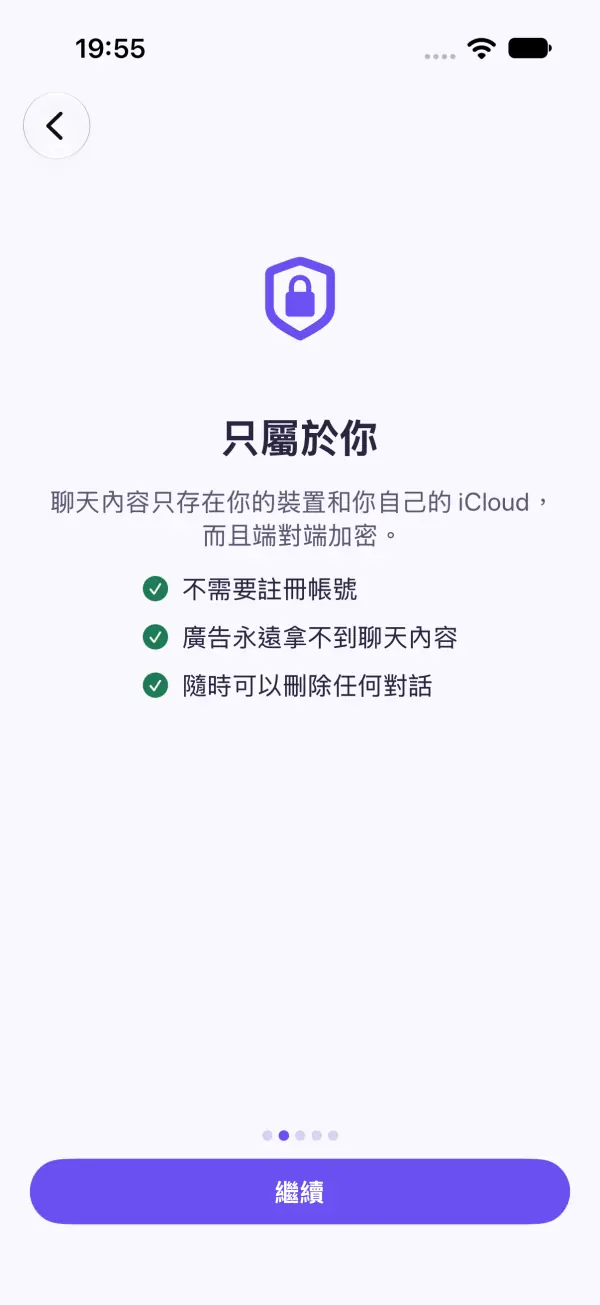
- 「只屬於你」:說明聊天內容只存在你的裝置和你自己的 iCloud。點「繼續」。
- 「Apple Intelligence,在你的裝置上」:「回顧、問聊陣、話題與語氣都在這台裝置上完成。沒有 Apple Intelligence 時,搜尋與統計照常可用。」見「Apple Intelligence」。點「開始使用」。
- App 鎖的建議(只在裝置已設定密碼、而且還沒開啟 App 鎖時出現),見下方「App 鎖的建議」。
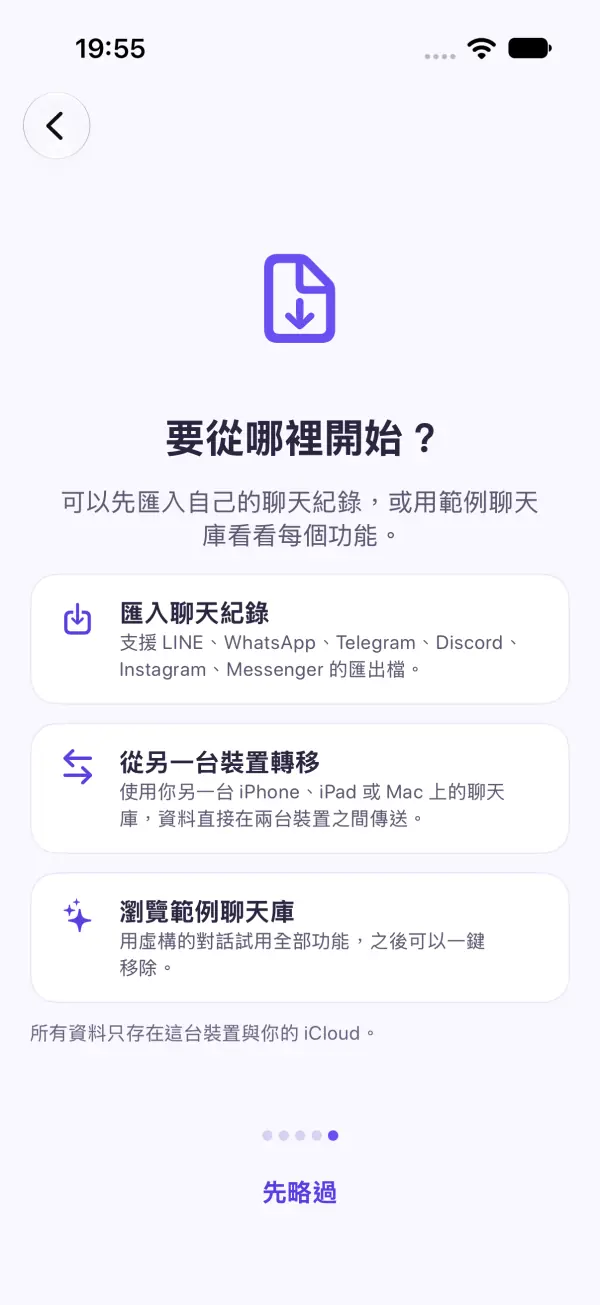
- 「要從哪裡開始?」:選擇一種開始方式。
| 選項 | 接下來 |
|---|---|
| 「匯入聊天紀錄」 | 「支援 LINE、WhatsApp、Telegram、KakaoTalk、Discord、Instagram、Messenger、X、LinkedIn、Element 的匯出檔,也能匯入 ChatGPT、Claude、Gemini 的對話。」引導結束後直接打開匯入頁,見「匯入聊天紀錄」。 |
| 「從另一台裝置轉移」(iPhone、iPad) | 推進「接收聊天庫」頁並顯示圖樣。在另一台裝置前往「設定」›「裝置對裝置轉移」›「傳送這個聊天庫」掃描後,就會把那台的聊天庫複製過來,見「在新裝置接收」。轉移完成後直接進入「聊天庫」。 |
| 「瀏覽範例聊天庫」 | 加入範例聊天庫,然後進入「聊天庫」。 |
| 「先略過」 | 直接進入空白的「聊天庫」,之後隨時可以匯入或加入範例。 |
看完的引導記錄在這台裝置上,之後打開 Chatrix 不會再出現。
看完引導之前,Chatrix 不會自動開始匯入分享進來的檔案;看完引導後,回到 Chatrix 就會開始匯入,見「收件匣」。

App 鎖的建議
聊天紀錄常有私人內容,建議開啟 App 鎖。引導裡的這一頁會依裝置顯示,例如「要用 … 鎖定 Chatrix 嗎?」:
- 點「開啟 … 鎖定」:先用 Face ID、Touch ID、Optic ID 或密碼驗證一次,成功後開啟 App 鎖。
- 點「稍後再說」:先不開啟,之後可以在「設定」›「隱私權與 App 鎖」開啟。
App 鎖的完整說明見「隱私權與 App 鎖」。
範例聊天庫
範例聊天庫是幾段虛構的對話,大約涵蓋到今天為止的兩年,包含群組與一對一、不同的聊天 App、照片與語音的預留位置等,讓你在匯入自己的聊天紀錄之前,先試用閱讀、搜尋、洞察、人物等功能。範例的語言跟著 Chatrix 的介面語言。範例聊天庫只存在這台裝置,不會同步到 iCloud。
加入範例聊天庫
可以從下列任一處加入:
- 引導最後一頁的「瀏覽範例聊天庫」。
- 還沒有任何對話時,「聊天庫」中間的「瀏覽範例聊天庫」。
- 前往「設定」,在「範例聊天庫」點「加入範例聊天庫」。
加入時會顯示「正在加入範例聊天庫…」。加入失敗時,按鈕下方或該區塊的說明會顯示錯誤代碼。
聊天庫裡已經有你自己的對話(包括封存的對話)時,不能加入範例聊天庫:「設定」裡的「加入範例聊天庫」會變成灰色,下方說明「已經有自己的聊天紀錄時,無法加入範例聊天庫。」
移除範例聊天庫
有範例對話時,「聊天庫」最上面會顯示「範例聊天庫」的提示。
- 在提示上點「移除」,或前往「設定」,在「範例聊天庫」點「移除範例聊天庫」。
- 進入「要移除範例聊天庫嗎?」頁,點「移除範例聊天庫」。返回上一頁就是取消。
只會移除虛構的範例對話,你自己匯入的聊天紀錄不受影響。
如果這台裝置只有範例聊天庫,改用 iCloud 上的聊天庫或從備份回復時,Chatrix 會在確認無誤之後自動移除範例,頁面上會提醒「會先移除範例聊天庫。」接收另一台裝置轉移過來的聊天庫時也一樣,轉移完成時會自動移除範例。有範例聊天庫時匯入自己的聊天紀錄,預覽頁也會提醒「會先移除範例聊天庫。」,點「匯入」後會先移除範例,再匯入你的聊天紀錄。