匯入聊天紀錄
Chatrix 讀取的是你自己從聊天 App 匯出的檔案。先在原本的聊天 App 匯出聊天紀錄,再把檔案交給 Chatrix。匯入只在你的裝置上處理,原本的匯出檔不會被修改。
支援的 App
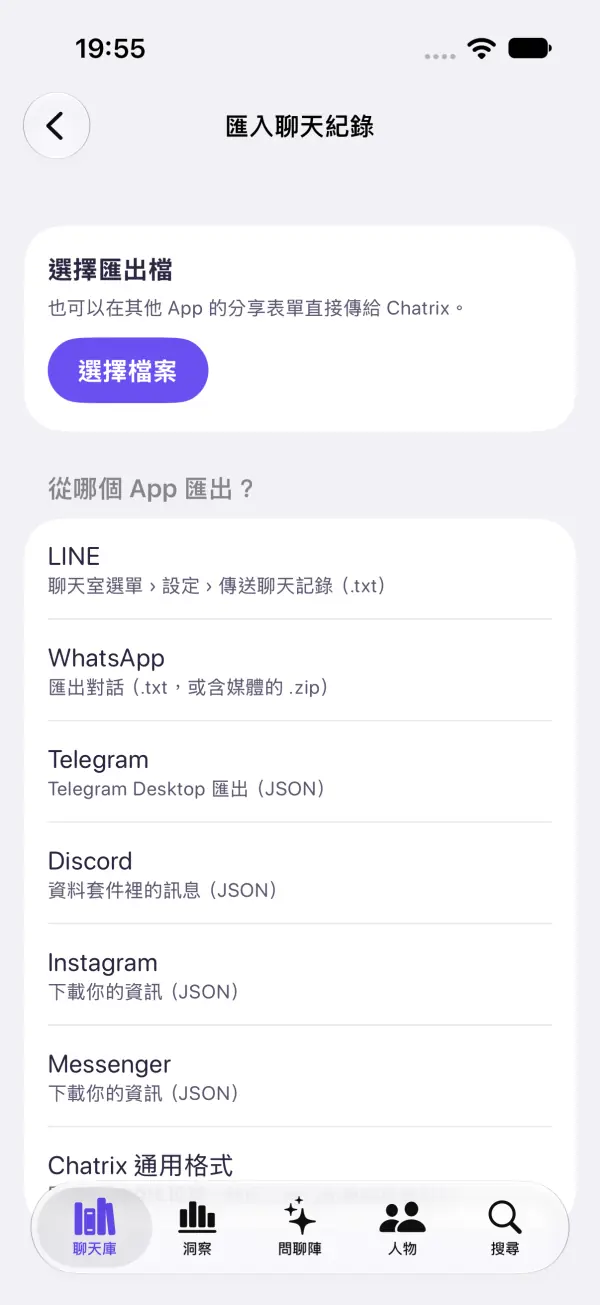
前往「聊天庫」,點「匯入聊天紀錄」,匯入頁下方的「從哪個 App 匯出?」會列出各 App 的匯出方式:
| App | 匯出檔 | 目前 |
|---|---|---|
| LINE | 文字檔(.txt) | 支援,見「LINE」 |
| iPhone 是 .zip;Android 是文字檔(.txt) | 支援,見「WhatsApp」 | |
| Telegram | JSON | 支援,見「Telegram」 |
| KakaoTalk | 文字檔(.txt);Mac 版 KakaoTalk 是 .csv | 支援(iPhone、iPad),見「KakaoTalk」 |
| Discord | 資料套件(.zip) | 支援,見「Discord」 |
| JSON(.zip) | 支援,見「Instagram 與 Messenger」 | |
| Messenger | JSON(.zip) | 支援,見「Instagram 與 Messenger」 |
| Element(Matrix) | JSON | 支援(iPhone、iPad),見「Element(Matrix)」 |
| X | 資料封存檔(.zip) | 支援(iPhone、iPad),見「X」 |
| 資料副本(.zip) | 支援(iPhone、iPad),見「LinkedIn」 | |
| ChatGPT | 匯出資料(.zip) | 支援(iPhone、iPad),見「ChatGPT」 |
| Claude | 匯出資料(.zip) | 支援(iPhone、iPad),見「Claude」 |
| Gemini | Google 匯出的 JSON(.zip) | 支援(iPhone、iPad),見「Gemini」 |
| Chatrix 通用格式 | JSON 或 JSONL | 支援,見「Chatrix 通用格式」 |
KakaoTalk、Element(Matrix)、X、LinkedIn、ChatGPT、Claude 與 Gemini 目前只能在 iPhone、iPad 匯入,Mac 版 Chatrix 的清單上沒有這幾個 App。在電腦或 Android 手機上匯出的檔案,請先存到 iPhone 或 iPad 的「檔案」App(例如 iCloud 雲碟)再匯入。
清單最後一列「使用手冊」會打開這一頁:iPhone、iPad 在 App 裡打開,Mac 用瀏覽器打開。
LINE
匯入頁的說明是「聊天室選單 › 設定 › 傳送聊天記錄(.txt)」。
- 在手機版 LINE 打開要匯出的聊天室,點上方的選單(≡),選擇設定 › 傳送聊天記錄。iPhone 與 Android 的位置相同;實際的選單名稱以 LINE 的官方說明為準。
- 把文字檔分享給 Chatrix,或先存到「檔案」再匯入(見「匯入的方式」)。
- LINE 的文字檔不含照片、影片等檔案,匯出檔裡只留下 [照片] 這類字樣。LINE 的介面語言是繁體中文、英文或日文時,Chatrix 會把這些字樣顯示成預留位置,之後可以補上檔案;其他介面語言的字樣目前會顯示成一般文字。
- 請保留匯出檔原本的檔名:Chatrix 用檔名辨認是哪個聊天室。改了檔名再匯入,會變成另一段對話。
- Windows 版 LINE 匯出的文字檔目前不支援。
WhatsApp
匯入頁的說明是「匯出對話(.txt,或含媒體的 .zip)」。
- 在 WhatsApp 打開要匯出的對話。依 WhatsApp 的官方說明,大致是點上方的對方或群組名稱,選擇匯出對話,再選擇要不要附加媒體;實際的選單名稱以官方說明為準。
- 把匯出檔分享給 Chatrix,或先存到「檔案」再匯入(見「匯入的方式」)。
- iPhone 會產生 .zip,可以直接匯入,不用先解壓縮。Android 會產生文字檔(.txt),附加媒體時媒體檔會另外附上;請把文字檔和媒體檔放在同一個資料夾,再選擇整個資料夾。
- 附加媒體時,照片、影片與語音訊息會一起匯入;沒有附加時會先顯示成預留位置,之後可以補上檔案。
- 目前只認得 WhatsApp 介面語言是英文時的系統字樣,例如沒有附加媒體的提示。其他介面語言的這類字樣會照原本的字樣顯示,沒有附加的媒體也不會變成預留位置。
- 先匯入沒有附加媒體的匯出檔也沒關係:之後再匯入同一段對話有附加媒體的版本,照片等會補進原本的預留位置,不會重複成另一則訊息。
- 匯出檔沒有標記哪一位是你。Chatrix 判斷不出來時,請在預覽頁的「哪一位是你?」選擇自己,見「哪一位是你」。
- 請保留匯出檔原本的檔名:Chatrix 用檔名當作對話名稱,也用它辨認是哪一段對話。改了檔名再匯入,會變成另一段對話。
Telegram
匯入頁的說明是「Telegram Desktop 匯出(JSON)」。
- 用電腦版 Telegram Desktop 匯出聊天紀錄(單一對話或整個帳號都可以),格式選擇 JSON。要一起匯入照片與檔案時,匯出時也勾選它們。
- 匯出完成後會得到一個資料夾,裡面有 result.json。把整個資料夾(或 result.json)交給 Chatrix。
- 照片與檔案要和 result.json 放在同一個資料夾,Chatrix 才找得到;匯出時沒勾選的會顯示成預留位置。
- 匯出檔裡有你的帳號資訊時(例如匯出整個帳號),Chatrix 會自動認出哪一位是你。
KakaoTalk
匯入頁的說明是「聊天室 ≡ › 設定 › 匯出聊天內容(.txt;Mac 是 .csv)」。
- 在 KakaoTalk 打開要匯出的聊天室。依 Kakao 的官方說明(實際的選單名稱以官方說明為準),大致是:
- 手機版(Android、iPhone、iPad):點右上角的選單(≡),再點下方的設定(齒輪),選擇 Export Messages(韓文介面是 대화내용 내보내기),接著選擇只傳送文字,或把全部訊息存到裝置上。
- Windows 版:從聊天室的選單(≡)匯出聊天內容,或按 Ctrl+S,會存成 .txt。
- Mac 版:從聊天室的選單(≡)打開聊天室設定,在管理聊天內容的地方儲存。官方說明寫的是 .txt,實際存成的是 .csv。
- 把匯出檔交給 Chatrix(.zip 不用先解壓縮)。iPhone、iPad 匯出的聊天分成好幾個檔案(檔名結尾是 -1、-2…)時,請把它們放在同一個資料夾,再選擇整個資料夾,Chatrix 會合併成同一段對話。
- Chatrix 目前只認得 KakaoTalk 介面語言是韓文或英文時匯出的檔案。其他介面語言(例如中文或日文)的匯出檔無法自動辨認,在「認不出格式時」的清單選 KakaoTalk 也讀不到訊息。
- 會匯入文字訊息、地點、投票,以及邀請、加入、離開等系統訊息。照片、影片、貼圖、語音訊息與檔案在匯出檔裡只留下「사진」、「Photo」這類字樣,會先顯示成預留位置,之後可以補上檔案。把全部訊息存到裝置上時附上的檔案,也不會自動匯入(Android 匯出的附件沒有保留原本的檔名)。
- 匯出檔裡的時間沒有時區,Chatrix 照檔案上寫的時間顯示。
- 較舊的手機匯出檔把你標成「회원님」或「you」,Chatrix 會自動認出你;較新的匯出檔用你的暱稱,請在「哪一位是你?」選擇自己,見「哪一位是你」。
- iPhone、iPad 從 2023 年起匯出的檔案沒有聊天室名稱,Chatrix 會用發言的人當對話名稱(最多列 3 位,其他寫成「+N」),可以在「對話資訊」改名。
- Windows 版 KakaoTalk 只會存下聊天室裡已經載入的訊息;要包含較早的訊息,請先在聊天室裡載入再匯出。
- Mac 版 KakaoTalk 的 .csv 用檔名裡的聊天室名稱當對話名稱,也用它辨認是哪段對話,請保留原本的檔名。.csv 裡單一則超過約 4 MB 的訊息會略過。
Discord
匯入頁的說明是「資料套件裡的訊息(JSON)」。
- 向 Discord 申請你的資料套件。依 Discord 的官方說明,大致是使用者設定 › 資料與隱私 › 申請資料,並勾選訊息;實際的選單名稱以官方說明為準。
- 資料準備好後,下載連結會寄到你的電子郵件信箱。下載 package.zip 後直接交給 Chatrix,不用先解壓縮。
- 資料套件只有你自己發的訊息,所以對話裡只會有你的訊息;Chatrix 會自動認出哪一位是你。
- 附件在資料套件裡只是 Discord 上的連結,匯入後會先顯示成預留位置,之後可以補上檔案。
- 想要包含其他人訊息的完整對話時,可以改用第三方工具 DiscordChatExporter 匯出的 JSON;和資料套件一起匯入時,同一則訊息不會重複。
Instagram 與 Messenger
匯入頁的說明是「下載你的資訊(JSON)」。
- 在 Instagram 或 Facebook 申請下載你的資訊。依 Meta 的官方說明,大致是帳號中心 › 你的資訊和權限 › 下載你的資訊,選擇帳號、勾選訊息,格式選擇 JSON;實際的選單名稱以官方說明為準。
- 檔案準備好時會收到通知。下載 .zip 後直接交給 Chatrix,不用先解壓縮;解開的資料夾也可以。
- 請選擇整個 .zip 或資料夾。只選了其中一個訊息檔(例如 message_1.json)時,Chatrix 只讀得到這個檔案,預覽頁會顯示「只讀得到這個檔案」:「Chatrix 只能打開你選的這個檔案,較早的訊息和照片會缺少。要匯入完整的對話,請改選整個資料夾或 .zip。」
- 一次會匯入整包資料裡的所有對話。附件、分享的連結、表情回應、收回的訊息與通話紀錄也會一起匯入,Meta 匯出檔裡顯示成亂碼的文字也會自動修正。
- 匯出檔沒有標記哪一位是你。每個對話都有的那一位,會被判斷成你;判斷不出來時(例如只有一個對話),請在「哪一位是你?」選擇自己。
- 看不出是 Instagram 還是 Messenger 時,會顯示「Chatrix 認不出這個檔案。它是從哪個 App 匯出的?」,請點 Instagram 或 Messenger。
Element(Matrix)
匯入頁的說明是「聊天室資訊 › 匯出聊天(JSON)」。
- 用網頁版或電腦版 Element 打開要匯出的聊天室。依 Element 的官方說明,大致是點右上角的圖示打開聊天室資訊(Room info),選擇匯出聊天(Export chat),確認匯出的設定(格式選擇 JSON)後點匯出(Export);實際的選單名稱以官方說明為準。
- 匯出完成後,把存下來的檔案交給 Chatrix;是 .zip 時不用先解壓縮。
- Chatrix 只讀 JSON 格式,HTML 與純文字格式的匯出檔無法匯入。
- 會匯入文字、照片、影片、語音訊息、檔案、位置、貼圖、回覆與表情回應,以及成員加入、離開與聊天室改名等事件。
- 照片與檔案一律先顯示成預留位置(匯出時有附上也一樣),之後可以補上檔案。
- 編輯過的訊息不會多出一則,已刪除的訊息不會匯入。匯出時沒有解開的加密訊息讀不到,會算在預覽頁「有 … 筆資料無法讀取,將會略過。」的筆數裡。
X
匯入頁的說明是「設定 › 你的帳戶 › 下載資料封存檔」。
- 在 X 前往 Settings and privacy › Your account › Download an archive of your data,輸入密碼並完成驗證後,申請下載你的資料封存檔。
- 封存檔準備好時,X 會用電子郵件或 App 的通知告訴你。下載 .zip 後直接交給 Chatrix,不用先解壓縮;解開的資料夾也可以。
- 會匯入一對一與群組的私訊。照片、GIF 與影片在封存檔裡時會一起匯入,不在的會顯示成預留位置。
- 訊息裡的 t.co 短網址會換回原本的網址。表情回應(自選的表情符號除外),以及成員加入、離開與群組改名也會匯入。
- 封存檔裡的私訊只有對方的數字帳號 ID。Chatrix 會從你自己的貼文提到的帳號對出名稱;對不到的人會顯示數字 ID,可以在人物頁改名稱。
- 選擇整個封存檔時,Chatrix 會從裡面的帳號資料自動認出哪一位是你。
- 端對端加密的聊天,內容在封存檔裡也是加密的,Chatrix 讀不到。封存檔裡有這種聊天時,預覽頁會顯示「加密聊天沒有匯入」:「這份匯出檔有端對端加密的聊天,內容無法讀取,所以只匯入了其他訊息。」
LinkedIn
匯入頁的說明是「設定與隱私 › 資料隱私 › 取得資料副本(訊息)」。
- 用電腦的瀏覽器登入 LinkedIn(依官方說明,行動裝置目前不能申請)。依 LinkedIn 的官方說明,大致是點上方的我,選擇設定與隱私 › 資料隱私 › 下載您的資料,勾選訊息,再點請求封存;實際的選單名稱以官方說明為準。
- 檔案準備好時會收到電子郵件,下載連結 72 小時內有效。下載 .zip 後直接交給 Chatrix,不用先解壓縮;解開的資料夾也可以。
- 請選擇整個 .zip 或資料夾。裡面有邀請或個人檔案的資料時,Chatrix 會用它們認出哪一位是你;沒有這些資料(或只選了 messages.csv)時,會改用出現最多次的人判斷,判斷不對時請在「哪一位是你?」選擇自己。
- 草稿與贊助訊息(廣告)不會匯入。
- 附件在匯出檔裡只有會過期的網址,沒有檔案本身,會先顯示成預留位置,之後可以補上檔案。
- 匯出檔沒有訊息編號,Chatrix 用時間、寄件人與內容判斷是不是同一則訊息。
- 帳號已刪除或隱藏等原因看不出是誰的人,在匯出檔裡都叫「LinkedIn Member」,Chatrix 會把他們當成同一個人。
ChatGPT
匯入頁的說明是「設定 › 資料控制 › 匯出資料(.zip)」。
- 依 OpenAI 的官方說明,在 ChatGPT 的設定 › 資料控管 › 匯出資料點匯出,再點確認匯出;網頁版與 iPhone、Android 的 App 都可以申請。實際的選單名稱以官方說明為準。
- 匯出準備好時會收到電子郵件或簡訊(最多可能要 7 天),從裡面的下載資料匯出下載 .zip(連結 24 小時後失效)。下載後直接交給 Chatrix,不用先解壓縮;解開的資料夾也可以。
- 同一個對話編輯過提問或重新產生過回覆時,只匯入畫面上最後顯示的那一版。
- 推理過程、自訂指令與記憶,以及工具與系統的訊息不會匯入。
- 你上傳給 ChatGPT 的圖片與檔案在匯出檔裡時會一起匯入,找不到的會顯示成預留位置。ChatGPT 產生的圖片不會匯入。
- 專案裡的對話會照一般對話匯入,不會依專案分組;群組聊天不會匯入。
- 從 OpenAI 的隱私權網站(privacy.openai.com)申請的匯出,對話可能包在裡面的另一個 .zip。請先解開外層的 .zip,再選擇裡面那個 .zip。
- 已經刪除的對話不在匯出檔裡。
Claude
匯入頁的說明是「設定 › 隱私 › 匯出資料(.zip)」。
- 用網頁版或電腦版的 Claude,依 Anthropic 的官方說明,在設定 › 隱私點匯出資料;iPhone、iPad 與 Android 的 Claude App 不能匯出。實際的選單名稱以官方說明為準。
- 處理完成後,下載連結會寄到你的電子郵件信箱;連結在 24 小時後失效,而且可能只能用一次。下載後直接交給 Chatrix,不用先解壓縮。下載的檔案沒有 .zip 副檔名時,在匯入頁點「選擇檔案」直接選擇也可以。
- 2026 年 9 月起的匯出會分成好幾個 ZIP 檔(例如 conversations-000.zip、projects-000.zip)。請直接選擇 conversations-000.zip;選擇放著這些 ZIP 的資料夾時,Chatrix 不會解開裡面的 ZIP。
- Artifact(Claude 建立的文件、程式碼等)會保留標題與內容。
- 思考過程與工具的執行內容不會匯入。
- 同一個對話有好幾個分支時(例如編輯過提問或重新產生過回覆),只匯入最新的那一條。
- 你上傳的原始檔案不在匯出檔裡,會先顯示成預留位置,之後可以補上檔案。
Gemini
匯入頁的說明是「Google 匯出 › 我的活動 › Gemini 應用程式(JSON)」。
- 打開 Google 匯出。依 Google 的官方說明,大致是點取消全選,勾選我的活動,再點包含所有活動資料,只勾選 Gemini 系列應用程式;實際的選單名稱以官方說明為準。
- 在我的活動那一項點格式選項(英文介面是 Multiple formats),把活動記錄的格式從 HTML 改成 JSON。預設的 HTML 無法匯入。
- 點下一步,檔案類型選擇 .zip(.tgz 無法匯入),再點建立匯出作業。
- 匯出完成後會收到附下載連結的電子郵件(連結 7 天內有效)。下載 .zip 後直接交給 Chatrix,不用先解壓縮;解開的資料夾也可以。
- 匯出檔裡沒有對話名稱,Chatrix 用每個對話第一個提問的第一行當名稱,可以在「對話資訊」改名。
- Chatrix 依 Gemini 的對話連結分成不同的對話;沒有對話連結的舊紀錄,相隔超過 30 分鐘就算新的對話。
- 提問附帶的檔案在同一個資料夾找得到時會一起匯入,找不到的會顯示成預留位置。
- 匯出檔太大、分成好幾個 .zip 時,請選擇含有 Gemini 活動記錄(英文帳戶的檔名是 MyActivity.json)的那一個;放在其他 .zip 的附件會顯示成預留位置。
- Google 匯出裡的「Gemini」項目只有 Gem 的設定,不含對話,不用勾選。Gemini Live 的對話目前不支援。
- 關閉 Gemini 的活動記錄時進行的對話,不會出現在匯出檔裡。
- Google 帳戶的語言是英文或德文以外時,每個提問的開頭可能會留著 Google 加上的字樣,建立 Canvas 這類不是提問的紀錄也可能會當成提問匯入。
Chatrix 通用格式
匯入頁的說明是「開放的 JSON 格式,其他工具也能轉成這個格式」。如果你用其他工具把聊天紀錄轉成 Chatrix 通用格式(JSON 或 JSONL),可以直接匯入。
匯入的方式
| 方式 | 怎麼做 |
|---|---|
| 分享表單 | 在聊天 App 匯出時選擇 Chatrix,或在「檔案」App 把匯出檔分享給 Chatrix,再打開 Chatrix,見「收件匣」。 |
| 「檔案」 | 前往「聊天庫」,點「匯入聊天紀錄」,再點「選擇檔案」,選擇匯出檔或匯出的資料夾,可以一次選多個。 |
| 拖放(iPad、Mac) | 把匯出檔或資料夾拖到「聊天庫」的對話清單上,見「iPad 與 Mac」。 |
| Mac 的選單 | 從選單列的「檔案」選「匯入聊天紀錄…」,或按 ⌘O(iPad 接上鍵盤時也可以用)。 |
| 捷徑 | 用「捷徑」App 的「匯入聊天紀錄」動作帶入匯出檔,見「捷徑與 Siri」。 |
.zip 檔可以直接選擇、分享或拖放,不用先解壓縮;已經解開的資料夾也可以。Chatrix 會在裝置上解開 .zip,匯入結束後刪除解開的暫存檔案;裝置的可用空間不夠解開時無法匯入。
- 只會解開你直接選擇、分享或拖放的 .zip。選擇資料夾時,資料夾裡的 .zip 不會解開;.zip 裡面的 .zip 也不會解開,請先解開外層,再選擇裡面的 .zip。
- .tgz 等其他壓縮檔不支援,會顯示「Chatrix 認不出這個檔案。它是從哪個 App 匯出的?」。匯出時請選擇 .zip。
- CSV 檔(例如 Mac 版 KakaoTalk 匯出的 .csv)用分享表單時不一定會出現 Chatrix,建議在匯入頁點「選擇檔案」選擇。
還沒有任何對話時,「聊天庫」中間也有「匯入聊天紀錄」按鈕。
匯入頁會推進新的一頁;還沒開始匯入時,返回上一頁就是取消。同一時間只能進行一個匯入。
收件匣
從其他 App 分享給 Chatrix 的檔案(以及用捷徑帶入的檔案),會先放進收件匣,回到 Chatrix 時自動開始匯入。
- 收件匣裡還有沒匯入的檔案時,「聊天庫」最上面會顯示「收件匣有 … 個檔案」,點「匯入」開始匯入。
- 匯入頁的「收件匣」列出所有還沒匯入的項目,點一下就開始匯入。
- 不想匯入時,在項目上往左滑,或按住(Mac 是按右鍵)後選「從收件匣移除」。只會刪除分享進來的副本,原本 App 裡的檔案不受影響。
- 匯入成功後,該項目會自動從收件匣移除。
- 開始過、但沒有完成的項目(例如匯入時 Chatrix 被關掉),之後不會再自動開始,會留在收件匣。要再試一次時,點「聊天庫」最上面提示的「匯入」,或在匯入頁的「收件匣」點那個項目。
認不出格式時
Chatrix 會自動判斷匯出檔的格式。判斷不出來時,會顯示「Chatrix 認不出這個檔案。它是從哪個 App 匯出的?」,請點匯出這個檔案的 App。清單上有 Chatrix (JSON / JSONL)、Telegram、Discord (DiscordChatExporter)、Discord、LINE、WhatsApp、Instagram、Messenger、Element (Matrix)、X、LinkedIn、KakaoTalk、ChatGPT、Claude、Gemini(Mac 版的清單只到 Messenger)。
讀取失敗時會顯示「無法匯入這份匯出檔」與錯誤代碼。可以點「改用其他格式」改選其他 App 再試一次,或分享診斷檔給我們。
預覽與「哪一位是你」
讀完匯出檔後(畫面顯示「正在讀取匯出檔…」),會先顯示預覽,還不會寫進聊天庫。
最上面是這次匯入的總數:「新增」、「已有」與「可補媒體」。下面依對話分開列出:
| 項目 | 意思 |
|---|---|
| 「新訊息」 | 這次會新增的訊息數。 |
| 「已在聊天庫裡」 | 聊天庫已經有的訊息,不會重複加入。 |
| 「附件」 | 匯出檔裡附上的照片、影片、檔案等,會一起放進 Chatrix。 |
| 「這份匯出檔可補上的媒體」 | 聊天庫裡原本只有預留位置、這份匯出檔有附上檔案的附件,匯入時會自動補上。 |
| 可能重複 | 和聊天庫裡的訊息內容相同、但時間略有不同的訊息數。時間大多相差同樣的小時數時,會提醒這份匯出檔可能來自設定成其他時區的裝置。 |
有無法讀取的資料時,會顯示「有 … 筆資料無法讀取,將會略過。」,其他內容照常匯入。X 的封存檔有端對端加密的聊天時,會顯示「加密聊天沒有匯入」,見「X」。
哪一位是你
你的訊息會顯示在對話的右側。每個對話的「哪一位是你?」會先帶入 Chatrix 自動判斷的結果,下方說明判斷的依據:
- 「匯出檔裡有標記。」
- 「Chatrix 從之前的匯入認出了你。」
- 「只有你出現在這次匯入的每個對話裡。」
- 判斷不出來時顯示「選出你自己,你的訊息就會顯示在右側。」
自動判斷不對或還沒選時,點「哪一位是你?」選擇自己的名字。你選的會記在這個聊天 App 的身分,之後從同一個 App 匯入時會自動套用。選「不確定」時,所有訊息都會顯示在左側。
開始匯入
確認後,點右上角的「匯入」。
- 匯入中會顯示「已匯入 …/… 則訊息」,這時不能返回。
- 「已匯入完成的對話,就算關掉 Chatrix 也會保留。」中斷時,重新匯入同一份檔案就會補完剩下的部分。
- 完成後顯示「匯入完成」,以及新增與已有的訊息數、已儲存的附件數,和匯出檔沒有附上、先用預留位置顯示的附件數。點「完成」回到聊天庫。
- 匯出檔裡有訊息和聊天庫的內容不同、Chatrix 維持聊天庫原本的版本時,完成畫面另外顯示「和聊天庫內容不同、維持原樣的訊息:… 則」(這些訊息也算在已有的訊息數裡),見「再次匯入不會重複」。
再次匯入不會重複
同一段對話之後再匯出、再匯入時,聊天庫已經有的訊息不會重複加入,只會加入新的訊息。
- 先匯入只有文字的版本,之後再匯入含照片與檔案的版本時,原本的預留位置會自動補上檔案。
- 聊天庫裡已經有的照片與檔案,不會被之後匯入的檔案換成別的檔案。
- Telegram、Discord、X、Element、ChatGPT、Claude 的匯出檔(以及有訊息編號的 Chatrix 通用格式)用訊息編號認出同一則訊息。同一則訊息的內容和聊天庫不同時(例如在原本的 App 裡編輯過),Chatrix 只會補上原本缺少的照片與檔案,其他維持聊天庫裡原本的版本。
- 因為上面兩種情況而維持原樣的訊息,匯入完成時會顯示「和聊天庫內容不同、維持原樣的訊息:… 則」。
- 在對話裡點「對話資訊」,再點「再次匯入」,也會打開匯入頁。
- 刪除的對話再匯入一次,就會重新出現在聊天庫。
診斷檔
有資料無法讀取,或整份匯出檔無法匯入時,預覽頁或錯誤頁會出現「分享診斷檔」。
- 「診斷檔只描述無法讀取的資料長什麼樣子,不含名字、訊息或檔名。寄給我們之前,你可以先打開看看。」
- 點「分享診斷檔」才會產生檔案,接著用系統的分享選單存起來或傳送。
- 要寄給我們時,請透過 YUCTS 的聯絡表單聯絡我們,我們會用來改善匯入功能。