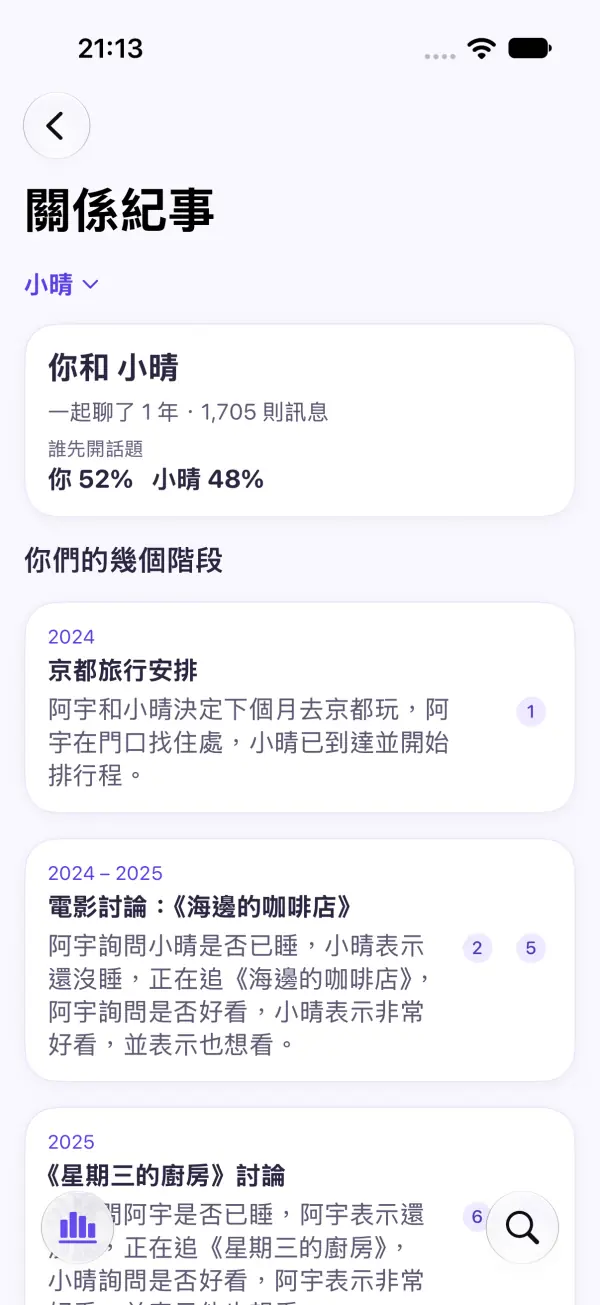
洞察
「洞察」把聊天紀錄整理成統計,全部在你的裝置上計算;總覽、節奏、文字雲、里程碑與年度回顧的統計都不需要 Apple Intelligence。在支援 Apple Intelligence 的裝置上,另外有「語氣與話題」、「回顧」與「關係紀事」,以及年度回顧的一句話,由這台裝置上的 Apple Intelligence 整理,見「Apple Intelligence」。
- iPhone:點分頁列的「洞察」,先看到「總覽」,下方可以點「節奏」、「文字雲」、「語氣與話題」、「里程碑」、「年度回顧」、「回顧」與「關係紀事」。這台裝置不支援 Apple Intelligence 時,不會列出「語氣與話題」、「回顧」與「關係紀事」。
- iPad 與 Mac:在側欄點「洞察」,中間欄列出各頁,內容顯示在右側。
聊天庫的內容有變動(例如匯入新的對話)時,洞察會自動重新計算。
範圍與期間
每一頁最上面可以選擇:
- 範圍:點標題(預設是「全部對話」)選擇全部對話,或只看其中一段對話。
- 期間:「30 天」、「90 天」、「1 年」或「全部」,預設是「1 年」。期間是從今天往回算的,匯入的聊天紀錄比較舊時,請選「全部」。
從 ChatGPT、Claude、Gemini 匯入的 AI 對話,不算進「全部對話」的統計(例如總覽、里程碑與年度回顧的數字);把範圍選成那一段 AI 對話時,照常統計。搜尋與問聊陣會包含 AI 對話。
範圍與期間在各頁之間共用。「里程碑」、「年度回顧」、「回顧」與「關係紀事」只有範圍,沒有期間。
總覽
- 那年今日:過去幾年的今天有聊天時,最上面會出現「那年今日 · … 年前」的卡片,顯示那天的一則訊息、對話名稱與訊息數。點「回到那一天」會打開那段對話並停在那則訊息。
- 「訊息」:期間內的訊息數,以及和前一段相同長度的期間相比多或少多少。
- 「最長連續天數」:連續每天都有聊天的最長天數與起訖日期。
- 「回覆時間中位數」:依「最近 90 天」計算。
- 「最熱鬧的時段」:訊息最多的時段,以及訊息最多的星期。
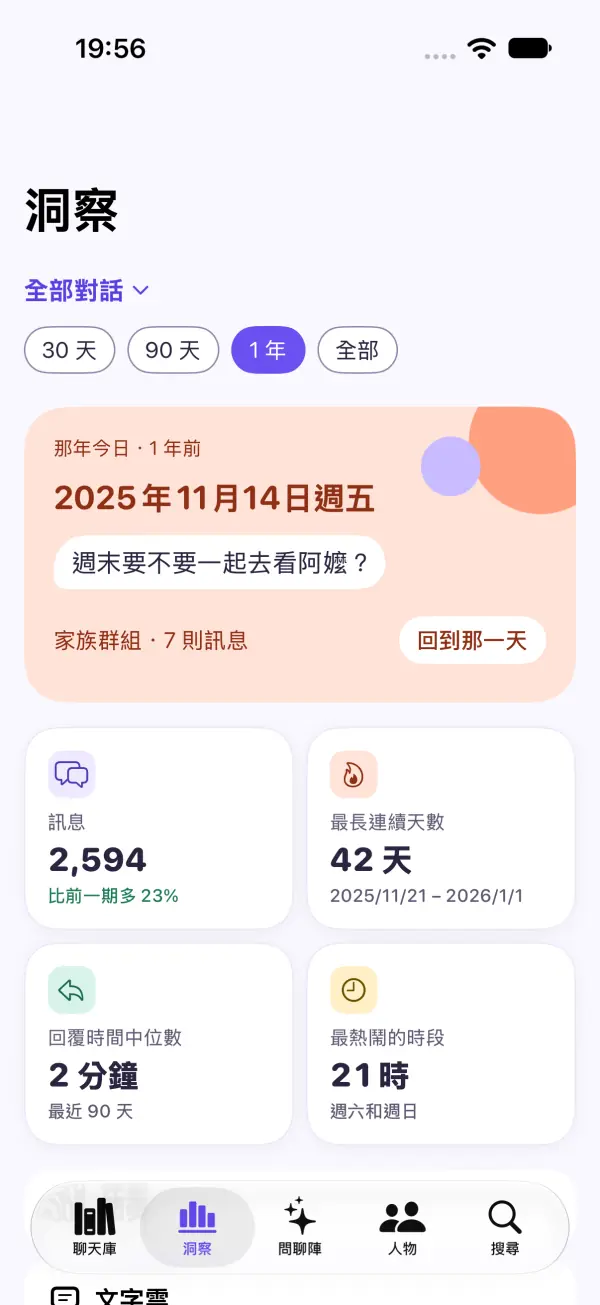
節奏
- 訊息數的長條圖:在「時間單位」選「日」、「週」或「月」,下方說明最熱鬧的那一天、那一週或那個月。
- 「什麼時候最常聊」:依星期與時段排列的熱度圖,顏色越深訊息越多。
- 「最長連續天數」與「目前連續天數」。
- 「回覆時間」:回覆時間的分布與中位數。換人發言、而且在 12 小時內,才算一次回覆。
- 「誰聊最多」:每個人的訊息數、所佔的比例與開啟話題的次數。
範圍選了一段對話時,另外顯示這段對話的互動:
| 對話 | 內容 |
|---|---|
| 一對一 | 「你們兩個」:你和對方各自的「開啟話題」、「回覆時間中位數」、「最多連續則數」與「打破沉默」(沒有訊息達 3 天以上之後,由誰先開口)。 |
| 群組 | 「誰回覆誰」:誰最常在 12 小時內接著回覆誰。「最近很安靜」:這段期間沒有發言的成員。 |
期間選「全部」時,這些互動依最近 12 個月計算。
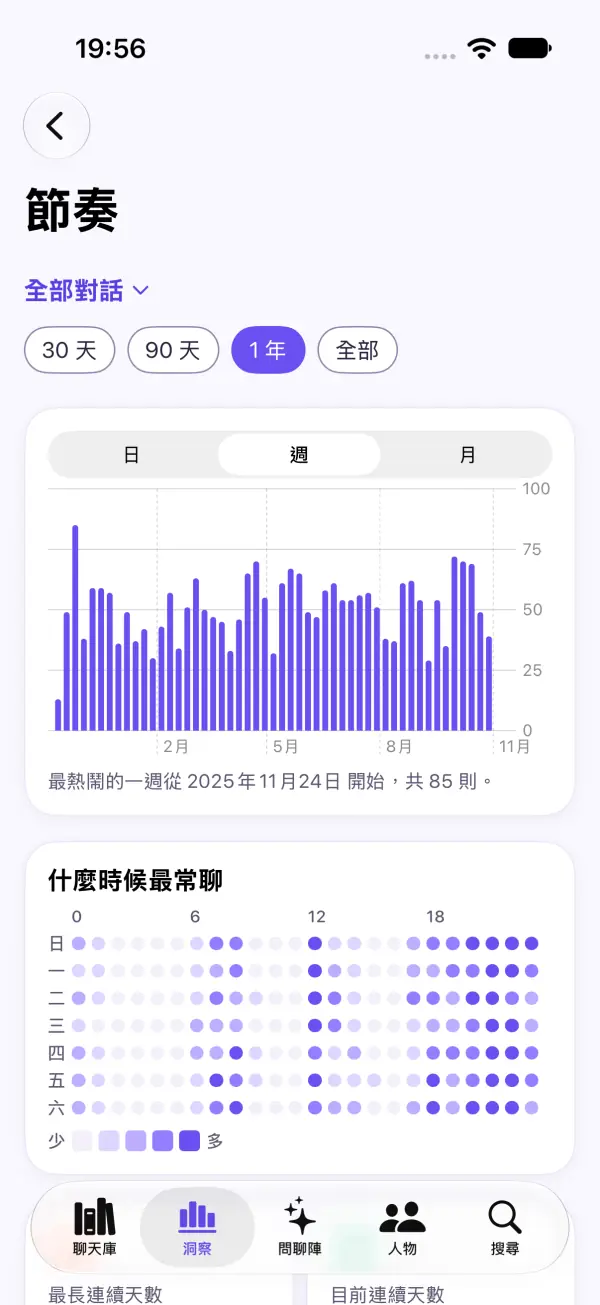
文字雲
「文字雲」顯示最常出現的詞,越常出現字越大。
- 點「全部成員」可以只看其中一個人說的話。
- 很常見、沒有特別意思的詞(停用詞)會自動略過,見「詞典與停用詞」。
- 下方另外列出「最常用的表情符號」與「最常分享的連結」(依網域)。
- 訊息很多時,只依最新的訊息計算,下方會註明「依最新 … 則訊息計算。」
- 還沒有足夠的訊息時顯示「還沒有詞彙」,可以試試看更長的期間。
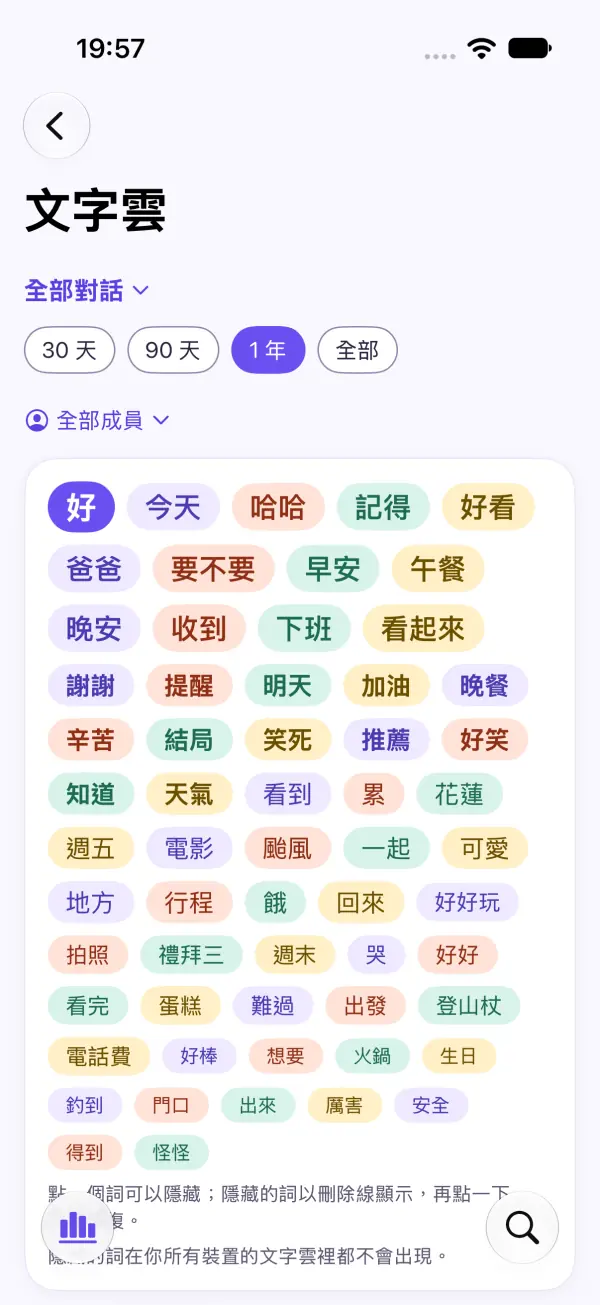
隱藏詞
不想看到某個詞時,在文字雲上點一下就會隱藏;隱藏的詞以刪除線顯示在最後,再點一下就恢復。不需要另外確認。
- 隱藏的詞在你所有裝置的文字雲裡都不會出現。
- 所有隱藏的詞也可以在「設定」›「詞典與停用詞」›「已隱藏」恢復,見「隱藏的詞」。
語氣與話題
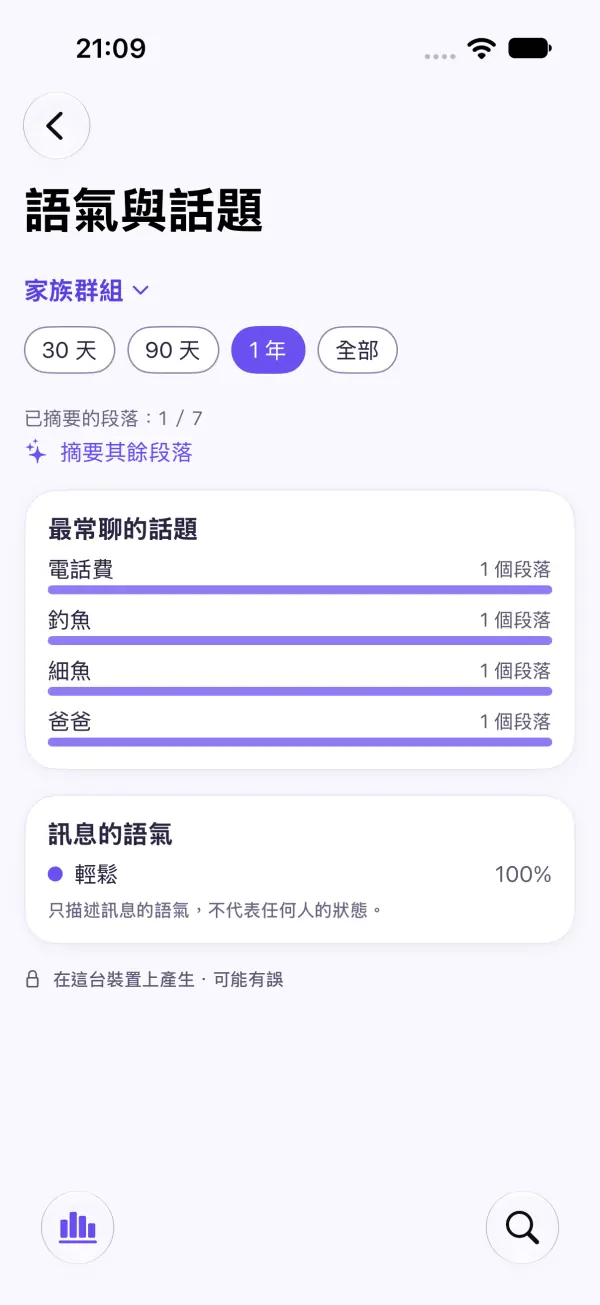
「語氣與話題」從 Apple Intelligence 的段落摘要,統計範圍與期間裡最常聊的話題與訊息的語氣,不另外請 Apple Intelligence 分析。這台裝置不支援 Apple Intelligence 時,洞察不會列出這一頁。
- 最上面顯示「已摘要的段落:…/…」:期間內可以摘要的段落,有幾段已經有摘要。還有沒摘要的段落時,點「摘要其餘段落」補上(新的先做),上方顯示「正在摘要段落…」與進度,點「停止」可以停止。補上時 iPhone 與 iPad 不會自動鎖定螢幕;離開這一頁就會停止。
- 「最常聊的話題」:最多 10 個話題,依聊到這個話題的段落數排列(「… 個段落」)。只是大小寫或全形半形不同的話題會合在一起。
- 「訊息的語氣」:整個期間各種語氣的比例。摘要分布在不同的週、月或年時,另外顯示依時間的比例圖(期間在三個月內依週、兩年內依月,更長依年)。前 5 種語氣各有一個顏色,其他的併成「其他」。
- 頁面上寫明「只描述訊息的語氣,不代表任何人的狀態。」語氣是 Apple Intelligence 對每一段對話整體的描述,不是在評價任何人。
- 最下面標示「在這台裝置上產生 · 可能有誤」。
- 期間內還沒有任何摘要時,顯示「這段期間還沒有摘要好的段落。」;沒有可以摘要的段落時,顯示「這段期間沒有可以摘要的對話。」
里程碑
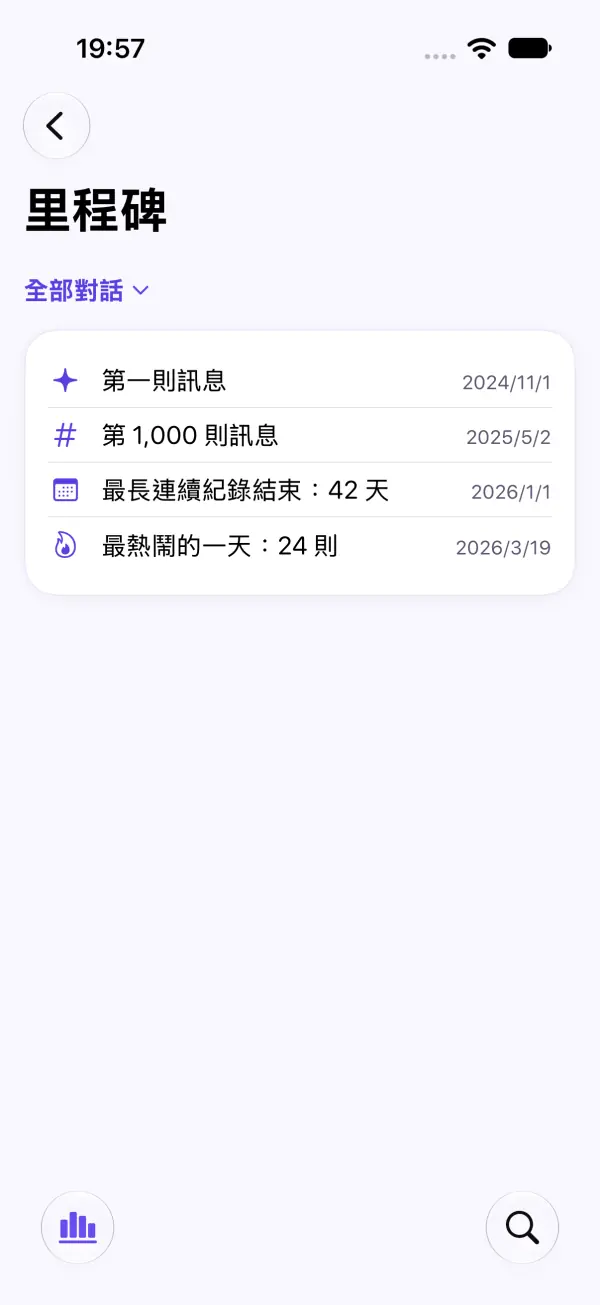
依日期列出這個範圍的里程碑:「第一則訊息」、累積到第 1,000、10,000、50,000、100,000 則等訊息的日子、最熱鬧的一天,以及最長連續紀錄結束的那一天。
年度回顧
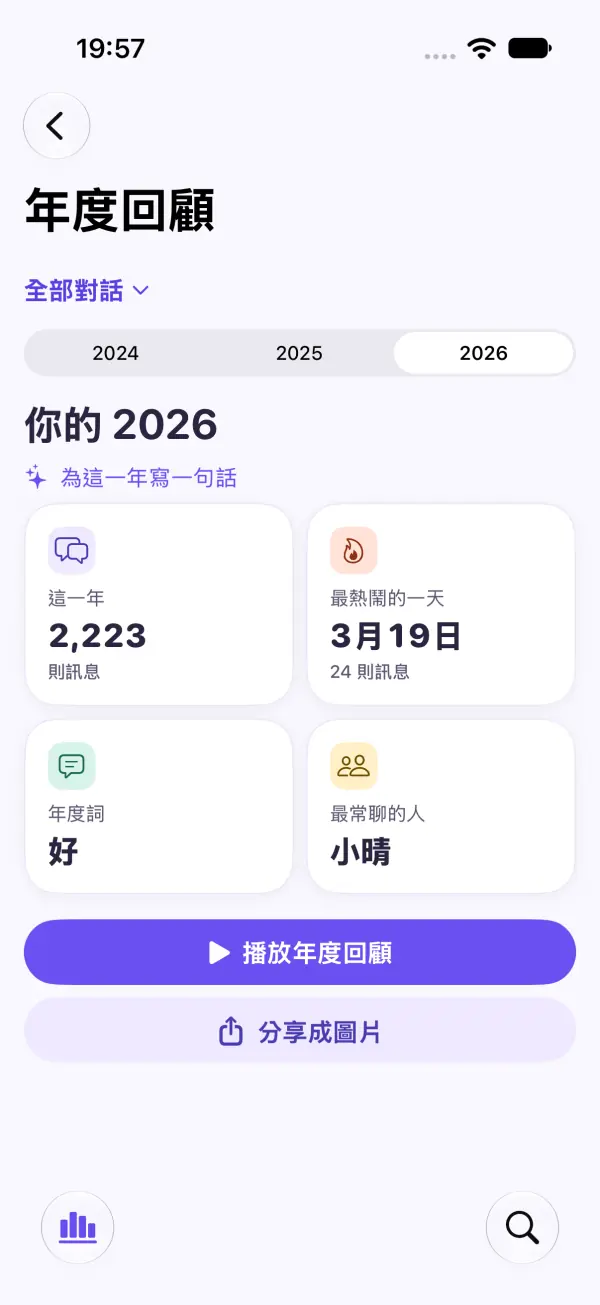
在「年份」選一年(最多列出最近 4 個有訊息的年份),會顯示「你的 …」(那一年)與:
- 「這一年」的訊息數
- 「最熱鬧的一天」
- 「年度詞」:那一年文字雲最前面的詞(隱藏的詞不算)。
- 「最常聊的人」
下方有「播放年度回顧」與「分享成圖片」。在支援 Apple Intelligence 的裝置上,還可以為這一年寫一句話。
為這一年寫一句話
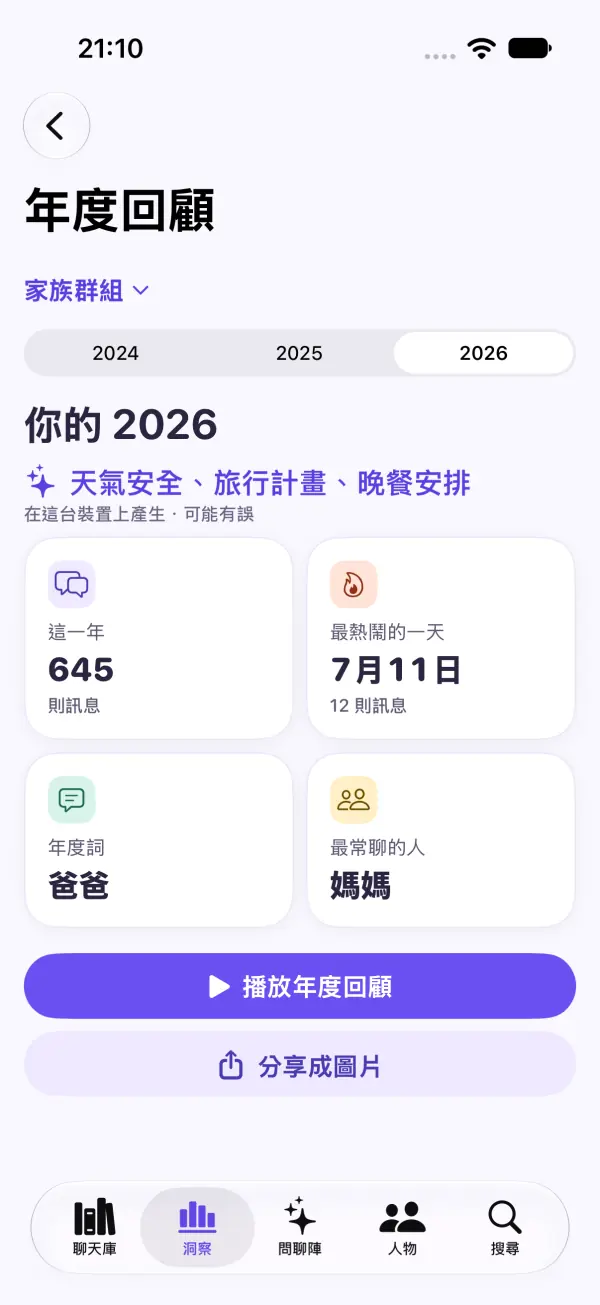
在「你的 …」下面點「為這一年寫一句話」,Apple Intelligence 會依那一年在所選範圍裡訊息最多的段落,寫一句像標語的話,點出那一年常聊的兩、三個主題。
- 可以使用 Apple Intelligence,而且那一年有至少 5 則訊息的段落時,才會出現這個按鈕。
- 寫的時候會先補上還沒有的段落摘要(「正在摘要段落(…/…)」),再顯示「正在寫這一句…」。點「停止」可以停止。
- 寫好後顯示在年份下面,並標示「在這台裝置上產生 · 可能有誤」。「全部對話」與每一段對話,各有自己的一句話。
- Chatrix 要求這句話不寫日期、數字與人名,也不描述感情;萬一提到了名字,分享卡還會再檢查一次,見下方「分享卡」。
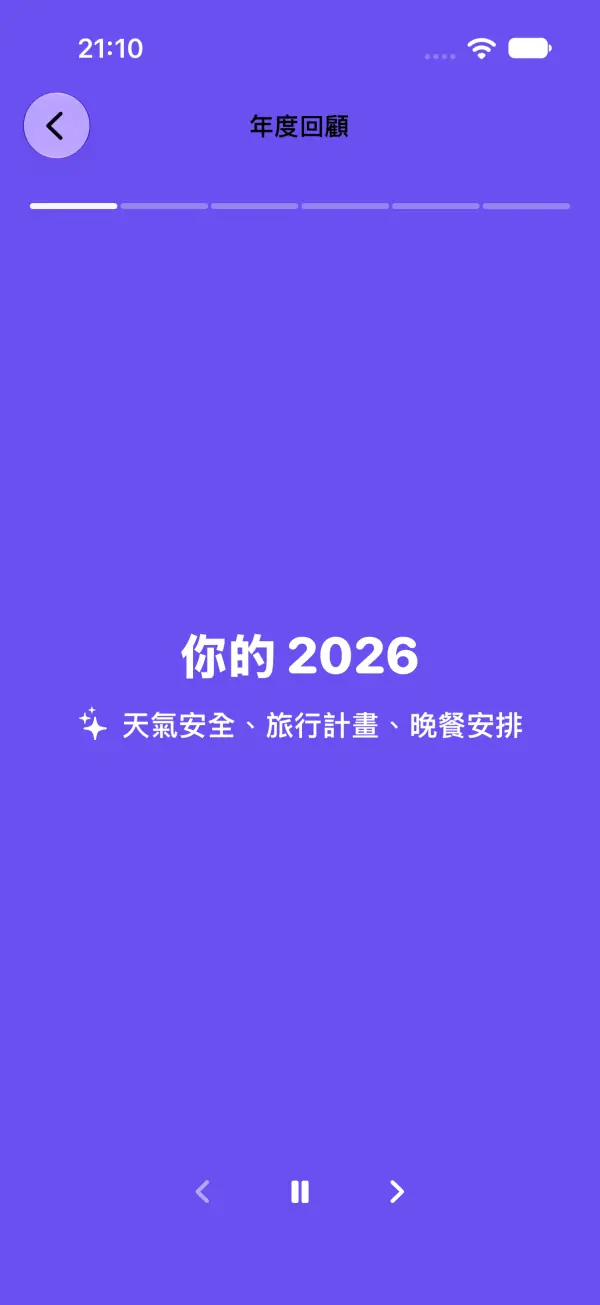
播放年度回顧
點「播放年度回顧」會推進新的一頁,像投影片一樣一張一張播放:
- 「你的 …」(寫過一句話時一起顯示)
- 「這一年」的訊息數
- 「最熱鬧的一天」
- 「年度詞」
- 「最常聊的人」
- 「這就是你的 …」
- 沒有資料的那一張會略過。
- 每一張大約 3.5 秒後自動換到下一張。點畫面右半邊換到下一張、左半邊回到上一張;下方也有上一張、暫停(暫停後變成播放)與下一張的按鈕。最後一張點「重播」從頭開始。
- 開啟 VoiceOver 時不會自動換頁;開啟系統的減少動態效果時,只用淡入淡出換頁。
- 不需要 Apple Intelligence;沒有一句話時,第一張只顯示年份。
- 播放時會顯示最常聊的人的名字。要把年度回顧分享給別人,請用預設隱藏名字的分享卡。
分享卡
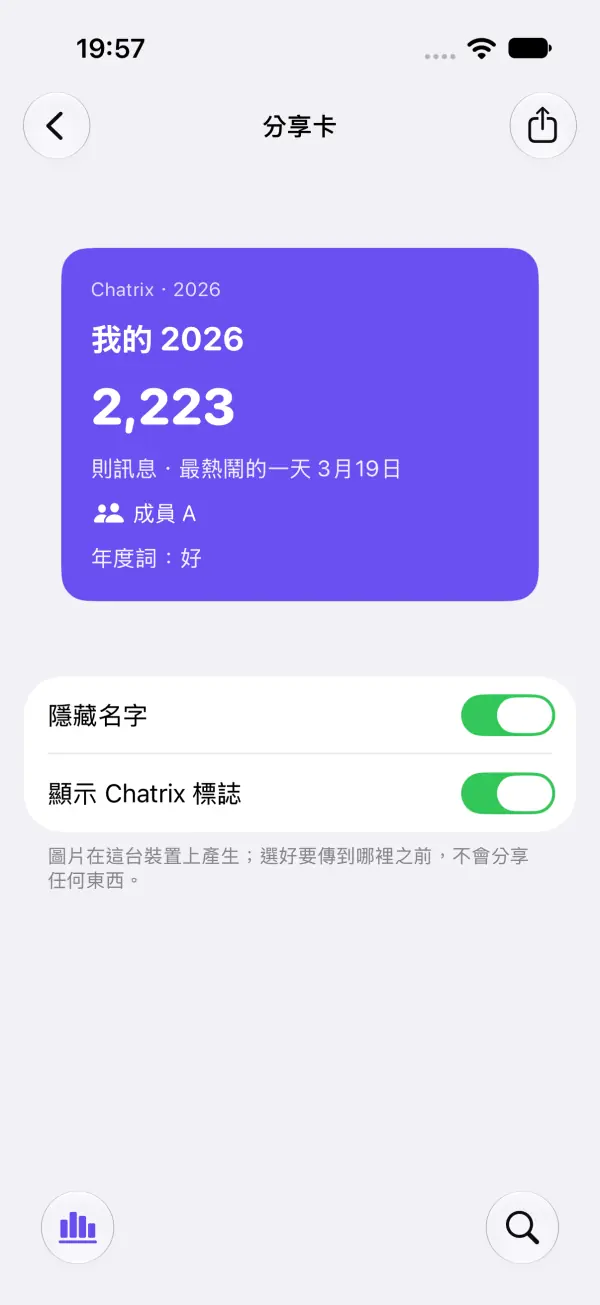
- 在「年度回顧」點「分享成圖片」。
- 在「分享卡」頁確認預覽,需要時調整:
- 「隱藏名字」:預設開啟。人名會換成「成員 A」,對話名稱會換成「這個對話」。
- 「顯示對話名稱」:範圍選了一段對話時才有。
- 「顯示 Chatrix 標誌」
- 「顯示這一年的一句話」:寫過這一年的一句話時才有,預設開啟。
- 點右上角的「分享」,用系統的分享選單傳送或儲存圖片。
「隱藏名字」開啟時,這一年的一句話只要提到範圍裡的任何名字(人名、別名、帳號或對話名稱),或看起來像人名(由系統的人名辨識判斷,例如不在這個範圍裡的人名),就不會放上卡片,下方會說明「這句話提到了名字,隱藏名字時不會放上去。」年度詞是範圍裡的名字,或看起來像人名時,也不會放上卡片。
圖片在這台裝置上產生;選好要傳到哪裡之前,不會分享任何東西。
回顧
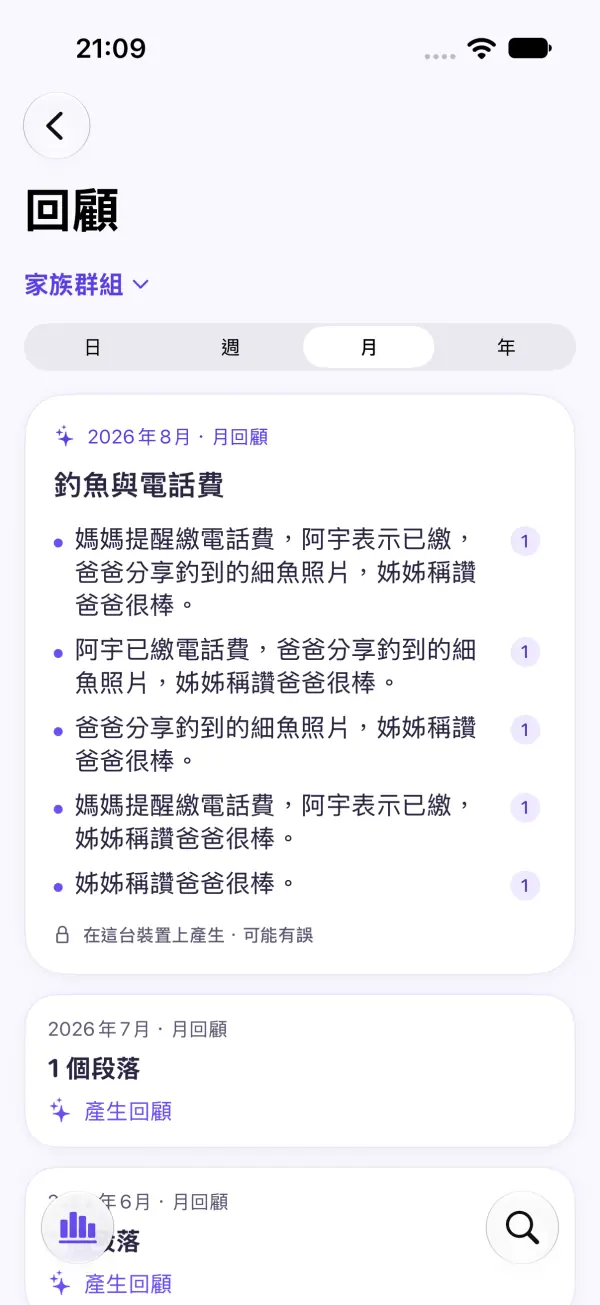
「回顧」用 Apple Intelligence 把一段對話依日、週、月或年整理成回顧卡。這台裝置不支援 Apple Intelligence 時,洞察不會列出這一頁。
- 在「洞察」點「回顧」。
- 在最上面的範圍選一段對話。範圍是「全部對話」時,顯示「選擇對話」:「回顧一次整理一個對話,請在上方選擇對話。」
- 選「日」、「週」、「月」或「年」(預設是「月」)。下面由新到舊列出可以回顧的期間;還沒產生的期間顯示段落數(「… 個段落」)。
- 在期間上點「產生回顧」。上方顯示「正在產生回顧…」:先補上還沒有的段落摘要(「正在摘要段落(…/…)」),接著顯示「正在撰寫回顧…」。點「停止」可以停止。
產生好的回顧卡有:
- 期間與回顧的種類,例如「月回顧」;週回顧的期間寫成「… 起的一週」。週從哪一天開始,跟著裝置的地區設定。
- 標題,以及 1~5 個重點。
- 重點旁的編號是出處:點一下會打開那段對話,停在那一段的第一則訊息。
- 最下面標示「在這台裝置上產生 · 可能有誤」。
其他說明:
- 只整理至少有 5 則訊息的段落;這段對話沒有這樣的段落時,顯示「沒有可回顧的內容」。
- 期間很長(例如一年)時,回顧以那段期間訊息最多的段落為主。
- 回顧會保存下來,之後打開直接顯示。那段期間的段落有變動(例如再次匯入補上訊息)時,要重新產生。
- 產生時 iPhone 與 iPad 不會自動鎖定螢幕;離開這一頁就會停止。產生失敗時,期間下方會顯示原因,見「Apple Intelligence 的訊息」。
- 不能使用 Apple Intelligence 時(例如沒有開啟),頁面最上面會說明原因,只能看已經產生的回顧。
關係紀事
「關係紀事」整理你和對方在一對一對話裡的互動變化,只適用於一對一的對話。這台裝置不支援 Apple Intelligence 時,洞察不會列出這一頁。
- 在「洞察」點「關係紀事」。
- 在最上面的範圍選一段一對一的對話。選了「全部對話」或群組時,顯示「選擇一對一的對話」:「關係紀事只適用於一對一的對話,請在上方選擇。」
- 上方是「你和 …」,以及 Chatrix 計算的統計(不使用 Apple Intelligence):
- 一起聊了多久與訊息數,例如「一起聊了 … 年 · … 則訊息」。
- 「誰先開話題」:每一段對話由誰先開口,以百分比顯示;你自己顯示成「你」。
- 在「你們的幾個階段」點「整理關係紀事」。Apple Intelligence 會依段落摘要,把你們的對話分成 2~5 個依時間排列的階段。上方顯示「正在整理關係紀事…」:先補上還沒有的段落摘要,接著顯示「正在整理各個階段…」。點「停止」可以停止。
每個階段有年份、標題與一句話;旁邊的編號是出處,點一下會打開那段對話,停在那一段的第一則訊息。
- 階段的年份依出處的段落決定。
- 只描述你們在聊什麼、一起做了什麼,不描述感情狀態。下方標示「由這台裝置上的 Apple Intelligence 整理,只描述互動的變化,不推論任何人的健康、感情狀態或私人特質。」
- 至少要有兩個有 5 則以上訊息的段落;不夠時顯示「關係紀事至少需要兩個有 5 則以上訊息的段落。」
- 整理好的關係紀事會保存下來;對話的段落有變動時,要重新整理。