iPad 與 Mac
適用版本與推出狀態
- 本手冊對應 App Store 上架版 1.1 (32)(iPhone、iPad)。各版本新增的功能,請見更新紀錄。
- Mac 版即將推出。本手冊中關於 Mac 的說明,依即將推出的 Mac 版(1.0)撰寫。
三欄版面
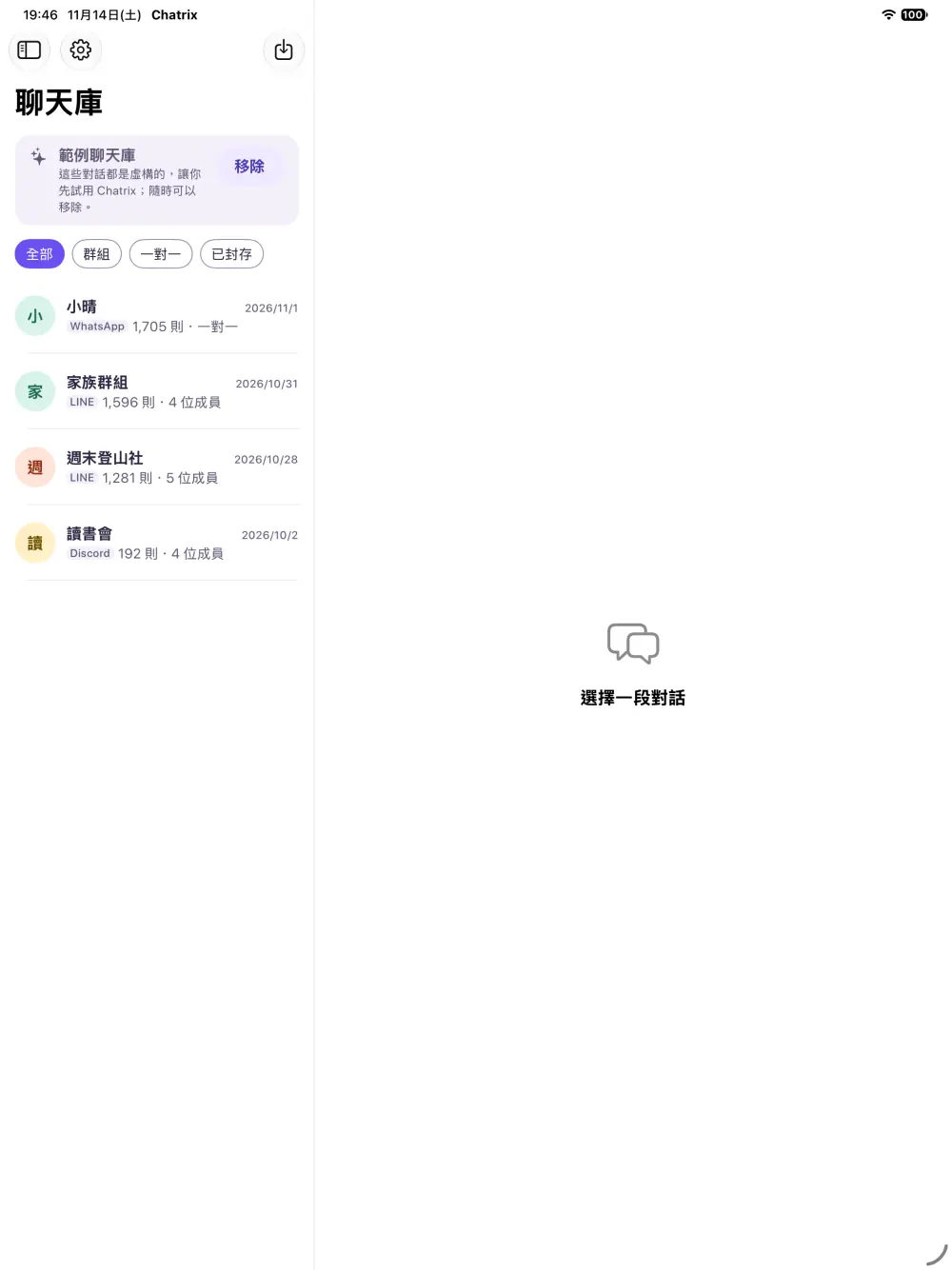
在 iPad 與 Mac 上,Chatrix 分成三欄(iPad 在較窄的分割畫面中,會和 iPhone 一樣改用分頁列):
| 欄 | 內容 |
|---|---|
| 側欄 | 「聊天庫」、「洞察」、「問聊陣」、「人物」與「搜尋」。 |
| 中間欄(清單) | 側欄所選項目的清單:對話、洞察的各頁、人物或搜尋結果;選「問聊陣」時是問答。 |
| 右側(內容) | 選取的對話、洞察頁、人物,或搜尋結果與問聊陣出處的前後文。還沒選取時顯示「選擇一段對話」等提示。 |
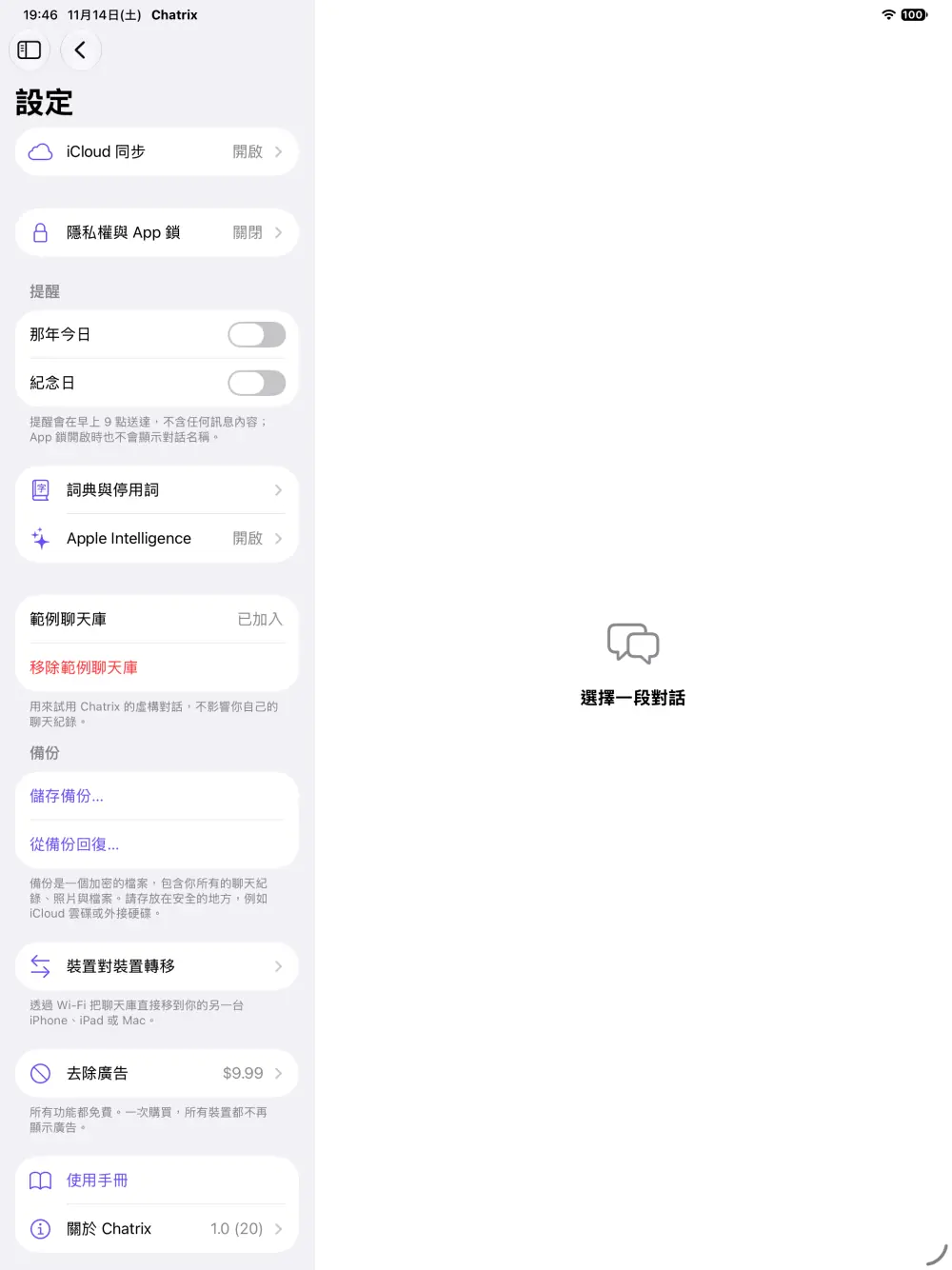
- 從清單打開的頁面(匯入、iPad 的設定、移除範例聊天庫的確認、可能是同一人、iPad 的「關於廣告」)推進中間欄,右側繼續顯示原本選取的內容。
- 從內容打開的頁面(對話資訊、跳到日期、合併與拆分人物等)推進右側。
- 每一頁都有返回按鈕;返回就是取消。
- 「問聊陣」:問答與「紀錄」都在中間欄。點回答裡的出處,右側顯示那則訊息的前後文;還沒選時顯示「選擇出處」。見「問聊陣」。
iPad 直向時側欄會收起,點左上角的側欄按鈕打開。

鍵盤快捷鍵
Mac 與接上鍵盤的 iPad 都可以使用:
| 快捷鍵 | 動作 |
|---|---|
| ⌘O | 「匯入聊天紀錄…」 |
| ⌘1 | 切到「聊天庫」 |
| ⌘2 | 切到「洞察」 |
| ⌘3 | 切到「問聊陣」 |
| ⌘4 | 切到「人物」 |
| ⌘5 | 切到「搜尋」 |
| ⌥⌘F | 「搜尋聊天紀錄」(切到「搜尋」) |
| ⌘F | 打開對話時:「搜尋這個對話」 |
| ⌘J | 打開對話時:「跳到日期」 |
| ⌘I | 打開對話時:「對話資訊」 |
| ⌃⌘L | App 鎖開啟時:「鎖定 Chatrix」,見「立刻鎖定」 |
| ⌘, | Mac:打開設定 |
選單列
| 選單 | 指令 |
|---|---|
| 「檔案」 | 「匯入聊天紀錄…」(⌘O) |
| 顯示方式 | 「聊天庫」、「洞察」、「問聊陣」、「人物」、「搜尋」(⌘1~⌘5),以及「搜尋聊天紀錄」(⌥⌘F) |
| 「Chatrix」(Mac) | 「設定…」(⌘,)、「鎖定 Chatrix」(⌃⌘L,App 鎖開啟時才能用) |
| 「說明」(iPad) | 「Chatrix 使用手冊」(用瀏覽器打開手冊首頁)、「回報錯誤」(打開 YUCTS 論壇的錯誤回報區) |
拖放
- 匯入:把匯出檔或匯出的資料夾(例如 Telegram 的匯出資料夾)拖到「聊天庫」的對話清單上,就會開始匯入,見「匯入聊天紀錄」。
- 補上檔案:在對話裡把照片或檔案拖到「匯出檔沒有這個檔案」的預留位置上,就會補上,見「補上一個檔案」。
按右鍵
在 Mac 上,iPhone 與 iPad 要按住才出現的選項,改成按右鍵(或按住 Control 鍵再按一下),例如:
- 訊息:「拷貝文字」、「拷貝訊息連結」。
- 已有檔案的附件:「換成照片…」、「換成檔案…」。
- 收件匣的項目:「從收件匣移除」。
Mac 的設定視窗
Mac 的設定在獨立的視窗裡(從選單列的「Chatrix」選「設定…」,或按 ⌘,),內容和 iPhone、iPad 的設定大致相同,見「設定與關於」。視窗裡的備份、iCloud 同步等頁面一樣推進新的一頁,用返回按鈕回到上一頁。
- Mac 沒有廣告,所以沒有「廣告隱私選項」與「廣告追蹤」,改為「YUCTS 推薦」,見「YUCTS 推薦(Mac)」。
- Chatrix 被 App 鎖鎖定時,設定視窗也會鎖住,要先解鎖。
- Mac 沒有「裝置對裝置轉移」。要把聊天庫搬進或搬出 Mac,請用 iCloud 同步或備份,見「Mac」。
Mac 的 App 鎖
在 Mac 上,Chatrix 的視窗被隱藏或縮到 Dock 時才會遮住畫面;只是切換到其他 App 時不會遮住。螢幕關閉(例如進入睡眠)、登出或切換使用者時,會立刻鎖定。
- 要馬上鎖定時,從選單列的「Chatrix」選「鎖定 Chatrix」,或按 ⌃⌘L,見「立刻鎖定」。
- 鎖定時,視窗標題只顯示 Chatrix,不顯示對話或人物的名稱。
- 設定視窗也會一起鎖住。
詳見「隱私權與 App 鎖」。