聊天庫
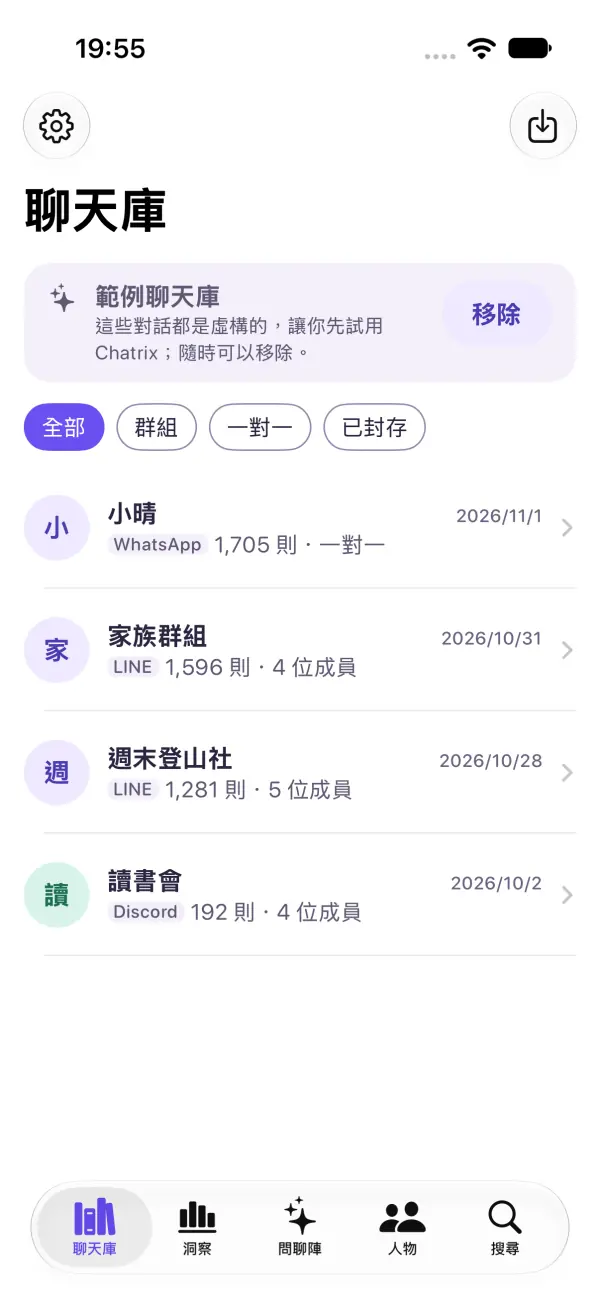
「聊天庫」列出所有匯入的對話。iPhone 是第一個分頁;iPad 與 Mac 在側欄點「聊天庫」,清單顯示在中間欄(見「iPad 與 Mac」)。
對話清單
- 置頂的對話排在最上面,列上會顯示「已置頂」與圖釘;其他對話依最後一則訊息的時間排列,最新的在前面。
- 每一列顯示對話名稱、來自哪個 App、訊息數,以及群組的成員數或「一對一」,右側是最後一則訊息的日期。
- 點一下打開對話,見「閱讀對話」。
- iPhone 與 iPad 可以往下拉重新整理。
- 右上角的「匯入聊天紀錄」用來匯入新的對話,見「匯入聊天紀錄」。iPhone 與 iPad 左上角的「設定」(齒輪圖示)打開設定。
還沒有任何對話時,畫面中間會顯示「把第一段對話帶進來」,可以點「匯入聊天紀錄」或「瀏覽範例聊天庫」。
清單上方的提示
| 提示 | 說明 |
|---|---|
| 「收件匣有 … 個檔案」 | 有從其他 App 分享進來、還沒匯入的檔案。點「匯入」開始匯入,見「收件匣」。 |
| 「範例聊天庫」 | 聊天庫裡有範例對話。點「移除」可以移除,見「移除範例聊天庫」。 |
| 「有新版本」 | App Store 上有 Chatrix 的新版本。點「更新 Chatrix」前往 App Store,或點「稍後再說」,同一個版本之後不會再提示,見「顯示「需要更新」或「有新版本」」。 |
篩選
點清單上方的篩選:
| 篩選 | 顯示 |
|---|---|
| 「全部」 | 所有沒有封存的對話。 |
| 「群組」 | 沒有封存的群組與頻道。 |
| 「一對一」 | 沒有封存的一對一對話。 |
| 「已封存」 | 已封存的對話。 |
置頂對話
常看的對話可以置頂,排在清單的最上面。
- 在對話清單把對話往右滑(iPhone、iPad),或按住對話(Mac 是按右鍵),點「置頂對話」。
- 也可以打開對話,前往「對話資訊」,點「置頂對話」。
- 已經置頂的對話,同一個位置會顯示「取消置頂」。
- 打開 iCloud 同步時,置頂也會同步到其他裝置。
封存對話
封存的對話不會出現在「全部」、「群組」與「一對一」,但內容都還在,搜尋得到,也可以在「已封存」找到。
- 打開對話,點「對話資訊」(ⓘ)。
- 點「封存對話」。
要取消封存時,在「已封存」打開對話,前往「對話資訊」,點「取消封存對話」。封存失敗時,「對話資訊」最上面會顯示錯誤代碼,點「好」收起。
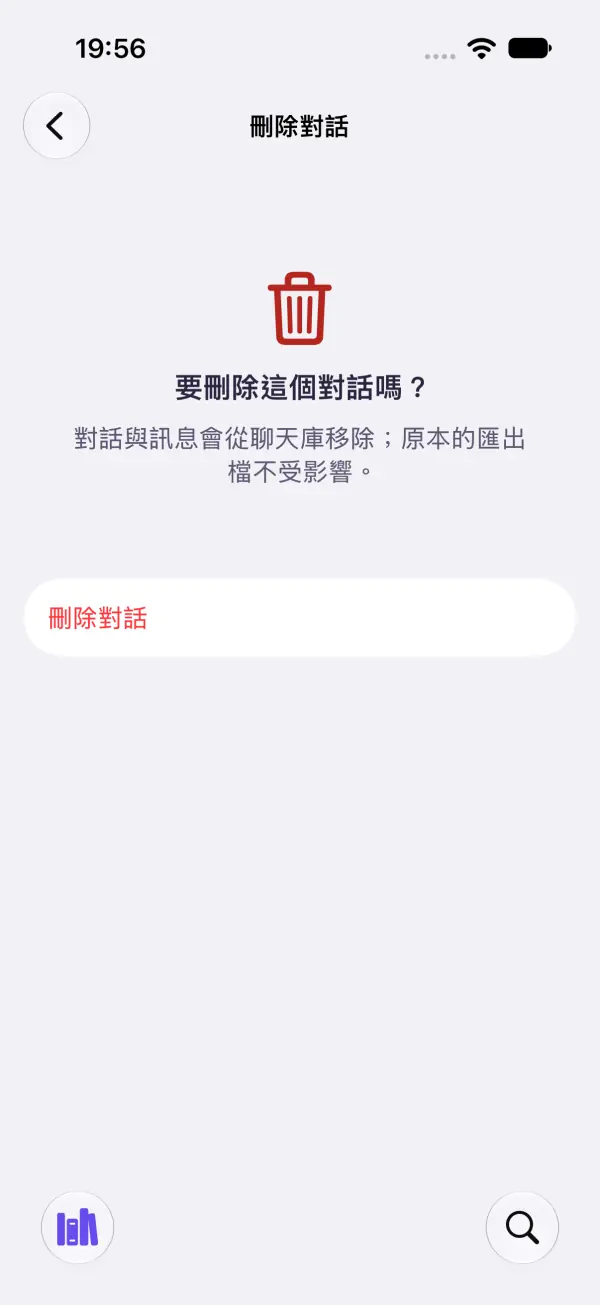
刪除對話
- 打開對話,點「對話資訊」(ⓘ)。
- 點「刪除對話…」。
- 進入「要刪除這個對話嗎?」頁,點「刪除對話」。返回上一頁就是取消。
對話與訊息會從聊天庫移除,原本的匯出檔不受影響。刪除後會回到聊天庫。