人物
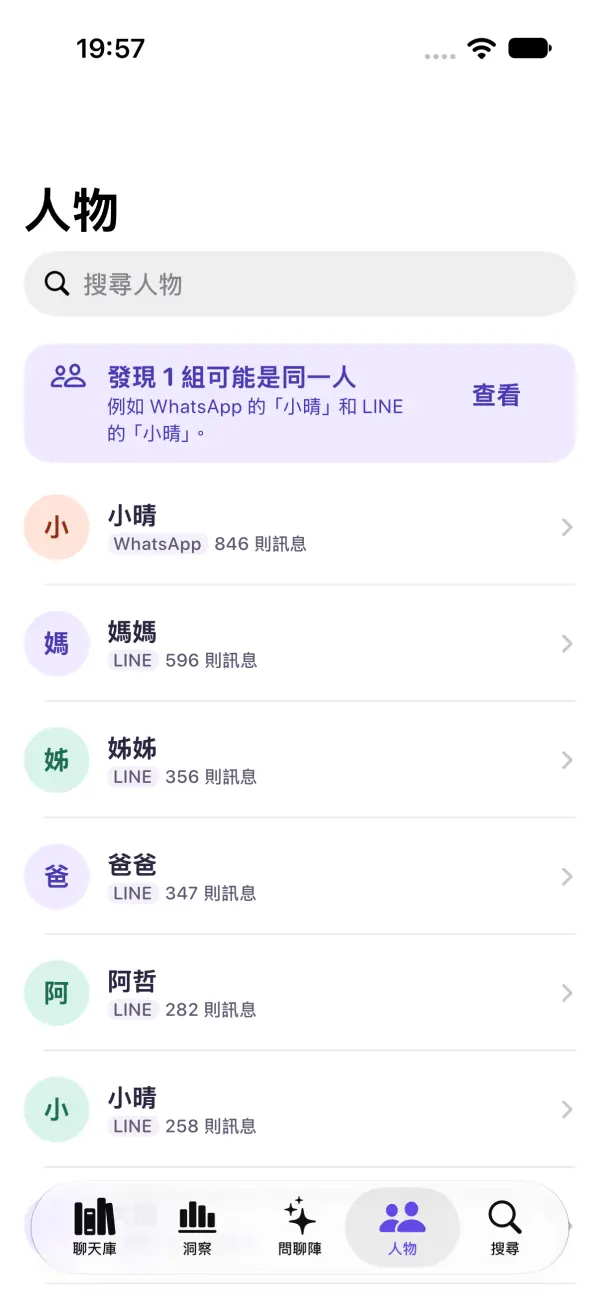
「人物」列出匯入的對話中出現的所有人(不包括你自己),依訊息數由多到少排列。
- iPhone:點分頁列的「人物」。
- iPad 與 Mac:在側欄點「人物」,人物清單在中間欄,點一個人後詳細資料顯示在右側。
每一列顯示名字、出現在哪些 App 與訊息數。在最上面的「搜尋人物」可以用名字或其他名稱篩選。
人物頁
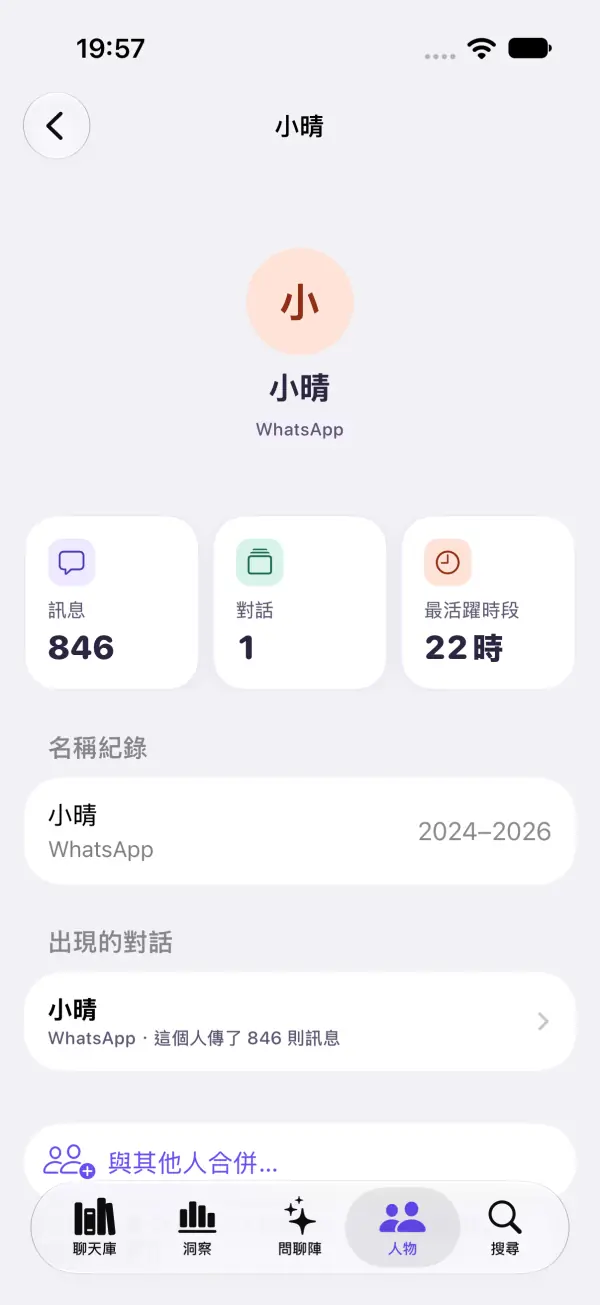
點一個人會打開人物頁:
- 名字與「別名:…」,以及出現在哪些 App。
- 「訊息」、「對話」與「最活躍時段」。
- 「名稱紀錄」:這個人在各 App 用過的名稱,以及出現的年份。
- 「出現的對話」:這個人出現的每段對話,以及他在其中傳了幾則訊息。點一段對話就會打開。
- 「與其他人合併…」與「拆分…」(有兩個以上的名稱時才出現)。
改名稱與加備註
iPhone、iPad 可以替人物改在 Chatrix 裡顯示的名稱,或加上備註。從下列任一處打開「名稱與備註」:
- 人物頁右上角的「編輯」。
- 對話的「對話資訊」裡的「人物」:列出這段對話裡發言過的人(不含你),依訊息數排列,說明是「選擇一個人,即可更改在 Chatrix 裡顯示的名稱,或加上備註。」
在「名稱與備註」頁:
- 「名稱」:灰字是匯出檔裡的名稱。「留空就使用匯出檔裡的名稱;原本的檔案不會被更動。」
- 「備註」:可以寫多行。「備註只存在你的聊天庫;開啟 iCloud 同步時會同步到你的其他裝置。匯出對話時不會包含備註。」
- 改好後點右上角的「儲存」。
新的名稱會用在閱讀、洞察、搜尋與匯出;合併過的人物,每個名稱都會換成新的名稱。有備註時,人物頁會多一個「備註」區段。同步到還是 1.0 的裝置時,看得到新的名稱,但看不到備註。
可能是同一人
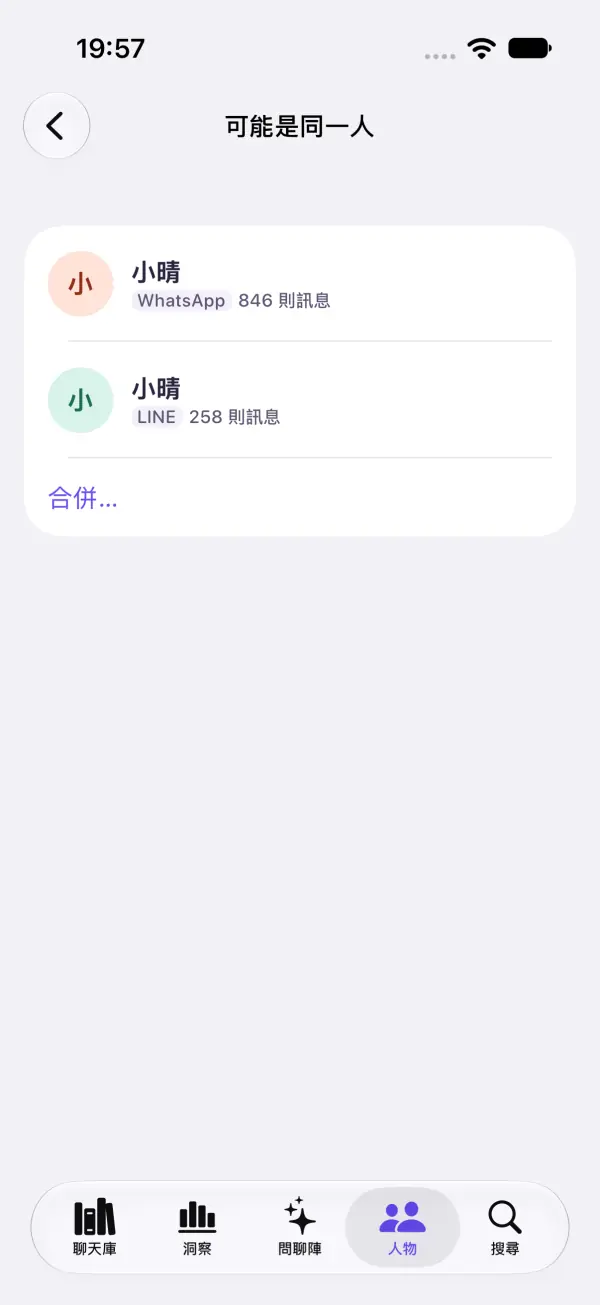
同一個朋友可能同時出現在 LINE 和 Telegram 等不同的 App。名字相同、但來自不同 App 的人物,Chatrix 會建議合併:
- 「人物」最上面顯示「發現 … 組可能是同一人」時,點「查看」。
- 「可能是同一人」頁會一組一組列出。確認是同一個人時,點那一組的「合併…」,接著見下方「合併人物」。
合併之後回到「可能是同一人」頁;沒有建議了就會自動返回。
合併人物
建議以外的人物,也可以自己合併:
- 打開其中一個人的人物頁,點「與其他人合併…」。
- 在「合併到…」頁找到另一個人並點一下(可以用上方的搜尋欄)。
- 在「合併人物」頁的「要顯示的名稱」選一個名稱,或選「自訂名稱…」後輸入名稱。
- 點右上角的「合併」。合併中不能返回。
合併只影響 Chatrix 的人物與統計,不會改動原始訊息;隨時可以拆分。合併失敗時,頁面上會顯示錯誤代碼。
拆分
把合併在一起的名稱再分開:
- 打開人物頁,點「拆分…」。
- 「要從這個人物拆出誰?」頁會列出這個人物的每個名稱(附上來自哪個 App),點要拆出來的那一個。
拆出來的名稱會變回獨立的人物。訊息不會改變,只會改變 Chatrix 怎麼歸類人物。如果拆出的是人物頁目前顯示的主要名稱,拆分後會回到人物清單。