隱私權與 App 鎖
你的資料
- 不需要帳號:使用 Chatrix 不必註冊或登入。
- 在你的裝置上處理:匯入、搜尋、洞察、匯出與分享卡都在你的裝置上完成。摘要、回顧與問聊陣用的也是這台裝置上的 Apple Intelligence,見「Apple Intelligence 的隱私」。
- iCloud 同步預設關閉:打開後,內容會先在裝置上加密,再存進你自己的 iCloud,見「iCloud 同步」。
- 裝置之間直接轉移:裝置對裝置轉移在你的兩台裝置之間直接加密傳送,不經過任何伺服器。
- 廣告拿不到聊天內容:iPhone 與 iPad 有廣告,但廣告不會讀取或收到你的聊天內容;Mac 沒有廣告。見下方「廣告與追蹤」。
- Spotlight 預設不顯示對話名稱:打開「在 Spotlight 顯示對話名稱」之前,Spotlight 不會顯示你的對話;打開後也只有對話名稱,不含訊息內容。
- 診斷檔由你決定:無法讀取的匯出檔可以產生診斷檔,只描述資料的樣子,不含名字、訊息或檔名,按下分享才會產生,見「診斷檔」。
- 提醒、小工具與 Apple Watch 不含訊息內容,App 鎖開啟時也不顯示對話名稱,見「提醒與小工具」。
- 錯誤代碼不含聊天內容:畫面上的錯誤代碼只表示錯誤的種類。
- 隨時可以全部刪除:iPhone、iPad 可以一次刪除這台裝置上的所有資料,見下方「刪除所有資料」。
開啟 App 鎖
開啟 App 鎖後,離開 Chatrix 時會立刻遮住畫面,回來時要用 Face ID、Touch ID、Optic ID 或密碼解鎖。
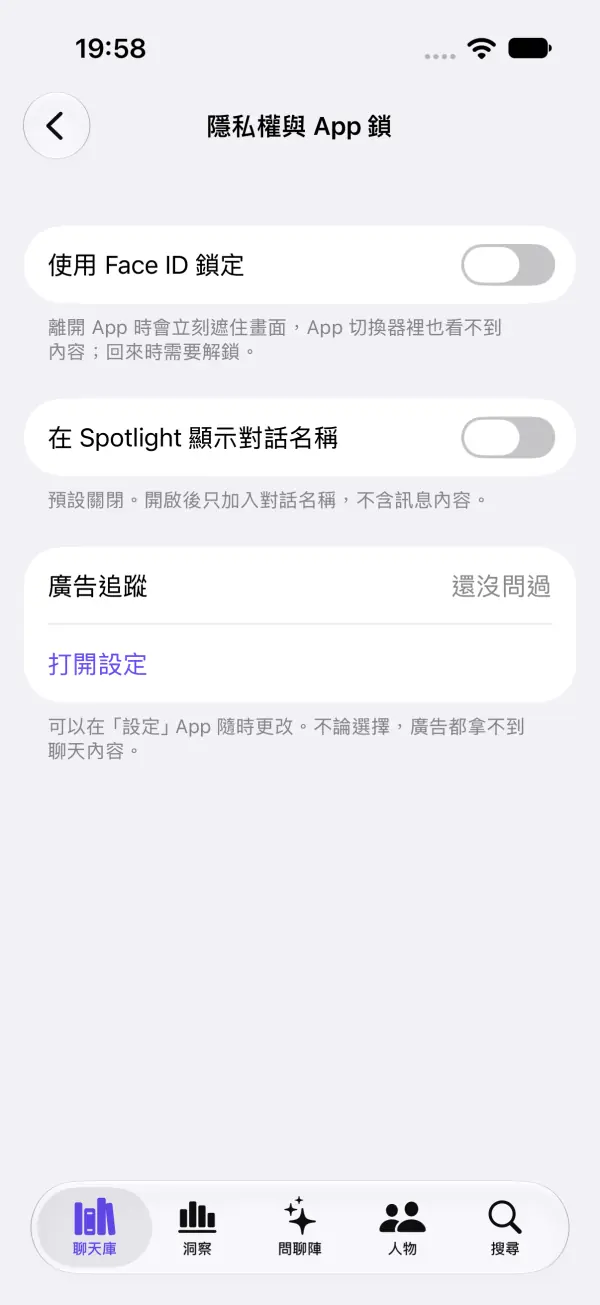
- 前往「設定」›「隱私權與 App 鎖」。
- 打開開關。開關的名稱依裝置而不同:
| 裝置 | 開關 |
|---|---|
| 有 Face ID | 「使用 Face ID 鎖定」 |
| 有 Touch ID | 「使用 Touch ID 鎖定」 |
| 有 Optic ID | 「使用 Optic ID 鎖定」 |
| iPhone、iPad 沒有生物辨識 | 「使用密碼鎖定」(裝置密碼) |
| Mac 沒有 Touch ID | 「使用登入密碼鎖定」(Mac 的登入密碼) |
- 系統會先請你驗證一次,成功後才會開啟。
- 裝置沒有設定密碼時不能使用 App 鎖,下方會顯示「要使用 App 鎖,請先設定裝置密碼。」
- 第一次使用的引導也可以直接開啟,見「App 鎖的建議」。
- App 鎖的設定只存在這台裝置上,每台裝置要各自開啟。
- 開啟後,「設定」的「隱私權與 App 鎖」會顯示解鎖方式;沒有開啟時顯示「關閉」。
離開時遮住畫面
- iPhone 與 iPad:一離開 Chatrix(回到主畫面、切換到其他 App 等)就會遮住畫面,App 切換器裡也看不到內容。
- Mac:Chatrix 的視窗被隱藏或縮到 Dock 時遮住畫面。只是切換到其他 App、視窗還看得到時,不會遮住。Mac 的螢幕關閉(例如進入睡眠)、登出或切換使用者時,會立刻鎖定。
「離開 App 時」決定離開多久之後,回來要重新解鎖:「立即」、「1 分鐘後」、「5 分鐘後」或「15 分鐘後」。在這段時間內回來,畫面會直接恢復,不需要解鎖。
立刻鎖定
App 鎖開啟時,不必離開 Chatrix,也可以馬上把它鎖上:
- Mac:從選單列的「Chatrix」選「鎖定 Chatrix」,或按 ⌃⌘L。
- iPad:接上鍵盤時,按 ⌃⌘L。
鎖定後畫面顯示「Chatrix 已鎖定」,要點畫面上的按鈕(例如「使用 Face ID 解鎖」或「解鎖」)驗證,見下方「解鎖」。App 鎖沒有開啟時,不能使用「鎖定 Chatrix」。
解鎖
需要解鎖時,畫面顯示「Chatrix 已鎖定」,並自動請你用 Face ID、Touch ID 或 Optic ID 驗證。
- 驗證取消或失敗時,點畫面上的按鈕(例如「使用 Face ID 解鎖」或「解鎖」)再試一次。
- 生物辨識無法使用時,系統會讓你改輸入裝置密碼(Mac 是登入密碼)。
- 如果之後移除了裝置密碼,App 鎖會自動關閉。
要先驗證的動作
App 鎖開啟時,下列動作會先請你用 Face ID、Touch ID、Optic ID 或密碼驗證一次,驗證成功才會繼續:
- 關閉 App 鎖。
- 儲存備份。
- 匯出對話。
- 傳送聊天庫到另一台裝置。
- 產生新的復原密鑰。
- 刪除所有資料。
關閉 App 鎖
前往「設定」›「隱私權與 App 鎖」,關閉開關。關閉前要先用 Face ID、Touch ID、Optic ID 或密碼驗證一次。
在 Spotlight 顯示對話名稱
打開後,可以在 iPhone、iPad 與 Mac 的 Spotlight 搜尋 Chatrix 的對話名稱,點結果就會打開那段對話。
- 前往「設定」›「隱私權與 App 鎖」。
- 打開「在 Spotlight 顯示對話名稱」。
- 「預設關閉。開啟後只加入對話名稱,不含訊息內容。」Spotlight 裡會顯示對話名稱與來自哪個 App。
- 已封存的對話不會加入 Spotlight。匯入、刪除或封存對話後,Spotlight 會跟著更新。
- App 鎖開啟時,Spotlight 不會顯示任何對話名稱,這個開關也不能使用,下方顯示「App 鎖開著時會關閉。」關閉 App 鎖後,開關原本是打開的就會恢復。
- 關閉開關後,Chatrix 的對話名稱會從 Spotlight 移除。
- 這個設定只存在這台裝置上,每台裝置要各自開啟。
刪除所有資料
iPhone、iPad 可以一次刪除這台裝置上所有的 Chatrix 資料。前往「設定」›「隱私權與 App 鎖」,點最下面的「刪除所有資料」(說明是「刪除這台裝置上所有的對話、照片與設定,也可以一起刪除 iCloud 上 Chatrix 的資料。」),會推進確認頁:
- 確認頁說明「這會刪除這台裝置上的聊天庫:所有對話與訊息、照片與檔案、AI 的摘要與回顧、分享收件匣,以及 Chatrix 的設定。這個動作無法復原。」接著是「鑰匙圈裡的加密金鑰不會刪除,因為你的其他裝置還要用它打開自己的那一份。資料刪除後,這把金鑰解不開任何東西。」
- 用過 iCloud 同步時(同步開著,或成功同步過),會出現「要刪除的範圍」:
- 「這台裝置」(預設):「iCloud 與其他裝置上的資料不受影響。」
- 「這台裝置與 iCloud」:「iCloud 上 Chatrix 的資料也會一起刪除。其他裝置會保留它們自己的那一份,下次同步時會詢問你要怎麼處理。」見「iCloud 上的資料被刪除」。
- 打開「我了解這個動作無法復原。」(下方說明「想留一份的話,請先到「設定」儲存備份。」),再點紅色的「刪除所有資料」。App 鎖開啟時,要先驗證一次。
刪除後,Chatrix 會回到第一次使用的引導;App 鎖、提醒與「在 Spotlight 顯示對話名稱」都會關閉,背景整理回到預設。「去除廣告」的購買、廣告的同意設定,以及鑰匙圈裡的金鑰會保留。
連 iCloud 一起刪除時,Chatrix 會先刪除 iCloud 上的資料;刪不掉(例如沒有網路)時,這台裝置上的資料也不會刪除,按鈕下方會顯示「錯誤代碼:…」。
iCloud 上的聊天庫還在。之後前往「設定」›「iCloud 同步」打開同步,在「要使用 iCloud 上的聊天庫嗎?」點「下載聊天庫」就能拿回來;鑰匙圈裡的金鑰還在,不用輸入復原密鑰。如果先匯入了自己的聊天紀錄,會顯示「iCloud 上是另一個聊天庫」而不能同步,見「兩台都已經有聊天紀錄」。
Mac 版(1.0)還沒有這個功能。
廣告與追蹤
Chatrix 的所有功能都免費,由廣告支持。
- 廣告只出現在 iPhone 與 iPad。Mac 沒有廣告,也不會詢問追蹤,見下方「Mac:YUCTS 推薦」。
- 廣告不會讀取或收到你的聊天內容:Chatrix 要求廣告時,不會附上任何聊天內容、關鍵字或網址。
- 購買「去除廣告」後,所有裝置都不再顯示廣告,見「去除廣告」。
廣告出現的地方
廣告只出現在下列三個地方,每個畫面最多一則:
- 洞察的「總覽」:統計卡片之後。
- 「聊天庫」:對話清單的最後。
- 洞察的「節奏」:頁面的最後。
閱讀、搜尋、問聊陣、匯入、人物、設定、引導與鎖定畫面都沒有廣告,小工具與 Apple Watch 也沒有。看完第一次使用的引導、聊天庫裡有對話(範例聊天庫也算)之後,才會開始顯示廣告。
第一次顯示廣告之前
- 在需要取得同意的地區,會先出現廣告的同意表單。
- 接著推進「關於廣告」頁:「Chatrix 的所有功能都免費,由廣告支持。」並列出「廣告不會讀取或收到你的聊天內容」、「閱讀、搜尋、問聊陣等畫面不會出現廣告」與「一次買斷就能去除所有廣告」。
- 頁面說明「接下來系統會詢問是否允許追蹤。允許的話,廣告會比較符合你的興趣;不允許也能使用全部功能。」點「繼續」(這一頁只有這個按鈕)。
- 在系統的詢問選擇是否允許 Chatrix 追蹤。
- 「關於廣告」頁只在系統還沒詢問過追蹤時出現,匯入進行中也不會出現。
- 在需要取得同意的地區沒有同意時,不會顯示廣告,也不會詢問追蹤。
- 已經購買「去除廣告」時,不會出現這些頁面,也不會詢問追蹤。
廣告追蹤的狀態
在 iPhone 與 iPad 前往「設定」›「隱私權與 App 鎖」,「廣告追蹤」顯示目前的狀態:
| 狀態 | 意思 |
|---|---|
| 「已允許」 | 允許 Chatrix 追蹤。 |
| 「未允許」 | 不允許追蹤。 |
| 「受限制」 | 這台裝置限制了追蹤,例如螢幕使用時間或裝置管理的設定。 |
| 「還沒問過」 | 系統還沒有詢問過。 |
要更改時,點「打開設定」,在「設定」App 裡修改。「可以在「設定」App 隨時更改。不論選擇,廣告都拿不到聊天內容。」購買「去除廣告」後不顯示這一項。
廣告隱私選項
在需要取得同意的地區,iPhone 與 iPad 的「設定」會出現「廣告隱私選項」。點一下會打開廣告的同意表單,可以隨時修改或撤回同意。購買「去除廣告」後不顯示。
Mac:YUCTS 推薦
Mac 沒有廣告。洞察的「總覽」(統計卡片之後)與「節奏」(頁面的最後)會改為顯示一張「YUCTS 推薦」卡片,介紹 YUCTS 的其他 App。
- 點「在 App Store 查看」或「了解更多」打開推薦的內容。
- 點卡片上的 ×(「隱藏這則推薦」)後,這台 Mac 不再顯示那一則。
- 「推薦內容從 chatrix.yucts.com 下載,不會送出任何識別資訊。購買「去除廣告」後不再顯示。」
- 不想看到推薦時,可以在設定關閉,見「YUCTS 推薦」。
- 沒有推薦時不會顯示卡片。