閱讀對話
在「聊天庫」點一段對話就會打開。對話從最新的訊息開始顯示,往上捲會繼續載入較早的訊息。
對話畫面
- 你的訊息在右側,其他人的在左側。哪一位是你,是匯入時決定的(見「哪一位是你」)。
- 每天的第一則訊息上方會顯示日期。群組會在訊息上方顯示寄件者的名字。
- 加入群組、改名、通話等系統訊息會以小字置中顯示。
- 標題下方顯示對話來自哪個 App;群組另外顯示成員數。
- 右上角有四個按鈕:「搜尋這個對話」(放大鏡)、「跳到日期」(月曆)、「摘要」(✨)與「對話資訊」(ⓘ)。「摘要」只有支援 Apple Intelligence 的裝置才有,其他裝置只有三個按鈕。
- 已經有摘要的段落,那一段的第一則訊息前面會顯示段落分隔:時間,以及 ✨ 和一句話的摘要,見「摘要」。

拷貝文字與連結
按住訊息(Mac 是按右鍵)可以選擇:
- 「拷貝文字」:拷貝這則訊息的文字。也可以直接選取訊息裡的部分文字。
- 「拷貝訊息連結」:拷貝一個指向這則訊息的連結。在裝有 Chatrix 的裝置上打開這個連結,會打開 Chatrix 並跳到這則訊息。
在對話中搜尋
- 點「搜尋這個對話」(放大鏡;Mac 與 iPad 的鍵盤可以按 ⌘F)。
- 在「在這個對話中搜尋」輸入要找的字,停頓一下就會開始搜尋。
- 畫面會跳到最新的一筆結果,並標示搜尋字;搜尋列上顯示目前是第幾筆、共幾筆。
- 點「上一筆」或「下一筆」切換結果,到頭時會繞回另一端。按 Return 會跳到上一筆(較早的)結果。
再點一次放大鏡會關閉搜尋列。一個對話最多顯示最新的 1,000 筆結果;要找全部的對話,請用「搜尋」。

跳到日期
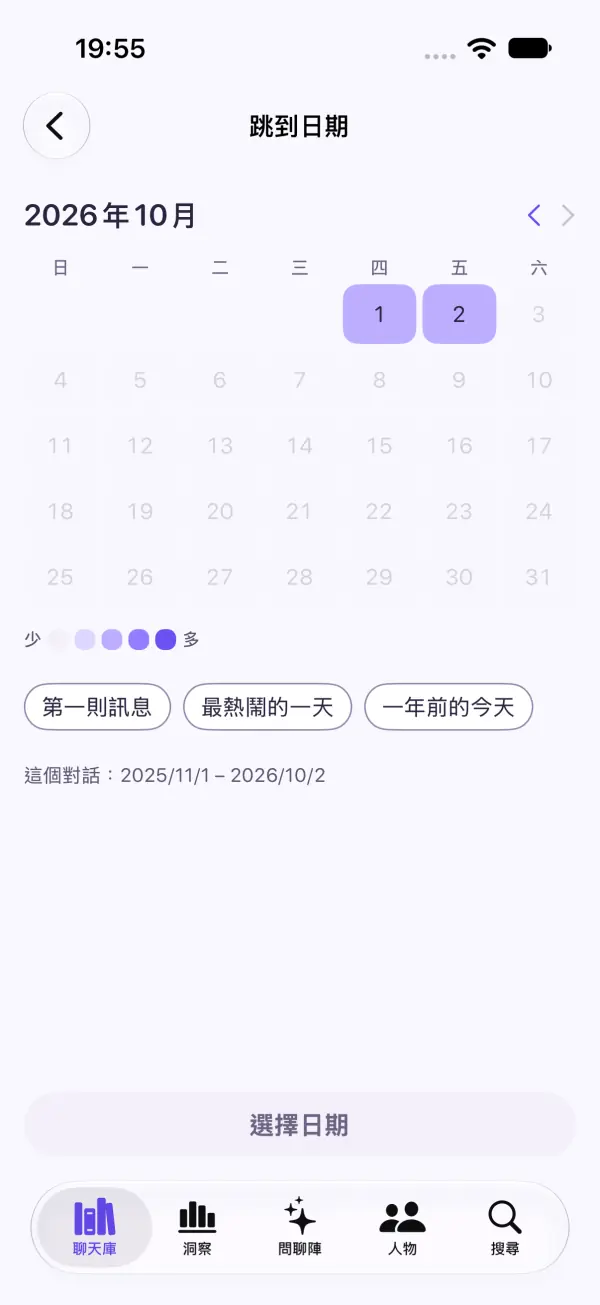
- 點「跳到日期」(月曆;鍵盤 ⌘J)。
- 在月曆選一天。顏色越深的日子訊息越多;對話期間以外的日子不能選。用「上個月」、「下個月」切換月份。
- 也可以點捷徑:「第一則訊息」、「最熱鬧的一天」或「一年前的今天」(那一天在對話期間內才會出現)。
- 點下方的「跳到 …」。
返回對話後,會跳到那一天(或之後最近一天)的第一則訊息,並短暫加上底色。月曆下方的「這個對話:… – …」是這段對話的期間。
摘要
在支援 Apple Intelligence 的裝置上,點「摘要」(✨)會推進「摘要」頁:用這台裝置上的 Apple Intelligence,替這段對話的每一段寫標題、摘要、話題與語氣。
- 在段落下方點「產生摘要」一段一段產生,或點右上角的「全部產生摘要」一次產生其餘的段落。
- 點一個段落,會回到閱讀畫面,捲到那一段的第一則訊息。
- 已經有摘要的段落,在閱讀畫面那一段的第一則訊息前面會顯示段落分隔:上面是時間,下面是 ✨ 與那一段摘要的標題,就像一句話的摘要。沒有摘要的段落不顯示分隔。
詳見「段落摘要」與「閱讀畫面的一句話摘要」。
對話資訊
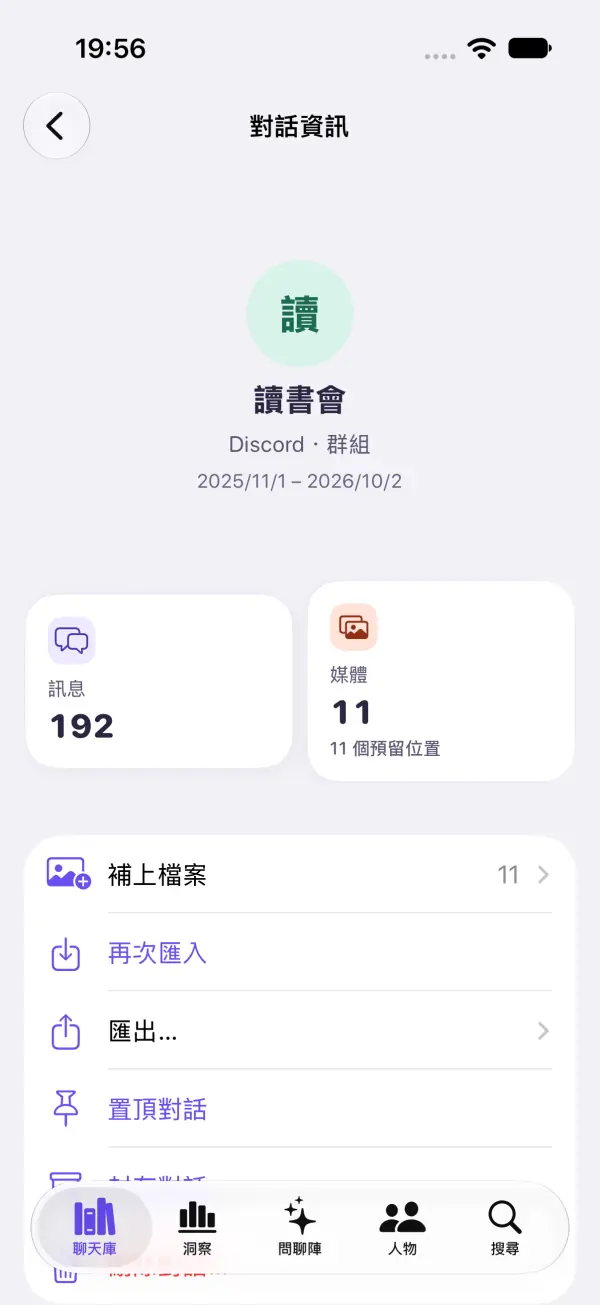
點「對話資訊」(ⓘ;鍵盤 ⌘I)會推進新的一頁:
- 對話名稱、來自哪個 App、類型(「一對一」、「群組」或「頻道」)與期間。
- 「對話名稱」(iPhone、iPad):改這段對話在 Chatrix 裡顯示的名稱。「名稱」的灰字是匯出檔裡的名稱,「留空就使用匯出檔裡的名稱;原本的檔案不會被更動。」改好後點「儲存」。新的名稱會同步到你的其他裝置。
- 「人物」(iPhone、iPad):這段對話裡發言過的人,點一個人可以改名稱、加備註,見「改名稱與加備註」。
- 「選擇照片」:從照片圖庫選一張圖片當作這段對話的頭像,聊天庫清單與對話資訊上方會顯示它;沒有照片時顯示名稱的第一個字。選好之後會變成「更換照片」,並多一個「移除照片」。照片會縮小、拿掉拍攝地點等資訊後保存,也會跟著 iCloud 同步、備份與裝置對裝置轉移一起帶著。
- 「訊息」與「媒體」的數量;有還沒補上的預留位置時,會顯示「… 個預留位置」。
- 「補上檔案」(有預留位置時才出現),見「一次補上多個檔案」。
- 「再次匯入」:打開匯入頁,見「再次匯入不會重複」。
- 「匯出…」:把這段對話存成檔案,見「匯出對話」。
- 「置頂對話」或「取消置頂」,見「置頂對話」。
- 「封存對話」或「取消封存對話」,見「封存對話」。
- 「刪除對話…」,見「刪除對話」。
從「對話資訊」或「跳到日期」返回時,對話會停在原本的位置。
匯出對話
把一段對話存成檔案,例如要列印、保存,或在其他 App 打開。
- 打開對話,點「對話資訊」(ⓘ),再點「匯出…」。
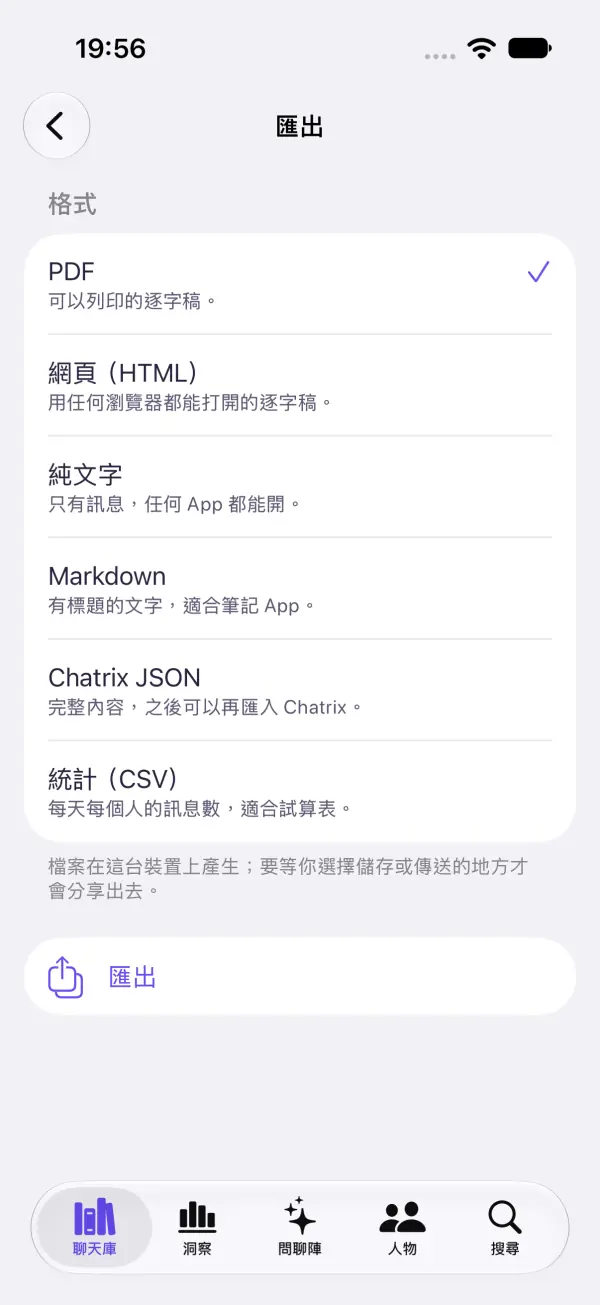
- 在「格式」選一種格式:
| 格式 | 內容 |
|---|---|
| 「PDF」 | 「可以列印的逐字稿。」紙張是 A4(美國與加拿大是 Letter),每頁下方有對話名稱與頁碼。 |
| 「網頁(HTML)」 | 「用任何瀏覽器都能打開的逐字稿。」只有一個檔案,不會載入外部的資源;你的訊息靠右。 |
| 「純文字」 | 「只有訊息,任何 App 都能開。」依日期分段,每則訊息一行:時間、名字與內容。 |
| 「Markdown」 | 「有標題的文字,適合筆記 App。」日期是標題,名字是粗體。 |
| 「Chatrix JSON」 | 「完整內容,之後可以再匯入 Chatrix。」格式是 Chatrix 通用格式。 |
| 「統計(CSV)」 | 「每天每個人的訊息數,適合試算表。」每天、每個人一列:「日期」、「人物」、「訊息」、「字數」、「媒體」與「連結」。 |
- 點「匯出」。App 鎖開啟時,要先用 Face ID、Touch ID、Optic ID 或密碼驗證。
- 產生檔案時顯示「正在匯出…」與進度,這時不能返回;點「停止」可以取消。
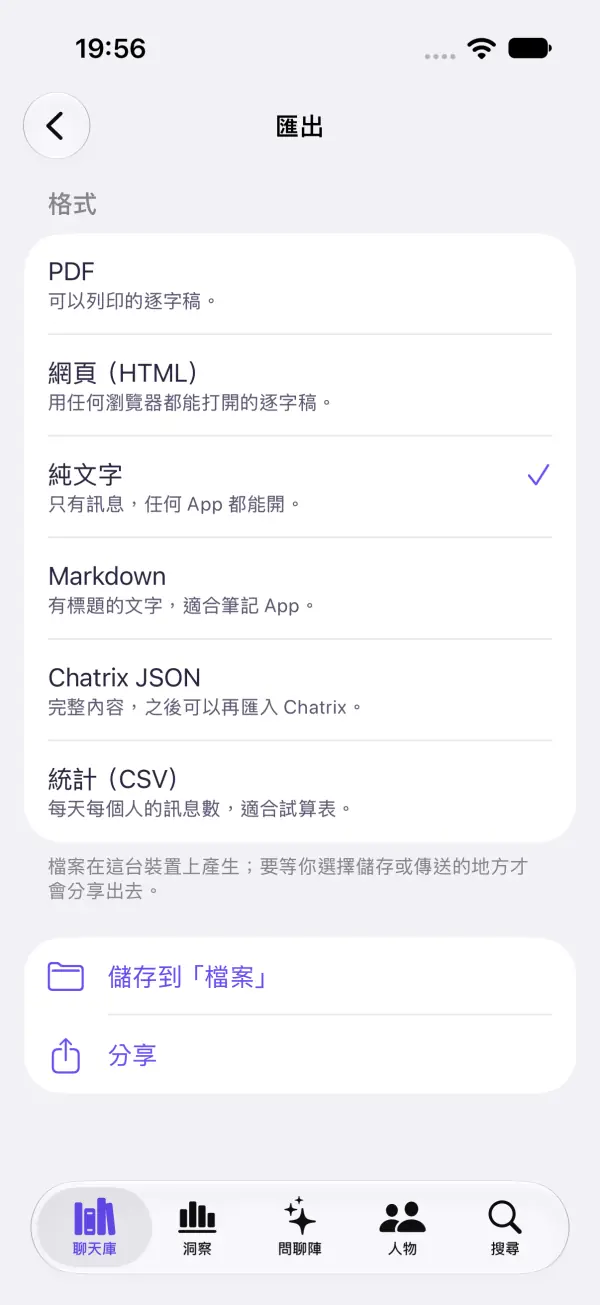
- 完成後,點「儲存到「檔案」」選擇要存放的位置,或點「分享」用系統的分享選單傳送。
- 「檔案在這台裝置上產生;要等你選擇儲存或傳送的地方才會分享出去。」
- 檔名是對話名稱加上當天的日期。換了格式或離開這一頁,就要重新匯出。
- 照片、影片等檔案不會放進匯出檔,只會寫成 [照片] 這類字樣。要保存完整的聊天庫,請用備份。
- 很長的對話需要一些時間,PDF 最久。
- 匯出失敗時,這一頁會顯示錯誤代碼,見「錯誤代碼」。
照片與檔案
- 有檔案的照片、GIF、貼圖與影片會顯示縮圖;語音、音訊與其他檔案顯示檔名與長度或大小。
- 點一下附件會用全螢幕打開。
- 按住已經有檔案的附件(Mac 是按右鍵),可以選擇「換成照片…」或「換成檔案…」更換成其他檔案。
預留位置
很多聊天 App 匯出時不會附上照片或檔案,只留下 [照片] 這類字樣。Chatrix 會把它們顯示成預留位置,上面寫著「匯出檔沒有這個檔案」。你可以自己補上原本的檔案。
補上檔案
補上的檔案會複製進 Chatrix,之後都可以再更換。打開 iCloud 同步時,補上的檔案也會同步到其他裝置。
補上一個檔案
- 在預留位置上點「補上檔案」。
- 選擇「從照片選擇」(照片、影片與 GIF 才有)或「選擇檔案」,再選要補上的檔案。
在 iPad 與 Mac 上,也可以直接把檔案拖到預留位置上。補上失敗時,畫面下方會顯示錯誤代碼,點「好」收起。
一次補上多個檔案
- 打開對話,點「對話資訊」,再點「補上檔案」。
- 點「選擇照片」(一次最多 500 張)或「選擇檔案」,選一批可能是這段對話的照片或檔案。
- Chatrix 會依檔名、檔名中的日期與順序,以及拍攝或建立時間,替預留位置找出最可能的檔案,並顯示「可信度高」、「需要確認」與「找不到」的數量。
每一筆配對會列出檔名與配對的原因:
| 原因 | 可信度 |
|---|---|
| 「檔名相同」 | 高 |
| 「檔名日期與順序相符」 | 高或需要確認 |
| 拍攝時間比訊息早幾分鐘 | 需要確認 |
- 逐筆點「接受」,或點下方的「接受全部 … 個」一次接受所有「可信度高」的配對。接受後會顯示「已補上,隨時可以更換。」
沒有預留位置時,這一頁會顯示「沒有需要補上的預留位置」。之後再匯入含照片與檔案的匯出檔時,預留位置也會自動補上(見「再次匯入不會重複」)。