裝置對裝置轉移
「裝置對裝置轉移」把整個聊天庫(所有對話、照片和檔案,包括對話的頭像)直接複製到你的另一台 iPhone 或 iPad。資料透過 Wi-Fi 在兩台裝置之間直接傳送,全程加密,不經過任何伺服器,也不需要 iCloud。
- 舊裝置(傳送的那一台)的聊天庫不會有任何改變。
- 轉移不是合併:新裝置(接收的那一台)必須還沒有任何對話。
開始之前
- 兩台裝置都打開 Chatrix 的轉移頁,放在附近。轉移完成前,請讓兩台都開著 Chatrix。
- 兩台都打開 Wi-Fi,最好連到同一個網路;Apple 裝置之間也可以用點對點 Wi-Fi 直接連線。
- 新裝置還沒有任何對話。只有範例聊天庫也可以,轉移完成時會自動移除範例。
- 舊裝置要有能用的相機,用來掃描新裝置上的圖樣。
- 轉移只在 iPhone、iPad 之間。Mac 沒有裝置對裝置轉移,見「Mac」。
- 兩台都要有足夠的可用空間:舊裝置要先把聊天庫準備成一個加密的暫存檔,新裝置要放得下這個檔案和設定好的聊天庫。空間不夠時,畫面會說明哪一台需要多少空間。
- 兩台都更新到最新版的 Chatrix。兩台的 Chatrix 版本不同時,無法互相轉移。
- 第一次轉移時,系統會詢問是否允許 Chatrix 使用區域網路(兩台都會),以及使用相機(舊裝置)。請允許,轉移才能進行,見下方「允許使用區域網路」。
允許使用區域網路
Chatrix 透過區域網路在兩台裝置之間直接傳送。第一次轉移時,兩台裝置都會各詢問一次,是否允許 Chatrix 尋找區域網路上的裝置:
- 新裝置:打開接收頁、開始等待連線時。
- 舊裝置:掃描圖樣、開始連線時。
詢問的說明是「Chatrix 會使用區域網路,在你的裝置之間直接轉移聊天庫。」請選擇允許。
不小心拒絕時,請在那台裝置打開權限,再重新打開轉移頁:
前往「設定」›「隱私權與安全性」›「區域網路」,打開 Chatrix。
沒有允許時,新裝置會顯示「Chatrix 無法等待另一台裝置連線。」,舊裝置會顯示「找不到另一台裝置。」,見「轉移沒有完成時」。
打開轉移頁
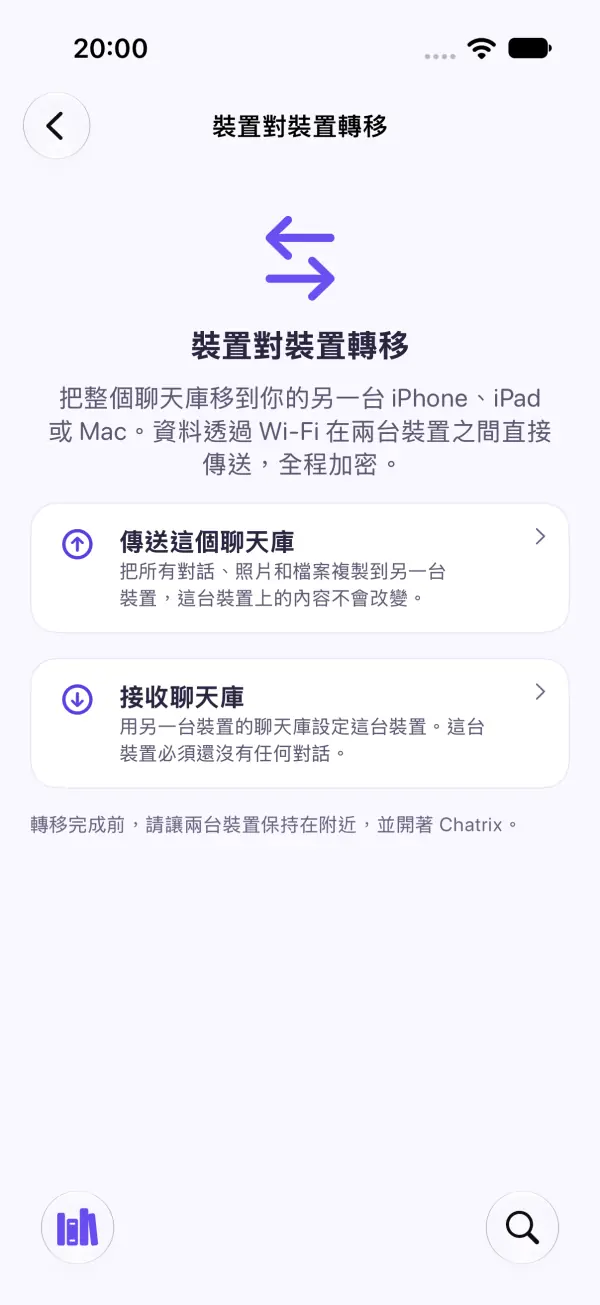
前往「設定」›「裝置對裝置轉移」(各裝置打開設定的方式見「設定與關於」)。轉移頁有兩個選項:
| 選項 | 說明 |
|---|---|
| 「傳送這個聊天庫」 | 「把所有對話、照片和檔案複製到另一台裝置,這台裝置上的內容不會改變。」在舊裝置使用,見「從舊裝置傳送」。 |
| 「接收聊天庫」 | 「用另一台裝置的聊天庫設定這台裝置。這台裝置必須還沒有任何對話。」在新裝置使用,見「在新裝置接收」。 |
新裝置第一次打開 Chatrix 時,也可以在引導最後一步的「要從哪裡開始?」點「從另一台裝置轉移」,直接打開接收頁,見「第一次使用」。
在新裝置接收
- 在新裝置前往「設定」›「裝置對裝置轉移」,點「接收聊天庫」;或在引導最後一步點「從另一台裝置轉移」。
- 畫面顯示「掃描這個圖樣」與一個會緩緩流動的彩色圖樣,下方是「這台裝置:…」。讓這個畫面保持開著,接著在舊裝置掃描圖樣。
- 舊裝置掃描後,畫面顯示「已連線到「…」」與「請在另一台裝置上確認,就會開始傳送。」
- 舊裝置確認後,依序顯示「「…」正在準備聊天庫…」與「正在從「…」接收…」,並顯示進度。
- 收完後顯示「正在核對資料…」,接著是「正在設定你的聊天庫…」。這時不能返回。
- 完成後顯示「轉移完成」:「來自「…」的聊天庫已經準備好了。」這台裝置的聊天庫就換成收到的聊天庫,對話會出現在「聊天庫」。
- 每次打開接收頁都會產生新的圖樣。圖樣只顯示在螢幕上,裡面有這次轉移專用的金鑰,用來加密,也讓兩台裝置確認彼此。
- 新裝置只接收第一台連上的裝置傳來的聊天庫。其他裝置再掃描同一個圖樣時,會顯示「另一台裝置正在忙」,見「轉移沒有完成時」。
- 開始核對之前,點「取消」或返回上一頁就會取消。
- 只有範例聊天庫時,Chatrix 會在轉移完成時自動移除範例。
- 轉移沒有完成時,這台裝置原本的內容不會改變。

從舊裝置傳送
- 在舊裝置前往「設定」›「裝置對裝置轉移」,點「傳送這個聊天庫」。App 鎖開啟時,要先用 Face ID、Touch ID、Optic ID 或密碼驗證。
- 畫面顯示「掃描圖樣」與相機的畫面。把相機對準新裝置上的圖樣。
- 畫面顯示「正在連線…」。連上後詢問「要把聊天庫傳送到「…」嗎?」,並列出「對話」與「訊息」的數量。
- 確認是你的新裝置後,點「傳送」。不要傳送時,點「取消」。
- 依序顯示「正在準備你的聊天庫…」與「正在傳送到「…」…」,並顯示已傳送與全部的大小。這時不能返回;要中止時,點「取消」。
- 傳完後顯示「正在等待「…」…」:「另一台裝置正在核對資料並設定聊天庫。」
- 完成後顯示「轉移完成」:「「…」已經有你的聊天庫了。這台裝置上的內容沒有改變。」點「完成」。
- 圖樣要用 Chatrix 的「傳送這個聊天庫」掃描。用系統的「相機」App 掃描不會開始轉移。
- 不允許 Chatrix 使用相機時,畫面會顯示「需要相機權限」。點「打開設定」,允許 Chatrix 使用相機後再回來。
- 轉移進行時,iPhone 與 iPad 不會自動鎖定螢幕。
短暫斷線時
- 傳送中斷線時,舊裝置會顯示「連線中斷」:「正在重新連線到「…」。請讓兩台裝置保持在附近,並開著 Chatrix。」新裝置則顯示「正在等待「…」重新連線。請讓兩台裝置保持在附近。」
- 重新連上後,會從中斷的地方接著傳,不用重來。斷線太久(大約 2 分鐘)時,轉移會停止。
- 任何一台離開轉移頁或結束 Chatrix,這次轉移就會結束。之後要在新裝置重新打開接收頁,再從頭掃描。
Mac
Mac 沒有裝置對裝置轉移,轉移只在 iPhone、iPad 之間。要把聊天庫搬進或搬出 Mac,請改用:
- iCloud 同步:在兩台裝置都打開同步,聊天庫會透過你自己的 iCloud 出現在另一台。
- 備份:在一台儲存備份,把備份檔放到另一台拿得到的地方(例如 iCloud 雲碟或外接硬碟),再到另一台從備份回復。
轉移沒有完成時
轉移沒有完成時,頁面上會說明原因。標題通常是「轉移沒有完成」;空間不夠時是「空間不足」。處理後,點「再試一次」:新裝置會顯示新的圖樣,舊裝置會回到掃描畫面。
| 畫面上的說明 | 原因與處理方式 |
|---|---|
| 「找不到另一台裝置。」 | 舊裝置找不到新裝置,例如兩台不在附近、Wi-Fi 沒有打開,或新裝置已經離開接收頁。請讓兩台都停在轉移頁,並允許 Chatrix 使用區域網路,見「允許使用區域網路」。 |
| 「Chatrix 無法等待另一台裝置連線。」 | 新裝置無法在區域網路上等待連線。請確認 Wi-Fi 已開啟,並允許 Chatrix 使用區域網路,見「允許使用區域網路」。 |
| 「這個圖樣無法使用。」 | 掃描的不是新裝置目前顯示的圖樣,例如新裝置重新打開過接收頁。請掃描新裝置螢幕上目前的圖樣。新裝置的 Chatrix 是比較舊的版本時,也可能只出現這個說明,這時新裝置的畫面不會改變。請先把兩台都更新到最新版,再試一次。 |
| 「兩台裝置的 Chatrix 版本不同。」 | 「兩台裝置的 Chatrix 版本不同。請把兩台裝置的 Chatrix 都更新之後再試一次。」兩台的 Chatrix 版本不同時無法轉移,舊裝置會顯示這個說明。請把兩台都更新到最新版,再試一次。 |
| 「另一台裝置正在忙」 | 「另一台裝置正在接收別台裝置傳來的聊天庫。要重新開始,請在另一台裝置上再選一次「接收聊天庫」。」同一個圖樣已經有另一台裝置掃描並連上,新裝置一次只接收一台裝置的聊天庫。要改從這台傳送時,在新裝置返回上一頁,再點一次「接收聊天庫」,用新的圖樣重新掃描。 |
| 「連線中斷了。」 | 斷線後一直沒有重新連上。請讓兩台裝置靠近、開著 Chatrix,再試一次。 |
| 「這台裝置已經有對話」或「另一台裝置已經有對話」 | 「只能轉移到還沒有任何對話的裝置。」目前還不能合併兩個聊天庫。 |
| 「這台裝置需要 … 的可用空間才能接收聊天庫。」 | 新裝置(這一台)的可用空間不夠。依畫面上的大小清出空間,再試一次。 |
| 「另一台裝置需要 … 的可用空間。」 | 新裝置的可用空間不夠。請在新裝置清出畫面上的大小,再試一次。 |
| 「這台裝置需要 … 的可用空間來準備轉移。」 | 舊裝置(這一台)的可用空間不夠準備資料。依畫面上的大小清出空間,再試一次。 |
| 「另一台裝置取消了轉移。」 | 另一台裝置點了「取消」或離開了轉移頁。 |
| 「資料沒有完整傳到,請再試一次。」 | 收到的資料和送出的不同,新裝置不會使用這份資料。請再試一次。 |
| 「聊天庫無法設定完成。錯誤代碼:…」或「另一台裝置無法設定聊天庫。錯誤代碼:…」 | 新裝置設定聊天庫時發生錯誤,見「錯誤代碼」。 |
| 「轉移時發生問題,請再試一次。」 | 兩台都重新打開轉移頁,再試一次。 |
一直無法轉移時,可以改用備份搬移聊天庫,或透過 YUCTS 的聯絡表單告訴我們畫面上的說明。
轉移之後
- 新裝置的 iCloud 同步是關閉的。要同步時,前往「設定」›「iCloud 同步」打開,情況和從備份回復後相同,見「回復後的 iCloud 同步」。
- App 鎖、提醒、在 Spotlight 顯示對話名稱等設定只存在各自的裝置,新裝置要另外設定,見「隱私權與 App 鎖」與「提醒與小工具」。
- 舊裝置的聊天庫照常保留。