Preguntar
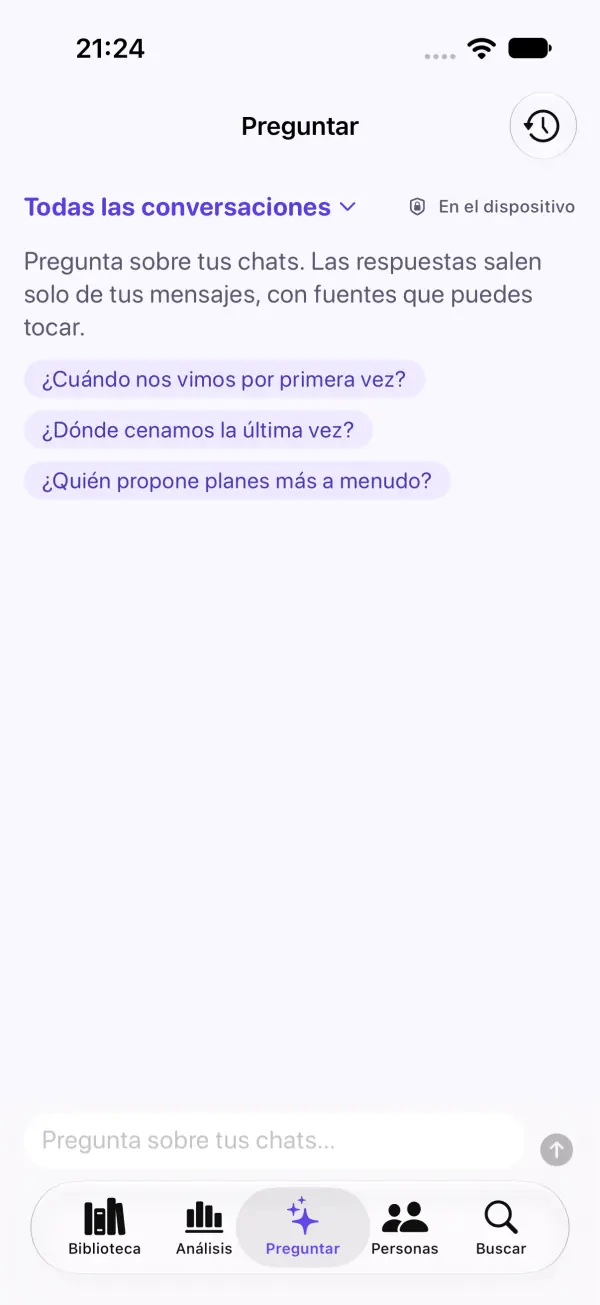
"Preguntar" te permite hacer preguntas sobre tus propios chats con una frase, por ejemplo, "¿Dónde cenamos la última vez?" Chatrix primero busca los mensajes relacionados en tu biblioteca de chats y luego Apple Intelligence en este dispositivo responde basándose solo en esos mensajes, con fuentes que puedes seleccionar.
- Todo ocurre en este dispositivo, y tus chats no se envían a ninguna parte. Consulta "Privacidad".
- Necesitas un dispositivo compatible con Apple Intelligence, con Apple Intelligence activado. Consulta "Requisitos". Cuando no se puede usar, Preguntar cambia al Modo de búsqueda y solo muestra los mensajes que coinciden con tu pregunta.
Cómo preguntar
- Abre Preguntar:
- iPhone: toca "Preguntar" en la barra de pestañas.
- iPad y Mac: selecciona "Preguntar" en la barra lateral, o presiona ⌘3.
- Elige el alcance en la parte superior: "Todas las conversaciones", de forma predeterminada. Selecciónalo para cambiarlo a una sola conversación (también se pueden elegir conversaciones archivadas). "En el dispositivo", a la derecha, indica que las preguntas y respuestas se procesan en este dispositivo.
- Escribe tu pregunta en "Pregunta sobre tus chats…", en la parte inferior, y luego selecciona "Preguntar" (la flecha hacia arriba).
- Primero aparece "Revisando tus mensajes…" y luego la respuesta aparece a medida que se escribe. Consulta "Respuestas y fuentes".
- Antes de que preguntes nada, la pantalla explica "Pregunta sobre tus chats. Las respuestas salen solo de tus mensajes, con fuentes que puedes tocar." y muestra algunas preguntas sugeridas: "¿Cuándo nos vimos por primera vez?", "¿Dónde cenamos la última vez?" y "¿Quién propone planes más a menudo?". Selecciona una para preguntarla de inmediato.
- Mientras se escribe una respuesta, el botón junto al campo de texto cambia a "Detener". Selecciónalo para detenerla; lo que ya se escribió se queda, con la indicación "Detenido."
- Puedes hacer preguntas de seguimiento; por ejemplo, después de preguntar cuándo se vieron por primera vez, puedes preguntar por la segunda. Chatrix tiene en cuenta la pregunta y la respuesta anteriores.
- Selecciona "Nueva pregunta" en la esquina superior derecha para borrar las preguntas y respuestas de la pantalla y empezar de nuevo; las preguntas que hiciste siguen en el "Historial".
- También puedes abrir Preguntar con una pregunta desde la app Atajos o con Siri. Consulta "Atajos y Siri".
Cómo hacer mejores preguntas
Chatrix primero busca en tus mensajes con las palabras de tu pregunta (se omiten las palabras interrogativas como qué, dónde y quién) y luego le pasa a Apple Intelligence los mensajes que encuentra. Por eso:
- Usa las palabras que realmente aparecen en tus chats: por ejemplo, si en tus chats siempre dicen senderismo, pregunta por el senderismo, no por una caminata.
- Primera vez, última vez y quién más a menudo: si tu pregunta incluye primera vez o más antiguo, Chatrix busca desde los mensajes más antiguos; si incluye última vez, más reciente o últimamente, busca desde los mensajes más nuevos. Si preguntas quién hace algo más a menudo, Chatrix primero cuenta cuántos mensajes que coinciden envió cada persona y luego se lo pasa a Apple Intelligence para que responda.
- Elige primero el alcance: si tu pregunta trata sobre una conversación, elígela primero en la parte superior. Cada pregunta usa como máximo 20 mensajes, así que un alcance más reducido da respuestas más precisas.
- Idiomas distintos: si tu pregunta y tus mensajes están en idiomas distintos y no se encuentra nada, Chatrix le pide a Apple Intelligence que traduzca las palabras de búsqueda al idioma de tus mensajes y vuelve a buscar.
Respuestas y fuentes
- Las respuestas tienen de una a tres frases y se escriben en el idioma de la interfaz de Chatrix, aunque los mensajes estén en otro idioma (en inglés si Apple Intelligence todavía no es compatible con el idioma de Chatrix; consulta "Idiomas").
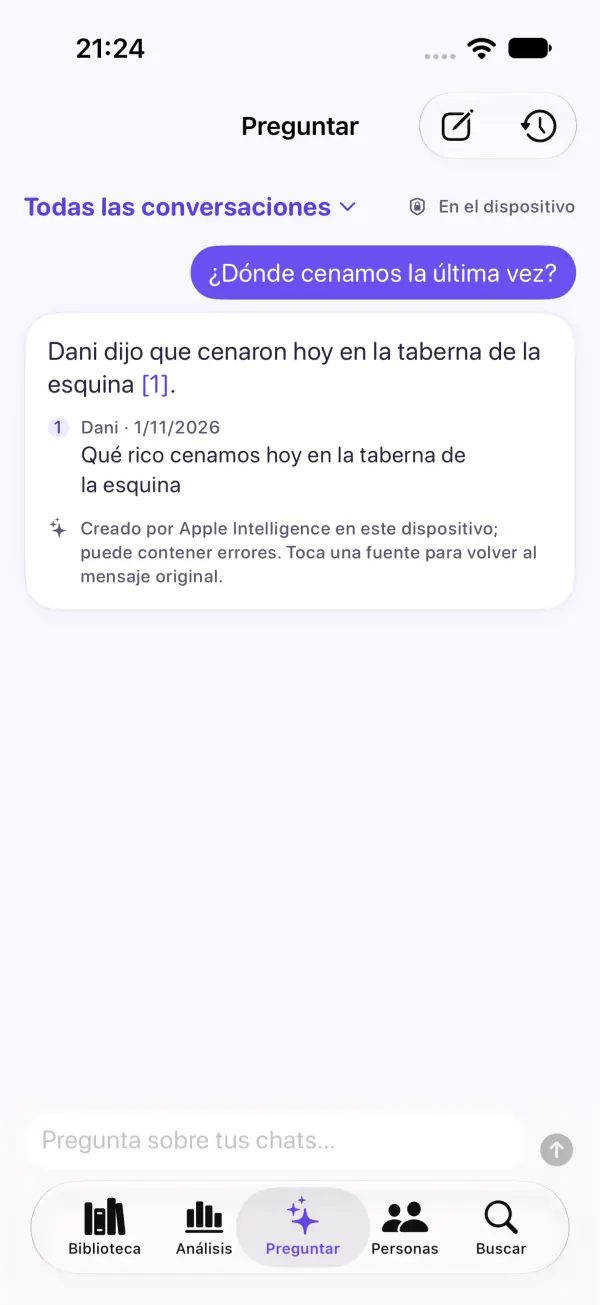
- Las respuestas se basan solo en los mensajes encontrados. [1], [2], etc., en las frases son los números de las fuentes, y debajo de la respuesta aparecen, por número, el remitente, la fecha y el contenido de cada fuente.
- Selecciona un número de la respuesta, o una fuente de debajo, para abrir el mensaje original:
- iPhone: la conversación se abre en ese mensaje; vuelve atrás para regresar a Preguntar.
- iPad y Mac: el contexto de ese mensaje aparece a la derecha ("Selecciona una fuente" aparece mientras no hayas seleccionado ninguna). Selecciona "Abrir en la conversación" para abrir la conversación original. Consulta "Contexto".
- Debajo de la respuesta: "Creado por Apple Intelligence en este dispositivo; puede contener errores. Toca una fuente para volver al mensaje original." A veces Apple Intelligence le atribuye algo a la persona equivocada; para todo lo que sea importante, selecciona las fuentes para comprobar los mensajes originales.
- Si no se encuentra ningún mensaje relacionado, aparece "No encontré mensajes sobre eso. Prueba con otras palabras u otra conversación.", y no se le pide a Apple Intelligence que responda.
- Si Apple Intelligence no puede responder a la pregunta, primero aparece el motivo, por ejemplo, "Apple Intelligence no puede responder preguntas sobre este contenido." (las medidas de seguridad bloquearon el contenido) o "Hay demasiado contenido que revisar para esta pregunta. Prueba a elegir una sola conversación.", seguido de "En su lugar, estos son los mensajes que coinciden:" y los mensajes encontrados. Al seleccionar uno, se abre el mensaje original, como siempre.
- Si ocurre otro error, solo aparecen "No se pudo responder a esta pregunta." y "Código de error: …", y no se muestra ningún mensaje.
- Para saber qué significa cada motivo y qué hacer, consulta "Mensajes de Preguntar".
Historial
Las respuestas que Apple Intelligence termina se guardan en tu historial.
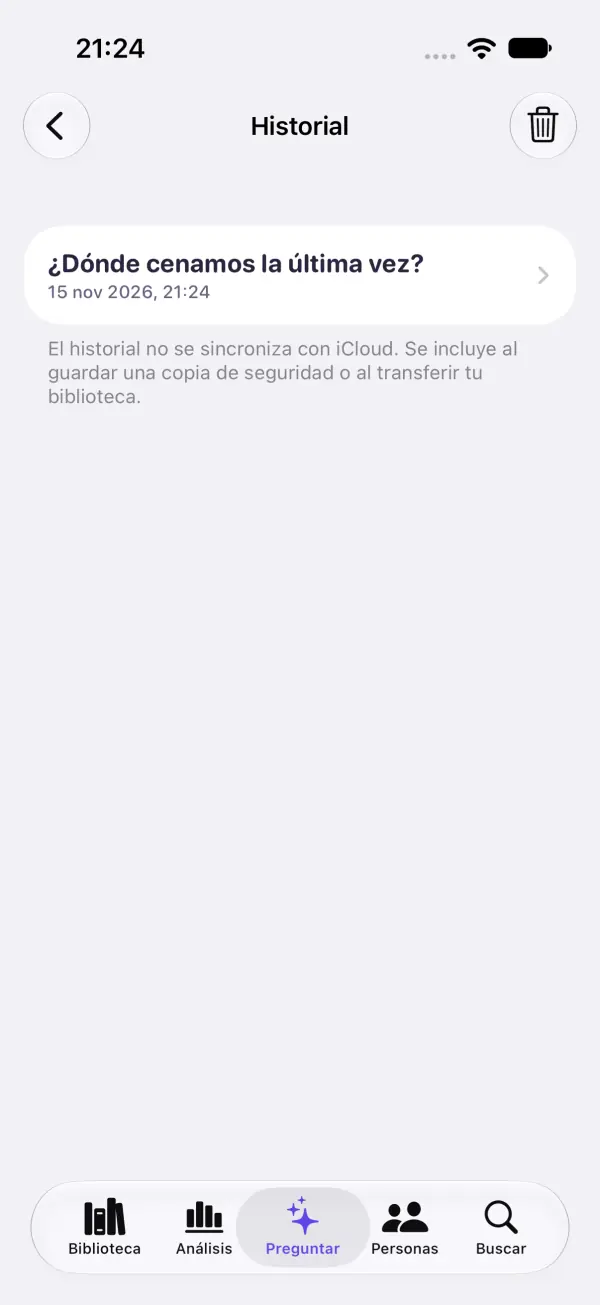
- En Preguntar, selecciona "Historial" (el icono de reloj) en la esquina superior derecha.
- Las preguntas que hiciste aparecen de la más reciente a la más antigua, con su hora, hasta las 200 más recientes.
- Selecciona una pregunta para ver la respuesta y las fuentes de ese momento; al seleccionar una fuente, se abre el mensaje original, como siempre.
- Las preguntas sin mensajes encontrados, los resultados del Modo de búsqueda y las respuestas que se detuvieron a medias no se guardan en tu historial.
- Si se eliminó el mensaje de una fuente, esa fuente ya no aparece.
- Cuando eliminas una conversación, también se elimina el historial relacionado con ella (cuando el alcance era esa conversación o las fuentes están en ella).
- El historial no se sincroniza con tus otros dispositivos a través de iCloud, pero se incluye cuando guardas una copia de seguridad o pasas tu biblioteca de chats a otro dispositivo con la transferencia entre dispositivos. Cuando hay historial, una nota debajo de la lista dice "El historial no se sincroniza con iCloud. Se incluye al guardar una copia de seguridad o al transferir tu biblioteca."
- "Eliminar todos los resúmenes" no borra tu historial. Consulta "Eliminar todos los resúmenes".
- Cuando todavía no hay historial, aparece "Aún no hay preguntas".
Borrar el historial
- En "Historial", selecciona "Borrar historial…" (el icono de papelera) en la esquina superior derecha. No aparece cuando no hay historial.
- En la página "¿Borrar todas las preguntas y respuestas?" ("Tus conversaciones no se ven afectadas."), selecciona "Borrar historial". Para cancelar, vuelve a la página anterior.
Modo de búsqueda
Cuando no se puede usar Apple Intelligence, Preguntar cambia al "Modo de búsqueda": solo busca los mensajes que coinciden con tu pregunta y no escribe ninguna respuesta. En la parte superior de Preguntar aparecen "Modo de búsqueda" y el motivo, seguidos de "En su lugar, Preguntar muestra los mensajes que coinciden con tu pregunta." Los motivos son:
- Este dispositivo no es compatible con Apple Intelligence: "Este dispositivo no es compatible con Apple Intelligence. Todo lo demás en Chatrix funciona como siempre."
- Apple Intelligence no está activado en la app Ajustes del iPhone o el iPad, ni en Ajustes del Sistema de la Mac: "Para obtener respuestas, activa Apple Intelligence en Ajustes." (en la Mac, "Para obtener respuestas, activa Apple Intelligence en Ajustes del Sistema.")
- El modelo de Apple Intelligence todavía se está descargando: "El modelo aún se está descargando. Inténtalo más tarde."
- Apple Intelligence no está disponible temporalmente: "Apple Intelligence no se puede usar ahora. Inténtalo más tarde."
En el Modo de búsqueda:
- Después de preguntar, aparecen hasta 20 mensajes que coinciden, en orden cronológico, debajo de "Mensajes que coinciden con tu pregunta:". Se buscan de la misma forma que se describe en "Cómo hacer mejores preguntas". Al seleccionar uno, se abre el mensaje original, igual que con una fuente.
- Si no se encuentra nada, aparece "No encontré mensajes sobre eso. Prueba con otras palabras u otra conversación."
- Los resultados del Modo de búsqueda no se guardan en tu historial.
- Para buscar en toda tu biblioteca de chats, usar filtros o ver todos los resultados, usa "Buscar".
Cuando Apple Intelligence esté activado y el modelo haya terminado de descargarse, Preguntar responderá como siempre al volver a abrirlo. Consulta "Requisitos".
Si el idioma de la interfaz de Chatrix es uno con el que Apple Intelligence todavía no es compatible, Preguntar responde como siempre, pero en inglés, y no aparece ninguna nota en la parte superior. Consulta "Idiomas".