Primeros pasos
Chatrix no necesita una cuenta. La primera vez que lo abres, ves unas páginas de bienvenida. Después puedes importar tus propios chats, transferir tu biblioteca de chats desde otro dispositivo (en el iPhone o el iPad) o probar Chatrix primero con la biblioteca de ejemplo.
Páginas de bienvenida
Las páginas de bienvenida ocupan toda la pantalla. Cada paso se abre en una página nueva y puedes volver al paso anterior.
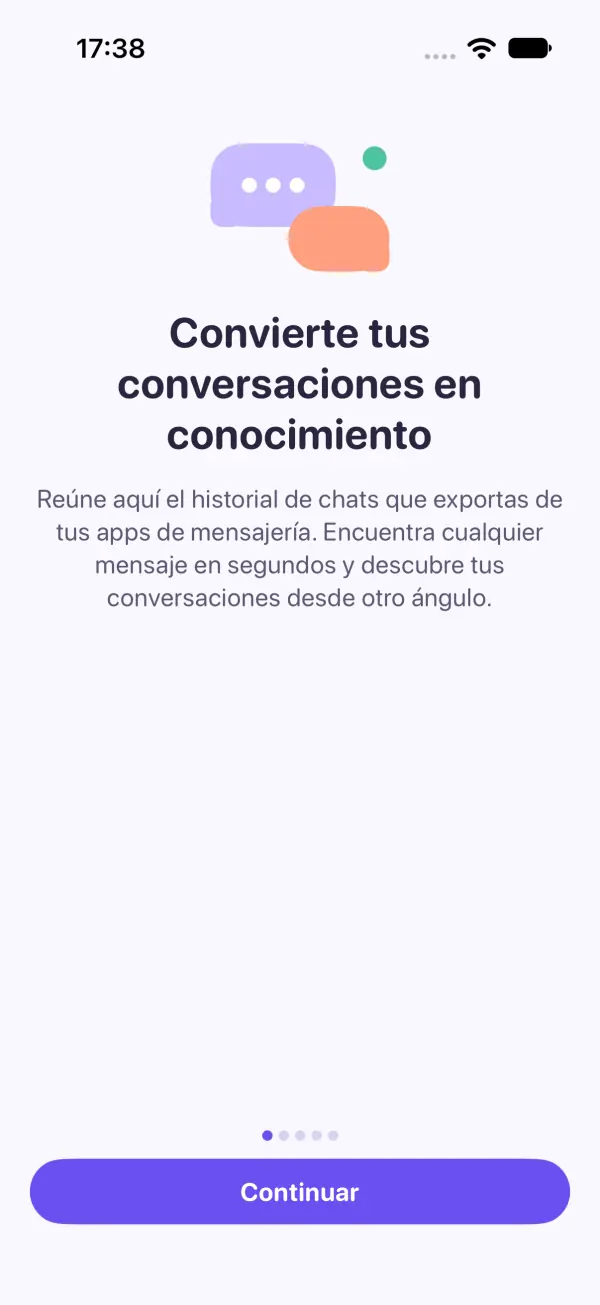
- "Convierte tus conversaciones en conocimiento": selecciona "Continuar".
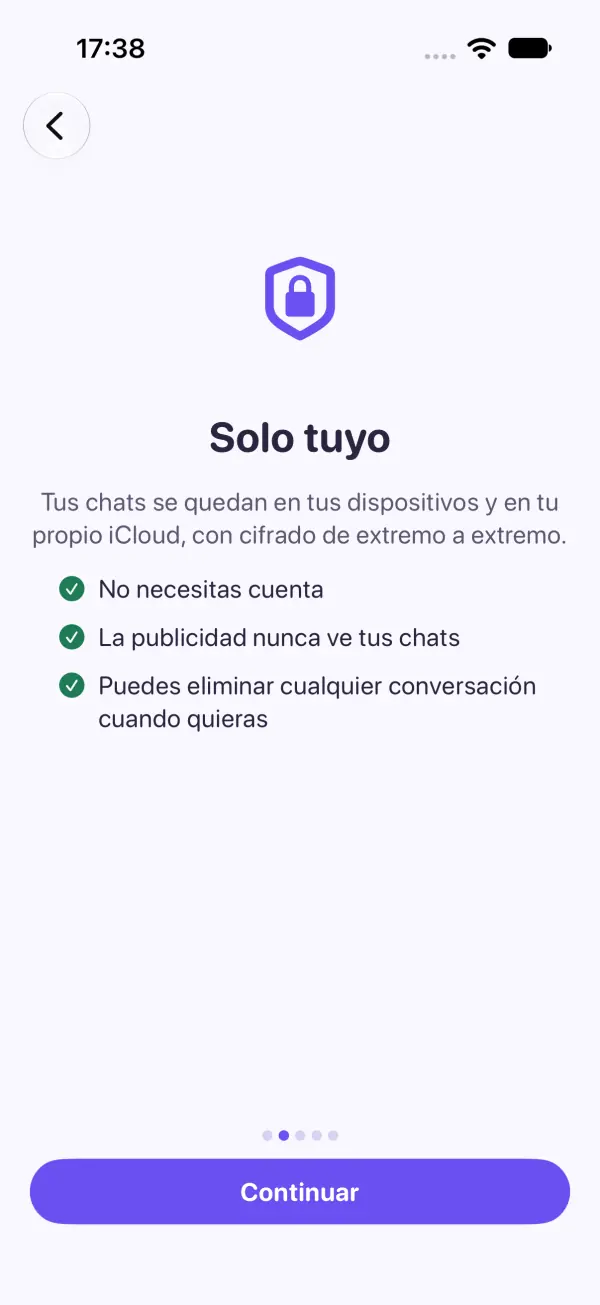
- "Solo tuyo": explica que tus chats solo se guardan en tus dispositivos y en tu propio iCloud. Selecciona "Continuar".
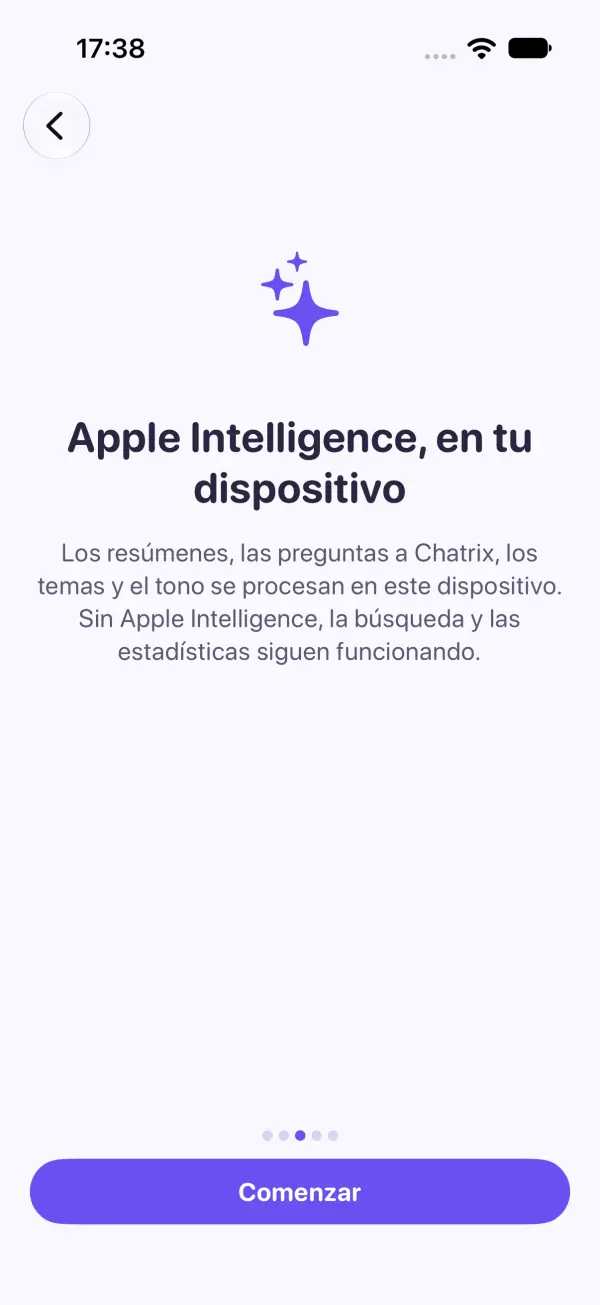
- "Apple Intelligence, en tu dispositivo": "Los resúmenes, las preguntas a Chatrix, los temas y el tono se procesan en este dispositivo. Sin Apple Intelligence, la búsqueda y las estadísticas siguen funcionando." Consulta "Apple Intelligence". Selecciona "Comenzar".
- Una recomendación para activar el bloqueo de app (solo aparece si el dispositivo tiene un código configurado y el bloqueo de app aún no está activado). Consulta "Recomendación de activar el bloqueo de app", más abajo.
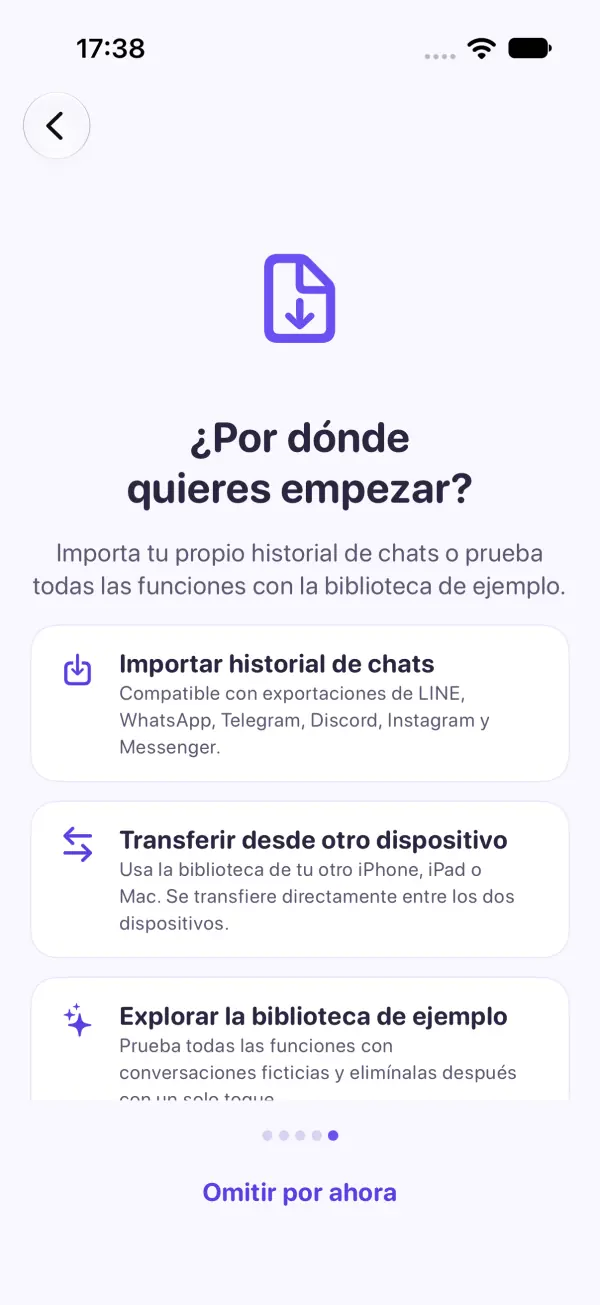
- "¿Por dónde quieres empezar?": elige cómo quieres empezar.
| Opción | Qué pasa después |
|---|---|
| "Importar historial de chats" | "Compatible con exportaciones de LINE, WhatsApp, Telegram, KakaoTalk, Discord, Instagram, Messenger, X, LinkedIn y Element, además de tus conversaciones con ChatGPT, Claude y Gemini." Al terminar las páginas de bienvenida, se abre la página de importación. Consulta "Importar chats". |
| "Transferir desde otro dispositivo" (iPhone, iPad) | Se abre la página "Recibir una biblioteca", que muestra un patrón. En tu otro dispositivo, ve a "Ajustes" › "Transferencia entre dispositivos" › "Enviar esta biblioteca" y escanea el patrón para copiar la biblioteca de chats de ese dispositivo. Consulta "Recibir en el dispositivo nuevo". Cuando termina la transferencia, se abre "Biblioteca". |
| "Explorar la biblioteca de ejemplo" | Se añade la biblioteca de ejemplo y luego se abre "Biblioteca". |
| "Omitir por ahora" | Se abre una "Biblioteca" vacía. Puedes importar chats o añadir la biblioteca de ejemplo cuando quieras. |
Este dispositivo recuerda que ya viste las páginas de bienvenida, así que no volverán a aparecer la próxima vez que abras Chatrix.
Chatrix no empieza a importar los archivos compartidos desde otras apps hasta que terminas las páginas de bienvenida. Después, la importación empieza cuando vuelves a Chatrix. Consulta "Bandeja de entrada".
Recomendación de activar el bloqueo de app
Los chats suelen tener contenido privado, así que te recomendamos activar el bloqueo de app. Esta página de bienvenida cambia según el dispositivo; por ejemplo, "¿Bloquear Chatrix con …?":
- Selecciona "Activar bloqueo con …": verifica tu identidad una vez con Face ID, Touch ID, Optic ID o el código, y el bloqueo de app se activa si la verificación es correcta.
- Selecciona "Ahora no": el bloqueo de app queda desactivado. Puedes activarlo más tarde en "Ajustes" › "Privacidad y bloqueo de app".
Para saber todo sobre el bloqueo de app, consulta "Privacidad y bloqueo de app".
Biblioteca de ejemplo
La biblioteca de ejemplo tiene unas cuantas conversaciones ficticias que abarcan unos dos años hasta hoy. Incluye grupos y chats individuales, distintas apps de chat, y fotos y mensajes de voz como adjuntos pendientes, para que puedas probar la lectura, la búsqueda, Análisis, Personas y otras funciones antes de importar tus propios chats. El ejemplo está en el mismo idioma que la interfaz de Chatrix. La biblioteca de ejemplo solo está en este dispositivo y no se sincroniza con iCloud.
Añadir la biblioteca de ejemplo
Puedes añadirla desde cualquiera de estos lugares:
- "Explorar la biblioteca de ejemplo", en la última página de bienvenida.
- "Explorar la biblioteca de ejemplo", en el centro de "Biblioteca", cuando todavía no tienes conversaciones.
- Ve a "Ajustes" y, en "Biblioteca de ejemplo", selecciona "Añadir la biblioteca de ejemplo".
Mientras se añade, aparece "Añadiendo la biblioteca de ejemplo…". Si no se puede añadir, aparece un código de error debajo del botón o en la descripción de la sección.
No puedes añadir la biblioteca de ejemplo si tu biblioteca de chats ya tiene tus propias conversaciones (incluidas las archivadas): "Añadir la biblioteca de ejemplo", en "Ajustes", aparece en gris, y la descripción de debajo dice "No puedes añadir la biblioteca de ejemplo mientras tengas tus propios chats."
Eliminar la biblioteca de ejemplo
Cuando hay conversaciones de ejemplo, aparece un aviso de "Biblioteca de ejemplo" en la parte superior de "Biblioteca".
- Selecciona "Eliminar" en el aviso, o ve a "Ajustes" y, en "Biblioteca de ejemplo", selecciona "Eliminar la biblioteca de ejemplo".
- En la página "¿Eliminar la biblioteca de ejemplo?", selecciona "Eliminar la biblioteca de ejemplo". Para cancelar, vuelve a la página anterior.
Solo se eliminan las conversaciones de ejemplo ficticias. Los chats que importaste tú no se ven afectados.
Si este dispositivo solo tiene la biblioteca de ejemplo y cambias a la biblioteca de chats de iCloud o restauras desde una copia de seguridad, Chatrix elimina el ejemplo automáticamente en cuanto comprueba que todo está correcto. La página te lo recuerda: "Primero se eliminará la biblioteca de ejemplo." Lo mismo ocurre cuando recibes una biblioteca de chats transferida desde otro dispositivo: el ejemplo se elimina automáticamente al terminar la transferencia. Si importas tus propios chats mientras tienes la biblioteca de ejemplo, la página de vista previa también te lo recuerda: "Primero se eliminará la biblioteca de ejemplo." Al seleccionar "Importar", primero se elimina el ejemplo y después se importan tus chats.
Próximos pasos
- Importar chats: exporta tus chats desde LINE, Telegram y otras apps, y luego impórtalos en Chatrix.
- Transferencia entre dispositivos: si ya usas Chatrix en otro iPhone o iPad, copia directamente la biblioteca de chats de ese dispositivo (no disponible en la Mac).
- Biblioteca y Leer conversaciones.
- Ajustes: sincronización con iCloud, bloqueo de app, recordatorios, copias de seguridad y más.