Sincronización con iCloud
Cuando activas "Sincronización con iCloud", tu biblioteca de chats se mantiene actualizada en tu iPhone, iPad y Mac. La copia de iCloud también sirve como copia de seguridad: cuando tienes un dispositivo nuevo o vuelves a instalar Chatrix, puedes volver a descargar toda tu biblioteca de chats.
- Desactivada de forma predeterminada: mientras no la actives, Chatrix no envía nada a iCloud.
- Cifrado de extremo a extremo: todo se cifra en tu dispositivo antes de subirse, así que solo tus dispositivos pueden leerlo; ni Apple ni YUCTS pueden hacerlo. iCloud solo ve identificadores aleatorios, el tamaño de los datos y las horas. Es igual tanto si usas la Protección de datos avanzada de iCloud como si no.
- Los datos sincronizados se guardan en tu propio iCloud y usan tu almacenamiento de iCloud.
- Los resúmenes y repasos creados por Apple Intelligence también se cifran y se sincronizan, así que tus otros dispositivos no necesitan volver a crearlos. Consulta "Sincronización con iCloud de Apple Intelligence".
Antes de empezar
- Inicia sesión en iCloud con la misma cuenta de Apple en todos los dispositivos.
- Te recomendamos activar el Llavero de iCloud. La clave de cifrado de tu biblioteca de chats se guarda en el Llavero de iCloud, así que un dispositivo nuevo que ya tenga esa clave de cifrado no necesita tu clave de recuperación.
- La biblioteca de ejemplo no se sincroniza.
Activar la sincronización con iCloud
Ve a "Ajustes" › "Sincronización con iCloud" y activa "Sincronización con iCloud". Lo que pasa después depende de lo que ya haya en iCloud:
| En iCloud | Qué pasa después |
|---|---|
| Todavía no hay datos de Chatrix | Este es tu primer dispositivo: guarda y confirma tu clave de recuperación. Consulta "Primer dispositivo". |
| Hay una biblioteca de chats, y este dispositivo todavía no tiene chats (o solo tiene la biblioteca de ejemplo) | Descarga la biblioteca de chats de iCloud. Consulta "Un segundo dispositivo o un dispositivo nuevo". |
| Está la biblioteca de chats de este mismo dispositivo (por ejemplo, desactivaste la sincronización y la volviste a activar) | La sincronización empieza de inmediato. |
| Hay una biblioteca de chats, y este dispositivo ya tiene sus propios chats | Aparece "Hay otra biblioteca en iCloud" en la parte superior de la página, y por ahora este dispositivo no se puede sincronizar. Consulta "Los dos dispositivos ya tienen chats". |
| Hay datos de una versión más reciente de Chatrix | Aparece "Actualiza Chatrix" en la parte superior de la página. Primero actualiza la app. |
En el iPhone y el iPad, después de activar la sincronización con iCloud y de que se sincronice correctamente al menos una vez, la biblioteca de chats deja de incluirse en las copias de seguridad del dispositivo. Consulta "Copias de seguridad del dispositivo y Time Machine".
Si la sincronización no puede empezar (por ejemplo, porque primero tienes que iniciar sesión en iCloud en este dispositivo, o porque aparece un código de error), el motivo aparece en la parte superior de la página "Sincronización con iCloud". Selecciona "Aceptar" para cerrarlo.
Primer dispositivo: guarda tu clave de recuperación
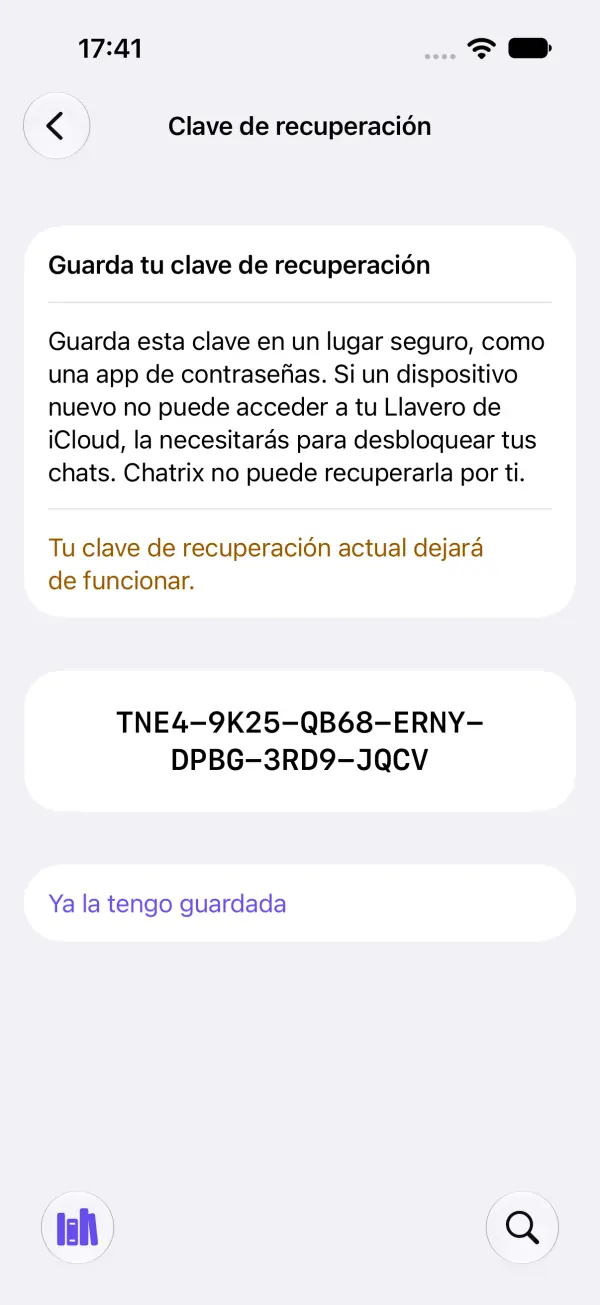
- Se abre la página "Guarda tu clave de recuperación", con una clave de recuperación de 28 caracteres (7 grupos de 4 caracteres).
- Guarda la clave de recuperación en un lugar seguro, como una app de contraseñas, y luego selecciona "Ya la tengo guardada".
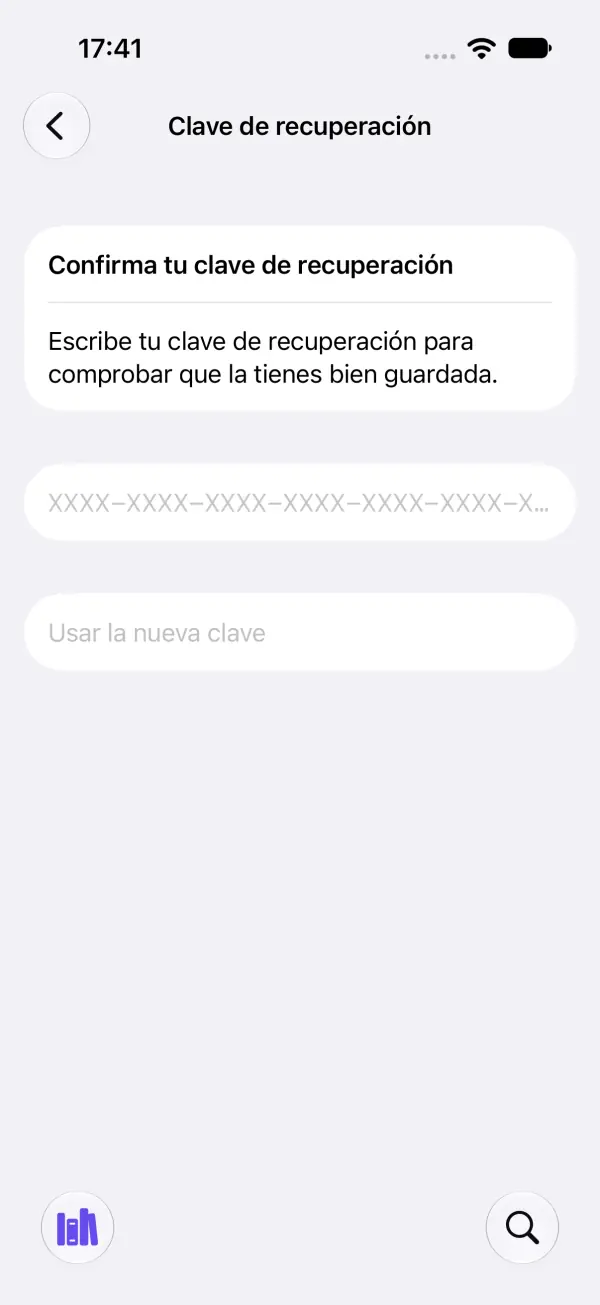
- En la página siguiente, "Confirma tu clave de recuperación", vuelve a escribirla y selecciona "Activar sincronización con iCloud". Da igual si usas mayúsculas o minúsculas, y puedes omitir los espacios y los guiones. Si lo que escribes no coincide, aparece "No coincide con tu clave de recuperación."
- Después de confirmarla, Chatrix empieza a subir tu biblioteca de chats. Si vuelves atrás antes, la sincronización con iCloud sigue desactivada.
Chatrix no guarda tu clave de recuperación y no volverá a mostrarla. Si un dispositivo nuevo todavía no tiene tu Llavero de iCloud, la necesitarás para desbloquear tus chats. Si la pierdes, crea una nueva clave de recuperación en un dispositivo que todavía se sincronice.
Un segundo dispositivo o un dispositivo nuevo
Solo un dispositivo que todavía no tenga chats (o que solo tenga la biblioteca de ejemplo) puede cambiar a la biblioteca de chats de iCloud.
- Inicia sesión en iCloud con la misma cuenta de Apple y abre Chatrix.
- Ve a "Ajustes" › "Sincronización con iCloud" y activa "Sincronización con iCloud".
- En la página "¿Usar tu biblioteca de iCloud?", selecciona "Descargar biblioteca".
- Si este dispositivo todavía no tiene tu Llavero de iCloud, primero escribe la clave de recuperación que guardaste al activar la sincronización con iCloud. Si no es correcta, aparece "Esa clave de recuperación no desbloquea esta biblioteca."
- Cuando empieza la descarga, primero aparece tu lista de conversaciones y los mensajes se descargan del más reciente al más antiguo. Puedes leer y buscar en todo lo que ya se haya descargado.
Si este dispositivo solo tiene la biblioteca de ejemplo, la página muestra "Primero se eliminará la biblioteca de ejemplo." Después de seleccionar "Descargar biblioteca" (y de escribir tu clave de recuperación, si hace falta), Chatrix elimina la biblioteca de ejemplo y luego descarga tu biblioteca de chats de iCloud.
Los dos dispositivos ya tienen chats
Si este dispositivo ya tiene sus propios chats y en iCloud está la biblioteca de chats de otro dispositivo, aparece "Hay otra biblioteca en iCloud" en la parte superior de la página "Sincronización con iCloud". Todavía no se pueden combinar dos bibliotecas (llegará en una actualización posterior). Hasta entonces, este dispositivo no puede sincronizarse con iCloud. Los chats de este dispositivo no se ven afectados.
Estado de la sincronización
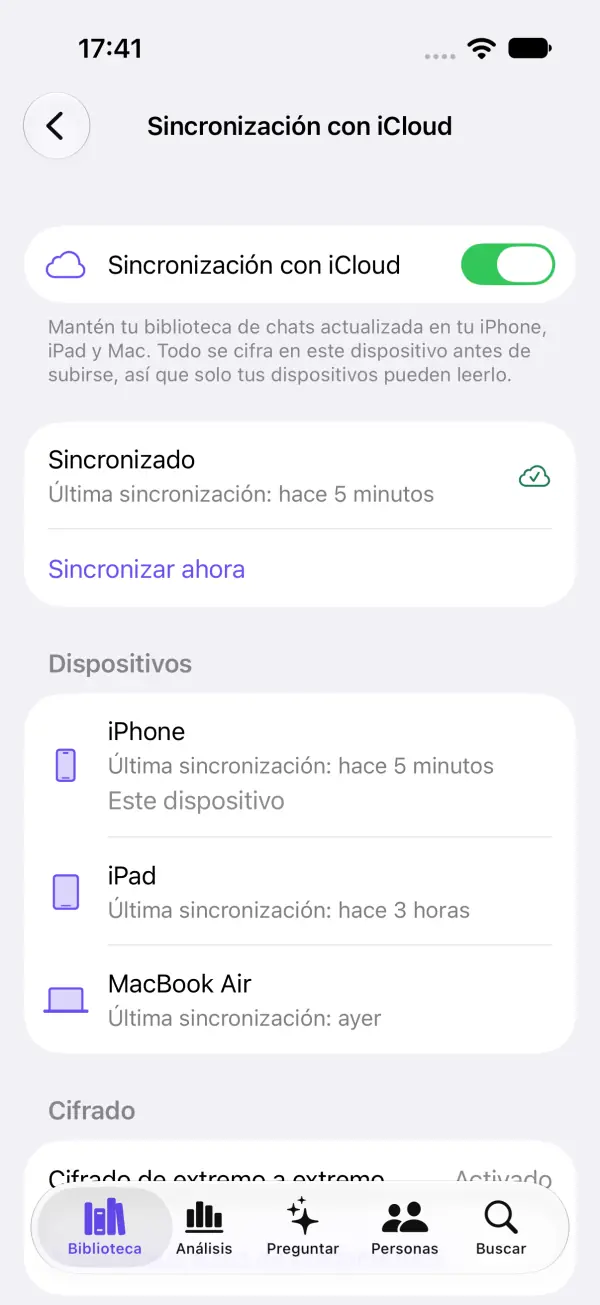
La página "Sincronización con iCloud" muestra el estado actual:
| Estado | Qué significa |
|---|---|
| Sincronizado | Debajo aparece "Última sincronización: …". Antes de que termine la primera sincronización, dice "Aún no se ha sincronizado". |
| Sincronizando… | Se están subiendo o descargando datos. |
| Volverá a intentarlo pronto | No se puede sincronizar en este momento (por ejemplo, porque la red es inestable o iCloud está ocupado), y Chatrix volverá a intentarlo automáticamente. Debajo aparece un "Código de error". |
| El almacenamiento de iCloud está lleno | Libera espacio en iCloud o desactiva "Sincronizar fotos y archivos". Chatrix volverá a intentarlo más tarde. |
| En pausa | Tienes que hacer algo, y el motivo aparece debajo. Consulta "Cuando la sincronización está en pausa". |
- Mientras Chatrix está abierto, se sincroniza automáticamente: cuando abres la app o vuelves a ella, cuando cambia tu biblioteca de chats, cuando otro dispositivo tiene cambios y cada cierto tiempo. Selecciona "Sincronizar ahora" para sincronizar de inmediato.
- En el iPhone y el iPad, el sistema deja que Chatrix obtenga de vez en cuando los cambios de tus otros dispositivos en segundo plano, y lo que quede pendiente continúa cuando el dispositivo está conectado a la corriente. En la Mac, Chatrix se sincroniza siempre que está abierto.
- Si la sincronización sigue fallando, usa el formulario de contacto de YUCTS e incluye el código de error que aparece en la pantalla.
Cuando la sincronización está en pausa
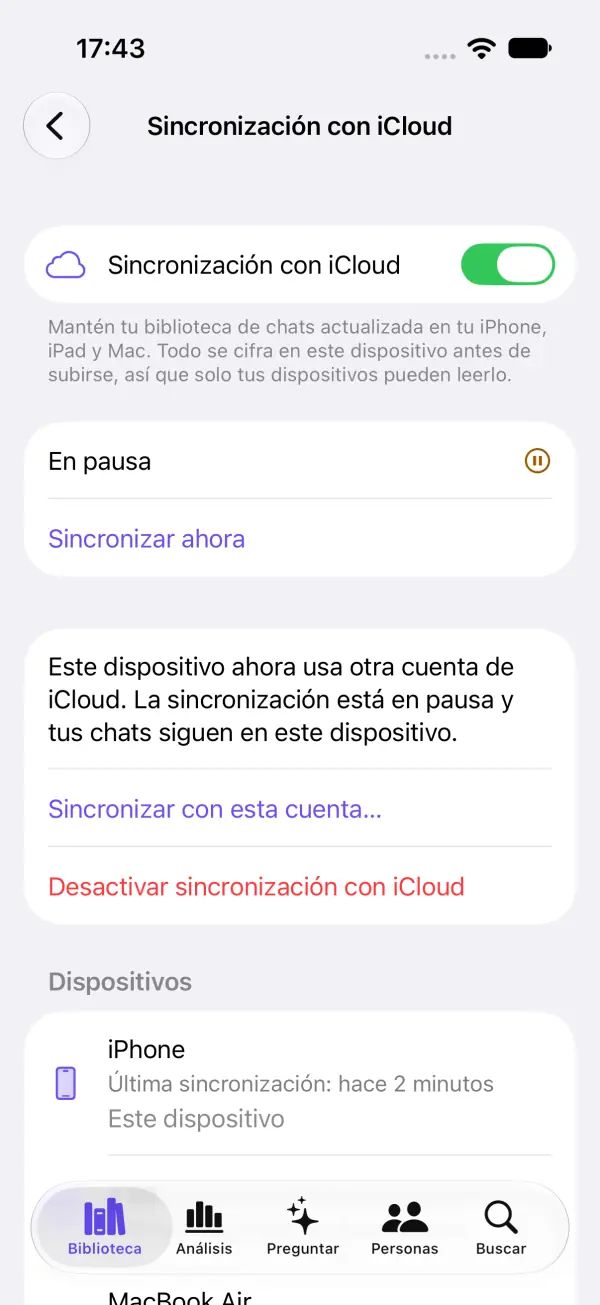
Mientras la sincronización está en pausa, todos tus chats siguen en este dispositivo. Sigue las indicaciones del mensaje de la pantalla:
| Mensaje en la pantalla | Motivo y qué hacer |
|---|---|
| "Para sincronizar, inicia sesión en iCloud en este dispositivo." | Este dispositivo no tiene una sesión iniciada en iCloud. Inicia sesión con tu cuenta de Apple en la app Ajustes del iPhone o el iPad, o en Ajustes del Sistema de la Mac. |
| "iCloud no está disponible en este dispositivo." | iCloud está restringido en este dispositivo, por ejemplo, por la configuración de Tiempo de uso o de la administración del dispositivo. |
| "iCloud no está disponible en este momento. Chatrix volverá a intentarlo más tarde." | iCloud no está disponible temporalmente. No tienes que hacer nada. |
| "Este dispositivo ahora usa otra cuenta de iCloud." | Cambiaste de cuenta de Apple. Consulta "Cambiaste de cuenta de Apple". |
| "Los datos de Chatrix se eliminaron de iCloud." | Consulta "Se eliminaron los datos de Chatrix de iCloud". |
| "Ahora hay otra biblioteca de chats en iCloud, así que este dispositivo ya no se sincroniza." | Ahora hay otra biblioteca de chats en iCloud. Todavía no se pueden combinar, así que selecciona "Desactivar sincronización con iCloud". |
| "Actualiza Chatrix para seguir sincronizando." | Los datos de iCloud son de una versión más reciente de Chatrix. Actualiza la app. |
Cambiaste de cuenta de Apple
Chatrix no combina automáticamente los datos de dos cuentas de Apple. Elige una opción:
- Selecciona "Sincronizar con esta cuenta…": Chatrix revisa el iCloud de la cuenta actual. Si todavía no tiene datos de Chatrix, guarda y confirma una nueva clave de recuperación como en tu primer dispositivo, y los chats de este dispositivo se suben a esta cuenta. Si ya tiene otra biblioteca de chats, consulta "Los dos dispositivos ya tienen chats".
- Selecciona "Desactivar sincronización con iCloud": este dispositivo deja de sincronizarse.
Se eliminaron los datos de Chatrix de iCloud
Por ejemplo, si se eliminaron los datos de Chatrix desde la configuración del almacenamiento de iCloud del sistema, o si en otro dispositivo se usó "Eliminar todos los datos" para eliminarlos también de iCloud. Elige una opción:
- Selecciona "Subir los chats de este dispositivo…": guarda y confirma una nueva clave de recuperación como en tu primer dispositivo y luego selecciona "Subir chats" para volver a subirlos. Tu clave de recuperación anterior deja de funcionar.
- Selecciona "Desactivar sincronización con iCloud": este dispositivo deja de sincronizarse.
Dispositivos
"Dispositivos" muestra todos los dispositivos que sincronizan esta biblioteca de chats, con la hora de la última sincronización de cada uno. "Este dispositivo" aparece primero, y los demás, ordenados según cuándo se sincronizaron por última vez. En los otros dispositivos, "Última sincronización" se actualiza cada 6 horas más o menos, así que puede mostrar una hora anterior a la real.
Cifrado y clave de recuperación
"Cifrado de extremo a extremo" siempre está "Activado". La clave de cifrado de tu biblioteca de chats se guarda en tu Llavero de iCloud: un dispositivo nuevo puede desbloquear tus chats en cuanto tiene tu Llavero de iCloud, y solo necesita la clave de recuperación mientras no lo tenga.
Crear una nueva clave de recuperación
Si pierdes tu clave de recuperación, o te preocupa que alguien la haya visto, crea una nueva:
- Ve a "Ajustes" › "Sincronización con iCloud" y selecciona "Crear nueva clave de recuperación…". Si el bloqueo de app está activado, primero tienes que verificar tu identidad con Face ID, Touch ID, Optic ID o el código.
- La página con la nueva clave de recuperación te recuerda: "Tu clave de recuperación actual dejará de funcionar." Guarda la nueva clave de recuperación en un lugar seguro y luego selecciona "Ya la tengo guardada".
- En la página siguiente, "Confirma tu clave de recuperación", vuelve a escribirla y selecciona "Usar la nueva clave".
La nueva clave de recuperación empieza a funcionar cuando seleccionas "Usar la nueva clave", y la actual deja de funcionar al mismo tiempo. Si vuelves atrás antes, no cambia nada.
Sincronizar fotos y archivos
- "Sincronizar fotos y archivos" está activado de forma predeterminada. Las fotos y los archivos importados con tus chats, y los archivos con los que completas los adjuntos más tarde, se cifran y se sincronizan.
- Por ahora, los archivos de más de 50 MB no se sincronizan. Cuando hay muchas fotos y archivos, se sincronizan en varias tandas.
- Los avatares de las conversaciones (consulta "Información de la conversación") siempre se cifran y se sincronizan, independientemente de este ajuste.
- Si lo desactivas, este dispositivo no sube ni descarga fotos y archivos, lo que ahorra espacio en iCloud. Los chats se siguen sincronizando. Este ajuste solo afecta a este dispositivo.
- "Uso estimado de iCloud" es el tamaño estimado de tus chats en iCloud, sin incluir las fotos ni los archivos. Para ver el uso real, consulta la configuración del almacenamiento de iCloud del sistema.
Chats eliminados
- Un chat que eliminas en un dispositivo también se elimina en tus otros dispositivos cuando se sincronizan. Para eliminar un chat, selecciona "Eliminar conversación…" en "Información" y luego selecciona "Eliminar conversación" en la página de confirmación.
- El contenido de iCloud se quita 30 días después de eliminarlo, una vez que se hayan sincronizado todos los dispositivos que se sincronizaron en los últimos 90 días. Se conserva durante 180 días una pequeña cantidad de datos que registra la eliminación, para que los dispositivos que llevan tiempo sin sincronizarse también se enteren.
- Si de una sola vez se fuera a quitar de iCloud más del 20 % de todo, la página "Sincronización con iCloud" primero pregunta: "Los chats que eliminaste todavía ocupan espacio en iCloud. ¿Quieres eliminarlos también de iCloud?" No se quita nada hasta que seleccionas "Eliminar de iCloud".
Desactivar la sincronización con iCloud
Ve a "Ajustes" › "Sincronización con iCloud" y desactiva "Sincronización con iCloud". Los datos de este dispositivo y de iCloud se conservan, y cuando vuelvas a activar la sincronización, continuará donde se quedó.
Para eliminar los datos de Chatrix de iCloud, usa la configuración del almacenamiento de iCloud del sistema. Los dispositivos que sigan sincronizándose mostrarán que la sincronización está en pausa (consulta "Se eliminaron los datos de Chatrix de iCloud").
Limitaciones actuales
- Todavía no se pueden combinar dos bibliotecas de chats que ya tienen chats (llegará en una actualización posterior).
- Por ahora, los archivos de más de 50 MB no se sincronizan. Una copia de seguridad sí los incluye.