Importar chats
Chatrix lee los archivos que tú mismo exportas desde tus apps de chat. Primero exporta tus chats en la app de chat original y luego pásale el archivo a Chatrix. La importación se hace solo en tu dispositivo, y el archivo de exportación original no se modifica.
Apps compatibles
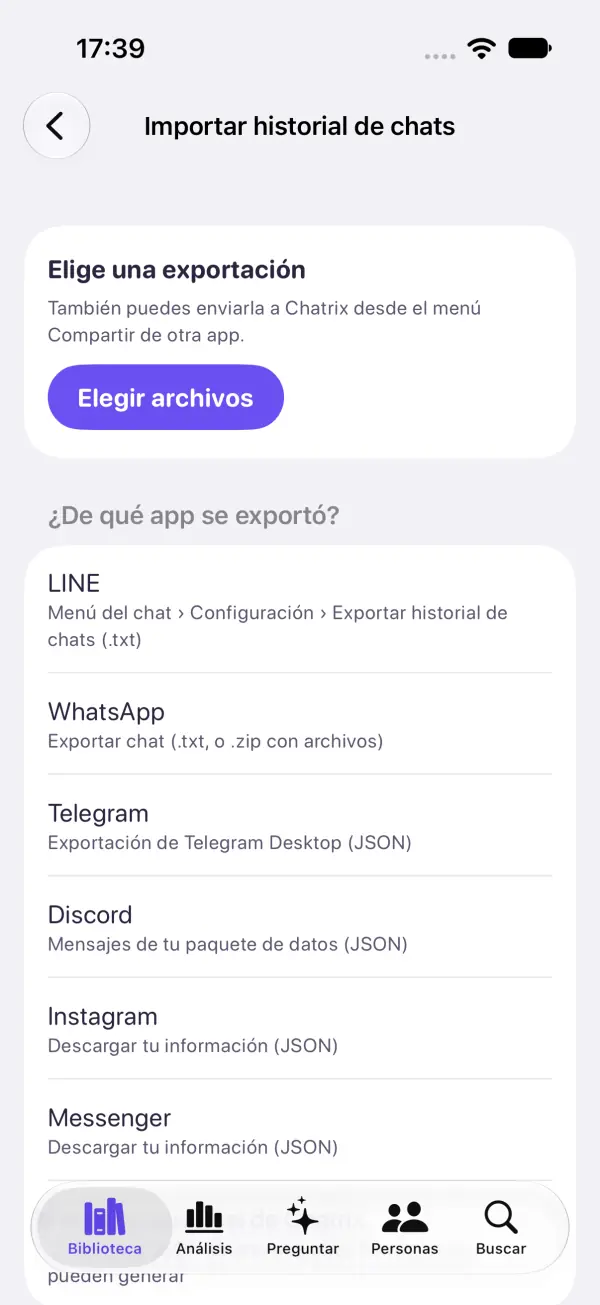
Ve a "Biblioteca" y selecciona "Importar historial de chats". En la parte inferior de la página de importación, "¿De qué app se exportó?" explica cómo exportar desde cada app:
| App | Archivo de exportación | Estado |
|---|---|---|
| LINE | Archivo de texto (.txt) | Compatible. Consulta "LINE". |
| .zip en iPhone; archivo de texto (.txt) en Android | Compatible. Consulta "WhatsApp". | |
| Telegram | JSON | Compatible. Consulta "Telegram". |
| KakaoTalk | Archivo de texto (.txt); .csv en KakaoTalk para Mac | Compatible (iPhone, iPad). Consulta "KakaoTalk". |
| Discord | Paquete de datos (.zip) | Compatible. Consulta "Discord". |
| JSON (.zip) | Compatible. Consulta "Instagram y Messenger". | |
| Messenger | JSON (.zip) | Compatible. Consulta "Instagram y Messenger". |
| Element (Matrix) | JSON | Compatible (iPhone, iPad). Consulta "Element (Matrix)". |
| X | Archivo de datos (.zip) | Compatible (iPhone, iPad). Consulta "X". |
| Copia de tus datos (.zip) | Compatible (iPhone, iPad). Consulta "LinkedIn". | |
| ChatGPT | Datos exportados (.zip) | Compatible (iPhone, iPad). Consulta "ChatGPT". |
| Claude | Datos exportados (.zip) | Compatible (iPhone, iPad). Consulta "Claude". |
| Gemini | JSON de Google Takeout (.zip) | Compatible (iPhone, iPad). Consulta "Gemini". |
| Formato universal de Chatrix | JSON o JSONL | Compatible. Consulta "Formato universal de Chatrix". |
Por ahora, KakaoTalk, Element (Matrix), X, LinkedIn, ChatGPT, Claude y Gemini solo se pueden importar en el iPhone y el iPad; estas apps no aparecen en la lista de la versión para Mac de Chatrix. Si exportaste el archivo en una computadora o en un teléfono Android, guárdalo primero en la app Archivos del iPhone o el iPad (por ejemplo, en iCloud Drive) y luego impórtalo.
La última fila de la lista, "Manual de uso", abre esta página: dentro de la app en el iPhone y el iPad, y en el navegador en la Mac.
LINE
La página de importación indica "Menú del chat › Configuración › Exportar historial de chats (.txt)".
- En la versión para teléfono de LINE, abre el chat que quieres exportar, selecciona el menú (≡) en la parte superior y luego elige Configuración › Exportar historial de chats. Está en el mismo lugar en iPhone y en Android; consulta la ayuda oficial de LINE para ver los nombres exactos de los menús.
- Comparte el archivo de texto con Chatrix, o guárdalo primero en Archivos y luego impórtalo (consulta "Formas de importar").
- El archivo de texto de LINE no incluye fotos, videos ni otros archivos; la exportación solo conserva palabras como [Photo]. Si LINE está en chino tradicional, inglés o japonés, Chatrix muestra estas palabras como adjuntos pendientes, y más tarde puedes completar los adjuntos. En otros idiomas, por ahora estas palabras aparecen como texto normal.
- Conserva el nombre original del archivo de exportación: Chatrix usa el nombre del archivo para saber de qué chat se trata. Si le cambias el nombre al archivo antes de importarlo, se convierte en una conversación distinta.
- Todavía no se admiten los archivos de texto exportados desde LINE para Windows.
WhatsApp
La página de importación indica "Exportar chat (.txt, o .zip con archivos)".
- En WhatsApp, abre el chat que quieres exportar. Según la ayuda oficial de WhatsApp, los pasos son más o menos estos: selecciona el nombre del contacto o del grupo en la parte superior, elige Exportar chat y luego elige si quieres adjuntar los archivos multimedia. Consulta la ayuda oficial de WhatsApp para ver los nombres exactos de los menús.
- Comparte la exportación con Chatrix, o guárdala primero en Archivos y luego impórtala (consulta "Formas de importar").
- En iPhone se genera un archivo .zip, que puedes importar tal cual, sin descomprimirlo. En Android se genera un archivo de texto (.txt), y los archivos multimedia adjuntos vienen por separado. Pon el archivo de texto y los archivos multimedia en la misma carpeta y luego elige toda la carpeta.
- Si adjuntas los archivos multimedia, también se importan las fotos, los videos y los mensajes de voz. Si no, aparecen como adjuntos pendientes, y más tarde puedes completar los adjuntos.
- Por ahora, Chatrix solo reconoce los textos del sistema de WhatsApp cuando WhatsApp está en inglés, como el aviso de que no se incluyeron los archivos multimedia. En otros idiomas, estos textos aparecen tal cual, y los archivos multimedia que no se adjuntaron no se convierten en adjuntos pendientes.
- No pasa nada si primero importas una exportación sin archivos multimedia: si después importas una versión del mismo chat con archivos multimedia, las fotos y los demás archivos ocupan los adjuntos pendientes que ya existen, en lugar de añadirse otra vez como mensajes aparte.
- La exportación no indica cuál eres tú. Si Chatrix no puede saberlo, elige tu nombre en "¿Cuál eres tú?", en la página de vista previa. Consulta "¿Cuál eres tú?".
- Conserva el nombre original del archivo de exportación: Chatrix usa el nombre del archivo como nombre de la conversación y para saber de qué conversación se trata. Si le cambias el nombre al archivo antes de importarlo, se convierte en una conversación distinta.
Telegram
La página de importación indica "Exportación de Telegram Desktop (JSON)".
- Exporta tus chats con la app de escritorio Telegram Desktop (un solo chat o toda tu cuenta) y elige JSON como formato. Para importar también las fotos y los archivos, selecciónalos al exportar.
- Cuando termina la exportación, obtienes una carpeta que contiene result.json. Pásale toda la carpeta (o result.json) a Chatrix.
- Las fotos y los archivos tienen que estar en la misma carpeta que result.json para que Chatrix los encuentre. Lo que no seleccionaste al exportar aparece como adjunto pendiente.
- Si la exportación contiene la información de tu cuenta (por ejemplo, cuando exportas toda tu cuenta), Chatrix reconoce automáticamente cuál eres tú.
KakaoTalk
La página de importación indica "Sala de chat ≡ › Ajustes › Exportar chats (.txt, o .csv en Mac)".
- En KakaoTalk, abre la sala de chat que quieres exportar. Según la ayuda oficial de Kakao (consulta la ayuda oficial para ver los nombres exactos de los menús), los pasos son más o menos estos:
- Versión para dispositivos móviles (Android, iPhone, iPad): selecciona el menú (≡) en la esquina superior derecha y luego los ajustes (el engranaje) en la parte inferior, elige Export Messages (en la interfaz en coreano, 대화내용 내보내기) y luego elige si quieres enviar solo el texto o guardar todos los mensajes en el dispositivo.
- Versión para Windows: exporta el chat desde el menú (≡) de la sala, o presiona Ctrl+S; se guarda como .txt.
- Versión para Mac: abre los ajustes de la sala desde su menú (≡) y guarda el chat desde la sección de administración del contenido del chat. La ayuda oficial indica .txt, pero el archivo que se guarda en realidad es un .csv.
- Pásale el archivo de exportación a Chatrix (no hace falta descomprimir los archivos .zip). Si un chat exportado desde el iPhone o el iPad se divide en varios archivos (cuyo nombre termina en -1, -2…), ponlos en la misma carpeta y luego elige toda la carpeta; Chatrix los une en una sola conversación.
- Por ahora, Chatrix solo reconoce los archivos exportados cuando KakaoTalk está en coreano o en inglés. Las exportaciones en otros idiomas (por ejemplo, en chino o en japonés) no se reconocen automáticamente, y aunque elijas KakaoTalk en la lista de "Cuando no se reconoce el formato", no se pueden leer los mensajes.
- Se importan los mensajes de texto, las ubicaciones, las encuestas y los mensajes del sistema, como las invitaciones, las entradas y las salidas. Las fotos, los videos, los stickers, los mensajes de voz y los archivos solo dejan en la exportación palabras como "사진" o "Photo", así que aparecen como adjuntos pendientes, y más tarde puedes completar los adjuntos. Los archivos adjuntos que se incluyen al guardar todos los mensajes en el dispositivo tampoco se importan automáticamente (los adjuntos exportados desde Android no conservan su nombre original).
- Las horas de la exportación no tienen zona horaria; Chatrix muestra la hora tal como aparece en el archivo.
- Las exportaciones antiguas desde el teléfono te marcan como "회원님" o "you", y Chatrix te reconoce automáticamente; las exportaciones más recientes usan tu apodo, así que elige tu nombre en "¿Cuál eres tú?". Consulta "¿Cuál eres tú?".
- Desde 2023, los archivos exportados desde el iPhone y el iPad no incluyen el nombre de la sala, así que Chatrix usa los nombres de quienes escribieron como nombre de la conversación (hasta 3; el resto aparece como "+N"). Puedes cambiarlo en "Información de la conversación".
- KakaoTalk para Windows solo guarda los mensajes que ya se cargaron en la sala; para incluir mensajes más antiguos, cárgalos primero en la sala y luego exporta.
- En KakaoTalk para Mac, el .csv usa el nombre de la sala que aparece en el nombre del archivo como nombre de la conversación y para saber de qué conversación se trata, así que conserva el nombre original del archivo. Dentro del .csv, se omiten los mensajes individuales de más de unos 4 MB.
Discord
La página de importación indica "Mensajes de tu paquete de datos (JSON)".
- Solicita tu paquete de datos a Discord. Según la ayuda oficial de Discord, la ruta es más o menos Ajustes de usuario › Datos y privacidad › Solicitar datos, con Mensajes seleccionado. Consulta la ayuda oficial de Discord para ver los nombres exactos de los menús.
- Cuando tus datos estén listos, recibirás un enlace de descarga por correo electrónico. Descarga package.zip y pásaselo a Chatrix tal cual, sin descomprimirlo.
- El paquete de datos solo contiene los mensajes que enviaste tú, así que las conversaciones solo muestran tus propios mensajes. Chatrix reconoce automáticamente cuál eres tú.
- En el paquete de datos, los adjuntos son solo enlaces de Discord. Después de importarlos, aparecen como adjuntos pendientes, y más tarde puedes completar los adjuntos.
- Para tener conversaciones completas con los mensajes de las demás personas, puedes usar en su lugar el JSON exportado con DiscordChatExporter, una herramienta de terceros. Si lo importas junto con el paquete de datos, el mismo mensaje no se añade dos veces.
Instagram y Messenger
La página de importación indica "Descargar tu información (JSON)".
- Solicita la descarga de tu información en Instagram o en Facebook. Según la ayuda oficial de Meta, la ruta es más o menos Centro de cuentas › Tu información y permisos › Descargar tu información. Elige tu cuenta, selecciona Mensajes y elige JSON como formato. Consulta la ayuda oficial de Meta para ver los nombres exactos de los menús.
- Recibirás una notificación cuando el archivo esté listo. Descarga el .zip y pásaselo a Chatrix tal cual, sin descomprimirlo. También sirve una carpeta descomprimida.
- Elige todo el .zip o toda la carpeta. Si eliges solo uno de los archivos de mensajes (por ejemplo, message_1.json), Chatrix solo puede leer ese archivo, y la página de vista previa muestra "Solo se pudo leer este archivo": "Chatrix solo puede abrir el archivo que elegiste, así que faltan los mensajes y las fotos más antiguos. Para importar toda la conversación, elige la carpeta o el archivo .zip."
- Todas las conversaciones de la descarga se importan a la vez. También se importan los adjuntos, los enlaces compartidos, las reacciones, los mensajes anulados y las llamadas, y el texto que aparece ilegible en la exportación de Meta se corrige automáticamente.
- La exportación no indica cuál eres tú. La persona que aparece en todas las conversaciones se reconoce como tú. Si Chatrix no puede saberlo (por ejemplo, cuando solo hay una conversación), elige tu nombre en "¿Cuál eres tú?".
- Si Chatrix no puede saber si el archivo es de Instagram o de Messenger, aparece "Chatrix no reconoce este archivo. ¿De qué app se exportó?". Selecciona Instagram o Messenger.
Element (Matrix)
La página de importación indica "Información de la sala › Exportar chat (JSON)".
- En Element para web o para computadora, abre la sala que quieres exportar. Según la ayuda oficial de Element, los pasos son más o menos estos: selecciona el icono de la esquina superior derecha para abrir Información de la sala (Room info), elige Exportar conversación (Export chat), revisa los ajustes de exportación (elige JSON como formato) y selecciona Exportar (Export). Consulta la ayuda oficial de Element para ver los nombres exactos de los menús.
- Cuando termine la exportación, pásale a Chatrix el archivo guardado; si es un .zip, no hace falta descomprimirlo.
- Chatrix solo lee el formato JSON; las exportaciones en HTML o en texto sin formato no se pueden importar.
- Se importan los textos, las fotos, los videos, los mensajes de voz, los archivos, las ubicaciones, los stickers, las respuestas y las reacciones, además de eventos como la entrada y salida de miembros y los cambios de nombre de la sala.
- Las fotos y los archivos siempre aparecen primero como adjuntos pendientes (aunque se hayan incluido en la exportación), y más tarde puedes completar los adjuntos.
- Un mensaje editado no se añade otra vez, y los mensajes eliminados no se importan. Los mensajes cifrados que no se descifraron al exportar no se pueden leer y se cuentan en "Chatrix omitirá … elemento que no puede leer.", en la página de vista previa.
X
La página de importación indica "Configuración › Tu cuenta › Descargar un archivo de tus datos".
- En X, ve a Configuración y privacidad › Tu cuenta › Descarga un archivo de tus datos, ingresa tu contraseña, completa la verificación y luego solicita el archivo de tus datos.
- Cuando el archivo esté listo, X te avisará por correo electrónico o con una notificación de la app. Descarga el .zip y pásaselo a Chatrix tal cual, sin descomprimirlo. También sirve una carpeta descomprimida.
- Se importan los mensajes directos individuales y de grupo. Las fotos, los GIF y los videos que están en el archivo también se importan; los que no están aparecen como adjuntos pendientes.
- Los enlaces acortados t.co de los mensajes se reemplazan por la URL original. También se importan las reacciones (excepto las de emojis elegidos libremente), las entradas y salidas de miembros y los cambios de nombre del grupo.
- En el archivo, los mensajes directos solo tienen el ID numérico de la cuenta de la otra persona. Chatrix busca los nombres en las cuentas que mencionaste en tus propias publicaciones; las personas que no encuentra aparecen con su ID numérico, y puedes cambiar el nombre en la página de la persona.
- Si eliges el archivo completo, Chatrix reconoce automáticamente cuál eres tú a partir de los datos de la cuenta que contiene.
- El contenido de los chats cifrados de extremo a extremo también está cifrado en el archivo, y Chatrix no puede leerlo. Si el archivo contiene chats de este tipo, la página de vista previa muestra "No se importaron los chats cifrados": "Esta exportación incluye chats cifrados de extremo a extremo. Su contenido no se puede leer, así que solo se importaron tus otros mensajes."
LinkedIn
La página de importación indica "Ajustes y privacidad › Privacidad de datos › Obtener una copia de tus datos (Mensajes)".
- Inicia sesión en LinkedIn en el navegador de una computadora (según la ayuda oficial, esta función no está disponible en la versión para teléfonos móviles). Según la ayuda oficial de LinkedIn, los pasos son más o menos estos: selecciona Yo en la parte superior, elige Ajustes y privacidad › Privacidad de datos › Descarga tus datos, selecciona Mensajes y luego selecciona Solicitar archivo. Consulta la ayuda oficial de LinkedIn para ver los nombres exactos de los menús.
- Recibirás un correo electrónico cuando el archivo esté listo; el enlace de descarga es válido durante 72 horas. Descarga el .zip y pásaselo a Chatrix tal cual, sin descomprimirlo. También sirve una carpeta descomprimida.
- Elige todo el .zip o toda la carpeta. Si contiene datos de invitaciones o del perfil, Chatrix los usa para reconocer cuál eres tú; si no los tiene (o si solo elegiste messages.csv), Chatrix se basa en la persona que aparece más veces. Si no acierta, elige tu nombre en "¿Cuál eres tú?".
- No se importan los borradores ni los mensajes patrocinados (anuncios).
- En la exportación, los adjuntos solo son URL que caducan, sin los archivos en sí, así que aparecen como adjuntos pendientes, y más tarde puedes completar los adjuntos.
- La exportación no tiene identificadores de mensaje, así que Chatrix usa la hora, el remitente y el contenido para saber si se trata del mismo mensaje.
- Las personas que no se pueden identificar, por ejemplo porque su cuenta se eliminó o se ocultó, se llaman todas "LinkedIn Member" en la exportación, y Chatrix las trata como una sola persona.
Cada conversación de ChatGPT, Claude y Gemini se importa como una conversación individual entre tú y la IA.
- Tu nombre en estas conversaciones siempre es "You", en inglés (por ejemplo, los resultados de búsqueda muestran "You: …"); no se traduce y no se puede cambiar.
- ChatGPT, Claude y Gemini aparecen en "Personas". Un amigo que tenga el mismo nombre puede aparecer junto a la IA en "Posibles coincidencias"; basta con no combinarlos.
- En Análisis, las estadísticas de "Todas las conversaciones" no cuentan estas conversaciones de IA (consulta "Alcance y periodo"); la búsqueda y Preguntar sí las incluyen.
ChatGPT
La página de importación indica "Configuración › Controles de datos › Exportar datos (.zip)".
- Según la ayuda oficial de OpenAI, en ChatGPT ve a Configuración › Controles de datos › Exportar datos, selecciona Exportar y luego Confirmar exportación; puedes solicitarlo en la web y en la app de ChatGPT para iPhone y Android. Consulta la ayuda oficial de OpenAI para ver los nombres exactos de los menús.
- Cuando la exportación esté lista, recibirás un correo electrónico o un SMS (puede tardar hasta 7 días); selecciona Descargar exportación de datos en ese mensaje para descargar el .zip (el enlace caduca a las 24 horas). Después, pásaselo a Chatrix tal cual, sin descomprimirlo. También sirve una carpeta descomprimida.
- Si editaste una pregunta o regeneraste una respuesta en una conversación, solo se importa la última versión que se mostró en la pantalla.
- No se importan el razonamiento, las instrucciones personalizadas ni la memoria, ni tampoco los mensajes de las herramientas y del sistema.
- Las imágenes y los archivos que subiste a ChatGPT se importan si están en la exportación; los que no se encuentran aparecen como adjuntos pendientes. Las imágenes generadas por ChatGPT no se importan.
- Las conversaciones de un proyecto se importan como conversaciones normales, sin agruparse por proyecto; los chats de grupo no se importan.
- En una exportación solicitada desde el portal de privacidad de OpenAI (privacy.openai.com), las conversaciones pueden estar dentro de otro .zip. Primero descomprime el .zip exterior y luego elige el .zip que contiene.
- Las conversaciones eliminadas no están en la exportación.
Claude
La página de importación indica "Configuración › Privacidad › Exportar datos (.zip)".
- En Claude para web o para computadora, según la ayuda oficial de Anthropic, ve a Configuración › Privacidad y selecciona Exportar datos; no se puede exportar desde la app de Claude para iPhone, iPad y Android. Consulta la ayuda oficial de Anthropic para ver los nombres exactos de los menús.
- Cuando termine el proceso, recibirás un enlace de descarga en tu correo electrónico; el enlace caduca a las 24 horas y puede que solo funcione una vez. Después de descargarlo, pásaselo a Chatrix tal cual, sin descomprimirlo. Si el archivo descargado no tiene la extensión .zip, también puedes elegirlo directamente con "Elegir archivos", en la página de importación.
- Desde septiembre de 2026, la exportación se divide en varios archivos ZIP (por ejemplo, conversations-000.zip y projects-000.zip). Elige directamente conversations-000.zip; si eliges la carpeta que contiene estos ZIP, Chatrix no descomprime los ZIP que hay dentro.
- Los Artifacts (documentos, código y demás contenido creado por Claude) conservan su título y su contenido.
- No se importan el proceso de pensamiento ni los detalles de la ejecución de las herramientas.
- Si una conversación tiene varias ramas (por ejemplo, porque editaste una pregunta o regeneraste una respuesta), solo se importa la más reciente.
- Los archivos originales que subiste no están en la exportación, así que aparecen como adjuntos pendientes, y más tarde puedes completar los adjuntos.
Gemini
La página de importación indica "Google Takeout › Mi actividad › Aplicaciones de Gemini (JSON)".
- Abre Google Takeout. Según la ayuda oficial de Google, los pasos son más o menos estos: selecciona Desmarcar todo, marca Mi Actividad, selecciona Se han incluido todos los datos de actividades y marca solo Aplicaciones de Gemini. Consulta la ayuda oficial de Google para ver los nombres exactos de los menús.
- En Mi Actividad, selecciona la opción de formato (en la interfaz en inglés, Multiple formats) y cambia el formato de los registros de actividad de HTML a JSON. El formato HTML predeterminado no se puede importar.
- Selecciona Siguiente paso, elige .zip como tipo de archivo (.tgz no se puede importar) y luego selecciona Crear exportación.
- Cuando termine la exportación, recibirás un correo electrónico con un enlace de descarga (el enlace es válido durante 7 días). Descarga el .zip y pásaselo a Chatrix tal cual, sin descomprimirlo. También sirve una carpeta descomprimida.
- La exportación no incluye los nombres de las conversaciones: Chatrix usa como nombre la primera línea de la primera pregunta de cada conversación. Puedes cambiarlo en "Información de la conversación".
- Chatrix separa las conversaciones según los enlaces de conversación de Gemini; en los registros antiguos sin enlace de conversación, una pausa de más de 30 minutos cuenta como una conversación nueva.
- Los archivos adjuntos a las preguntas se importan si están en la misma carpeta; los que no se encuentran aparecen como adjuntos pendientes.
- Si la exportación es demasiado grande y se divide en varios archivos .zip, elige el que contiene la actividad de Gemini (en una cuenta en inglés, el archivo se llama MyActivity.json); los adjuntos que están en los otros .zip aparecen como adjuntos pendientes.
- El elemento "Gemini" de Google Takeout solo contiene los ajustes de los Gems, no las conversaciones, así que no hace falta marcarlo. Las conversaciones de Gemini Live todavía no son compatibles.
- Las conversaciones que tuviste mientras la Actividad en las Aplicaciones de Gemini estaba desactivada no aparecen en la exportación.
- Si tu cuenta de Google está en un idioma distinto del inglés o del alemán, el comienzo de cada pregunta puede conservar un texto que añade Google, y los registros que no son preguntas, como la creación de un Canvas, también pueden importarse como preguntas.
Formato universal de Chatrix
La página de importación indica "Un formato JSON abierto que otras herramientas pueden generar". Si usaste otra herramienta para convertir tus chats al Formato universal de Chatrix (JSON o JSONL), puedes importarlos directamente.
Formas de importar
| Forma | Cómo |
|---|---|
| Menú Compartir | Elige Chatrix al exportar desde la app de chat, o comparte el archivo de exportación con Chatrix desde la app Archivos, y luego abre Chatrix. Consulta "Bandeja de entrada". |
| Archivos | Ve a "Biblioteca", selecciona "Importar historial de chats", luego selecciona "Elegir archivos" y elige los archivos de exportación o las carpetas exportadas. Puedes elegir varios a la vez. |
| Arrastrar y soltar (iPad, Mac) | Arrastra el archivo de exportación o la carpeta a la lista de conversaciones de "Biblioteca". Consulta "iPad y Mac". |
| Menú de la Mac | En la barra de menús, elige "Importar historial de chats…" en el menú Archivo, o presiona ⌘O (también funciona en el iPad con un teclado conectado). |
| Atajos | Pasa los archivos de exportación a la acción "Importar historial de chats" de la app Atajos. Consulta "Atajos y Siri". |
Puedes elegir, compartir o arrastrar un archivo .zip tal cual; no hace falta descomprimirlo antes, y también sirve una carpeta descomprimida. Chatrix descomprime el archivo en tu dispositivo y elimina la copia descomprimida al terminar la importación. Si tu dispositivo no tiene suficiente espacio libre para descomprimirlo, no se puede importar.
- Solo se descomprimen los archivos .zip que eliges, compartes o arrastras directamente. Si eliges una carpeta, los .zip que contiene no se descomprimen; un .zip dentro de otro .zip tampoco se descomprime, así que primero descomprime el archivo exterior y luego elige el .zip que contiene.
- No se admiten otros archivos comprimidos, como .tgz: aparece "Chatrix no reconoce este archivo. ¿De qué app se exportó?". Al exportar, elige .zip.
- Con los archivos CSV (por ejemplo, el .csv que exporta KakaoTalk para Mac), es posible que Chatrix no aparezca en el menú Compartir, así que te recomendamos elegirlos con "Elegir archivos", en la página de importación.
Cuando todavía no tienes conversaciones, también hay un botón "Importar historial de chats" en el centro de "Biblioteca".
La importación se abre en una página nueva. Antes de que empiece la importación, volver a la página anterior la cancela. Solo puede haber una importación en curso a la vez.
Bandeja de entrada
Los archivos que compartes con Chatrix desde otras apps (y los archivos que pasas con Atajos) van primero a la bandeja de entrada, y la importación empieza automáticamente cuando vuelves a Chatrix.
- Cuando la bandeja de entrada tiene archivos que aún no se han importado, aparece "… archivo en tu bandeja de entrada" en la parte superior de "Biblioteca". Selecciona "Importar" para empezar a importarlos.
- "Bandeja de entrada", en la página de importación, muestra todo lo que aún no se ha importado. Selecciona un elemento para empezar a importarlo.
- Si no quieres importar un elemento, desliza el dedo hacia la izquierda sobre él, o mantenlo presionado (en la Mac, haz clic derecho en él) y elige "Quitar de la bandeja de entrada". Esto solo elimina la copia compartida; el archivo de la app original no se ve afectado.
- Cuando un elemento se importa, se quita automáticamente de la bandeja de entrada.
- Un elemento cuya importación empezó pero no terminó (por ejemplo, porque Chatrix se cerró durante la importación) no vuelve a empezar automáticamente y se queda en la bandeja de entrada. Para volver a intentarlo, selecciona "Importar" en el aviso de la parte superior de "Biblioteca", o selecciona el elemento en "Bandeja de entrada", en la página de importación.
Cuando no se reconoce el formato
Chatrix detecta automáticamente el formato del archivo de exportación. Si no puede, aparece "Chatrix no reconoce este archivo. ¿De qué app se exportó?". Selecciona la app desde la que se exportó el archivo. La lista muestra Chatrix (JSON / JSONL), Telegram, Discord (DiscordChatExporter), Discord, LINE, WhatsApp, Instagram, Messenger, Element (Matrix), X, LinkedIn, KakaoTalk, ChatGPT, Claude y Gemini (en la versión para Mac, la lista termina en Messenger).
Si no se puede leer el archivo, aparece "No se puede importar esta exportación" con un código de error. Selecciona "Probar otro formato" para elegir otra app y volver a intentarlo, o comparte un archivo de diagnóstico con nosotros.
Vista previa y "¿Cuál eres tú?"
Después de leer la exportación (la pantalla muestra "Leyendo la exportación…"), Chatrix muestra primero una vista previa. Todavía no se escribe nada en tu biblioteca de chats.
Los totales de esta importación aparecen arriba: "Nuevos", "Existentes" y "Por completar". Debajo, cada conversación aparece por separado:
| Elemento | Qué significa |
|---|---|
| "Mensajes nuevos" | El número de mensajes que añadirá esta importación. |
| "Ya en tu biblioteca" | Mensajes que ya están en tu biblioteca de chats. No se vuelven a añadir. |
| "Adjuntos" | Fotos, videos, archivos y demás incluidos en la exportación. También se añaden a Chatrix. |
| "Multimedia pendiente que incluye esta exportación" | Adjuntos que en tu biblioteca de chats solo son adjuntos pendientes, pero que esta exportación sí incluye. Se completan automáticamente al importar. |
| Posibles duplicados | El número de mensajes con el mismo contenido que mensajes de tu biblioteca de chats, pero con horas ligeramente distintas. Si la mayoría de las horas difieren en el mismo número de horas, Chatrix te avisa de que la exportación puede venir de un dispositivo configurado con otra zona horaria. |
Si hay datos que no se pueden leer, aparece "Chatrix omitirá … elemento que no puede leer.", y todo lo demás se importa con normalidad. Si el archivo de X contiene chats cifrados de extremo a extremo, aparece "No se importaron los chats cifrados". Consulta "X".
¿Cuál eres tú?
Tus mensajes aparecen a la derecha de la conversación. "¿Cuál eres tú?", en cada conversación, ya viene con lo que Chatrix dedujo automáticamente, y el motivo aparece debajo:
- "Así lo indica la exportación."
- "Chatrix ya te conoce de una importación anterior."
- "Eres la única persona presente en todos los chats de esta importación."
- Si Chatrix no puede saberlo, muestra "Elige quién eres para que tus mensajes aparezcan a la derecha."
Si la elección automática no es correcta o todavía no hay nada elegido, selecciona "¿Cuál eres tú?" y elige tu propio nombre. Tu elección se recuerda como tu identidad en esa app de chat y se usa automáticamente la próxima vez que importes desde la misma app. Si eliges "No lo sé", todos los mensajes aparecen a la izquierda.
Iniciar la importación
Cuando todo esté bien, selecciona "Importar" en la esquina superior derecha.
- Durante la importación aparece "Mensajes importados: … de …", y no puedes volver atrás.
- "Las conversaciones que terminen de importarse se conservan aunque cierres Chatrix." Si la importación se interrumpe, vuelve a importar el mismo archivo para terminar el resto.
- Al terminar, aparece "Importación completada" con el número de mensajes nuevos y de mensajes que ya tenías, el número de adjuntos guardados y el número de adjuntos que no venían en la exportación y que por ahora aparecen como adjuntos pendientes. Selecciona "OK" para volver a tu biblioteca de chats.
- Si algunos mensajes de la exportación son distintos de los de tu biblioteca de chats y Chatrix conserva las versiones que ya están en tu biblioteca, la pantalla final también muestra "Mensajes distintos a los de tu biblioteca, sin cambios: …" (estos mensajes también se cuentan entre los que ya tenías). Consulta "Volver a importar no crea duplicados".
Volver a importar no crea duplicados
Cuando más adelante exportas e importas otra vez la misma conversación, los mensajes que ya están en tu biblioteca de chats no se vuelven a añadir; solo se añaden los mensajes nuevos.
- Si primero importas una versión solo con texto y después importas una versión con fotos y archivos, los adjuntos pendientes se completan automáticamente con los archivos.
- Una importación posterior no reemplaza por otros archivos las fotos y los archivos que ya están en tu biblioteca de chats.
- Las exportaciones de Telegram, Discord, X, Element, ChatGPT y Claude (y el Formato universal de Chatrix, cuando tiene identificadores de mensaje) identifican el mismo mensaje por su identificador. Si el contenido del mismo mensaje es distinto del de tu biblioteca de chats (por ejemplo, porque se editó en la app original), Chatrix solo completa las fotos y los archivos que faltaban y deja el resto como está en tu biblioteca de chats.
- Cuando se conservan mensajes sin cambios por alguno de los dos motivos anteriores, aparece "Mensajes distintos a los de tu biblioteca, sin cambios: …" al terminar la importación.
- En una conversación, selecciona "Información" y luego "Volver a importar" para abrir la página de importación.
- Si vuelves a importar una conversación que eliminaste, vuelve a aparecer en tu biblioteca de chats.
Archivos de diagnóstico
Si hay datos que no se pueden leer, o no se puede importar toda la exportación, aparece "Compartir archivo de diagnóstico" en la página de vista previa o en la página de error.
- "El archivo de diagnóstico solo describe la estructura de lo que Chatrix no puede leer: no incluye nombres, mensajes ni nombres de archivo. Puedes revisarlo antes de enviárnoslo."
- El archivo solo se crea cuando seleccionas "Compartir archivo de diagnóstico". Después, usa el menú Compartir del sistema para guardarlo o enviarlo.
- Para enviárnoslo, usa el formulario de contacto de YUCTS. Lo usamos para mejorar la importación.