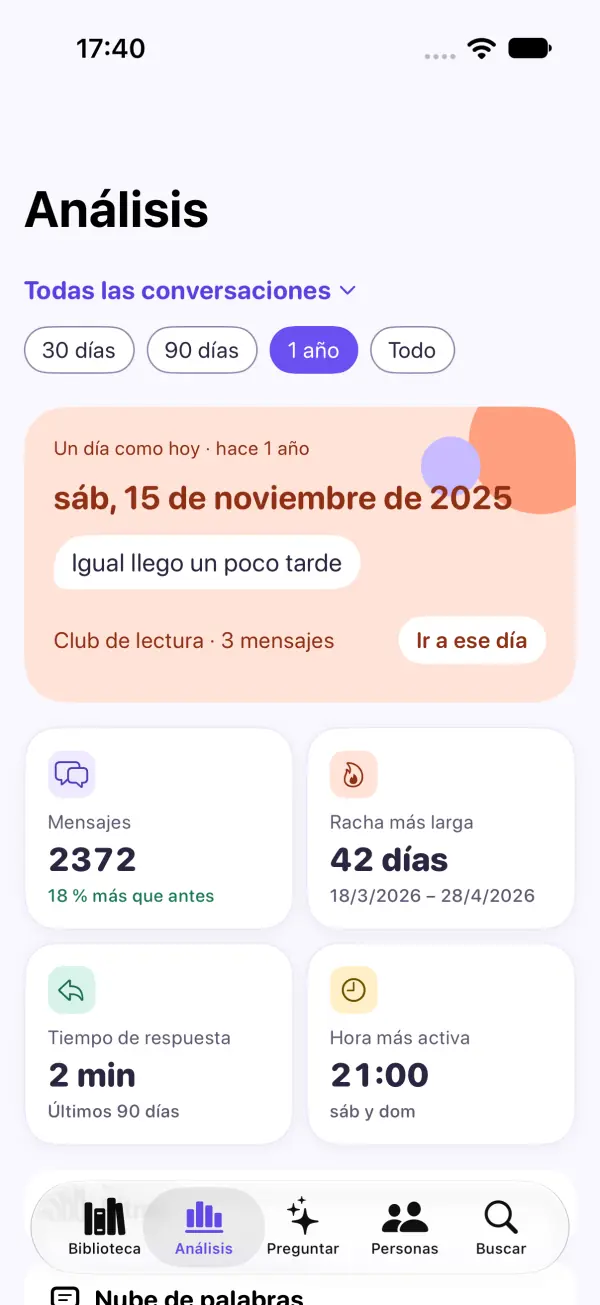
Análisis
"Análisis" convierte tus chats en estadísticas, todas calculadas en tu dispositivo. Las estadísticas de Resumen, Ritmo, Nube de palabras, Hitos y Repaso del año no necesitan Apple Intelligence. En los dispositivos compatibles con Apple Intelligence, también están "Tono y temas", "Repasos" e "Historia en común", así como la frase del año en Repaso del año, creados por Apple Intelligence en este dispositivo. Consulta "Apple Intelligence".
- iPhone: toca "Análisis" en la barra de pestañas. Primero aparece "Resumen", y debajo puedes tocar "Ritmo", "Nube de palabras", "Tono y temas", "Hitos", "Repaso del año", "Repasos" e "Historia en común". Si este dispositivo no es compatible con Apple Intelligence, no aparecen "Tono y temas", "Repasos" ni "Historia en común".
- iPad y Mac: selecciona "Análisis" en la barra lateral. Las páginas aparecen en la columna central y su contenido, a la derecha.
Cuando tu biblioteca de chats cambia (por ejemplo, cuando importas una conversación nueva), los análisis se vuelven a calcular automáticamente.
Alcance y periodo
En la parte superior de cada página, puedes elegir:
- Alcance: selecciona el título ("Todas las conversaciones", de forma predeterminada) para elegir todas las conversaciones o solo una de ellas.
- Periodo: "30 días", "90 días", "1 año" o "Todo". El valor predeterminado es "1 año". El periodo se cuenta hacia atrás desde hoy, así que, si los chats que importaste son más antiguos, elige "Todo".
Las conversaciones de IA importadas de ChatGPT, Claude y Gemini no se cuentan en las estadísticas de "Todas las conversaciones" (por ejemplo, en las cifras de Resumen, Hitos y Repaso del año); si eliges una de esas conversaciones de IA como alcance, sus estadísticas se calculan con normalidad. La búsqueda y Preguntar incluyen las conversaciones de IA.
El alcance y el periodo se comparten entre las páginas. "Hitos", "Repaso del año", "Repasos" e "Historia en común" tienen alcance, pero no periodo.
Resumen
- Un día como hoy: si chateaste en este mismo día en años anteriores, aparece una tarjeta "Un día como hoy · hace … año" en la parte superior, con un mensaje de ese día, el nombre de la conversación y el número de mensajes. Selecciona "Ir a ese día" para abrir esa conversación en ese mensaje.
- "Mensajes": el número de mensajes del periodo, y cuántos más o cuántos menos hay en comparación con el periodo anterior de la misma duración.
- "Racha más larga": la serie más larga de días seguidos con chats, con sus fechas de inicio y fin.
- "Tiempo de respuesta": se basa en los "Últimos 90 días".
- "Hora más activa": la hora del día con más mensajes, y el día de la semana con más mensajes.
Ritmo
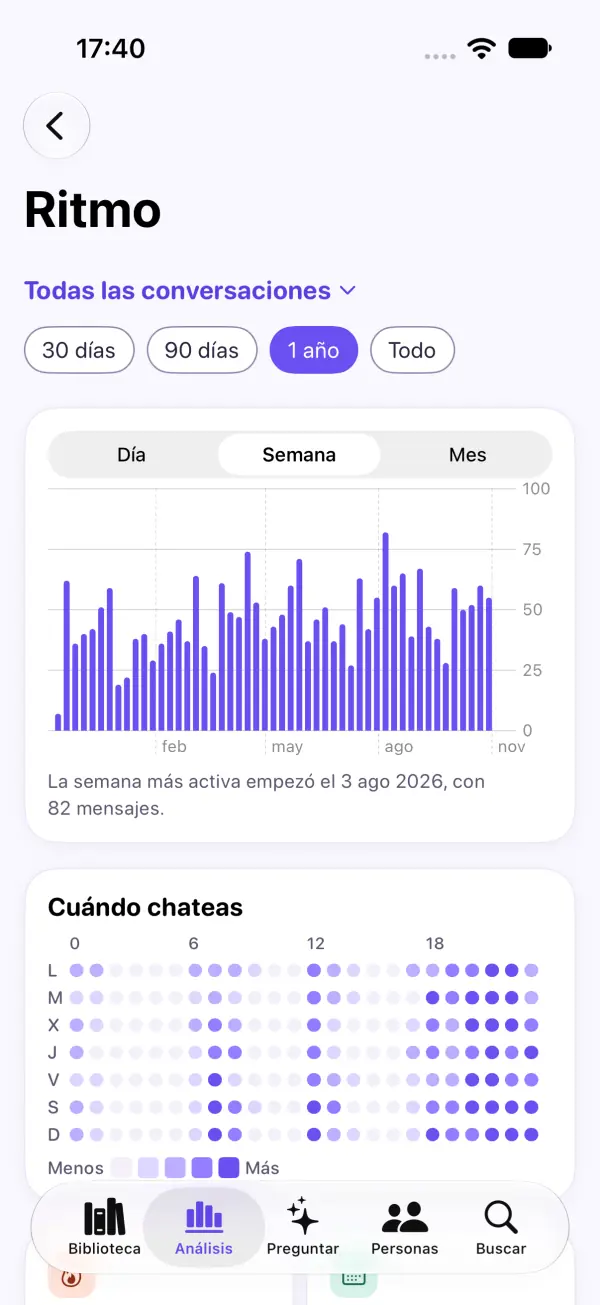
- Gráfico de barras de los mensajes: en "Agrupar por", elige "Día", "Semana" o "Mes". Debajo del gráfico se describe el día, la semana o el mes más activo.
- "Cuándo chateas": un mapa de calor por día de la semana y hora del día. Cuanto más oscuro, más mensajes.
- "Racha más larga" y "Racha actual".
- "Tiempos de respuesta": la distribución y la mediana de los tiempos de respuesta. Un mensaje cuenta como respuesta solo cuando cambia la persona que escribe y llega en menos de 12 horas.
- "Quién habla más": el número de mensajes de cada persona, su porcentaje y cuántas veces inició una conversación.
Cuando el alcance es una sola conversación, también aparecen las interacciones de esa conversación:
| Conversación | Qué aparece |
|---|---|
| Individual | "Los dos": para ti y para la otra persona, "Conversaciones iniciadas", "Tiempo de respuesta", "Más mensajes seguidos" y "Silencios largos rotos" (quién habló primero después de 3 días o más sin mensajes). |
| Grupo | "Quién responde a quién": quién responde a quién con más frecuencia en menos de 12 horas. "Callados últimamente": los miembros que no escribieron nada durante el periodo. |
Cuando el periodo es "Todo", estas interacciones se basan en los últimos 12 meses.
Nube de palabras
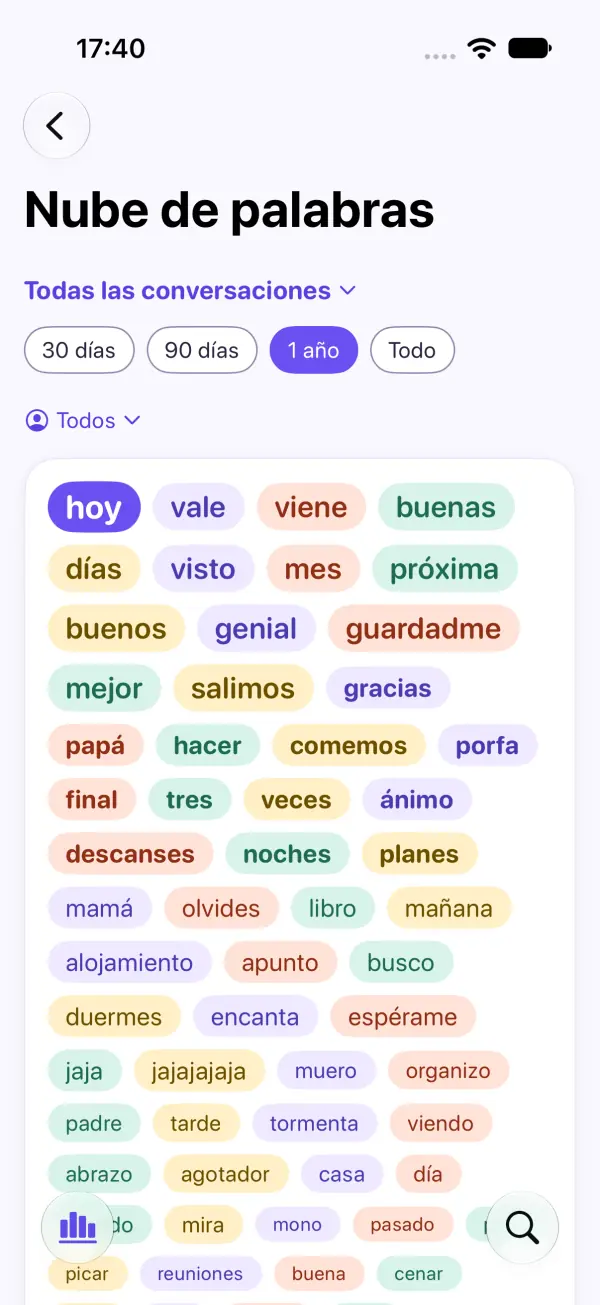
"Nube de palabras" muestra las palabras que aparecen con más frecuencia. Cuanto más aparece una palabra, más grande se ve.
- Selecciona "Todos" para ver solo lo que dijo una persona.
- Las palabras muy comunes y sin mucho significado (palabras vacías) se omiten automáticamente. Consulta "Diccionario y palabras vacías".
- Debajo aparecen "Emojis más usados" y "Enlaces más compartidos" (por dominio).
- Cuando hay muchos mensajes, solo se cuentan los más recientes, y debajo aparece "Se basa en los … mensaje más reciente."
- Cuando todavía no hay suficientes mensajes, aparece "Aún no hay palabras". Prueba con un periodo más largo.
Ocultar palabras
Si no quieres ver una palabra, selecciónala en la nube de palabras para ocultarla. Las palabras ocultas aparecen tachadas al final; vuelve a seleccionar una para mostrarla de nuevo. No hay que confirmar nada.
- Las palabras ocultas no aparecen en la nube de palabras de ninguno de tus dispositivos.
- También puedes volver a mostrar cualquier palabra oculta en "Ajustes" › "Diccionario y palabras vacías" › "Ocultas". Consulta "Palabras ocultas".
Tono y temas
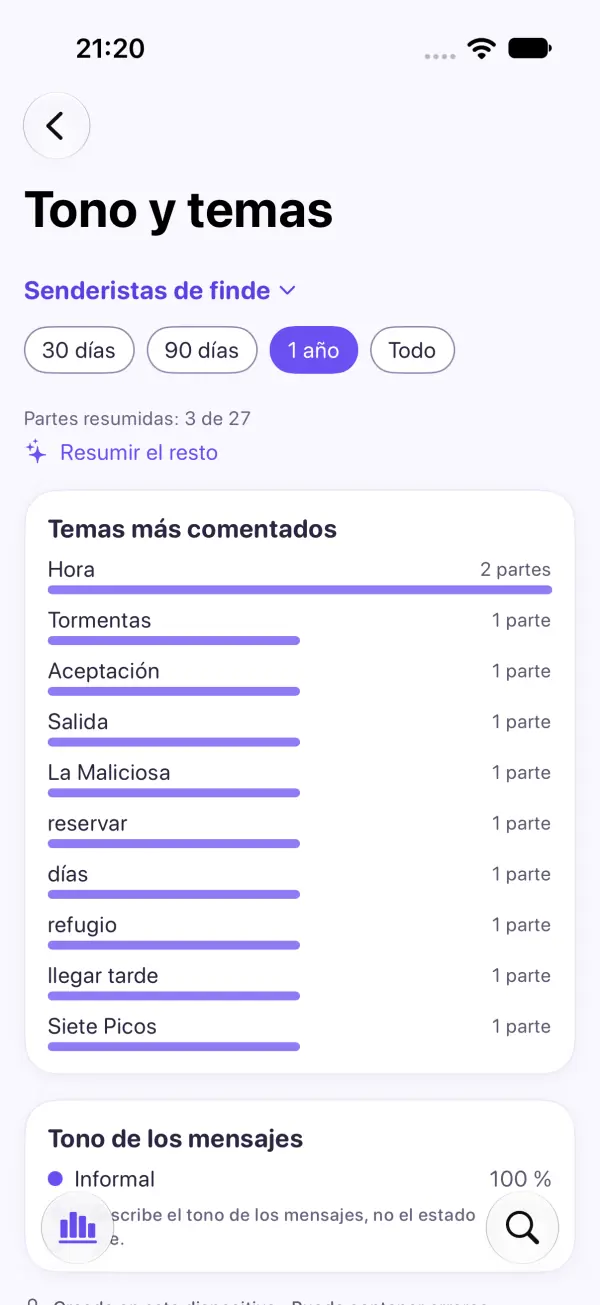
"Tono y temas" usa los resúmenes de las partes creados por Apple Intelligence para contar los temas más comentados y el tono de los mensajes del alcance y el periodo, sin pedirle a Apple Intelligence ningún análisis adicional. Si este dispositivo no es compatible con Apple Intelligence, Análisis no muestra esta página.
- "Partes resumidas: … de …", en la parte superior, muestra cuántas de las partes del periodo que se pueden resumir ya tienen un resumen. Si hay partes que todavía no se han resumido, selecciona "Resumir el resto" para completarlas (primero las más recientes). En la parte superior aparecen "Resumiendo partes…" y el progreso, y puedes seleccionar "Detener" para detenerlo. Mientras tanto, el iPhone y el iPad no bloquean la pantalla automáticamente; si sales de la página, el proceso se detiene.
- "Temas más comentados": hasta 10 temas, ordenados por el número de partes en las que se habla de cada uno ("… parte"). Los temas que solo se diferencian en mayúsculas y minúsculas, o en caracteres de ancho completo y de medio ancho, se combinan.
- "Tono de los mensajes": el porcentaje de cada tono en todo el periodo. Cuando los resúmenes abarcan distintas semanas, meses o años, también aparece un gráfico de los porcentajes a lo largo del tiempo (por semana en periodos de hasta tres meses, por mes en periodos de hasta dos años, y por año en periodos más largos). Los 5 tonos principales tienen cada uno su color, y el resto se agrupa en "Otro".
- La página indica: "Solo describe el tono de los mensajes, no el estado de nadie." El tono es la descripción que hace Apple Intelligence de cada parte de una conversación en su conjunto, no un juicio sobre nadie.
- En la parte inferior aparece "Creado en este dispositivo · Puede contener errores".
- Si todavía no se ha resumido nada del periodo, aparece "Todavía no se ha resumido ninguna parte de este periodo." Si no hay partes que se puedan resumir, aparece "No hay conversaciones para resumir en este periodo."
Hitos
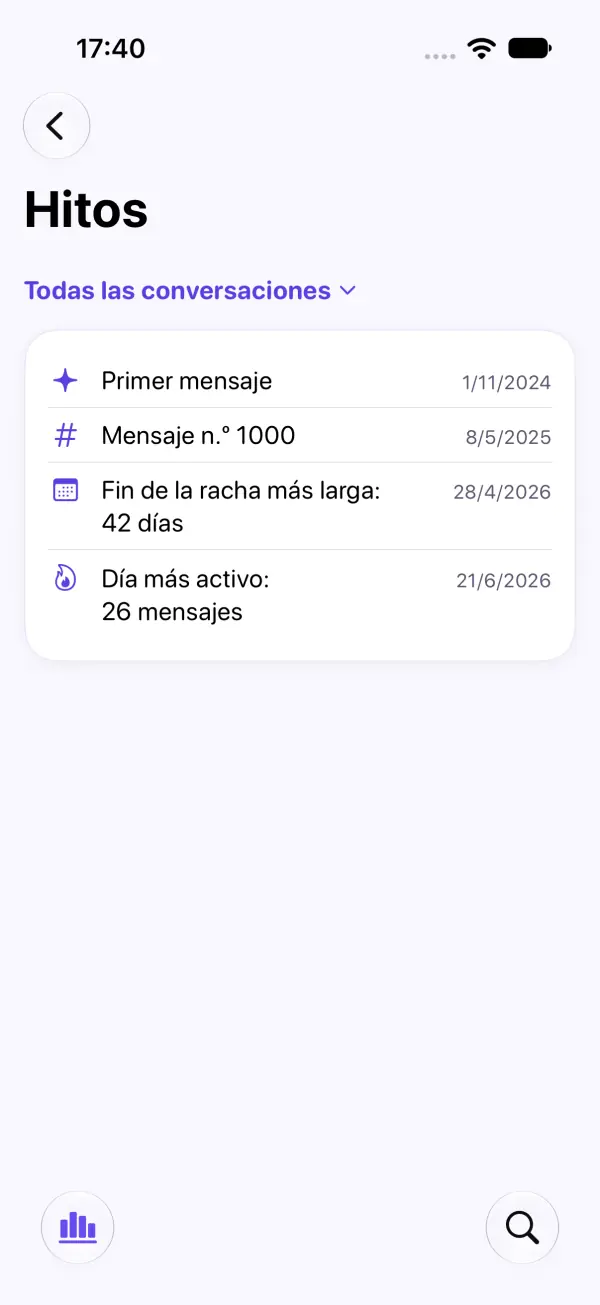
Los hitos del alcance aparecen por fecha: "Primer mensaje", los días en que llegaste a 1000, 10.000, 50.000, 100.000 mensajes y así sucesivamente, el día más activo y el día en que terminó la racha más larga.
Repaso del año
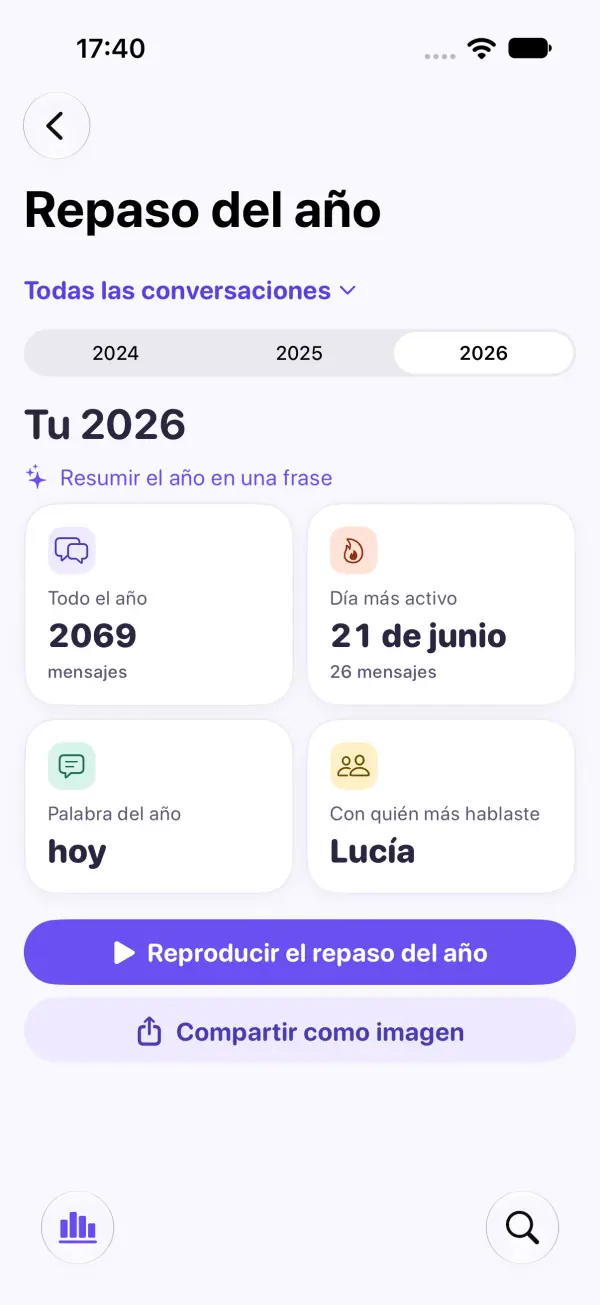
Elige un año en "Año" (hasta los 4 años más recientes con mensajes) para ver "Tu …" (ese año) y:
- El número de mensajes de "Todo el año"
- "Día más activo"
- "Palabra del año": la primera palabra de la nube de palabras de ese año (las palabras ocultas no cuentan).
- "Con quién más hablaste"
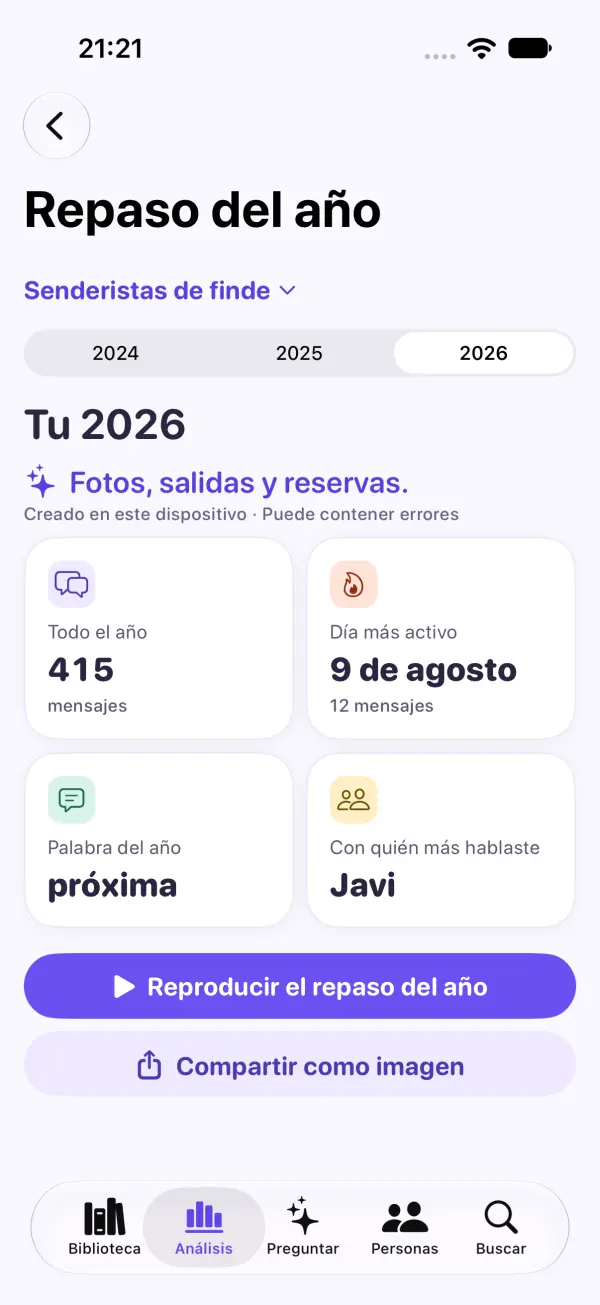
Debajo están "Reproducir el repaso del año" y "Compartir como imagen". En los dispositivos compatibles con Apple Intelligence, también puedes resumir el año en una frase.
Resumir el año en una frase
Debajo de "Tu …", selecciona "Resumir el año en una frase". A partir de las partes con más mensajes de ese año en el alcance elegido, Apple Intelligence escribe una frase a modo de eslogan que destaca dos o tres temas de los que se habló a menudo ese año.
- Este botón solo aparece cuando Apple Intelligence está disponible y ese año tiene partes con al menos 5 mensajes.
- Mientras escribe, Chatrix primero crea los resúmenes de las partes que falten ("Resumiendo partes: … de …") y luego muestra "Escribiendo la frase…". Selecciona "Detener" para detenerlo.
- Cuando termina, la frase aparece debajo del año, con la indicación "Creado en este dispositivo · Puede contener errores". "Todas las conversaciones" y cada conversación tienen su propia frase.
- Chatrix pide una frase sin fechas, números ni nombres de personas, y sin describir sentimientos. Si aun así se cuela un nombre, la tarjeta para compartir lo vuelve a comprobar. Consulta "Tarjeta para compartir", más abajo.
Reproducir el repaso del año
Selecciona "Reproducir el repaso del año" para abrir una página nueva que reproduce una tarjeta tras otra, como una presentación:
- "Tu …" (con la frase, si ya la escribiste)
- El número de mensajes de "Todo el año"
- "Día más activo"
- "Palabra del año"
- "Con quién más hablaste"
- "Así fue tu …"
- Las tarjetas sin datos se omiten.
- Cada tarjeta pasa a la siguiente después de unos 3,5 segundos. Selecciona la mitad derecha de la pantalla para ir a la tarjeta siguiente, o la mitad izquierda para volver a la anterior. En la parte inferior también hay botones de anterior, pausa (se convierte en reproducir mientras está en pausa) y siguiente. En la última tarjeta, selecciona "Volver a ver" para empezar de nuevo.
- Cuando VoiceOver está activado, las tarjetas no avanzan automáticamente. Cuando el ajuste Reducir movimiento del sistema está activado, las tarjetas cambian con un simple fundido.
- No se necesita Apple Intelligence. Sin frase, la primera tarjeta solo muestra el año.
- La reproducción muestra el nombre de la persona con la que más hablaste. Para compartir tu repaso del año con otras personas, usa la tarjeta para compartir, que oculta los nombres de forma predeterminada.

Tarjeta para compartir
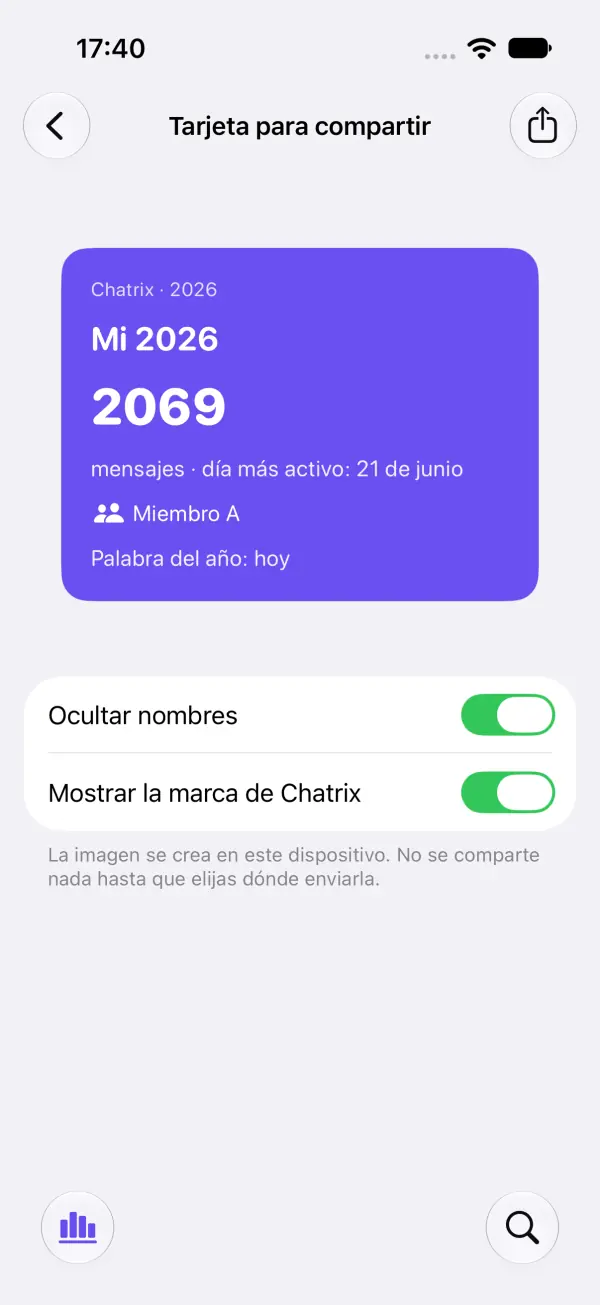
- En "Repaso del año", selecciona "Compartir como imagen".
- En la página "Tarjeta para compartir", revisa la vista previa y ajústala si hace falta:
- "Ocultar nombres": activado de forma predeterminada. Los nombres de las personas se reemplazan por "Miembro A", y los nombres de las conversaciones, por "Este chat".
- "Mostrar el nombre de la conversación": solo está disponible cuando el alcance es una sola conversación.
- "Mostrar la marca de Chatrix"
- "Mostrar la frase del año": solo está disponible si ya escribiste la frase del año. Activado de forma predeterminada.
- Selecciona "Compartir" en la esquina superior derecha y usa el menú Compartir del sistema para enviar o guardar la imagen.
Cuando "Ocultar nombres" está activado, la frase del año no se incluye en la tarjeta si menciona algún nombre del alcance (el nombre de una persona, un alias, una cuenta o el nombre de una conversación) o algo que parezca el nombre de una persona (según el reconocimiento de nombres del sistema; por ejemplo, un nombre que no está en este alcance). La nota de abajo dice "La frase menciona un nombre, así que no se incluye mientras los nombres estén ocultos." La palabra del año tampoco se incluye en la tarjeta si es un nombre del alcance o parece el nombre de una persona.
La imagen se crea en este dispositivo. No se comparte nada hasta que elijas dónde enviarla.
Repasos
"Repasos" usa Apple Intelligence para convertir una conversación en tarjetas de repaso por día, semana, mes o año. Si este dispositivo no es compatible con Apple Intelligence, Análisis no muestra esta página.
- En "Análisis", selecciona "Repasos".
- Elige una conversación en el alcance de la parte superior. Cuando el alcance es "Todas las conversaciones", aparece "Elige una conversación": "Los repasos se hacen para una conversación a la vez. Elige una arriba."
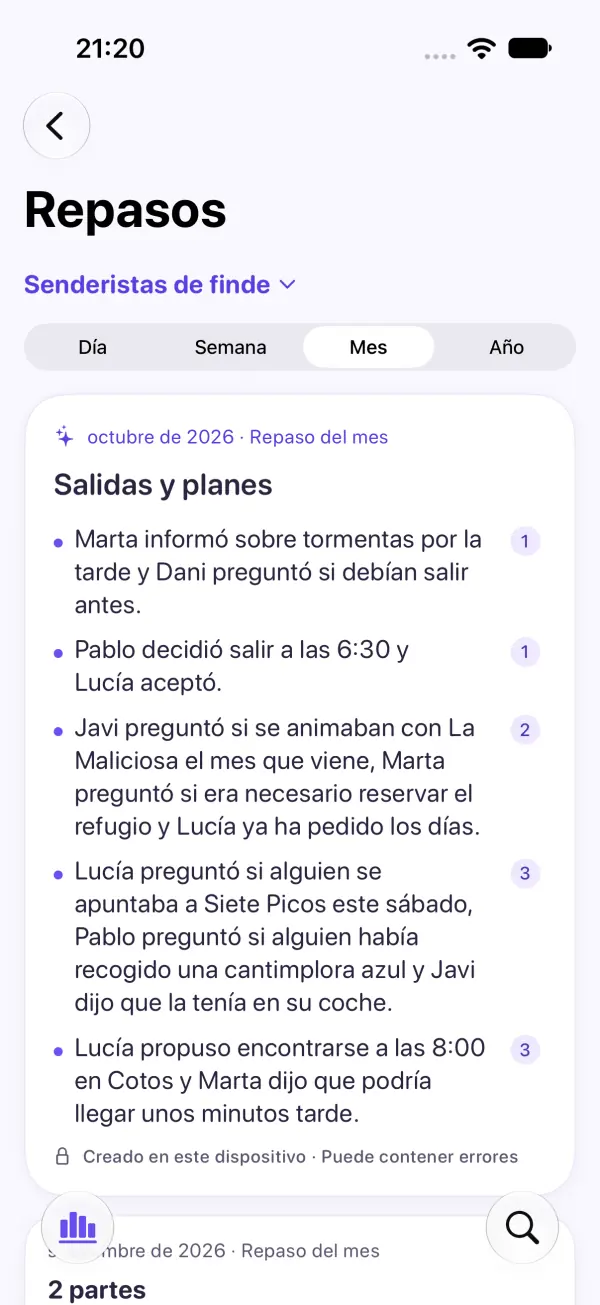
- Elige "Día", "Semana", "Mes" o "Año" ("Mes", de forma predeterminada). Debajo aparecen los periodos que se pueden repasar, del más reciente al más antiguo; los periodos que todavía no tienen repaso muestran el número de partes ("… parte").
- Selecciona "Crear repaso" en un periodo. En la parte superior aparece "Creando repaso…": Chatrix primero crea los resúmenes de las partes que falten ("Resumiendo partes: … de …") y luego muestra "Escribiendo el repaso…". Selecciona "Detener" para detenerlo.
Una tarjeta de repaso terminada tiene:
- El periodo y el tipo de repaso, por ejemplo, "Repaso del mes". En los repasos semanales, el periodo se escribe como "Semana del …". El día en que empieza la semana depende de la configuración de región de tu dispositivo.
- Un título y de 1 a 5 puntos clave.
- Los números junto a los puntos clave son las fuentes: selecciona uno para abrir la conversación en el primer mensaje de esa parte.
- "Creado en este dispositivo · Puede contener errores", en la parte inferior.
Otras notas:
- Solo se repasan las partes con al menos 5 mensajes. Si la conversación no tiene partes así, aparece "Nada que repasar".
- En los periodos largos (como un año), el repaso se centra en las partes con más mensajes de ese periodo.
- Los repasos se guardan, así que aparecen de inmediato la próxima vez que los abras. Si las partes de ese periodo cambian (por ejemplo, porque al volver a importar se añaden mensajes), vuelve a crear el repaso.
- Mientras se crea un repaso, el iPhone y el iPad no bloquean la pantalla automáticamente; si sales de la página, el proceso se detiene. Si no se puede crear un repaso, el motivo aparece debajo del periodo. Consulta "Mensajes de Apple Intelligence".
- Cuando no se puede usar Apple Intelligence (por ejemplo, porque no está activado), el motivo aparece en la parte superior de la página, y solo puedes ver los repasos que ya se crearon.
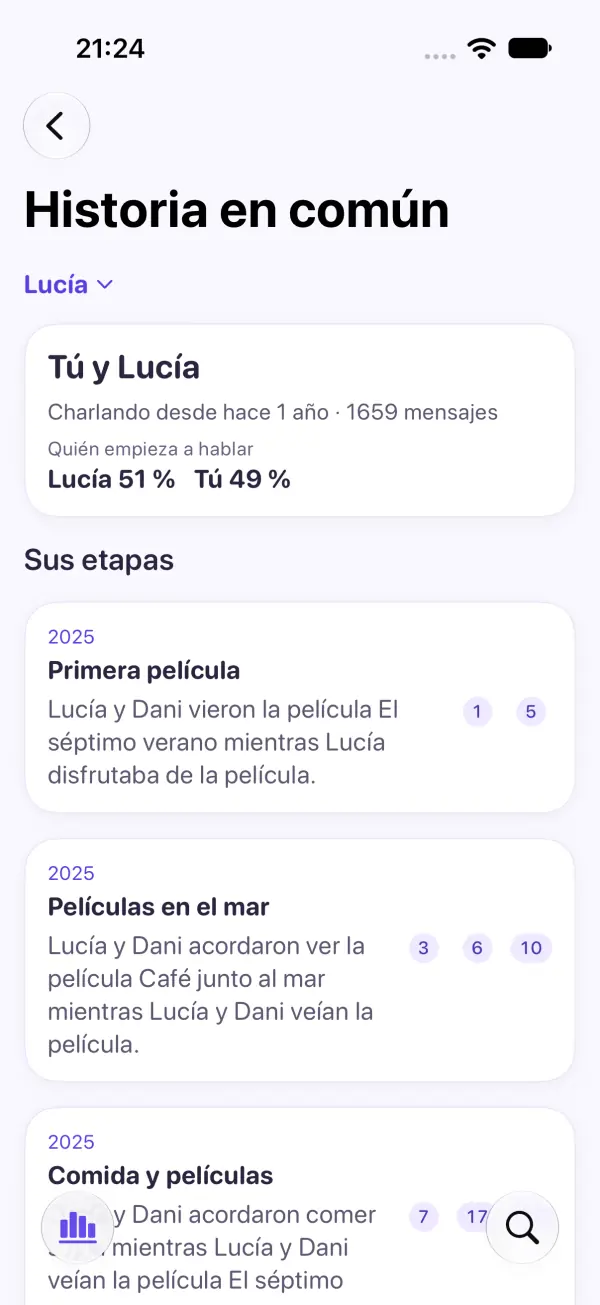
Historia en común
"Historia en común" muestra cómo cambiaron tus interacciones con la otra persona en una conversación individual, y solo funciona con conversaciones individuales. Si este dispositivo no es compatible con Apple Intelligence, Análisis no muestra esta página.
- En "Análisis", selecciona "Historia en común".
- Elige una conversación individual en el alcance de la parte superior. Si está elegido "Todas las conversaciones" o un grupo, aparece "Elige un chat individual": "La historia en común es solo para chats individuales. Elige uno arriba."
- En la parte superior están "Tú y …" y las estadísticas que calcula Chatrix (sin Apple Intelligence):
- Cuánto tiempo llevan chateando y el número de mensajes, por ejemplo, "Charlando desde hace … año · … mensaje".
- "Quién empieza a hablar": quién habló primero en cada parte de la conversación, en porcentajes. Tú apareces como "Tú".
- En "Sus etapas", selecciona "Crear la historia en común". A partir de los resúmenes de las partes, Apple Intelligence divide su conversación en 2 a 5 etapas en orden cronológico. En la parte superior aparece "Creando la historia en común…": Chatrix primero crea los resúmenes de las partes que falten y luego muestra "Organizando las etapas…". Selecciona "Detener" para detenerlo.
Cada etapa tiene un año, un título y una frase. Los números que la acompañan son las fuentes: selecciona uno para abrir la conversación en el primer mensaje de esa parte.
- El año de una etapa se basa en las partes que cita como fuentes.
- Solo describe de qué hablaron y qué hicieron juntos, no los sentimientos de nadie. Debajo aparece: "Creado por Apple Intelligence en este dispositivo. Solo describe cómo cambiaron sus conversaciones y nunca supone la salud, los sentimientos ni los rasgos personales de nadie."
- Se necesitan al menos dos partes con 5 mensajes o más. Si no hay suficientes, aparece "La historia en común necesita al menos dos partes con 5 mensajes o más."
- La historia en común terminada se guarda. Si las partes de la conversación cambian, vuelve a crearla.