iPad y Mac
- Esta guía corresponde a la versión 1.1 (32) (iPhone, iPad), disponible actualmente en el App Store. Para ver las novedades de cada versión, consulta el Registro de cambios.
- La versión para Mac llegará pronto. Las explicaciones sobre la Mac en esta guía se basan en la próxima versión para Mac (1.0).
Disposición en tres columnas
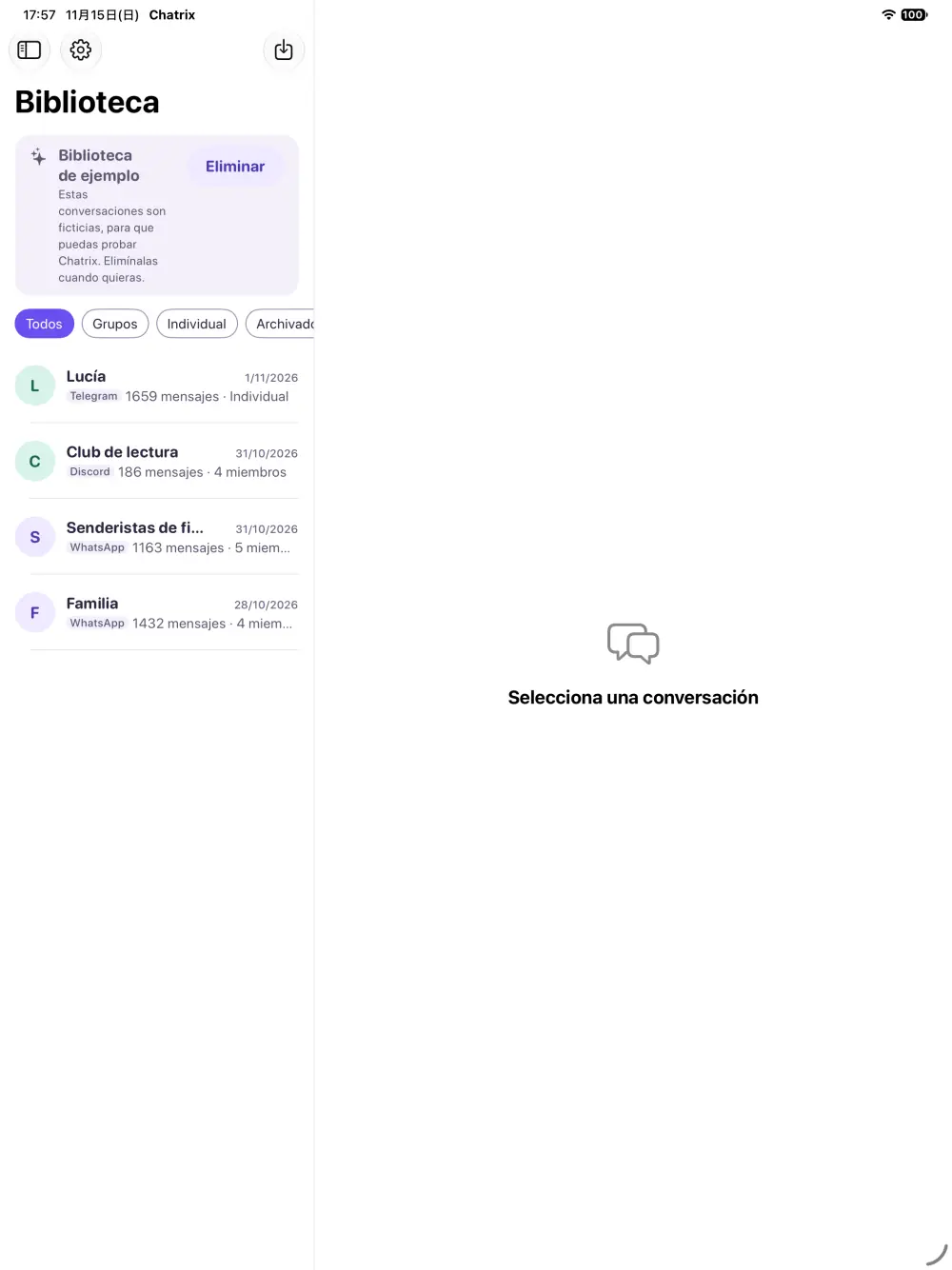
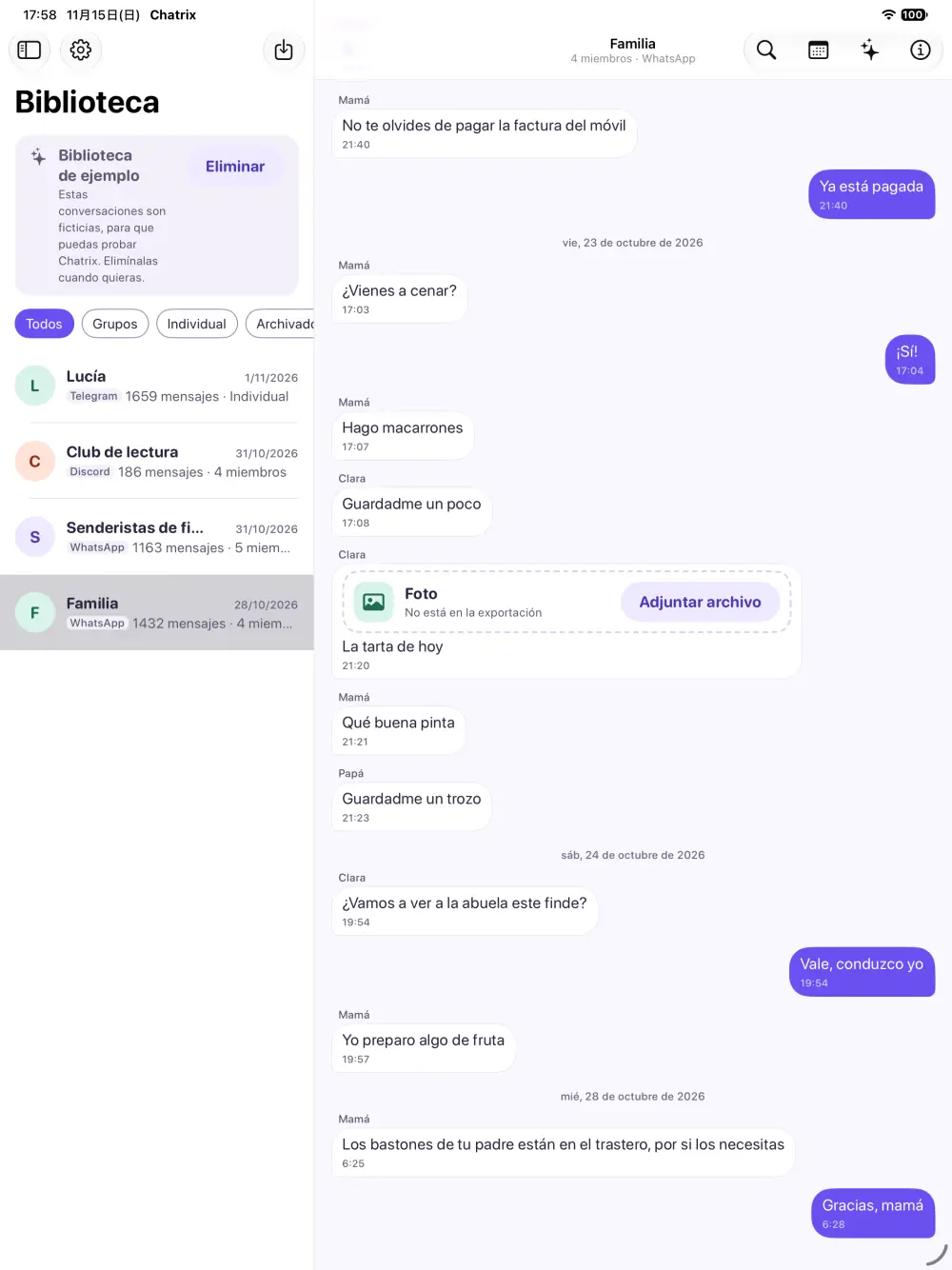
En el iPad y la Mac, Chatrix tiene tres columnas (en el iPad, en una vista Split View más estrecha, usa una barra de pestañas como en el iPhone):
| Columna | Qué muestra |
|---|---|
| Barra lateral | "Biblioteca", "Análisis", "Preguntar", "Personas" y "Buscar". |
| Columna central (lista) | La lista de lo que está seleccionado en la barra lateral: conversaciones, las páginas de Análisis, personas o resultados de búsqueda. Cuando está seleccionado "Preguntar", muestra las preguntas y respuestas. |
| Derecha (contenido) | La conversación, la página de Análisis o la persona seleccionada, o el contexto de un resultado de búsqueda o de una fuente de Preguntar. Cuando no hay nada seleccionado, aparece una indicación como "Selecciona una conversación". |
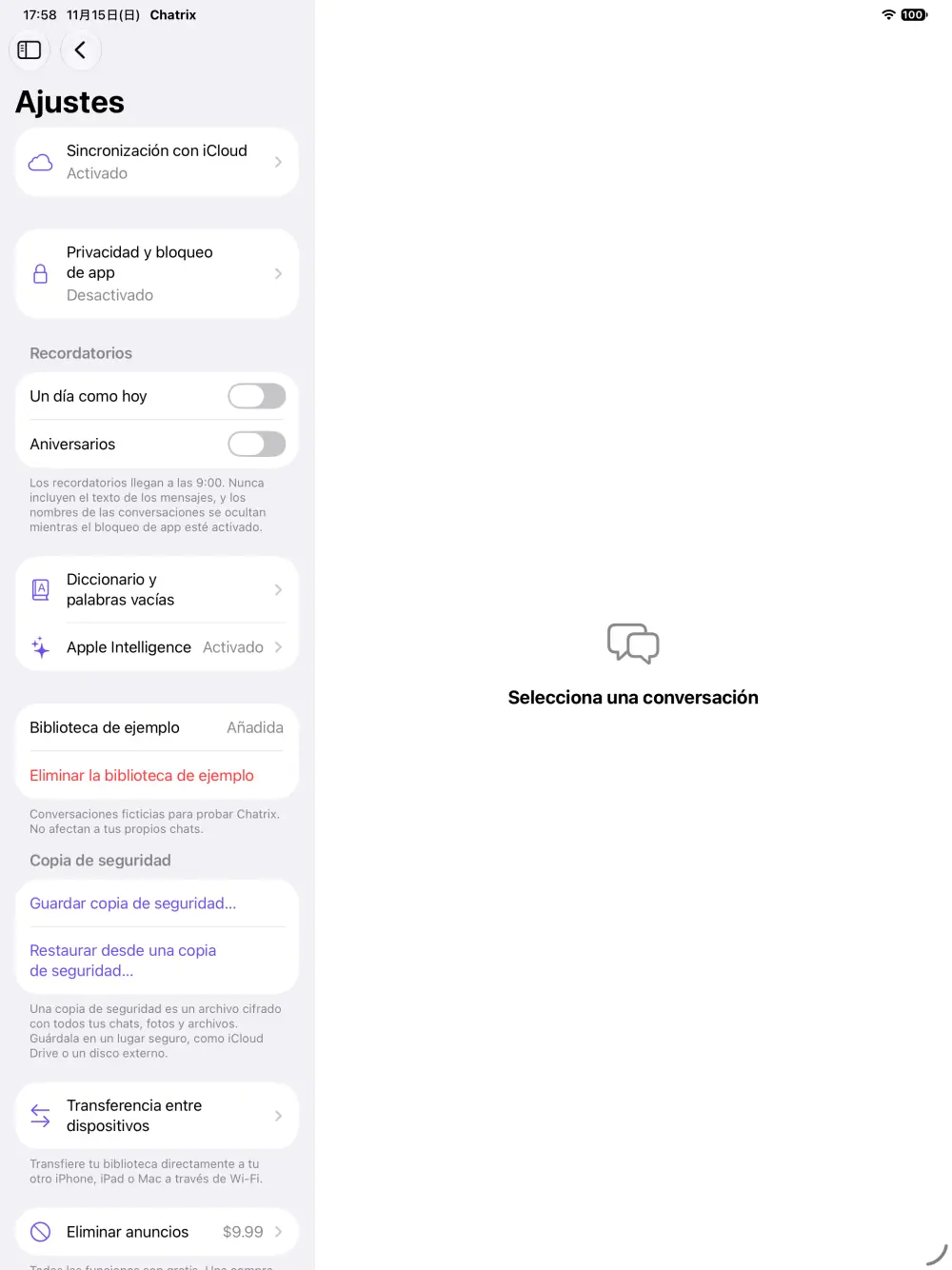
- Las páginas que se abren desde la lista (la importación, los ajustes en el iPad, la confirmación para eliminar la biblioteca de ejemplo, Posibles coincidencias y "Acerca de los anuncios" en el iPad) se abren en la columna central, y la derecha sigue mostrando lo que estaba seleccionado.
- Las páginas que se abren desde el contenido (Información, Ir a una fecha, combinar y separar personas, etc.) se abren a la derecha.
- Cada página tiene un botón para volver; volver atrás cancela.
- "Preguntar": las preguntas y respuestas y el "Historial" están en la columna central. Selecciona una fuente de una respuesta para ver el contexto de ese mensaje a la derecha; mientras no selecciones ninguna, aparece "Selecciona una fuente". Consulta "Preguntar".
En el iPad en orientación vertical, la barra lateral está oculta. Toca el botón de la barra lateral en la esquina superior izquierda para mostrarla.
Atajos de teclado
Funcionan en la Mac y en el iPad con un teclado:
| Atajo | Acción |
|---|---|
| ⌘O | "Importar historial de chats…" |
| ⌘1 | Ir a "Biblioteca" |
| ⌘2 | Ir a "Análisis" |
| ⌘3 | Ir a "Preguntar" |
| ⌘4 | Ir a "Personas" |
| ⌘5 | Ir a "Buscar" |
| ⌥⌘F | "Buscar en los chats" (va a "Buscar") |
| ⌘F | Con una conversación abierta: "Buscar en esta conversación" |
| ⌘J | Con una conversación abierta: "Ir a una fecha" |
| ⌘I | Con una conversación abierta: "Información" |
| ⌃⌘L | Cuando el bloqueo de app está activado: "Bloquear Chatrix" (consulta "Bloquear de inmediato") |
| ⌘, | Mac: abrir Ajustes |
Barra de menús
| Menú | Comandos |
|---|---|
| "Archivo" | "Importar historial de chats…" (⌘O) |
| Visualización | "Biblioteca", "Análisis", "Preguntar", "Personas", "Buscar" (⌘1 a ⌘5) y "Buscar en los chats" (⌥⌘F) |
| "Chatrix" (Mac) | "Ajustes…" (⌘,) y "Bloquear Chatrix" (⌃⌘L, solo disponible cuando el bloqueo de app está activado) |
| "Ayuda" (iPad) | "Guía del usuario de Chatrix" (abre la página de inicio de la guía en el navegador) y "Informar de un error" (abre la sección de informes de errores del foro de YUCTS) |
Arrastrar y soltar
- Importar: arrastra un archivo de exportación o una carpeta exportada (como la carpeta de exportación de Telegram) a la lista de conversaciones de "Biblioteca" para empezar a importar. Consulta "Importar chats".
- Completar los adjuntos: en una conversación, arrastra una foto o un archivo a un adjunto pendiente con "No está en la exportación" para completarlo. Consulta "Completar un adjunto".
Clic derecho
En la Mac, las opciones que en el iPhone y el iPad aparecen al mantener presionado un elemento aparecen al hacer clic derecho (o al hacer clic con la tecla Control presionada), por ejemplo:
- Mensajes: "Copiar texto" y "Copiar enlace al mensaje".
- Adjuntos que ya tienen archivo: "Reemplazar por una foto…" y "Reemplazar por un archivo…".
- Elementos de la bandeja de entrada: "Quitar de la bandeja de entrada".
La ventana de ajustes de la Mac
En la Mac, los ajustes están en una ventana aparte (en la barra de menús, elige "Ajustes…" en el menú "Chatrix", o presiona ⌘,). Tiene casi el mismo contenido que los ajustes del iPhone y el iPad. Consulta "Ajustes y Acerca de". Las páginas de la ventana, como Copia de seguridad y Sincronización con iCloud, también se abren en una página nueva, y usas el botón para volver a la página anterior.
- La Mac no tiene anuncios, así que no están "Opciones de privacidad de anuncios" ni "Rastreo publicitario"; en su lugar está "Sugerencias de YUCTS". Consulta "Sugerencias de YUCTS (Mac)".
- Cuando Chatrix está bloqueado por el bloqueo de app, la ventana de ajustes también se bloquea, y primero tienes que desbloquearla.
- "Transferencia entre dispositivos" no está disponible en la Mac. Para pasar tu biblioteca de chats hacia o desde una Mac, usa la sincronización con iCloud o una copia de seguridad. Consulta "Mac".
Bloqueo de app en la Mac
En la Mac, la pantalla solo se oculta cuando la ventana de Chatrix se oculta o se minimiza en el Dock; no se oculta si solo cambias a otra app. Cuando la pantalla se apaga (por ejemplo, cuando la Mac entra en reposo), cierras sesión o cambias de usuario, Chatrix se bloquea de inmediato.
- Para bloquearlo de inmediato, en la barra de menús, elige "Bloquear Chatrix" en el menú "Chatrix", o presiona ⌃⌘L. Consulta "Bloquear de inmediato".
- Mientras Chatrix está bloqueado, el título de la ventana solo muestra Chatrix, no los nombres de las conversaciones ni de las personas.
- La ventana de ajustes también se bloquea.
Para más detalles, consulta "Privacidad y bloqueo de app".