Biblioteca
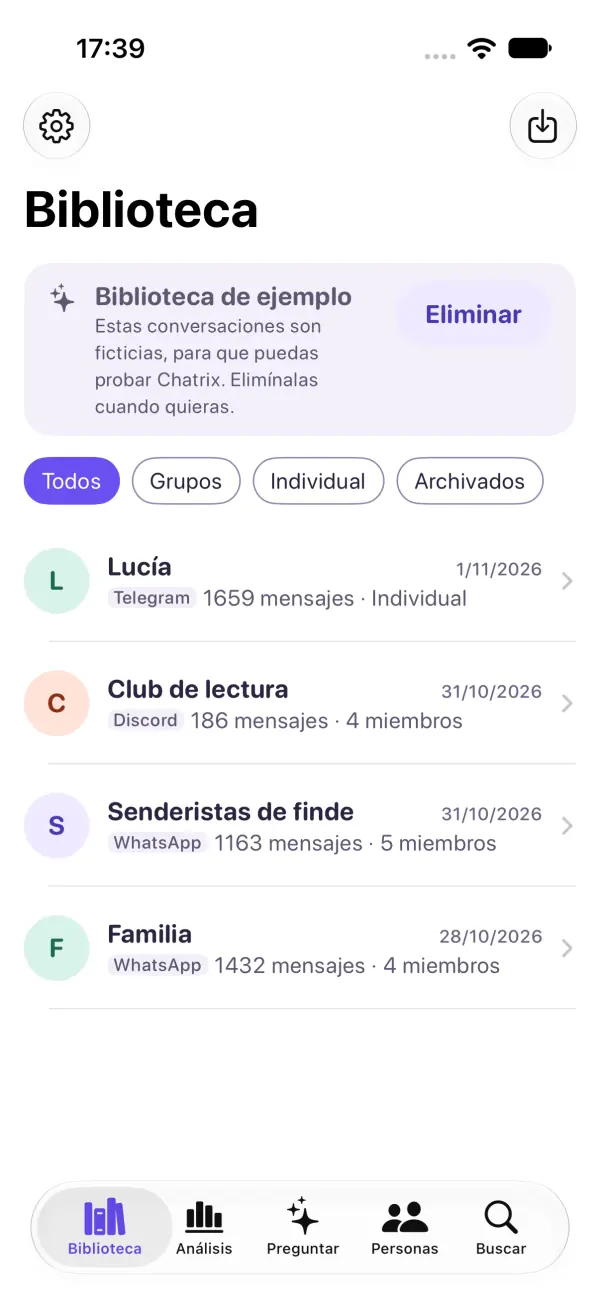
"Biblioteca" muestra todas las conversaciones que importaste. En el iPhone es la primera pestaña; en el iPad y la Mac, selecciona "Biblioteca" en la barra lateral, y la lista aparece en la columna central (consulta "iPad y Mac").
Lista de conversaciones
- Las conversaciones fijadas van primero y muestran "Fijado" y un pin; las demás se ordenan según la hora de su último mensaje, de la más reciente a la más antigua.
- Cada fila muestra el nombre de la conversación, la app de la que proviene y el número de mensajes, además del número de miembros en un grupo o "Individual". La fecha del último mensaje aparece a la derecha.
- Selecciona una conversación para abrirla. Consulta "Leer conversaciones".
- En el iPhone y el iPad, puedes deslizar hacia abajo para actualizar.
- "Importar historial de chats", en la esquina superior derecha, importa conversaciones nuevas. Consulta "Importar chats". En el iPhone y el iPad, "Ajustes" (el icono de engranaje), en la esquina superior izquierda, abre los ajustes.
Cuando todavía no tienes conversaciones, aparece "Importa tu primera conversación" en el centro de la pantalla, y puedes seleccionar "Importar historial de chats" o "Explorar la biblioteca de ejemplo".
Avisos de la parte superior de la lista
| Aviso | Qué significa |
|---|---|
| "… archivo en tu bandeja de entrada" | Hay archivos compartidos desde otras apps que aún no se han importado. Selecciona "Importar" para empezar a importarlos. Consulta "Bandeja de entrada". |
| "Biblioteca de ejemplo" | Tu biblioteca de chats contiene conversaciones de ejemplo. Selecciona "Eliminar" para eliminarlas. Consulta "Eliminar la biblioteca de ejemplo". |
| "Actualización disponible" | Hay una nueva versión de Chatrix en el App Store. Selecciona "Actualiza Chatrix" para ir al App Store, o selecciona "Ahora no"; Chatrix no volverá a avisarte de esa misma versión. Consulta "Aparece 'Actualización necesaria' o 'Actualización disponible'". |
Filtros
Selecciona un filtro en la parte superior de la lista:
| Filtro | Muestra |
|---|---|
| "Todos" | Todas las conversaciones que no están archivadas. |
| "Grupos" | Los grupos y canales que no están archivados. |
| "Individual" | Las conversaciones individuales que no están archivadas. |
| "Archivados" | Las conversaciones archivadas. |
Fijar una conversación
Fija las conversaciones que abres a menudo para que se queden en la parte superior de la lista.
- En la lista de conversaciones, desliza una conversación hacia la derecha (iPhone, iPad), o mantenla presionada (en la Mac, haz clic derecho en ella), y luego selecciona "Fijar conversación".
- También puedes abrir la conversación, ir a "Información" y seleccionar "Fijar conversación".
- En una conversación fijada, en el mismo lugar aparece "Dejar de fijar".
- Cuando la sincronización con iCloud está activada, las conversaciones fijadas también se sincronizan con tus otros dispositivos.
Archivar una conversación
Las conversaciones archivadas no aparecen en "Todos", "Grupos" ni "Individual", pero todo su contenido sigue ahí: puedes buscar en ellas y encontrarlas en "Archivados".
- Abre la conversación y selecciona "Información" (ⓘ).
- Selecciona "Archivar conversación".
Para desarchivarla, abre la conversación en "Archivados", ve a "Información" y selecciona "Desarchivar conversación". Si no se puede archivar, aparece un código de error en la parte superior de "Información". Selecciona "Aceptar" para cerrarlo.
Eliminar una conversación
- Abre la conversación y selecciona "Información" (ⓘ).
- Selecciona "Eliminar conversación…".
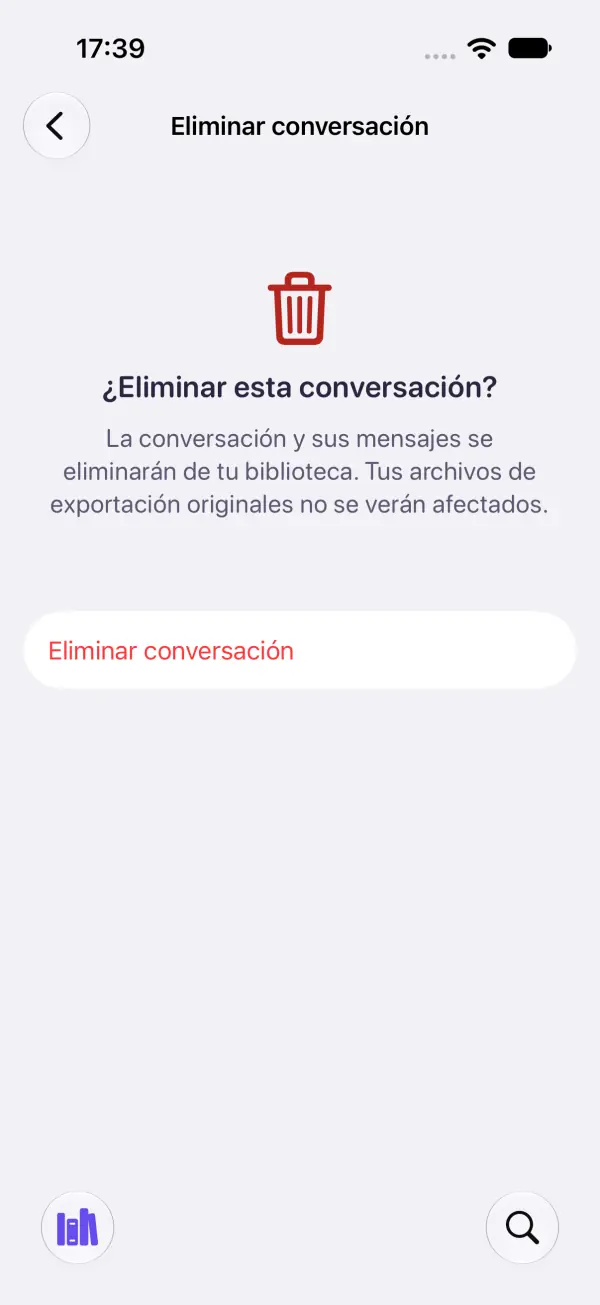
- En la página "¿Eliminar esta conversación?", selecciona "Eliminar conversación". Para cancelar, vuelve a la página anterior.
La conversación y sus mensajes se eliminan de tu biblioteca de chats. El archivo de exportación original no se ve afectado. Después de eliminarla, vuelves a la biblioteca.
- Cuando la sincronización con iCloud está activada, la conversación también se elimina en tus otros dispositivos cuando se sincronizan.
- Si más adelante vuelves a importar la misma conversación, vuelve a aparecer en tu biblioteca de chats.
- Para eliminar las conversaciones de ejemplo, usa "Eliminar la biblioteca de ejemplo", que las elimina todas a la vez.