Personas
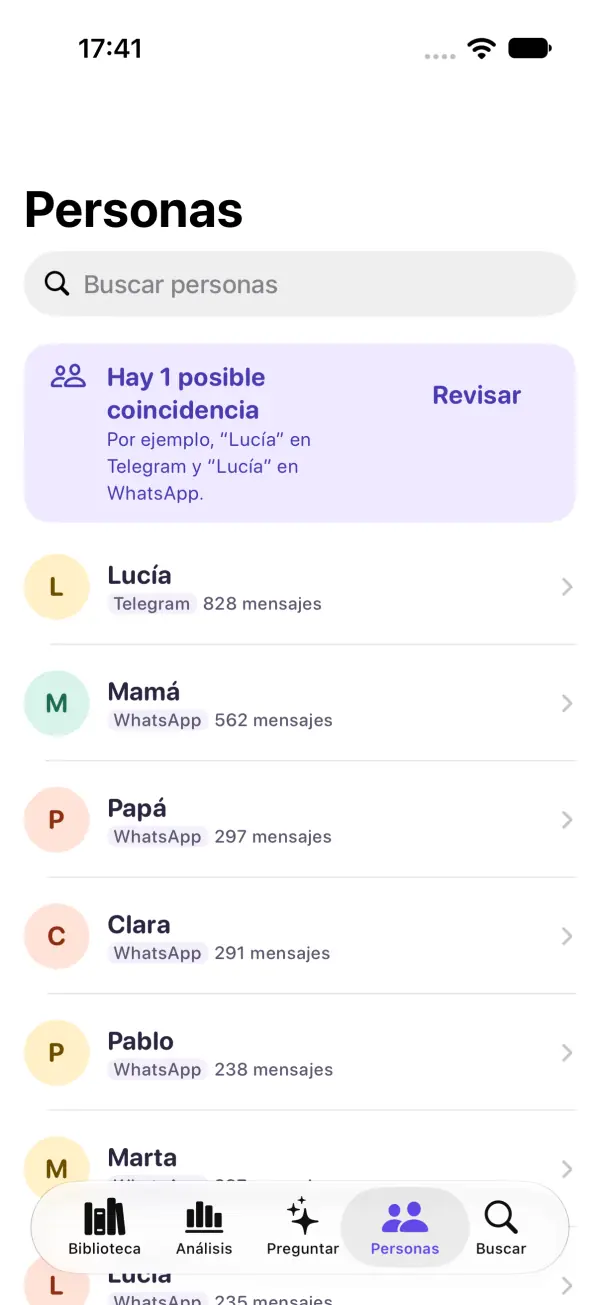
"Personas" muestra a todas las personas que aparecen en las conversaciones que importaste (sin incluirte a ti), ordenadas por número de mensajes, de más a menos.
- iPhone: toca "Personas" en la barra de pestañas.
- iPad y Mac: selecciona "Personas" en la barra lateral. La lista de personas está en la columna central y, cuando seleccionas a alguien, sus detalles aparecen a la derecha.
Cada fila muestra el nombre de la persona, las apps en las que aparece y su número de mensajes. Usa "Buscar personas", en la parte superior, para filtrar por nombre o por otros nombres.
Página de una persona
Selecciona a alguien para abrir su página:
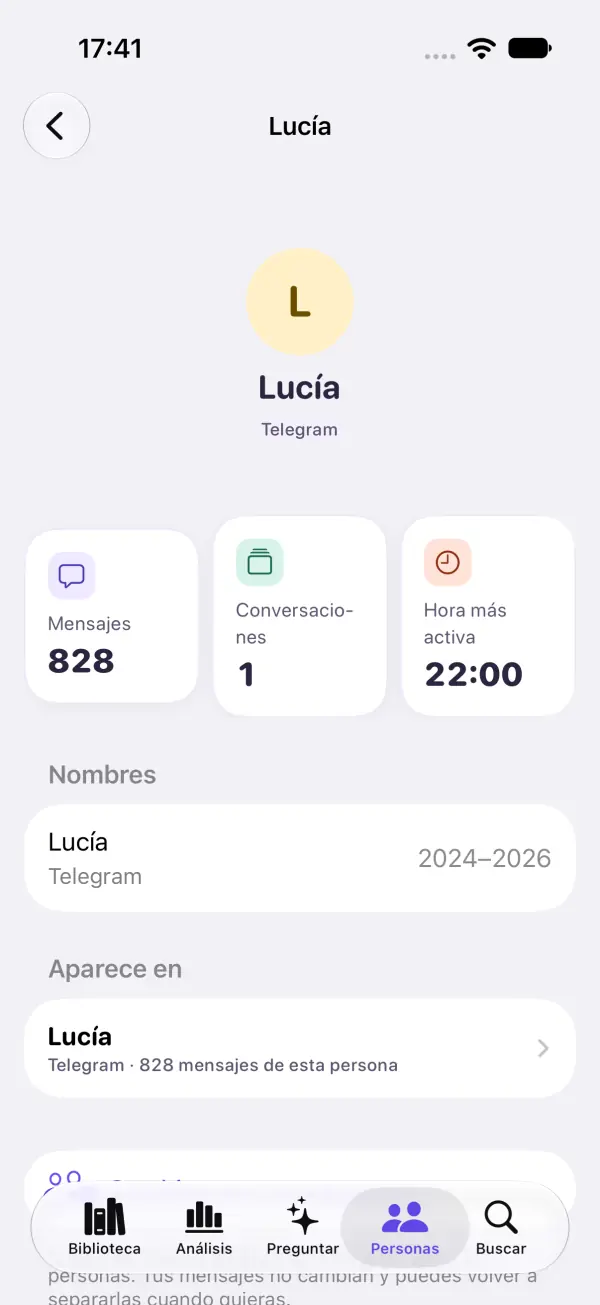
- Su nombre y "También aparece como …", y las apps en las que aparece.
- "Mensajes", "Conversaciones" y "Hora más activa".
- "Nombres": los nombres que esta persona usó en cada app y los años en que aparecieron.
- "Aparece en": cada conversación en la que aparece esta persona y cuántos mensajes envió en ella. Selecciona una conversación para abrirla.
- "Combinar con otra persona…" y "Separar…" (solo aparece cuando hay dos nombres o más).
Cambiar el nombre y añadir una nota
En el iPhone y el iPad, puedes cambiar el nombre que se muestra para una persona en Chatrix o añadirle una nota. Abre "Nombre y nota" desde cualquiera de estos lugares:
- "Editar", en la esquina superior derecha de la página de la persona.
- "Personas", en la "Información" de una conversación: muestra las personas que escribieron en esa conversación (sin incluirte a ti), ordenadas por número de mensajes, con la descripción "Elige a una persona para cambiar el nombre que se muestra en Chatrix o añadir una nota."
En la página "Nombre y nota":
- "Nombre": el texto en gris es el nombre de la exportación. "Déjalo vacío para usar el nombre de la exportación. Tus archivos originales no cambian."
- "Nota": puede tener varias líneas. "Las notas se guardan en tu biblioteca y se sincronizan con tus otros dispositivos cuando la sincronización con iCloud está activada. No se incluyen al exportar una conversación."
- Cuando termines, selecciona "Guardar" en la esquina superior derecha.
El nombre nuevo se usa al leer y en Análisis, la búsqueda y las exportaciones; en una persona combinada, todos sus nombres se reemplazan por el nombre nuevo. Si hay una nota, la página de la persona muestra además una sección "Nota". En un dispositivo sincronizado que todavía usa la versión 1.0, se ve el nombre nuevo, pero no la nota.
Posibles coincidencias
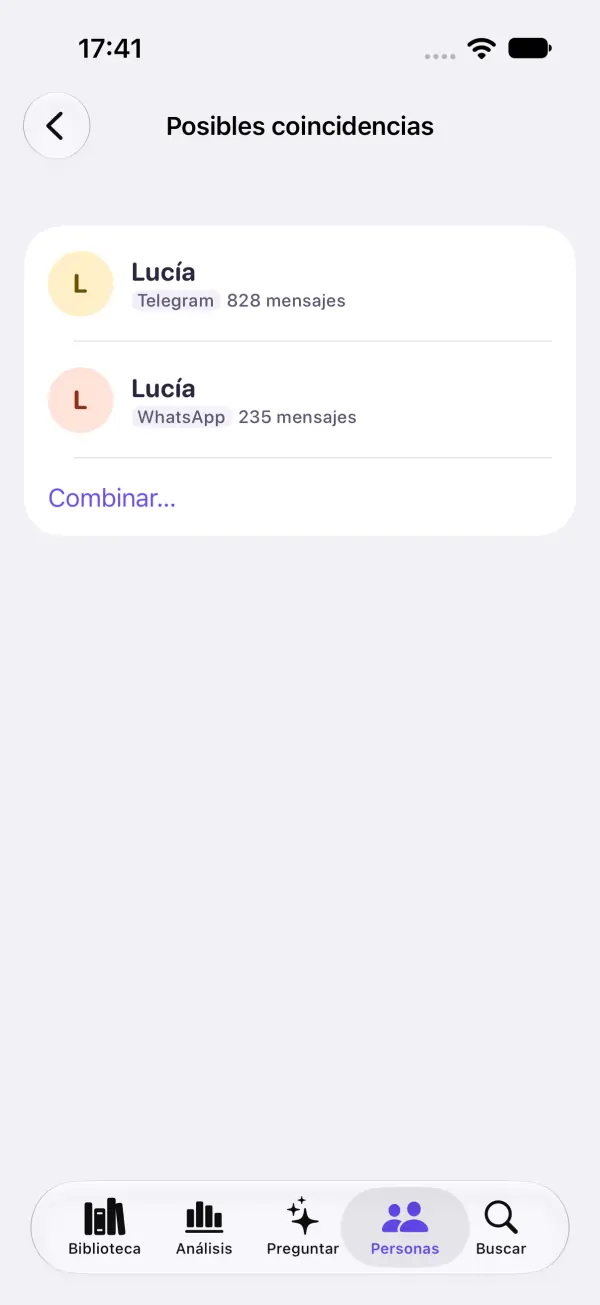
El mismo amigo puede aparecer en distintas apps, como LINE y Telegram. Cuando personas de apps distintas tienen el mismo nombre, Chatrix sugiere combinarlas:
- Cuando aparezca "Hay … posible coincidencia" en la parte superior de "Personas", selecciona "Revisar".
- La página "Posibles coincidencias" las muestra grupo por grupo. Si se trata de la misma persona, selecciona "Combinar…" en ese grupo y luego consulta "Combinar personas", más abajo.
Después de combinarlas, vuelves a la página "Posibles coincidencias"; cuando ya no quedan sugerencias, vuelve atrás automáticamente.
Combinar personas
También puedes combinar personas por tu cuenta, además de las sugerencias:
- Abre la página de una de las personas y selecciona "Combinar con otra persona…".
- En la página "Combinar con…", busca a la otra persona y selecciónala (puedes usar el campo de búsqueda de la parte superior).
- En la página "Combinar personas", elige un nombre en "Nombre visible", o elige "Nombre personalizado…" y escribe un nombre.
- Selecciona "Combinar" en la esquina superior derecha. No puedes volver atrás mientras se combinan.
Combinar solo afecta a las personas y las estadísticas de Chatrix; no cambia los mensajes originales, y puedes volver a separarlas cuando quieras. Si no se pueden combinar, aparece un código de error en la página.
Separar
Para volver a separar los nombres que se combinaron:
- Abre la página de la persona y selecciona "Separar…".
- La página "¿Separar a alguien de esta persona?" muestra cada uno de los nombres de esta persona (con la app de la que proviene). Selecciona el que quieres separar.
El nombre que separas vuelve a ser una persona independiente. Los mensajes no cambian; solo cambia cómo Chatrix agrupa a las personas. Si separas el nombre principal que se muestra en ese momento en la página de la persona, después vuelves a la lista de personas.