Privacidad y bloqueo de app
Tus datos
- No necesitas cuenta: no tienes que registrarte ni iniciar sesión para usar Chatrix.
- Se procesa en tu dispositivo: la importación, la búsqueda, los análisis, la exportación y las tarjetas para compartir se hacen en tu dispositivo. Los resúmenes, los repasos y Preguntar también usan Apple Intelligence en este dispositivo. Consulta "Privacidad de Apple Intelligence".
- La sincronización con iCloud está desactivada de forma predeterminada: cuando la activas, todo se cifra primero en tu dispositivo y después se guarda en tu propio iCloud. Consulta "Sincronización con iCloud".
- Transferencia directa entre dispositivos: la transferencia entre dispositivos envía tus datos cifrados directamente entre tus dos dispositivos, sin pasar por ningún servidor.
- Los anuncios nunca reciben tus chats: el iPhone y el iPad tienen anuncios, pero los anuncios nunca leen ni reciben tus chats. La Mac no tiene anuncios. Consulta "Anuncios y rastreo", más abajo.
- Spotlight no muestra los nombres de las conversaciones de forma predeterminada: hasta que actives "Mostrar el nombre de las conversaciones en Spotlight", Spotlight no muestra tus conversaciones. Incluso después de activarlo, solo aparecen los nombres de las conversaciones, sin el contenido de los mensajes.
- Los archivos de diagnóstico dependen de ti: si una exportación no se puede leer, puedes crear un archivo de diagnóstico. Solo describe la estructura de los datos, sin nombres, mensajes ni nombres de archivo, y solo se crea cuando eliges compartirlo. Consulta "Archivos de diagnóstico".
- Los recordatorios, los widgets y el Apple Watch no contienen nada del contenido de los mensajes, y no muestran los nombres de las conversaciones cuando el bloqueo de app está activado. Consulta "Recordatorios y widgets".
- Los códigos de error no contienen el contenido de tus chats: un código de error en la pantalla solo indica el tipo de error.
- Puedes eliminarlo todo cuando quieras: en el iPhone y el iPad, puedes eliminar a la vez todos los datos de este dispositivo. Consulta "Eliminar todos los datos", más abajo.
Activar el bloqueo de app
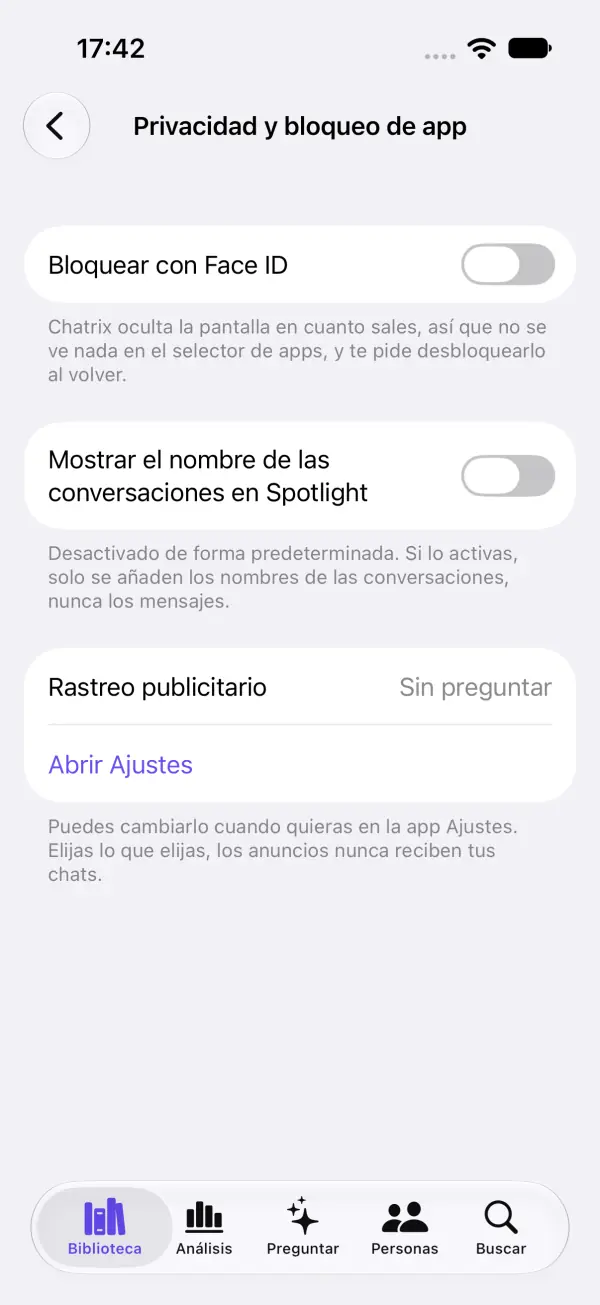
Con el bloqueo de app activado, Chatrix oculta la pantalla en cuanto sales y, cuando vuelves, lo desbloqueas con Face ID, Touch ID, Optic ID o el código.
- Ve a "Ajustes" › "Privacidad y bloqueo de app".
- Activa el interruptor. El nombre del interruptor depende del dispositivo:
| Dispositivo | Interruptor |
|---|---|
| Con Face ID | "Bloquear con Face ID" |
| Con Touch ID | "Bloquear con Touch ID" |
| Con Optic ID | "Bloquear con Optic ID" |
| iPhone o iPad sin biometría | "Bloquear con código" (el código del dispositivo) |
| Mac sin Touch ID | "Bloquear con contraseña" (la contraseña de inicio de sesión de la Mac) |
- El sistema te pide que verifiques tu identidad una vez, y el bloqueo de app solo se activa si la verificación es correcta.
- El bloqueo de app no está disponible si el dispositivo no tiene un código configurado. Debajo aparece "Para usar el bloqueo de app, configura un código en el dispositivo."
- También puedes activarlo directamente desde las páginas de bienvenida la primera vez que usas Chatrix. Consulta "Recomendación de activar el bloqueo de app".
- El ajuste del bloqueo de app solo se guarda en este dispositivo, así que tienes que activarlo por separado en cada dispositivo.
- Cuando está activado, "Privacidad y bloqueo de app", en "Ajustes", muestra el método de desbloqueo; cuando está desactivado, muestra "Desactivado".
Ocultar la pantalla al salir
- iPhone y iPad: la pantalla se oculta en cuanto sales de Chatrix (al ir a la pantalla de inicio, al cambiar a otra app, etc.), y el contenido tampoco se ve en el selector de apps.
- Mac: la pantalla se oculta cuando la ventana de Chatrix se oculta o se minimiza en el Dock. No se oculta si solo cambias a otra app y la ventana sigue visible. Cuando la pantalla de la Mac se apaga (por ejemplo, cuando entra en reposo), cierras sesión o cambias de usuario, Chatrix se bloquea de inmediato.
"Al salir de Chatrix" define cuánto tiempo puedes estar fuera antes de tener que volver a desbloquearlo cuando regreses: "Inmediatamente", "Después de 1 minuto", "Después de 5 minutos" o "Después de 15 minutos". Si vuelves dentro de ese tiempo, la pantalla se muestra de nuevo de inmediato sin desbloquearlo.
Bloquear de inmediato
Cuando el bloqueo de app está activado, puedes bloquear Chatrix de inmediato sin salir de él:
- Mac: en la barra de menús, elige "Bloquear Chatrix" en el menú "Chatrix", o presiona ⌃⌘L.
- iPad: con un teclado conectado, presiona ⌃⌘L.
Una vez bloqueado, aparece "Chatrix está bloqueado", y tienes que seleccionar el botón de la pantalla (por ejemplo, "Desbloquear con Face ID" o "Desbloquear") para verificar tu identidad. Consulta "Desbloquear", más abajo. Cuando el bloqueo de app está desactivado, "Bloquear Chatrix" no está disponible.
Desbloquear
Cuando tienes que desbloquearlo, aparece "Chatrix está bloqueado", y se te pide automáticamente que verifiques tu identidad con Face ID, Touch ID u Optic ID.
- Si la verificación se cancela o falla, selecciona el botón de la pantalla (por ejemplo, "Desbloquear con Face ID" o "Desbloquear") para volver a intentarlo.
- Si la biometría no está disponible, el sistema te deja escribir el código del dispositivo en su lugar (en la Mac, la contraseña de inicio de sesión).
- Si más adelante quitas el código del dispositivo, el bloqueo de app se desactiva automáticamente.
Acciones que piden verificación primero
Cuando el bloqueo de app está activado, las siguientes acciones primero te piden que verifiques tu identidad una vez con Face ID, Touch ID, Optic ID o el código, y solo continúan si la verificación es correcta:
- Desactivar el bloqueo de app.
- Guardar una copia de seguridad.
- Exportar una conversación.
- Enviar tu biblioteca de chats a otro dispositivo.
- Crear una nueva clave de recuperación.
- Eliminar todos los datos.
Desactivar el bloqueo de app
Ve a "Ajustes" › "Privacidad y bloqueo de app" y desactiva el interruptor. Antes de que se desactive, tienes que verificar tu identidad una vez con Face ID, Touch ID, Optic ID o el código.
Mostrar el nombre de las conversaciones en Spotlight
Cuando esta opción está activada, puedes buscar los nombres de las conversaciones de Chatrix en Spotlight en el iPhone, el iPad y la Mac, y al seleccionar un resultado se abre esa conversación.
- Ve a "Ajustes" › "Privacidad y bloqueo de app".
- Activa "Mostrar el nombre de las conversaciones en Spotlight".
- "Desactivado de forma predeterminada. Si lo activas, solo se añaden los nombres de las conversaciones, nunca los mensajes." Spotlight muestra el nombre de la conversación y la app de la que proviene.
- Las conversaciones archivadas no se añaden a Spotlight. Cuando importas, eliminas o archivas conversaciones, Spotlight se actualiza en consecuencia.
- Cuando el bloqueo de app está activado, Spotlight no muestra ningún nombre de conversación y este interruptor no se puede usar; debajo aparece "Se desactiva mientras el bloqueo de app esté activado." Si el interruptor estaba activado antes, vuelve a activarse cuando desactivas el bloqueo de app.
- Cuando desactivas el interruptor, los nombres de las conversaciones de Chatrix se quitan de Spotlight.
- Este ajuste solo se guarda en este dispositivo, así que tienes que activarlo por separado en cada dispositivo.
Eliminar todos los datos
En el iPhone y el iPad, puedes eliminar a la vez todos los datos de Chatrix de este dispositivo. Ve a "Ajustes" › "Privacidad y bloqueo de app" y selecciona "Eliminar todos los datos", al final de la página (su descripción es "Elimina todas las conversaciones, fotos y ajustes de este dispositivo. También puedes eliminar los datos de Chatrix en iCloud."). Se abre una página de confirmación:
- La página de confirmación explica "Esto elimina tu biblioteca en este dispositivo: todas las conversaciones y mensajes, fotos y archivos, resúmenes y repasos de IA, la bandeja de entrada de lo compartido y los ajustes de Chatrix. No se puede deshacer." y, a continuación, "La clave de cifrado de tu llavero no se elimina, porque tus otros dispositivos la siguen usando para abrir su propia copia. Una vez eliminados los datos, la clave ya no puede desbloquear nada."
- Si usaste la sincronización con iCloud (está activada o ya se sincronizó correctamente alguna vez), aparece "Qué eliminar":
- "Este dispositivo" (predeterminado): "Tus datos en iCloud y en tus otros dispositivos no se ven afectados."
- "Este dispositivo e iCloud": "Los datos de Chatrix en tu iCloud también se eliminan. Tus otros dispositivos conservan su propia copia y te preguntarán qué hacer la próxima vez que se sincronicen." Consulta "Se eliminaron los datos de Chatrix de iCloud".
- Activa "Entiendo que esto no se puede deshacer." (debajo se indica "Para conservar una copia, guarda primero una copia de seguridad en Ajustes.") y luego selecciona el botón rojo "Eliminar todos los datos". Si el bloqueo de app está activado, primero tienes que verificar tu identidad una vez.
Después de eliminar los datos, Chatrix vuelve a las páginas de bienvenida del primer uso; el bloqueo de app, los recordatorios y "Mostrar el nombre de las conversaciones en Spotlight" se desactivan, y los resúmenes en segundo plano vuelven a su ajuste predeterminado. Se conservan la compra de "Eliminar anuncios", tu elección de consentimiento para los anuncios y la clave del llavero.
Si también eliminas los datos de iCloud, Chatrix elimina primero los datos de iCloud; si no se pueden eliminar (por ejemplo, porque no hay conexión a la red), tampoco se eliminan los datos de este dispositivo, y aparece "Código de error: …" debajo del botón.
La biblioteca de chats de iCloud sigue ahí. Más adelante, ve a "Ajustes" › "Sincronización con iCloud" para activar la sincronización y, en "¿Usar tu biblioteca de iCloud?", selecciona "Descargar biblioteca" para recuperarla; la clave sigue en el llavero, así que no tienes que escribir la clave de recuperación. Si antes importas tus propios chats, aparece "Hay otra biblioteca en iCloud" y no se puede sincronizar. Consulta "Los dos dispositivos ya tienen chats".
La versión para Mac (1.0) todavía no tiene esta función.
Anuncios y rastreo
Todas las funciones de Chatrix son gratis gracias a los anuncios.
- Los anuncios solo aparecen en el iPhone y el iPad. La Mac no tiene anuncios ni pregunta por el rastreo. Consulta "Mac: Sugerencias de YUCTS", más abajo.
- Los anuncios nunca leen ni reciben tus chats: cuando Chatrix solicita un anuncio, no incluye ningún contenido de los chats, palabras clave ni URL.
- Después de comprar "Eliminar anuncios", los anuncios dejan de aparecer en todos tus dispositivos. Consulta "Eliminar anuncios".
Dónde aparecen los anuncios
Los anuncios solo aparecen en estos tres lugares, con un anuncio como máximo por pantalla:
- "Resumen", en Análisis: después de las tarjetas de estadísticas.
- "Biblioteca": al final de la lista de conversaciones.
- "Ritmo", en Análisis: al final de la página.
No hay anuncios al leer, al buscar, en Preguntar, al importar, en Personas, en Ajustes, en las páginas de bienvenida ni en la pantalla de bloqueo de la app, y tampoco en los widgets ni en el Apple Watch. Los anuncios solo empiezan a aparecer después de que terminas las páginas de bienvenida y tu biblioteca de chats tiene conversaciones (la biblioteca de ejemplo también cuenta).
Antes de que aparezcan los anuncios por primera vez
- En las regiones donde se requiere consentimiento, primero aparece un formulario de consentimiento para los anuncios.
- Después se abre la página "Acerca de los anuncios": "Todas las funciones de Chatrix son gratis gracias a los anuncios." Muestra "Los anuncios nunca leen ni reciben tus chats", "Sin anuncios al leer, al buscar, en Preguntar ni en otras pantallas privadas" y "Una compra única elimina todos los anuncios".
- La página explica: "A continuación, tu dispositivo te preguntará si Chatrix puede rastrearte. Si lo permites, los anuncios serán más relevantes para ti. Si no, todas las funciones siguen disponibles." Selecciona "Continuar" (el único botón de esta página).
- En el aviso del sistema, elige si permites que Chatrix te rastree.
- La página "Acerca de los anuncios" solo aparece si el sistema todavía no ha preguntado por el rastreo, y no aparece mientras hay una importación en curso.
- En las regiones donde se requiere consentimiento, si no das tu consentimiento, no aparecen anuncios y no se te pregunta por el rastreo.
- Si ya compraste "Eliminar anuncios", estas páginas no aparecen y no se te pregunta por el rastreo.
Estado del rastreo publicitario
En el iPhone y el iPad, ve a "Ajustes" › "Privacidad y bloqueo de app". "Rastreo publicitario" muestra el estado actual:
| Estado | Qué significa |
|---|---|
| "Permitido" | Chatrix tiene permiso para rastrear. |
| "No permitido" | El rastreo no está permitido. |
| "Restringido" | El rastreo está restringido en este dispositivo, por ejemplo, por la configuración de Tiempo de uso o de la administración del dispositivo. |
| "Sin preguntar" | El sistema todavía no ha preguntado. |
Para cambiarlo, toca "Abrir Ajustes" y cámbialo en la app Ajustes. "Puedes cambiarlo cuando quieras en la app Ajustes. Elijas lo que elijas, los anuncios nunca reciben tus chats." Después de comprar "Eliminar anuncios", esta opción deja de aparecer.
Opciones de privacidad de anuncios
En las regiones donde se requiere consentimiento, aparece "Opciones de privacidad de anuncios" en "Ajustes" del iPhone y el iPad. Tócalo para abrir el formulario de consentimiento para los anuncios, donde puedes cambiar o retirar tu consentimiento en cualquier momento. No aparece después de comprar "Eliminar anuncios".
Mac: Sugerencias de YUCTS
La Mac no tiene anuncios. En su lugar, "Resumen" (después de las tarjetas de estadísticas) y "Ritmo" (al final de la página), en Análisis, muestran una tarjeta de "Sugerencias de YUCTS" que presenta otras apps de YUCTS.
- Haz clic en "Ver en el App Store" o en "Más información" para abrir la sugerencia.
- Haz clic en la × de la tarjeta ("Ocultar esta sugerencia"), y esa sugerencia deja de aparecer en esta Mac.
- "Las sugerencias se descargan de chatrix.yucts.com sin enviar ninguna información de identificación. Dejan de aparecer cuando compras Eliminar anuncios."
- Si no quieres ver sugerencias, puedes desactivarlas en Ajustes. Consulta "Sugerencias de YUCTS".
- Cuando no hay sugerencias, la tarjeta no aparece.