Leer conversaciones
Selecciona una conversación en "Biblioteca" para abrirla. La conversación empieza en los mensajes más recientes, y los mensajes anteriores se van cargando a medida que te desplazas hacia arriba.
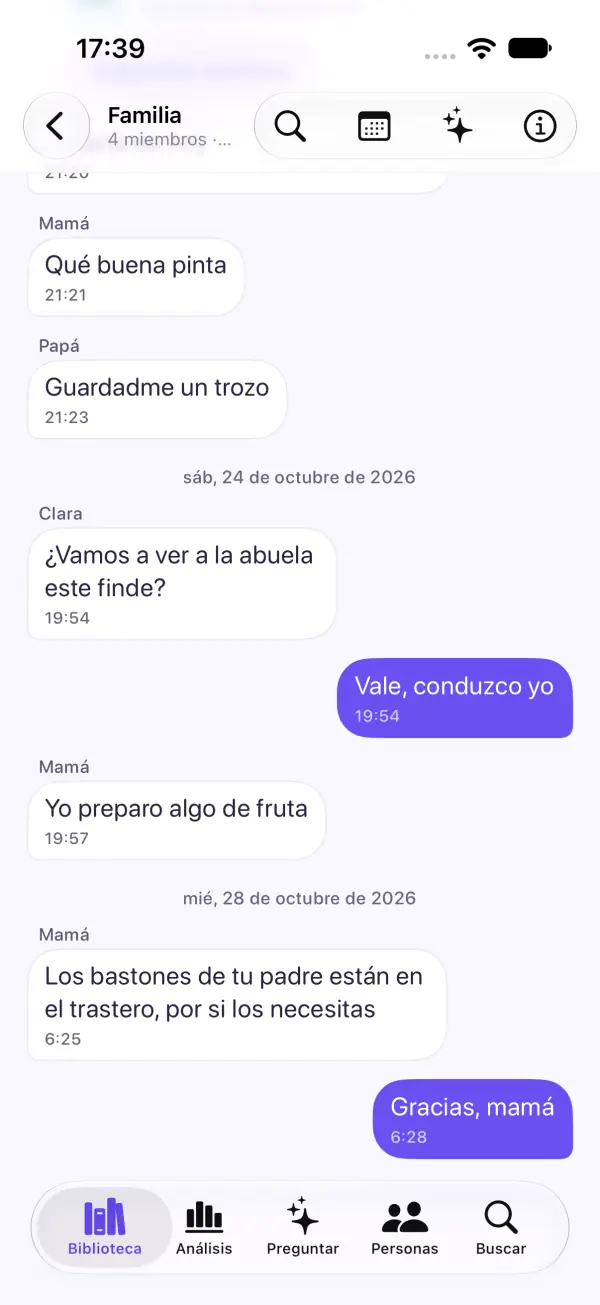
La pantalla de conversación
- Tus mensajes aparecen a la derecha y los de las demás personas, a la izquierda. Cuál eres tú se decide al importar (consulta "¿Cuál eres tú?").
- La fecha aparece encima del primer mensaje de cada día. En los grupos, el nombre del remitente aparece encima de sus mensajes.
- Los mensajes del sistema, como cuando alguien se une al grupo, un cambio de nombre o una llamada, aparecen centrados y en letra pequeña.
- Debajo del título puedes ver de qué app proviene la conversación; en los grupos, también aparece el número de miembros.
- Hay cuatro botones en la esquina superior derecha: "Buscar en esta conversación" (lupa), "Ir a una fecha" (calendario), "Resúmenes" (✨) e "Información" (ⓘ). "Resúmenes" solo aparece en los dispositivos compatibles con Apple Intelligence; los demás dispositivos solo tienen tres botones.
- En las partes que ya tienen un resumen, aparece un separador antes del primer mensaje de la parte: la hora, junto con ✨ y un resumen de una línea. Consulta "Resúmenes".
Copiar texto y enlaces
Mantén presionado un mensaje (en la Mac, haz clic derecho en él) para elegir:
- "Copiar texto": copia el texto del mensaje. También puedes seleccionar directamente una parte del texto de un mensaje.
- "Copiar enlace al mensaje": copia un enlace que lleva a este mensaje. Si abres el enlace en un dispositivo que tenga Chatrix instalado, se abre Chatrix y va directamente al mensaje.
Buscar en una conversación
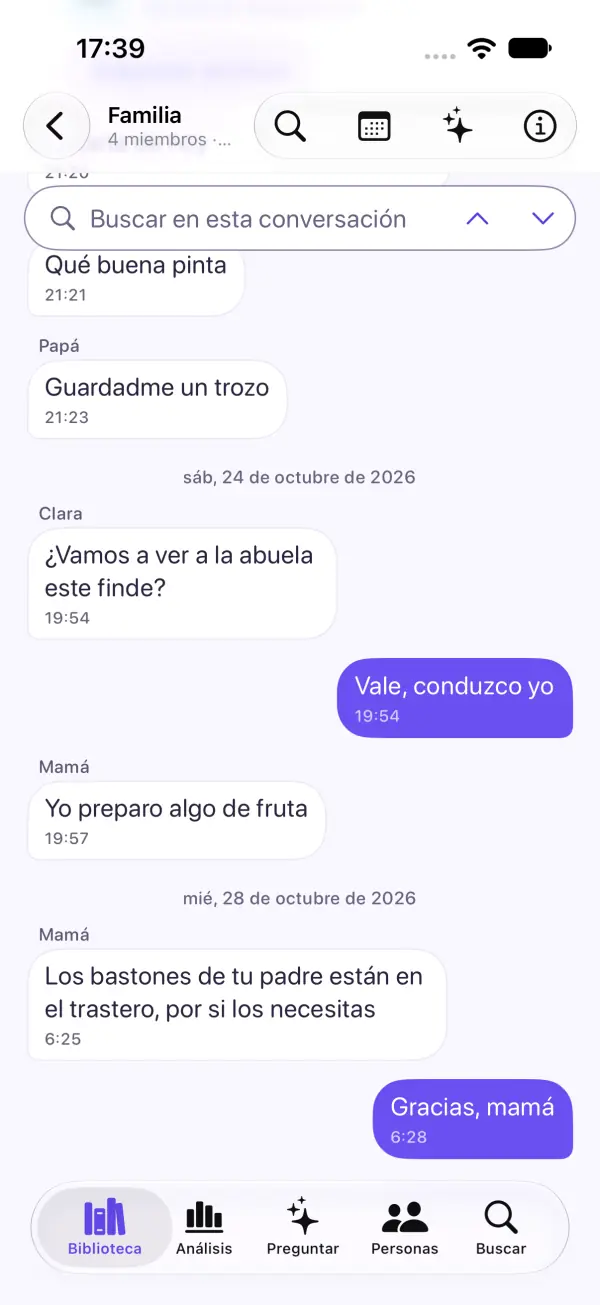
- Selecciona "Buscar en esta conversación" (lupa; en la Mac o con el teclado del iPad, presiona ⌘F).
- Escribe lo que buscas en "Buscar en esta conversación". La búsqueda empieza cuando dejas de escribir un momento.
- La conversación salta al resultado más reciente y resalta lo que buscaste; la barra de búsqueda muestra en qué resultado estás y cuántos hay.
- Selecciona "Resultado anterior" o "Resultado siguiente" para moverte entre los resultados. Al llegar al final, vuelve a empezar por el otro extremo. Al presionar Retorno, se salta al resultado anterior (más antiguo).
Vuelve a seleccionar la lupa para cerrar la barra de búsqueda. Una conversación muestra hasta los 1000 resultados más recientes. Para buscar en todas las conversaciones, usa "Buscar".
Ir a una fecha
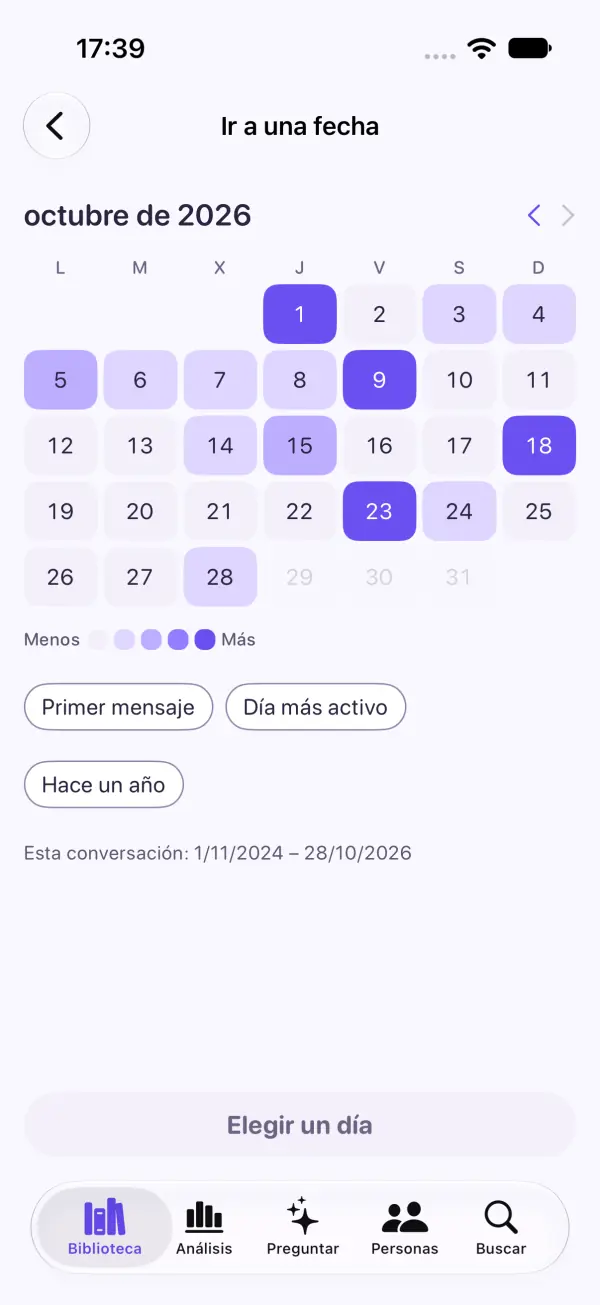
- Selecciona "Ir a una fecha" (calendario; con el teclado, ⌘J).
- Elige un día en el calendario. Cuanto más oscuro es un día, más mensajes tiene; no se pueden elegir los días fuera del periodo de la conversación. Usa "Mes anterior" y "Mes siguiente" para cambiar de mes.
- También puedes seleccionar un acceso rápido: "Primer mensaje", "Día más activo" o "Hace un año" (solo aparece si ese día está dentro del periodo de la conversación).
- Selecciona "Ir al …" en la parte inferior.
Cuando vuelves a la conversación, salta al primer mensaje de ese día (o del día posterior más cercano) y lo resalta brevemente. "Esta conversación: … – …", debajo del calendario, es el periodo que abarca la conversación.
Resúmenes
En los dispositivos compatibles con Apple Intelligence, al seleccionar "Resúmenes" (✨) se abre la página "Resúmenes", donde Apple Intelligence en este dispositivo escribe un título, un resumen, los temas y el tono de cada parte de la conversación.
- Selecciona "Resumir" debajo de una parte para resumirlas de una en una, o selecciona "Resumir todo" en la esquina superior derecha para resumir a la vez todas las partes restantes.
- Selecciona una parte para volver a la conversación, desplazada hasta el primer mensaje de esa parte.
- En las partes que ya tienen un resumen, aparece un separador en la conversación antes del primer mensaje de la parte: arriba, la hora; debajo, ✨ y el título del resumen de esa parte, a modo de resumen de una línea. Las partes sin resumen no muestran separador.
Para más detalles, consulta Resúmenes de las partes y Resúmenes de una línea al leer.
Información de la conversación
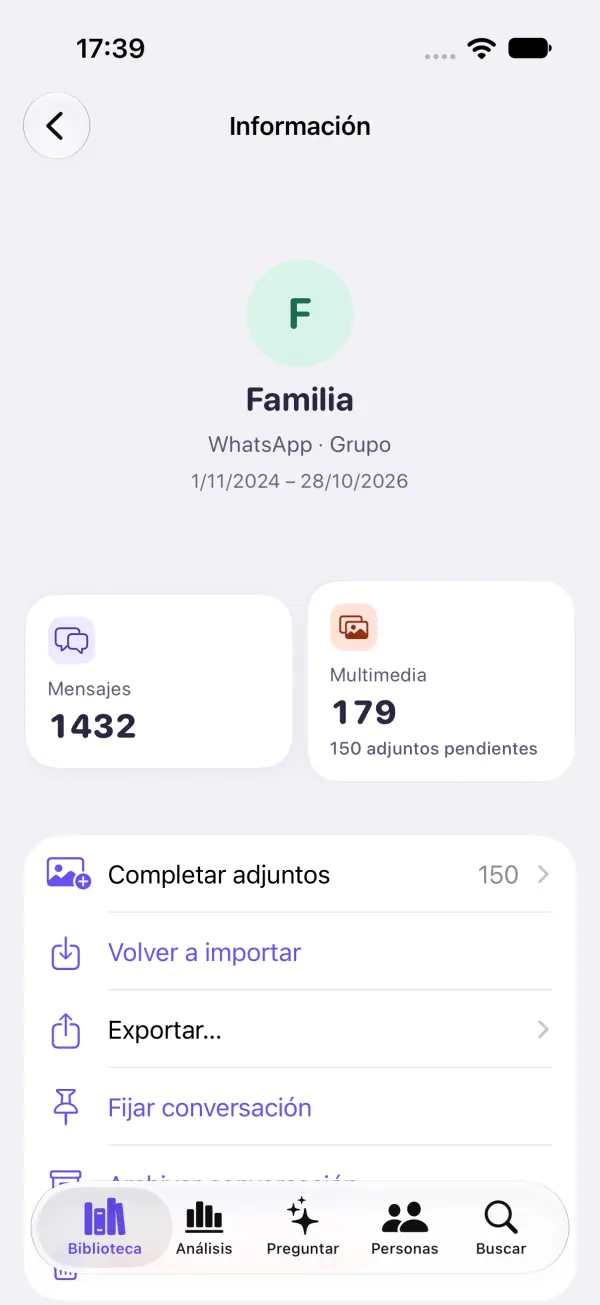
Al seleccionar "Información" (ⓘ; con el teclado, ⌘I), se abre una página nueva:
- El nombre de la conversación, la app de la que proviene, su tipo ("Individual", "Grupo" o "Canal") y su periodo.
- "Nombre de la conversación" (iPhone, iPad): cambia el nombre que se muestra para esta conversación en Chatrix. El texto en gris de "Nombre" es el nombre de la exportación; "Déjalo vacío para usar el nombre de la exportación. Tus archivos originales no cambian." Cuando termines, selecciona "Guardar". El nombre nuevo se sincroniza con tus otros dispositivos.
- "Personas" (iPhone, iPad): las personas que escribieron en esta conversación. Selecciona a una persona para cambiarle el nombre o añadirle una nota. Consulta "Cambiar el nombre y añadir una nota".
- "Elegir foto": elige una imagen de tu fototeca como avatar de esta conversación. Aparece en la lista de la biblioteca y en la parte superior de la información de la conversación; si no hay foto, aparece el primer carácter del nombre. Después de elegirla, el botón cambia a "Cambiar foto" y aparece también "Quitar foto". La foto se reduce y se guarda sin información como el lugar donde se tomó, y se incluye en la sincronización con iCloud, las copias de seguridad y la transferencia entre dispositivos.
- El número de "Mensajes" y de elementos de "Multimedia". Si hay adjuntos pendientes que aún no se han completado, aparece "… adjunto pendiente".
- "Completar adjuntos" (solo aparece cuando hay adjuntos pendientes). Consulta "Completar varios adjuntos a la vez".
- "Volver a importar": abre la página de importación. Consulta "Volver a importar no crea duplicados".
- "Exportar…": guarda esta conversación como archivo. Consulta "Exportar una conversación".
- "Fijar conversación" o "Dejar de fijar". Consulta "Fijar una conversación".
- "Archivar conversación" o "Desarchivar conversación". Consulta "Archivar una conversación".
- "Eliminar conversación…". Consulta "Eliminar una conversación".
Cuando vuelves desde "Información" o "Ir a una fecha", la conversación se queda donde estabas.
Exportar una conversación
Guarda una conversación como archivo, por ejemplo, para imprimirla, conservarla o abrirla en otra app.
- Abre la conversación, selecciona "Información" (ⓘ) y luego "Exportar…".
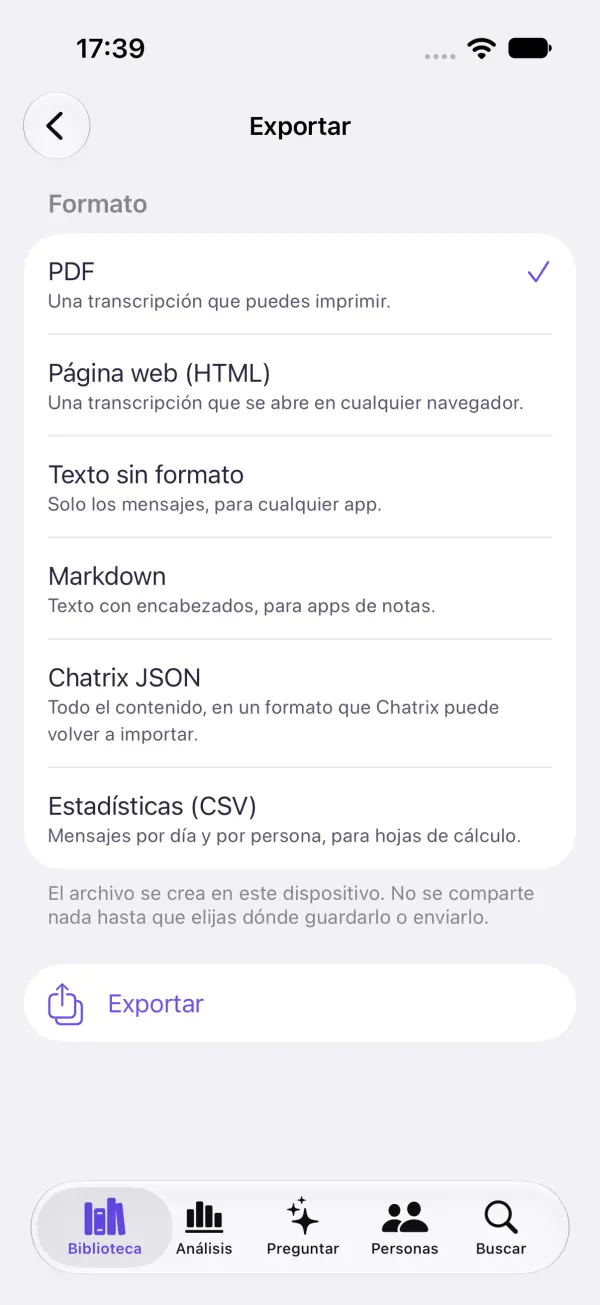
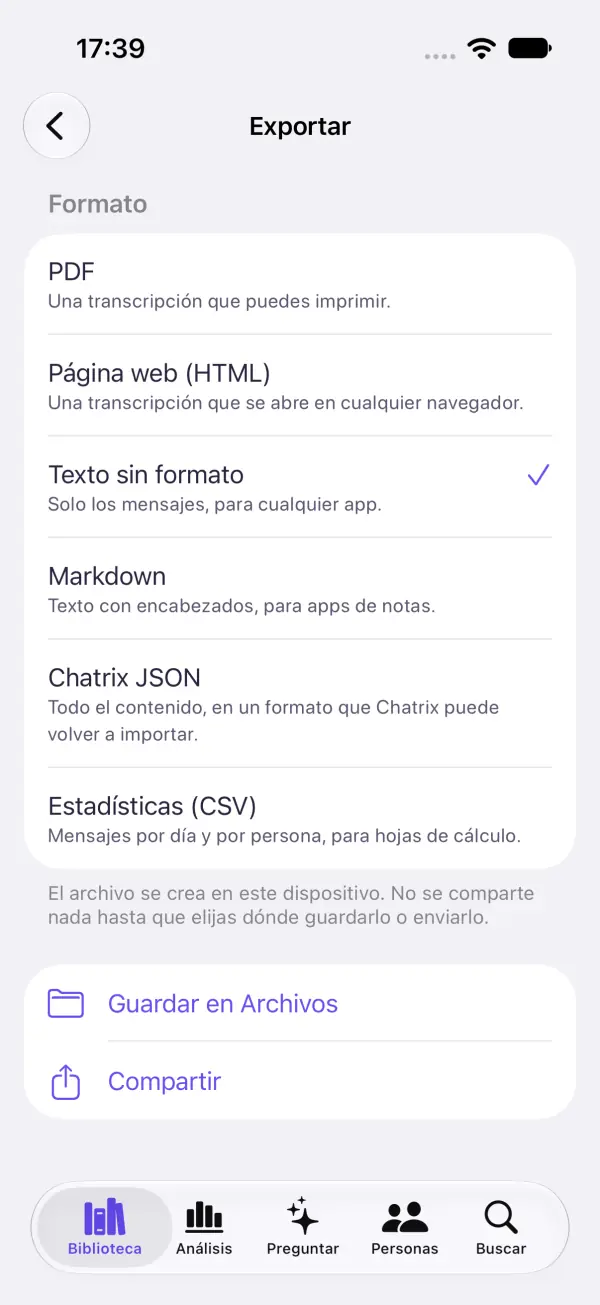
- Elige un formato en "Formato":
| Formato | Qué obtienes |
|---|---|
| "PDF" | "Una transcripción que puedes imprimir." El tamaño del papel es A4 (Carta en Estados Unidos y Canadá), con el nombre de la conversación y el número de página al pie de cada página. |
| "Página web (HTML)" | "Una transcripción que se abre en cualquier navegador." Es un solo archivo que no carga recursos externos; tus mensajes aparecen a la derecha. |
| "Texto sin formato" | "Solo los mensajes, para cualquier app." Agrupados por fecha, con una línea por mensaje: la hora, el nombre y el contenido. |
| "Markdown" | "Texto con encabezados, para apps de notas." Las fechas son encabezados y los nombres van en negrita. |
| "Chatrix JSON" | "Todo el contenido, en un formato que Chatrix puede volver a importar." El formato es el Formato universal de Chatrix. |
| "Estadísticas (CSV)" | "Mensajes por día y por persona, para hojas de cálculo." Una fila por día y por persona: "Fecha", "Persona", "Mensajes", "Caracteres", "Multimedia" y "Enlaces". |
- Selecciona "Exportar". Si el bloqueo de app está activado, primero tienes que verificar tu identidad con Face ID, Touch ID, Optic ID o el código.
- Mientras se crea el archivo, aparecen "Exportando…" y el progreso, y no puedes volver atrás. Selecciona "Detener" para cancelar.
- Cuando termine, selecciona "Guardar en Archivos" para elegir dónde guardarlo, o selecciona "Compartir" para enviarlo con el menú Compartir del sistema.
- "El archivo se crea en este dispositivo. No se comparte nada hasta que elijas dónde guardarlo o enviarlo."
- El nombre del archivo es el nombre de la conversación seguido de la fecha del día. Si cambias de formato o sales de la página, tienes que volver a exportar.
- Las fotos, los videos y los demás archivos no se incluyen en la exportación; solo se escriben como palabras del tipo [Photo]. Para conservar toda tu biblioteca de chats, usa una copia de seguridad.
- Las conversaciones largas tardan un poco, y el PDF es lo que más tarda.
- Si la exportación falla, aparece un código de error en esta página. Consulta "Códigos de error".
Fotos y archivos
- Las fotos, los GIF, los stickers y los videos que tienen archivo muestran una miniatura; los mensajes de voz, el audio y los demás archivos muestran el nombre del archivo y la duración o el tamaño.
- Selecciona un adjunto para abrirlo en pantalla completa.
- Mantén presionado un adjunto que ya tenga archivo (en la Mac, haz clic derecho en él) y elige "Reemplazar por una foto…" o "Reemplazar por un archivo…" para reemplazarlo por otro archivo.
Adjuntos pendientes
Muchas apps de chat no incluyen las fotos ni los archivos al exportar, y solo dejan palabras como [Photo]. Chatrix los muestra como adjuntos pendientes con la etiqueta "No está en la exportación". Puedes completarlos tú mismo con los archivos originales.
Completar los adjuntos
Los archivos con los que completas los adjuntos se copian en Chatrix, y siempre puedes reemplazarlos más tarde. Cuando la sincronización con iCloud está activada, esos archivos también se sincronizan con tus otros dispositivos.
Completar un adjunto
- Selecciona "Adjuntar archivo" en el adjunto pendiente.
- Elige "Elegir de Fotos" (solo para fotos, videos y GIF) o "Elegir un archivo", y luego elige el archivo con el que quieres completarlo.
En el iPad y la Mac, también puedes arrastrar un archivo directamente al adjunto pendiente. Si no se puede completar, aparece un código de error en la parte inferior de la pantalla. Selecciona "Aceptar" para cerrarlo.
Completar varios adjuntos a la vez
- Abre la conversación, selecciona "Información" y luego "Completar adjuntos".
- Selecciona "Elegir fotos" (hasta 500 a la vez) o "Elegir archivos", y elige un lote de fotos o archivos que puedan pertenecer a esta conversación.
- Chatrix busca el archivo más probable para cada adjunto pendiente según el nombre del archivo, la fecha y el orden que aparecen en él, y la hora en que se tomó la foto o se creó el archivo. Muestra cuántos tienen "Alta confianza", cuántos están "Por revisar" y cuántos están "No encontrados".
Cada coincidencia muestra el nombre del archivo y el motivo de la coincidencia:
| Motivo | Confianza |
|---|---|
| "Mismo nombre de archivo" | Alta |
| "Coinciden la fecha y el orden del nombre del archivo" | Alta o por revisar |
| Se tomó unos minutos antes del mensaje | Por revisar |
- Selecciona "Aceptar" en cada coincidencia, o selecciona "Aceptar todo (…)" en la parte inferior para aceptar a la vez todas las coincidencias de "Alta confianza". Después de aceptarlas, aparece "Adjuntado. Puedes reemplazarlo cuando quieras."
Si no hay adjuntos pendientes, esta página muestra "No hay adjuntos pendientes". Cuando más adelante importes una exportación que incluya fotos y archivos, los adjuntos pendientes también se completarán automáticamente (consulta "Volver a importar no crea duplicados").