Ajustes y Acerca de
Abrir Ajustes
- iPhone: en "Biblioteca", toca "Ajustes" (el icono de engranaje) en la esquina superior izquierda.
- iPad: en "Biblioteca", toca "Ajustes" (el icono de engranaje). Los ajustes se abren en la columna de la lista.
- Mac: en la barra de menús, elige "Ajustes…" en el menú "Chatrix", o presiona ⌘,. Los ajustes se abren en una ventana aparte; cuando Chatrix está bloqueado por el bloqueo de app, la ventana de ajustes también se bloquea, y primero tienes que desbloquearla.
Cada opción de Ajustes se abre en una página nueva. Vuelve a la página anterior para regresar a Ajustes.
Opciones de los ajustes
| Opción | Qué hace | Más detalles |
|---|---|---|
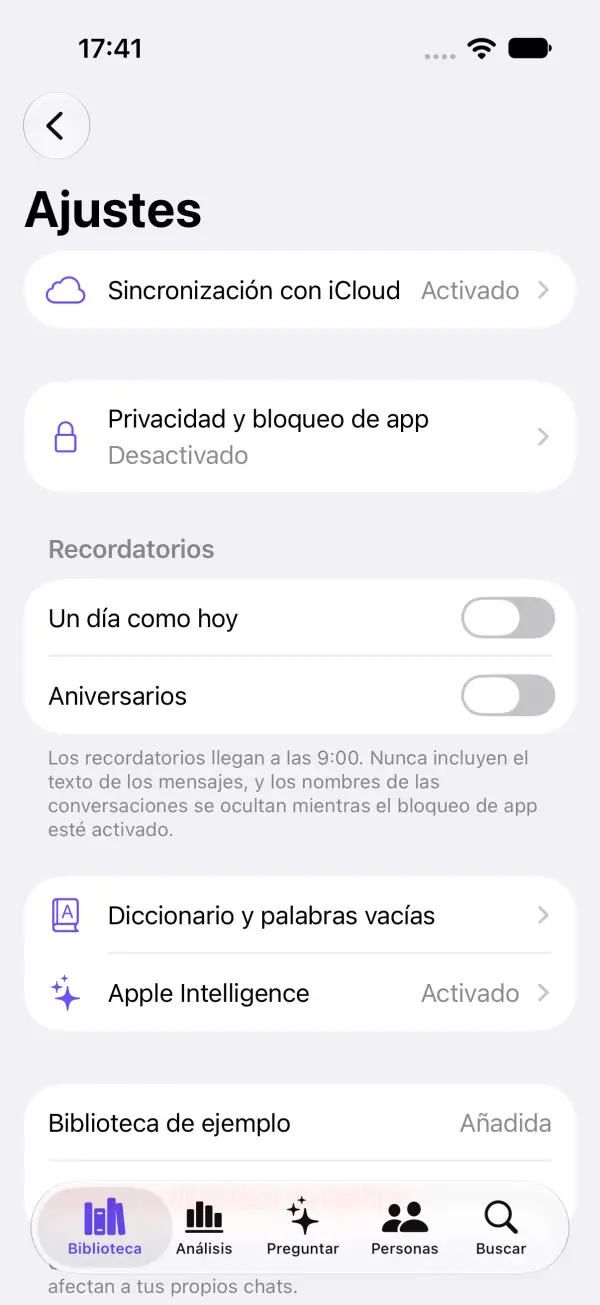
| "Sincronización con iCloud" | Sincroniza tu biblioteca de chats entre iPhone, iPad y Mac. A la derecha aparece "Activado" o "Desactivado". | Sincronización con iCloud |
| "Privacidad y bloqueo de app" | Bloquea Chatrix con Face ID, Touch ID, Optic ID o el código, muestra los nombres de las conversaciones en Spotlight y muestra el estado del rastreo publicitario en el iPhone y el iPad; al final está "Eliminar todos los datos" (iPhone, iPad). A la derecha aparece el método de desbloqueo o "Desactivado". | Privacidad y bloqueo de app |
| "Recordatorios" | Dos interruptores: "Un día como hoy" y "Aniversarios". | Recordatorios y widgets |
| "Diccionario y palabras vacías" | Las palabras personalizadas, las palabras vacías y las palabras ocultas de la nube de palabras. | Diccionario y palabras vacías |
| "Apple Intelligence" | Crea resúmenes con Apple Intelligence en este dispositivo: el estado, los resúmenes en segundo plano, el número de resúmenes creados y "Eliminar todos los resúmenes…". A la derecha aparece "Activado", "Desactivado", "Preparando" o "No disponible". | Apple Intelligence |
| "Biblioteca de ejemplo" | A la derecha aparece "Añadida" o "No añadida", con "Añadir la biblioteca de ejemplo" o "Eliminar la biblioteca de ejemplo" debajo. No se puede añadir si ya tienes tus propios chats. | Biblioteca de ejemplo |
| "Copia de seguridad" | "Guardar copia de seguridad…" y "Restaurar desde una copia de seguridad…". | Copia de seguridad |
| "Transferencia entre dispositivos" (iPhone, iPad) | "Transfiere tu biblioteca directamente a tu otro iPhone o iPad a través de Wi-Fi." | Transferencia entre dispositivos |
| "Eliminar anuncios" | Una compra única que elimina los anuncios en todos tus dispositivos. A la derecha aparece el precio, o "Comprado" después de comprarlo. | Eliminar anuncios |
| "Opciones de privacidad de anuncios" (iPhone, iPad) | Solo aparece en las regiones donde se requiere consentimiento, y abre el formulario de consentimiento para los anuncios. No aparece después de comprar "Eliminar anuncios". | Opciones de privacidad de anuncios |
| "Sugerencias de YUCTS" (Mac) | La tarjeta de Sugerencias de YUCTS en Análisis y la lista de sugerencias. No aparece después de comprar "Eliminar anuncios". | Sugerencias de YUCTS |
| "Manual de uso" | Muestra las páginas de esta guía de uso por temas ("Conceptos básicos", "Análisis e IA", "Sincronización y copia de seguridad" y "Otros temas"). En el iPhone y el iPad, selecciona una para abrir esa página en la app: "Cada página muestra la versión más reciente de docs.yucts.com." Con "Abrir en el navegador", en la esquina superior derecha, puedes usar el navegador; en la Mac, la página se abre en el navegador. "Manual de uso", en la parte superior, abre la página de inicio de la guía. | El manual de uso no se carga en la app |
| "Acerca de Chatrix" | A la derecha aparece la versión. Consulta "Acerca de Chatrix", más abajo. | — |
Los errores de una opción de los ajustes (por ejemplo, si no se puede añadir la biblioteca de ejemplo) aparecen en rojo en la descripción de esa sección.
Eliminar anuncios
Todas las funciones de Chatrix son gratis. Ve a "Ajustes" y selecciona "Eliminar anuncios":
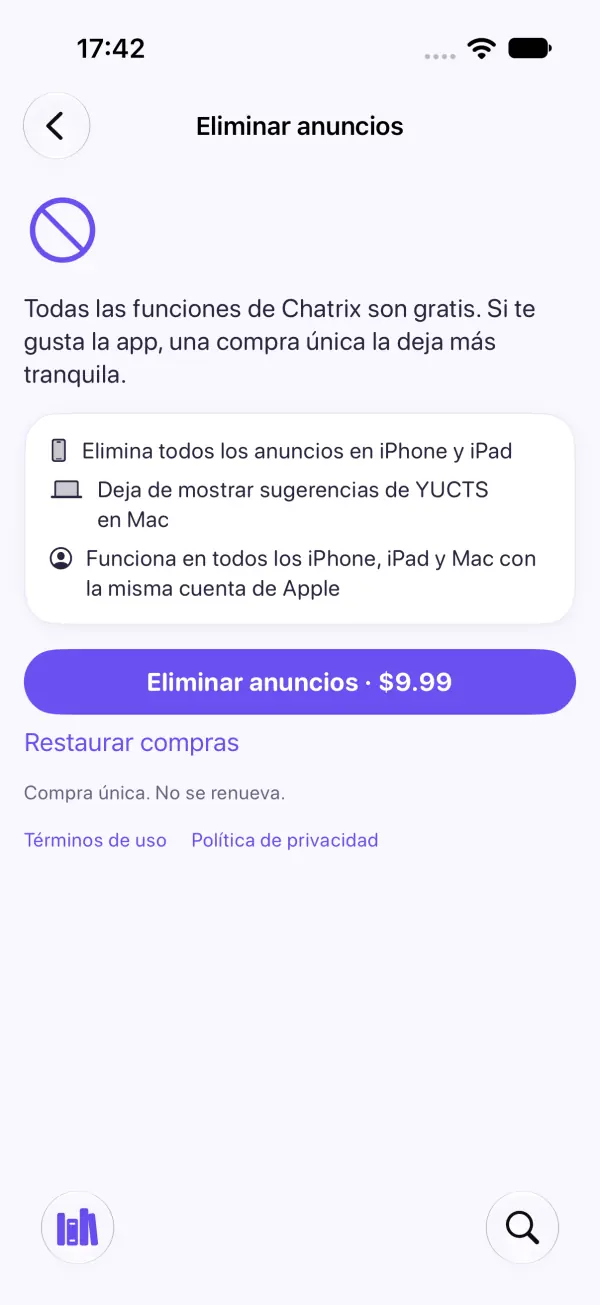
- "Todas las funciones de Chatrix son gratis. Si te gusta la app, una compra única la deja más tranquila."
- Lo que obtienes: "Elimina todos los anuncios en iPhone y iPad" y "Deja de mostrar sugerencias de YUCTS en Mac", y además "Funciona en todos los iPhone, iPad y Mac con la misma cuenta de Apple".
- "Compra única. No se renueva." En la parte inferior de la página están los enlaces a "Términos de uso" y a "Política de privacidad".
- Selecciona "Eliminar anuncios · …" (el botón muestra el precio).
- Completa la compra en la pantalla de confirmación del App Store.
- Al terminar, aparece "Los anuncios se eliminaron en todos tus dispositivos. ¡Gracias!", y "Comprado" aparece a la derecha de "Eliminar anuncios" en "Ajustes".
- Si la compra necesita la aprobación de un padre o una madre, aparece "Esperando aprobación. Los anuncios se eliminan en cuanto se apruebe la compra."
- Si no se puede conectar con el App Store, el botón no se puede seleccionar y aparece "El App Store no está disponible en este momento. Inténtalo más tarde."
- Si algo sale mal, aparece un código de error en la página. Consulta "Códigos de error".
Para saber dónde aparecen los anuncios y cómo funciona el rastreo, consulta "Anuncios y rastreo".
Restaurar compras
Si lo compraste en otro dispositivo con la misma cuenta de Apple, Chatrix suele reconocer la compra automáticamente. Si tienes un dispositivo nuevo, volviste a instalar Chatrix o no aparece "Comprado":
- Ve a "Ajustes" › "Eliminar anuncios".
- Selecciona "Restaurar compras". Puede que tengas que iniciar sesión con tu cuenta de Apple.
Una vez confirmada, "Comprado" aparece a la derecha de "Eliminar anuncios".
Sugerencias de YUCTS (Mac)
La versión para Mac no tiene anuncios; en su lugar, Análisis muestra sugerencias de otras apps de YUCTS. Consulta "Mac: Sugerencias de YUCTS". En la Mac, ve a "Ajustes" › "Sugerencias de YUCTS":
- "Mostrar sugerencias de YUCTS": activado de forma predeterminada. "Muestra otras apps de YUCTS en Análisis y Ajustes." Cuando está desactivado, las sugerencias dejan de aparecer en Análisis y en esta página.
- Debajo aparecen las sugerencias actuales; haz clic en "Ver en el App Store" o en "Más información" para abrir una. Cuando no hay sugerencias, aparece "No hay sugerencias por ahora."
- "Las sugerencias se descargan de chatrix.yucts.com sin enviar ninguna información de identificación. Dejan de aparecer cuando compras Eliminar anuncios."
- Este ajuste solo se guarda en esta Mac. Después de comprar "Eliminar anuncios", esta opción deja de aparecer en Ajustes.
Acerca de Chatrix
Ve a "Ajustes" › "Acerca de Chatrix":
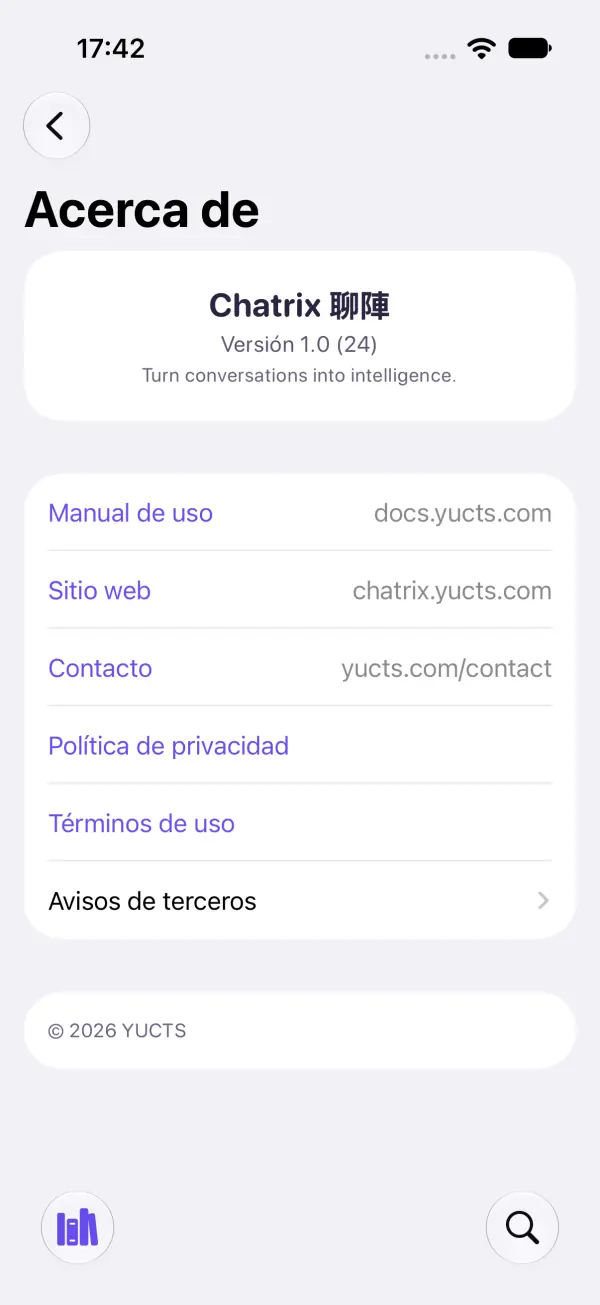
- En la parte superior están el nombre de la app y la versión ("Versión …"). Cuando informes de un problema, incluye la versión.
- "Manual de uso": en el iPhone y el iPad, abre el manual dentro de la app, descrito más arriba; en la Mac, abre esta guía de uso en el navegador.
- "Sitio web": el sitio web de Chatrix.
- "Contacto": abre el formulario de contacto de YUCTS.
- "Informar de un error" (iPhone, iPad): a la derecha aparece forum.yucts.com; abre la sección de informes de errores del foro de YUCTS. No se envía ningún dato automáticamente; las publicaciones del foro son públicas, así que no incluyas datos personales ni el contenido de tus chats.
- "Política de privacidad" y "Términos de uso".
- "Avisos de terceros": los componentes de código abierto que usa Chatrix y el texto completo de sus licencias.
La guía de uso, la política de privacidad y los términos de uso se abren en la versión que corresponde al idioma de la interfaz de Chatrix. En la versión para Mac (1.0), la política de privacidad y los términos de uso se abren en japonés cuando la interfaz está en japonés, en chino tradicional cuando está en chino, y en inglés en los demás idiomas.