Transferencia entre dispositivos
"Transferencia entre dispositivos" copia toda tu biblioteca de chats (todos tus chats, fotos y archivos, incluidos los avatares de las conversaciones) directamente a tu otro iPhone o iPad. Los datos se envían directamente entre los dos dispositivos por Wi-Fi, cifrados durante todo el trayecto, sin pasar por ningún servidor y sin necesidad de iCloud.
- La biblioteca de chats del dispositivo anterior (el que envía) no cambia en absoluto.
- Una transferencia no es una combinación: el dispositivo nuevo (el que recibe) todavía no puede tener ningún chat.
Antes de empezar
- Abre la página de transferencia de Chatrix en los dos dispositivos y mantenlos cerca. Mantén Chatrix abierto en ambos hasta que termine la transferencia.
- Activa el Wi-Fi en los dos dispositivos, a ser posible conectados a la misma red; los dispositivos de Apple también pueden conectarse directamente por Wi-Fi punto a punto.
- El dispositivo nuevo todavía no tiene chats. No pasa nada si solo tiene la biblioteca de ejemplo; el ejemplo se elimina automáticamente al terminar la transferencia.
- El dispositivo anterior necesita una cámara que funcione para escanear el patrón del dispositivo nuevo.
- La transferencia solo funciona entre iPhone y iPad. La transferencia entre dispositivos no está disponible en la Mac. Consulta "Mac".
- Los dos dispositivos necesitan suficiente espacio libre: el dispositivo anterior primero prepara la biblioteca de chats como un archivo temporal cifrado, y el dispositivo nuevo necesita espacio para ese archivo y para la biblioteca de chats una vez configurada. Si no hay suficiente espacio, la pantalla indica qué dispositivo necesita cuánto.
- Actualiza Chatrix a la versión más reciente en los dos dispositivos. Si los dos dispositivos tienen versiones distintas de Chatrix, no pueden transferir entre sí.
- La primera vez que haces una transferencia, el sistema te pregunta si permites que Chatrix use la red local (en los dos dispositivos) y la cámara (en el dispositivo anterior). Permítelo para que la transferencia pueda hacerse. Consulta "Permitir el acceso a la red local", más abajo.
Permitir el acceso a la red local
Chatrix envía los datos directamente entre los dos dispositivos a través de la red local. La primera vez que haces una transferencia, cada dispositivo pregunta una vez si permites que Chatrix busque dispositivos en la red local:
- El dispositivo nuevo: cuando abres la página para recibir y empieza a esperar una conexión.
- El dispositivo anterior: cuando escaneas el patrón y empieza a conectarse.
El aviso dice "Chatrix usa tu red local para transferir tu biblioteca de chats directamente entre tus dispositivos." Elige permitirlo.
Si lo rechazaste por error, activa el permiso en ese dispositivo y luego vuelve a abrir la página de transferencia:
Ve a Ajustes › Privacidad y seguridad › Red local y activa Chatrix.
Si no lo permites, el dispositivo nuevo muestra "Chatrix no pudo quedarse a la espera del otro dispositivo." y el dispositivo anterior muestra "No se encontró el otro dispositivo." Consulta "Si la transferencia no termina".
Abrir la página de transferencia
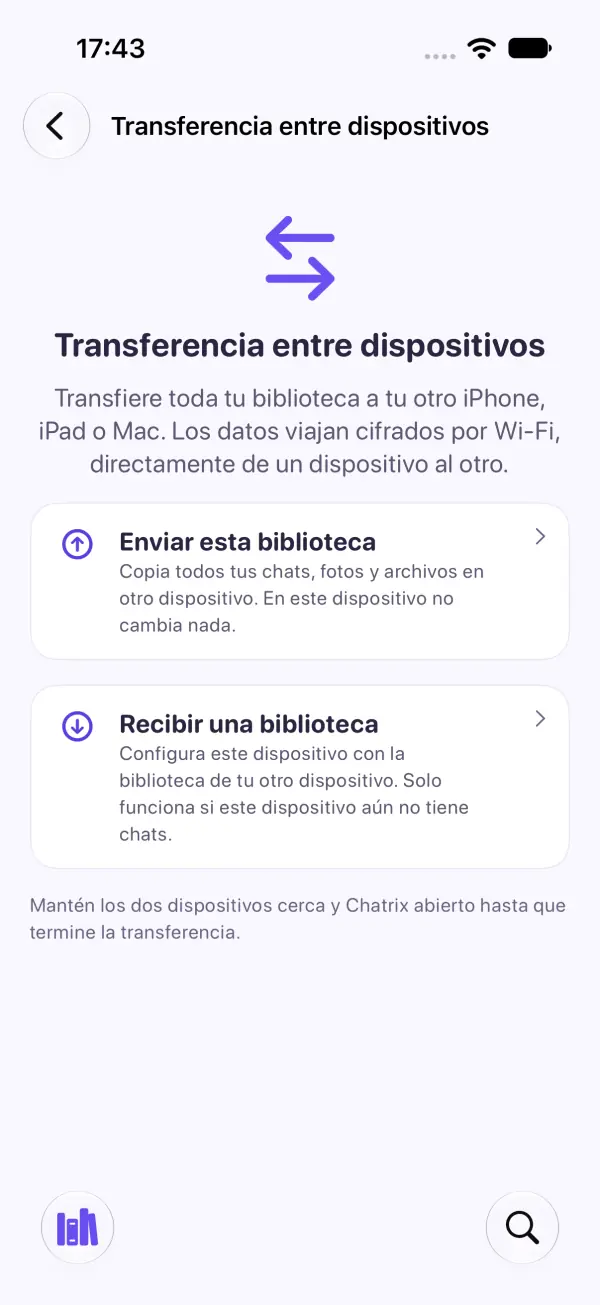
Ve a "Ajustes" › "Transferencia entre dispositivos" (para saber cómo abrir Ajustes en cada dispositivo, consulta "Ajustes y Acerca de"). La página de transferencia tiene dos opciones:
| Opción | Descripción |
|---|---|
| "Enviar esta biblioteca" | "Copia todos tus chats, fotos y archivos en otro dispositivo. En este dispositivo no cambia nada." Úsala en el dispositivo anterior. Consulta "Enviar desde el dispositivo anterior". |
| "Recibir una biblioteca" | "Configura este dispositivo con la biblioteca de tu otro dispositivo. Solo funciona si este dispositivo aún no tiene chats." Úsala en el dispositivo nuevo. Consulta "Recibir en el dispositivo nuevo". |
Cuando abres Chatrix por primera vez en el dispositivo nuevo, también puedes seleccionar "Transferir desde otro dispositivo" en "¿Por dónde quieres empezar?", en la última página de bienvenida, para abrir directamente la página para recibir. Consulta "Primeros pasos".
Recibir en el dispositivo nuevo
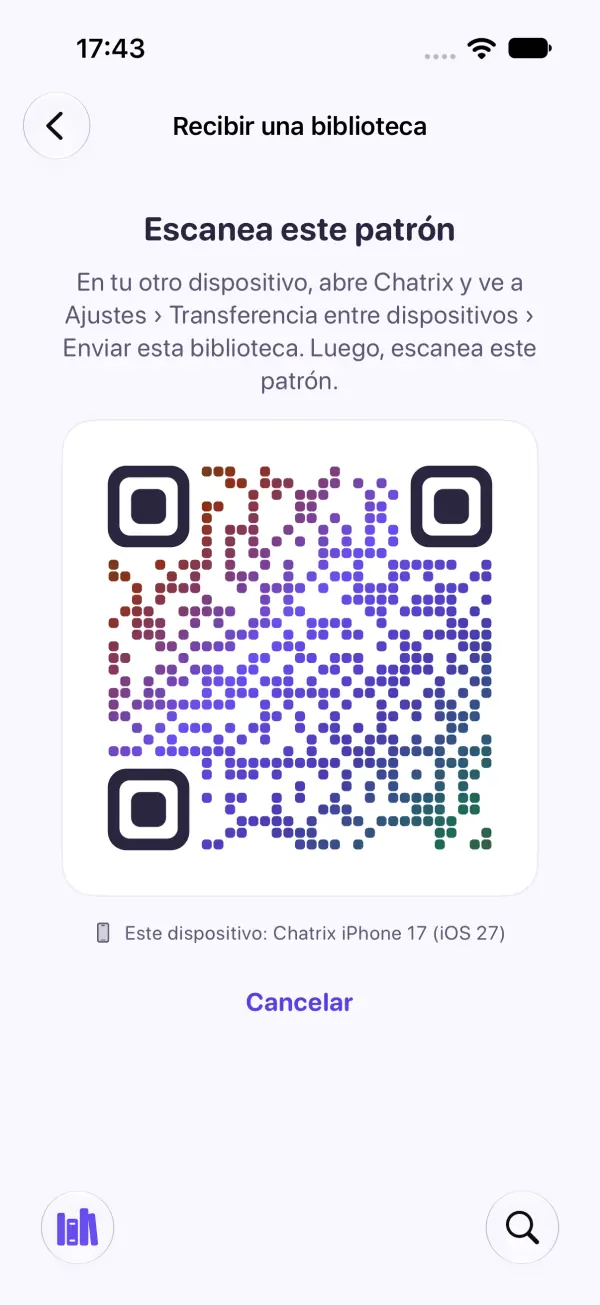
- En el dispositivo nuevo, ve a "Ajustes" › "Transferencia entre dispositivos" y selecciona "Recibir una biblioteca", o selecciona "Transferir desde otro dispositivo" en la última página de bienvenida.
- Aparece "Escanea este patrón" con un patrón de colores que fluye lentamente, y debajo, "Este dispositivo: …". Mantén abierta esta pantalla y luego escanea el patrón en el dispositivo anterior.
- Después de que el dispositivo anterior lo escanee, aparecen "Conectado a “…”" y "Confirma en el otro dispositivo para empezar."
- Después de confirmar en el dispositivo anterior, aparecen "“…” está preparando la biblioteca…" y luego "Recibiendo de “…”…", con el progreso.
- Cuando se ha recibido todo, aparece "Verificando los datos…" y después "Configurando tu biblioteca…". En este punto no puedes volver atrás.
- Al terminar, aparece "Transferencia completada": "Tu biblioteca de “…” ya está lista." La biblioteca de chats de este dispositivo pasa a ser la que recibió, y tus conversaciones aparecen en "Biblioteca".
- Cada vez que abres la página para recibir, se crea un patrón nuevo. El patrón solo aparece en la pantalla y contiene una clave exclusiva para esta transferencia, que se usa para el cifrado y para que los dos dispositivos se verifiquen entre sí.
- El dispositivo nuevo solo recibe la biblioteca de chats del primer dispositivo que se conecta. Si otro dispositivo escanea el mismo patrón, muestra "El otro dispositivo está ocupado". Consulta "Si la transferencia no termina".
- Hasta que empiece la verificación, selecciona "Cancelar" o vuelve a la página anterior para cancelar.
- Si el dispositivo solo tiene la biblioteca de ejemplo, Chatrix elimina el ejemplo automáticamente al terminar la transferencia.
- Si la transferencia no termina, lo que había en este dispositivo no cambia.
Enviar desde el dispositivo anterior
- En el dispositivo anterior, ve a "Ajustes" › "Transferencia entre dispositivos" y selecciona "Enviar esta biblioteca". Si el bloqueo de app está activado, primero tienes que verificar tu identidad con Face ID, Touch ID, Optic ID o el código.
- Aparece "Escanea el patrón" con la imagen de la cámara. Apunta la cámara hacia el patrón del dispositivo nuevo.
- Aparece "Conectando…". Una vez conectado, se te pregunta "¿Enviar tu biblioteca a “…”?", con el número de "Conversaciones" y de "Mensajes".
- Después de comprobar que es tu dispositivo nuevo, selecciona "Enviar". Si no quieres enviarla, selecciona "Cancelar".
- Aparecen "Preparando tu biblioteca…" y luego "Enviando a “…”…", con lo que se ha enviado del tamaño total. En este punto no puedes volver atrás; para detener la transferencia, selecciona "Cancelar".
- Cuando se ha enviado todo, aparece "Esperando a “…”…": "El otro dispositivo está verificando los datos y configurando la biblioteca."
- Al terminar, aparece "Transferencia completada": "Tu biblioteca ya está en “…”. Todo sigue igual en este dispositivo." Selecciona "OK".
- Escanea el patrón con "Enviar esta biblioteca" de Chatrix. Si lo escaneas con la app Cámara del sistema, no empieza ninguna transferencia.
- Si Chatrix no tiene permiso para usar la cámara, aparece "Se necesita acceso a la cámara". Selecciona "Abrir Ajustes", permite que Chatrix use la cámara y luego vuelve.
- Mientras hay una transferencia en curso, el iPhone y el iPad no bloquean la pantalla automáticamente.
Si la conexión se corta un momento
- Si la conexión se corta durante el envío, el dispositivo anterior muestra "Conexión perdida": "Reconectando con “…”. Mantén los dos dispositivos cerca y Chatrix abierto." El dispositivo nuevo muestra "Esperando a que “…” se vuelva a conectar. Mantén los dos dispositivos cerca."
- Cuando se vuelven a conectar, el envío continúa donde se quedó, así que no tienes que empezar de nuevo. Si la conexión se pierde durante demasiado tiempo (unos 2 minutos), la transferencia se detiene.
- Si cualquiera de los dos dispositivos sale de la página de transferencia o cierra Chatrix, esta transferencia termina. Entonces tienes que volver a abrir la página para recibir en el dispositivo nuevo y escanear otra vez desde el principio.
Mac
La transferencia entre dispositivos no está disponible en la Mac; solo funciona entre iPhone y iPad. Para pasar tu biblioteca de chats hacia o desde una Mac, usa en su lugar una de estas opciones:
- Sincronización con iCloud: activa la sincronización en los dos dispositivos y tu biblioteca de chats aparecerá en el otro a través de tu propio iCloud.
- Copia de seguridad: guarda una copia de seguridad en un dispositivo, pon el archivo de copia de seguridad en un lugar al que pueda acceder el otro dispositivo (como iCloud Drive o un disco externo) y luego restaura desde la copia de seguridad en el otro dispositivo.
Si la transferencia no termina
Si la transferencia no termina, la página explica el motivo. El título suele ser "La transferencia no se completó", o "Espacio insuficiente" cuando no hay suficiente espacio. Después de resolver el problema, selecciona "Reintentar": el dispositivo nuevo muestra un patrón nuevo y el dispositivo anterior vuelve a la pantalla de escaneo.
| Mensaje en la pantalla | Motivo y qué hacer |
|---|---|
| "No se encontró el otro dispositivo." | El dispositivo anterior no encuentra el dispositivo nuevo; por ejemplo, los dos dispositivos no están cerca, el Wi-Fi está desactivado o el dispositivo nuevo salió de la página para recibir. Mantén los dos dispositivos en la página de transferencia y permite que Chatrix use la red local. Consulta "Permitir el acceso a la red local". |
| "Chatrix no pudo quedarse a la espera del otro dispositivo." | El dispositivo nuevo no puede esperar una conexión en la red local. Asegúrate de que el Wi-Fi esté activado y permite que Chatrix use la red local. Consulta "Permitir el acceso a la red local". |
| "Este patrón no funcionó." | El patrón escaneado no es el que el dispositivo nuevo muestra ahora; por ejemplo, porque se volvió a abrir la página para recibir en el dispositivo nuevo. Escanea el patrón que aparece ahora en la pantalla del dispositivo nuevo. Si el dispositivo nuevo tiene una versión anterior de Chatrix, también puede que este sea el único mensaje que aparece; en ese caso, la pantalla del dispositivo nuevo no cambia. Primero actualiza los dos dispositivos a la versión más reciente y luego vuelve a intentarlo. |
| "Los dos dispositivos tienen versiones distintas de Chatrix." | "Los dos dispositivos tienen versiones distintas de Chatrix. Actualiza Chatrix en ambos y vuelve a intentarlo." Si los dos dispositivos tienen versiones distintas de Chatrix, la transferencia no puede hacerse, y el dispositivo anterior muestra este mensaje. Actualiza los dos dispositivos a la versión más reciente y vuelve a intentarlo. |
| "El otro dispositivo está ocupado" | "El otro dispositivo ya está recibiendo una biblioteca desde otro dispositivo. Para empezar de nuevo, elige Recibir una biblioteca otra vez en el otro dispositivo." Otro dispositivo ya escaneó el mismo patrón y se conectó, y el dispositivo nuevo solo recibe la biblioteca de chats de un dispositivo a la vez. Para enviarla desde este dispositivo, vuelve a la página anterior en el dispositivo nuevo, selecciona otra vez "Recibir una biblioteca" y escanea el patrón nuevo. |
| "Se perdió la conexión." | La conexión se cortó y no se recuperó. Mantén los dos dispositivos cerca y con Chatrix abierto, y vuelve a intentarlo. |
| "Este dispositivo ya tiene chats" o "El otro dispositivo ya tiene chats" | "Solo se puede transferir una biblioteca a un dispositivo sin chats." Todavía no se pueden combinar dos bibliotecas de chats. |
| "Este dispositivo necesita … de espacio libre para recibir la biblioteca." | El dispositivo nuevo (este) no tiene suficiente espacio libre. Libera el espacio que indica la pantalla y vuelve a intentarlo. |
| "El otro dispositivo necesita … de espacio libre." | El dispositivo nuevo no tiene suficiente espacio libre. Libera en el dispositivo nuevo el espacio que indica la pantalla y vuelve a intentarlo. |
| "Este dispositivo necesita … de espacio libre para preparar la transferencia." | El dispositivo anterior (este) no tiene suficiente espacio libre para preparar los datos. Libera el espacio que indica la pantalla y vuelve a intentarlo. |
| "La transferencia se canceló en el otro dispositivo." | En el otro dispositivo se seleccionó "Cancelar", o el otro dispositivo salió de la página de transferencia. |
| "Los datos no llegaron intactos. Vuelve a intentarlo." | Los datos recibidos son distintos de los enviados, así que el dispositivo nuevo no los usará. Vuelve a intentarlo. |
| "No se pudo configurar la biblioteca. Código de error: …" o "El otro dispositivo no pudo configurar la biblioteca. Código de error: …" | Se produjo un error mientras el dispositivo nuevo configuraba la biblioteca de chats. Consulta "Códigos de error". |
| "Algo salió mal durante la transferencia. Vuelve a intentarlo." | Vuelve a abrir la página de transferencia en los dos dispositivos y vuelve a intentarlo. |
Si la transferencia sigue fallando, puedes pasar tu biblioteca de chats con una copia de seguridad en su lugar, o contarnos qué mensaje aparece en la pantalla a través del formulario de contacto de YUCTS.
Después de la transferencia
- La sincronización con iCloud está desactivada en el dispositivo nuevo. Para sincronizar, ve a "Ajustes" › "Sincronización con iCloud" y actívala; funciona igual que después de restaurar desde una copia de seguridad. Consulta "Sincronización con iCloud después de restaurar".
- Los ajustes como el bloqueo de app, los recordatorios y mostrar los nombres de las conversaciones en Spotlight se guardan por separado en cada dispositivo, así que vuelve a configurarlos en el dispositivo nuevo. Consulta "Privacidad y bloqueo de app" y "Recordatorios y widgets".
- La biblioteca de chats del dispositivo anterior se queda como está.