Backup
Ang backup ay isang naka-encrypt na file (may extension na .chatrixarchive) na naglalaman ng lahat ng chat, larawan, at file mo, pati ang mga avatar ng usapan, kasama ang key na nag-a-unlock sa chat library mo. Puwede mo itong i-save kahit saan mo gusto, gaya ng iCloud Drive o external drive.
- Hiwalay ang mga backup sa pag-sync sa iCloud. Puwede kang mag-save ng backup nang hindi ino-on ang pag-sync sa iCloud.
- Kapag na-delete ang data sa iCloud o nagpalit ka ng Apple Account, puwede mong i-restore ang backup bilang parehong chat library at magpatuloy sa pag-sync gaya ng dati.
- Hindi awtomatikong nagba-back up ang Chatrix. Pagkatapos magbago ng mga chat mo, puwede kang mag-save ng bagong backup.
- Kung gusto mo lang ilipat ang chat library mo sa ibang iPhone o iPad, puwede mo rin itong ipadala nang direkta gamit ang paglilipat sa pagitan ng mga device, nang hindi muna sine-save bilang file.
Pag-save ng backup
- Pumunta sa "Mga Setting" at, sa ilalim ng "Backup", piliin ang "I-save ang Backup…".
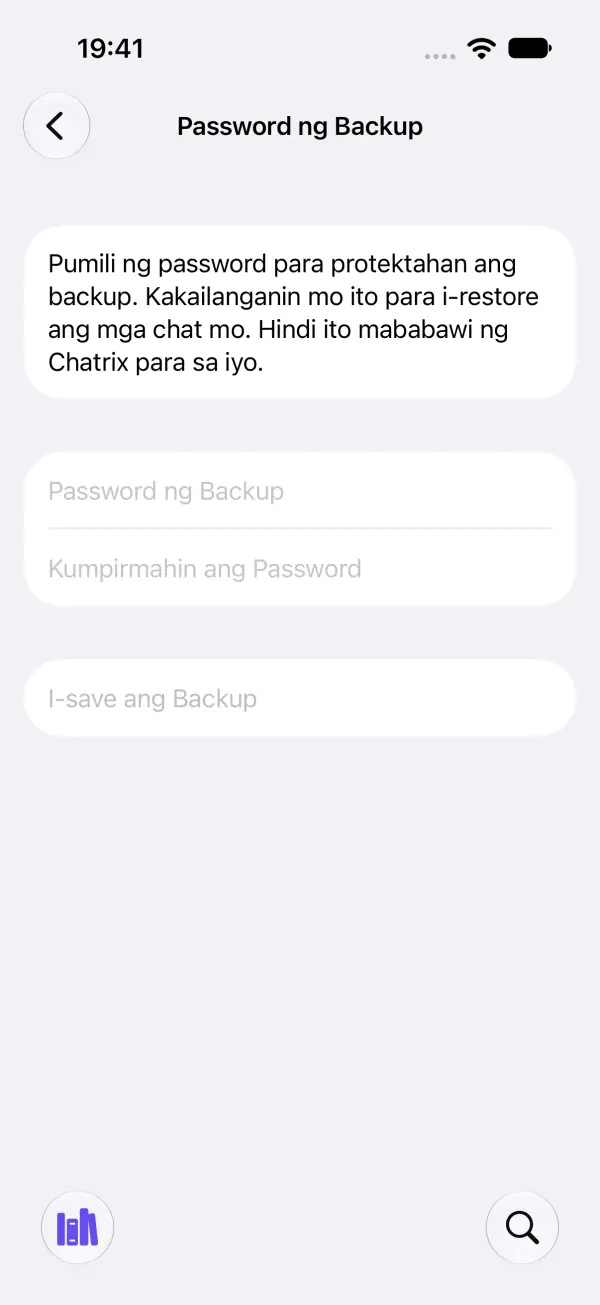
- Sa pahinang "Password ng Backup", ilagay ang parehong password sa "Password ng Backup" at "Kumpirmahin ang Password" (hindi bababa sa 8 character).
- Piliin ang "I-save ang Backup". Kapag naka-on ang Lock ng App, mag-verify muna gamit ang Face ID, Touch ID, Optic ID, o ang passcode mo. Kapag handa na ang backup, piliin kung saan ito ise-save. Ang default na pangalan ng file ay "Chatrix" na sinusundan ng petsa ngayong araw. Pagkatapos itong ma-save, babalik ka sa Mga Setting.
Naka-encrypt ang backup gamit ang password mo. Kapag binago ang file o kulang ito, matutukoy ito ng Chatrix at hindi nito ire-restore ang file.
Hindi itinatabi ng Chatrix ang password ng backup mo at hindi nito ito mababawi para sa iyo. Itabi ang password sa ligtas na lugar, gaya ng password manager.
Pag-restore mula sa backup
Maire-restore mo lang ang backup sa device na wala pang kahit anong chat, gaya ng bagong device o pagkatapos i-install ulit ang Chatrix. Puwede rin ang device na sample na library lang ang mayroon: ipapakita ng pahina ng password ang "Aalisin muna ang sample na library.", at kapag nasuri nang maayos ang password at ang file, aalisin ng Chatrix ang sample na library bago mag-restore.
- Pumunta sa "Mga Setting" at, sa ilalim ng "Backup", piliin ang "I-restore mula sa Backup…".
- Piliin ang backup file.
- Sa susunod na pahina, ilagay sa "Password ng Backup" ang password na itinakda mo noong sine-save mo ang backup, saka piliin ang "I-restore".
Kapag natapos ang pag-restore, papalitan ng chat library sa backup ang chat library sa device na ito. Kapag mali ang password o sira ang file, mananatiling eksaktong gaya ng dati ang chat library sa device na ito.
Lumalabas nang pula sa ibaba ng seksyong "Backup" ang mga problemang nakita noong pinili mo ang file; lumalabas sa pahina ng password ang mga problemang gaya ng maling password.
| Mensahe sa screen | Dahilan at ang dapat gawin |
|---|---|
| "Hindi nabubuksan ng password na iyan ang backup na ito." | Mali ang password. Ilagay itong muli. |
| "Hindi ito backup ng Chatrix, o sira na ang file." | Maling file ang pinili mo, o kulang o binago ang file. Pumili ng ibang backup. |
| "Kailangan ng mas bagong bersyon ng Chatrix para sa backup na ito." | I-update muna ang app. |
| "May mga chat na sa device na ito." | Maire-restore mo lang ang backup sa device na wala pang kahit anong chat (o sample na library lang ang mayroon). |
Pag-sync sa iCloud pagkatapos mag-restore
Pagkatapos mag-restore, naka-off ang pag-sync sa iCloud. Kapag in-on mo ito sa "Mga Setting" › "Pag-sync sa iCloud":
- Kapag parehong chat library pa rin ang nasa iCloud, kokonekta rito ang device na ito, at hindi madodoble ang mga chat mo.
- Kapag walang data ng Chatrix sa iCloud (halimbawa, na-delete ang data o bagong Apple Account ang gamit mo), mag-save at magkumpirma ng bagong recovery key gaya sa unang device mo, at ia-upload ang mga chat mo.
- Kapag ibang chat library ang nasa iCloud, hindi pa puwedeng pagsamahin ang mga ito, kaya hindi makakapag-sync ang device na ito (tingnan ang "Parehong may mga chat na ang dalawang device").
Mga backup ng device at Time Machine
Bukod sa mga backup file ng Chatrix, puwede ring maglaman ng chat library mo ang mga backup ng mismong device:
- iPhone, iPad: kapag hindi naka-on ang pag-sync sa iCloud, kasama ang chat library mo sa iCloud Backup o sa backup sa computer. Kapag in-on mo ang pag-sync sa iCloud at matagumpay itong nakapag-sync kahit isang beses, hindi na isasama ang chat library sa mga backup ng device; kapag in-off mo ang pag-sync sa iCloud, isasama ulit ito sa mga backup ng device. Hindi isinasama sa backup ang mga thumbnail, at ginagawa ulit ang mga ito mula sa orihinal na file kapag kailangan.
- Mac: kasama ang chat library mo sa mga backup ng Time Machine; hindi bina-back up ang index at mga thumbnail, at ginagawa ulit ang mga ito kapag kailangan.
Kapag na-restore mula sa backup ng device ang iPhone o iPad na naka-on ang pag-sync sa iCloud, walang laman ang chat library sa Chatrix at naka-off ang pag-sync sa iCloud. Pumunta sa "Mga Setting" › "Pag-sync sa iCloud" para i-on ang pag-sync, saka sa "Gamitin ang Library Mo sa iCloud?", piliin ang "I-download ang Library" para maibalik ito. Kapag hindi pa naisi-sync ng iCloud Keychain ang key sa device na ito, kailangan mong ilagay ang recovery key mo.
Mga kasalukuyang limitasyon
- Maire-restore mo lang ang backup sa device na wala pang kahit anong chat; hindi ito mapagsasama sa mga chat na nasa device na.