Pagsisimula
Hindi kailangan ng account sa Chatrix. Sa unang pagbukas mo nito, makikita mo ang ilang welcome page. Pagkatapos, puwede mong i-import ang sarili mong mga chat, ilipat ang chat library mo mula sa ibang device (sa iPhone o iPad), o subukan muna ang Chatrix gamit ang sample na library.
Mga welcome page
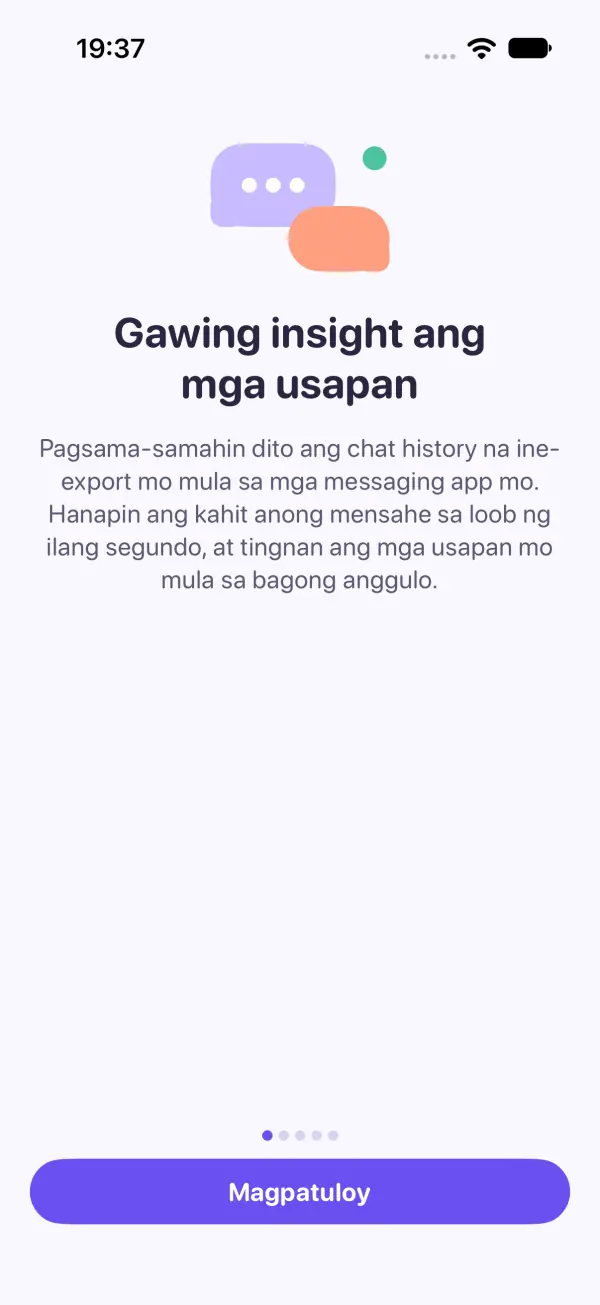
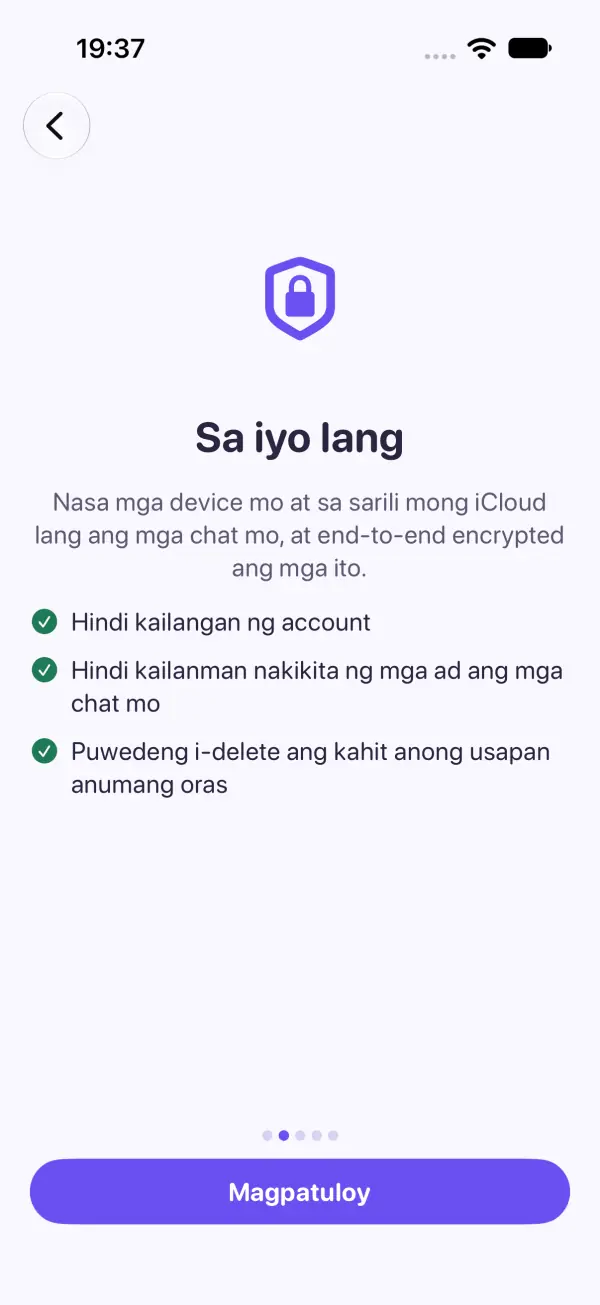
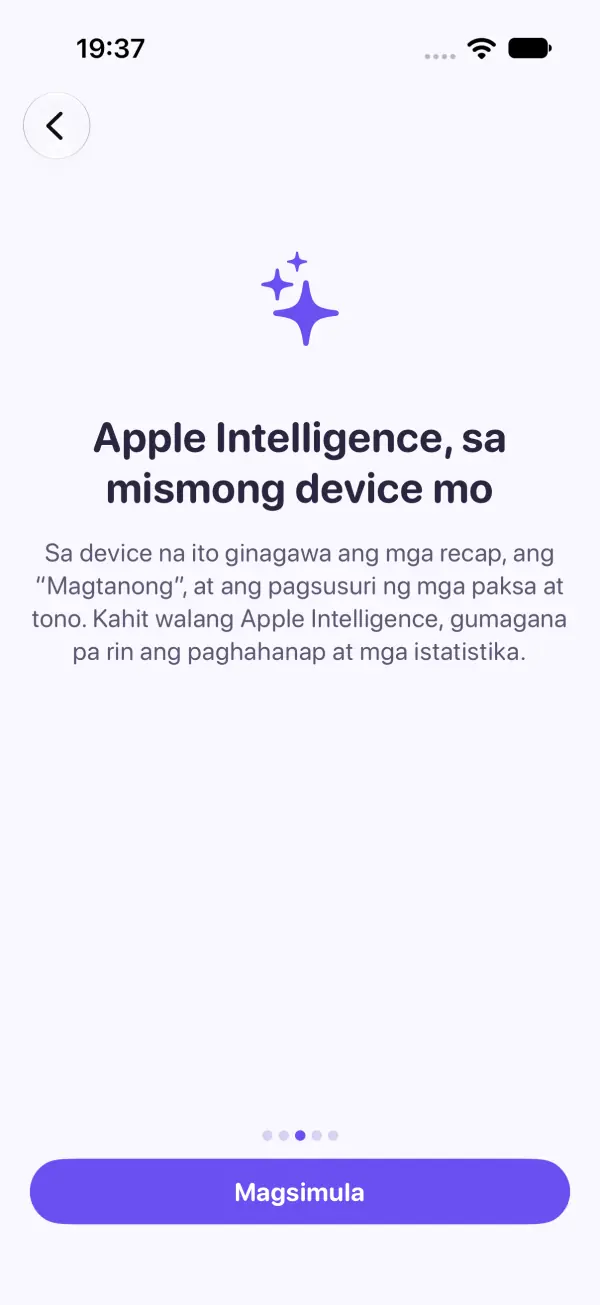
Sakop ng mga welcome page ang buong screen. Bubukas ang bawat hakbang sa bagong pahina, at puwede kang bumalik sa nakaraang hakbang.
- "Gawing insight ang mga usapan": piliin ang "Magpatuloy".
- "Sa iyo lang": ipinapaliwanag na nakaimbak lang ang mga chat mo sa mga device mo at sa sarili mong iCloud. Piliin ang "Magpatuloy".
- "Apple Intelligence, sa mismong device mo": "Sa device na ito ginagawa ang mga recap, ang “Magtanong”, at ang pagsusuri ng mga paksa at tono. Kahit walang Apple Intelligence, gumagana pa rin ang paghahanap at mga istatistika." Tingnan ang "Apple Intelligence". Piliin ang "Magsimula".
- Ang mungkahing i-on ang Lock ng App (lumalabas lang kung may passcode ang device at hindi pa naka-on ang Lock ng App). Tingnan ang "Mungkahing i-on ang Lock ng App" sa ibaba.
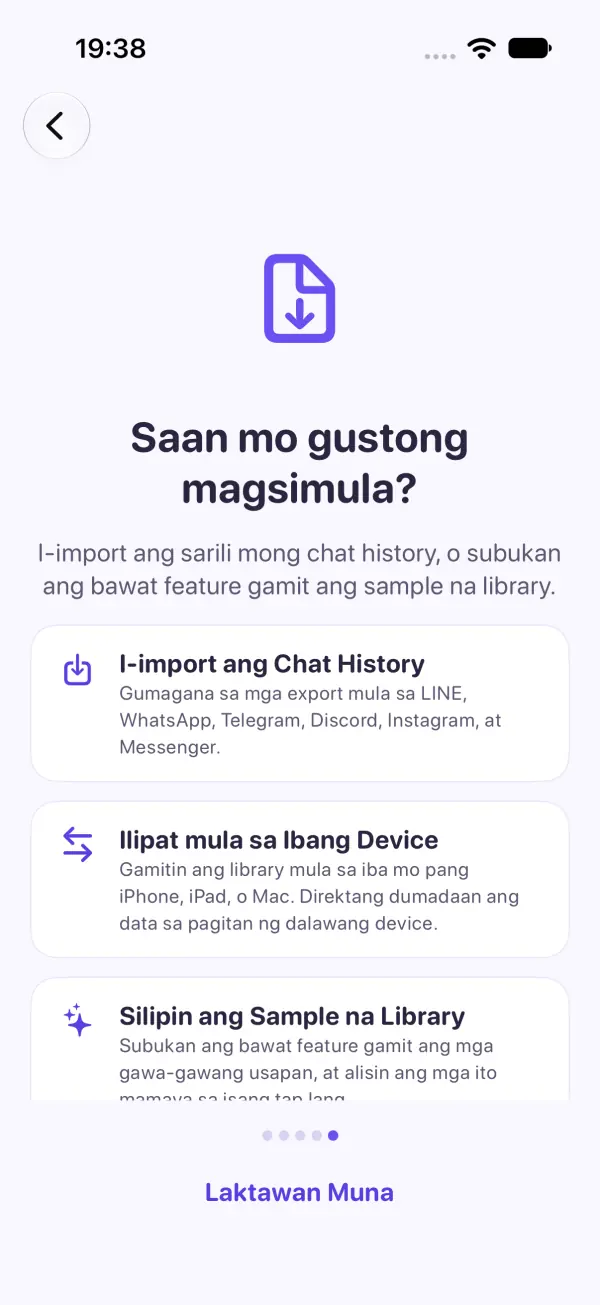
- "Saan mo gustong magsimula?": pumili kung paano magsisimula.
| Opsyon | Ang susunod na mangyayari |
|---|---|
| "I-import ang Chat History" | "Gumagana sa mga export mula sa LINE, WhatsApp, Telegram, KakaoTalk, Discord, Instagram, Messenger, X, LinkedIn, at Element, pati na sa mga usapan mo sa ChatGPT, Claude, at Gemini." Pagkatapos ng mga welcome page, bubukas ang screen ng pag-import. Tingnan ang "Pag-import ng mga Chat". |
| "Ilipat mula sa Ibang Device" (iPhone, iPad) | Bubukas ang pahinang "Tumanggap ng Library" at magpapakita ito ng pattern. Sa iba mong device, pumunta sa "Mga Setting" › "Paglilipat sa Pagitan ng mga Device" › "Ipadala ang Library na Ito" at i-scan ang pattern para makopya rito ang chat library ng device na iyon. Tingnan ang "Pagtanggap sa bagong device". Kapag tapos na ang paglilipat, bubukas ang "Library". |
| "Silipin ang Sample na Library" | Idaragdag ang sample na library, saka bubukas ang "Library". |
| "Laktawan Muna" | Bubukas ang walang lamang "Library". Puwede kang mag-import ng mga chat o magdagdag ng sample na library anumang oras. |
Natatandaan ng device na ito na nakita mo na ang mga welcome page, kaya hindi na lalabas ang mga ito sa susunod mong pagbukas ng Chatrix.
Hindi sisimulan ng Chatrix ang pag-import ng mga file na ibinahagi mula sa ibang app hangga't hindi mo natatapos ang mga welcome page. Pagkatapos noon, magsisimula ang pag-import kapag bumalik ka sa Chatrix. Tingnan ang "Inbox".
Mungkahing i-on ang Lock ng App
Madalas may pribadong nilalaman ang mga chat, kaya inirerekomenda naming i-on ang Lock ng App. Nakadepende sa device ang welcome page na ito, halimbawa "I-lock ang Chatrix gamit ang …?":
- Piliin ang "I-on ang Lock gamit ang …": mag-verify nang isang beses gamit ang Face ID, Touch ID, Optic ID, o ang passcode mo, at mao-on ang Lock ng App kapag nagtagumpay ito.
- Piliin ang "Hindi Ngayon": mananatiling naka-off ang Lock ng App. Puwede mo itong i-on mamaya sa "Mga Setting" › "Privacy at Lock ng App".
Para sa lahat ng tungkol sa Lock ng App, tingnan ang "Privacy at Lock ng App".
Sample na library
Ang sample na library ay ilang gawa-gawang usapan na sumasaklaw sa humigit-kumulang dalawang taon hanggang ngayong araw. May kasama itong mga grupo at one-on-one na chat, iba't ibang chat app, at mga kulang na file para sa mga larawan at voice message, para masubukan mo ang pagbabasa, paghahanap, mga insight, mga tao, at iba pa bago mo i-import ang sarili mong mga chat. Kapareho ng wika ng Chatrix ang wika ng sample. Nasa device na ito lang ang sample na library, at hindi ito sini-sync sa iCloud.
Pagdaragdag ng sample na library
Puwede mo itong idagdag mula sa alinman sa mga ito:
- "Silipin ang Sample na Library" sa huling welcome page.
- "Silipin ang Sample na Library" sa gitna ng "Library" kapag wala ka pang kahit anong usapan.
- Pumunta sa "Mga Setting" at, sa ilalim ng "Sample na Library", piliin ang "Idagdag ang Sample na Library".
Habang idinadagdag ito, lalabas ang "Idinadagdag ang sample na library…". Kapag nabigo ang pagdaragdag, lalabas ang isang code ng error sa ibaba ng button o sa paliwanag ng seksyon.
Hindi mo maidaragdag ang sample na library kapag may sarili ka nang mga usapan sa chat library mo (kasama ang mga naka-archive na usapan): magiging kulay abo ang "Idagdag ang Sample na Library" sa "Mga Setting", at lalabas sa ibaba nito ang "Hindi maidaragdag ang sample na library habang may sarili kang mga chat."
Pag-aalis ng sample na library
Kapag may mga sample na usapan, may lalabas na banner na "Sample na Library" sa itaas ng "Library".
- Piliin ang "Alisin" sa banner, o pumunta sa "Mga Setting" at, sa ilalim ng "Sample na Library", piliin ang "Alisin ang Sample na Library".
- Sa pahinang "Alisin ang sample na library?", piliin ang "Alisin ang Sample na Library". Para magkansela, bumalik lang sa nakaraang pahina.
Ang mga gawa-gawang sample na usapan lang ang aalisin. Hindi maaapektuhan ang mga chat na ikaw mismo ang nag-import.
Kung sample na library lang ang nasa device na ito at lilipat ka sa chat library sa iCloud o magre-restore ka mula sa backup, awtomatikong aalisin ng Chatrix ang sample kapag nasuri nang maayos ang lahat. Ipapaalala ito ng pahina: "Aalisin muna ang sample na library." Ganoon din kapag tumanggap ka ng chat library na inilipat mula sa ibang device: awtomatikong aalisin ang sample kapag tapos na ang paglilipat. Kapag nag-import ka ng sarili mong mga chat habang may sample na library, ipapaalala rin ito ng pahina ng preview: "Aalisin muna ang sample na library." Kapag pinili mo ang "I-import", aalisin muna ang sample, saka ii-import ang mga chat mo.
Mga susunod na hakbang
- Pag-import ng mga Chat: mag-export mula sa LINE, Telegram, at iba pang app, saka i-import sa Chatrix.
- Paglilipat sa Pagitan ng mga Device: kung gumagamit ka na ng Chatrix sa ibang iPhone o iPad, direktang kopyahin dito ang chat library ng device na iyon (hindi available sa Mac).
- Library at Pagbabasa ng mga Usapan.
- Mga Setting: pag-sync sa iCloud, Lock ng App, mga paalala, mga backup, at iba pa.