Pag-sync sa iCloud
Kapag in-on mo ang "Pag-sync sa iCloud", mananatiling updated ang chat library mo sa iPhone, iPad, at Mac mo. Nagsisilbi ring backup ang kopya sa iCloud: kapag nagkaroon ka ng bagong device o in-install mo ulit ang Chatrix, puwede mong i-download ulit ang buong chat library mo.
- Naka-off bilang default: hangga't hindi mo ito ino-on, walang ipinapadala ang Chatrix sa iCloud.
- End-to-end encryption: ine-encrypt ang lahat sa device mo bago ito i-upload, kaya ang mga device mo lang ang makakabasa nito — hindi ito mababasa ng Apple o ng YUCTS. Mga random na identifier, laki ng data, at oras lang ang nakikita ng iCloud. Ganito pa rin naka-on man o hindi ang Advanced Data Protection ng iCloud.
- Nakaimbak sa sarili mong iCloud ang na-sync na data at gumagamit ito ng iCloud storage mo.
- Ine-encrypt at sini-sync din ang mga buod at balik-tanaw na gawa ng Apple Intelligence, kaya hindi na kailangang gawin ulit ang mga ito sa iba mo pang device. Tingnan ang "Pag-sync sa iCloud para sa Apple Intelligence".
Bago ka magsimula
- Mag-sign in sa iCloud gamit ang parehong Apple Account sa bawat device.
- Inirerekomenda naming i-on ang iCloud Keychain. Nakaimbak sa iCloud Keychain ang key ng chat library mo, kaya hindi na kailangan ng recovery key mo sa bagong device na mayroon na ng key.
- Hindi sini-sync ang sample na library.
Pag-on ng pag-sync sa iCloud
Pumunta sa "Mga Setting" › "Pag-sync sa iCloud" at i-on ang "Pag-sync sa iCloud". Ang susunod na mangyayari ay nakadepende sa kung ano na ang nasa iCloud:
| Nasa iCloud | Ang susunod na mangyayari |
|---|---|
| Wala pang data ng Chatrix | Ito ang unang device mo: i-save at kumpirmahin ang recovery key mo. Tingnan ang "Unang device". |
| Isang chat library, at wala pang chat ang device na ito (o sample na library lang ang mayroon) | I-download ang chat library mula sa iCloud. Tingnan ang "Pangalawa o bagong device". |
| Ang sariling chat library ng device na ito (halimbawa, in-off mo at in-on ulit ang pag-sync) | Magsisimula agad ang pag-sync. |
| Isang chat library, at may sarili nang mga chat ang device na ito | Lalabas ang "May Ibang Library sa iCloud" sa itaas ng pahina, at hindi muna makakapag-sync ang device na ito. Tingnan ang "Parehong may mga chat na ang dalawang device". |
| Data mula sa mas bagong bersyon ng Chatrix | Lalabas ang "I-update ang Chatrix" sa itaas ng pahina. I-update muna ang app. |
Sa iPhone at iPad, kapag in-on mo ang pag-sync sa iCloud at matagumpay itong nakapag-sync kahit isang beses, hindi na isasama ang chat library sa mga backup ng device. Tingnan ang "Mga backup ng device at Time Machine".
Kapag hindi makapagsimula ang pag-sync (halimbawa, kailangan mo munang mag-sign in sa iCloud sa device na ito, o may lumabas na code ng error), lalabas ang dahilan sa itaas ng pahinang "Pag-sync sa iCloud". Piliin ang "OK" para isara ito.
Unang device: i-save ang recovery key mo
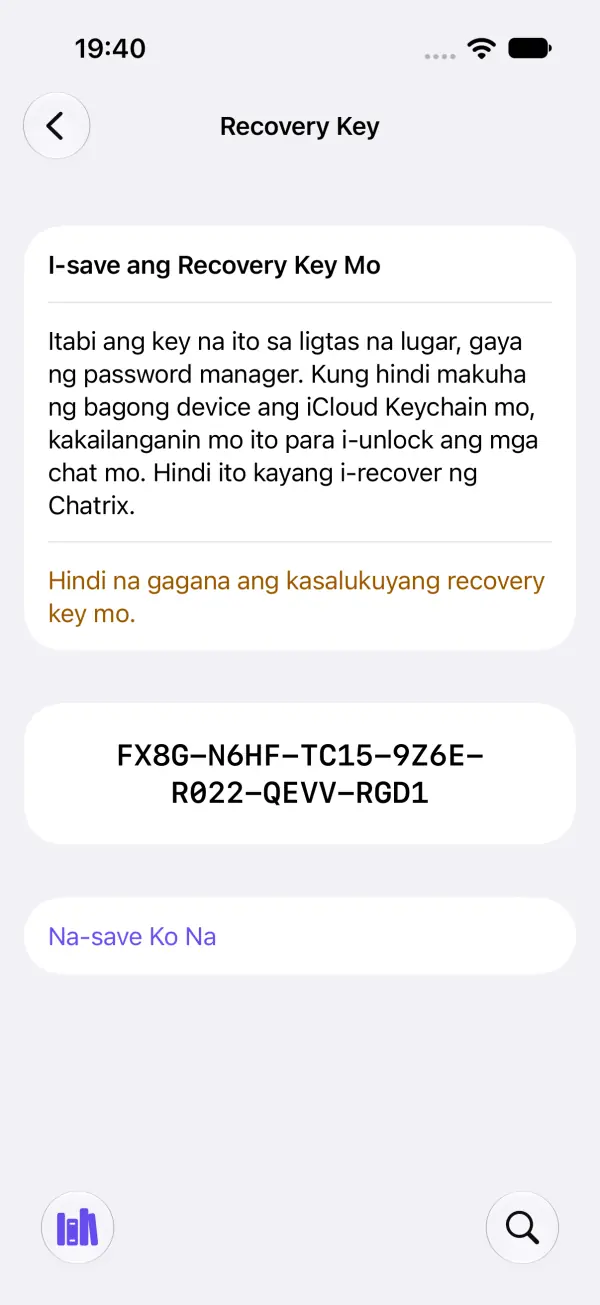
- Bubukas ang pahinang "I-save ang Recovery Key Mo" na may recovery key na may 28 character (7 grupo ng tig-4 na character).
- Itabi ang recovery key sa ligtas na lugar, gaya ng password manager, saka piliin ang "Na-save Ko Na".
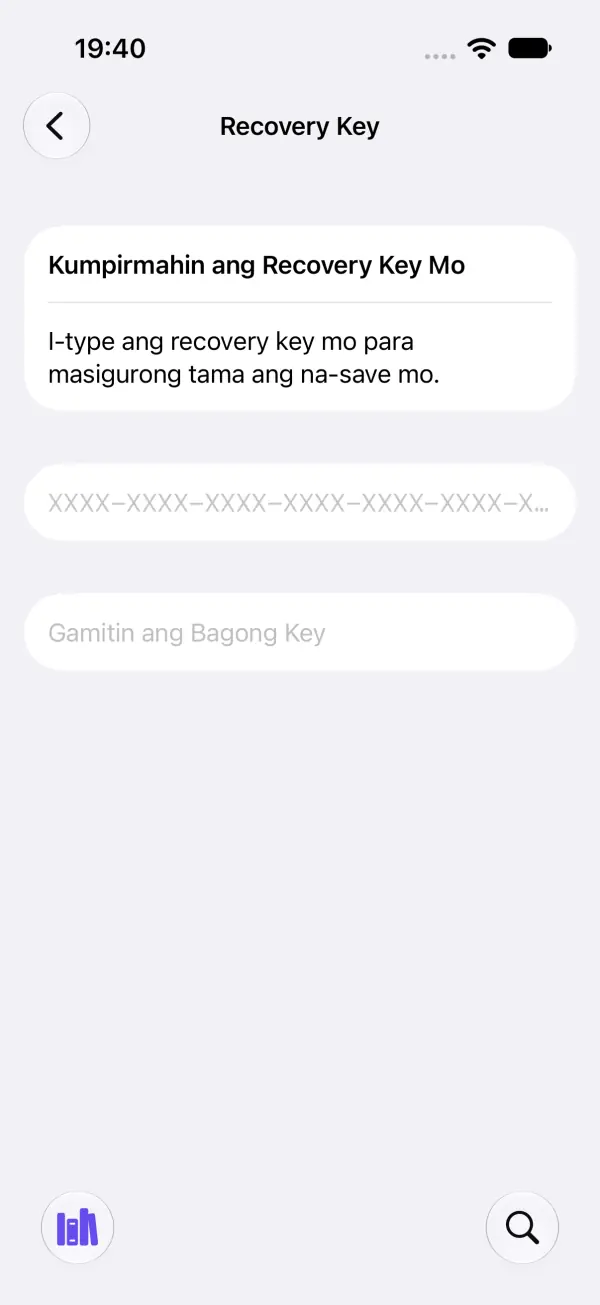
- Sa susunod na pahina, "Kumpirmahin ang Recovery Key Mo", i-type ulit ito at piliin ang "I-on ang Pag-sync sa iCloud". Puwede ang malaki at maliit na titik, at puwede mong hindi isama ang mga espasyo at gitling. Kapag hindi tugma ang tina-type mo, lalabas ang "Hindi ito tugma sa recovery key mo."
- Pagkatapos mong kumpirmahin, sisimulan ng Chatrix ang pag-upload ng chat library mo. Kapag bumalik ka bago iyon, mananatiling naka-off ang pag-sync sa iCloud.
Hindi itinatabi ng Chatrix ang recovery key mo at hindi na ito ipapakita ulit. Kapag wala pa sa bagong device ang iCloud Keychain mo, kakailanganin mo ito para i-unlock ang mga chat mo. Kapag nawala ito, gumawa ng bagong recovery key sa device na nakakapag-sync pa.
Pangalawa o bagong device
Ang device lang na wala pang kahit anong chat (o sample na library lang ang mayroon) ang puwedeng lumipat sa chat library sa iCloud.
- Mag-sign in sa iCloud gamit ang parehong Apple Account at buksan ang Chatrix.
- Pumunta sa "Mga Setting" › "Pag-sync sa iCloud" at i-on ang "Pag-sync sa iCloud".
- Sa pahinang "Gamitin ang Library Mo sa iCloud?", piliin ang "I-download ang Library".
- Kapag wala pa sa device na ito ang iCloud Keychain mo, ilagay muna ang recovery key na itinabi mo noong in-on mo ang pag-sync sa iCloud. Kapag mali ito, lalabas ang "Hindi ma-unlock ng recovery key na iyan ang library na ito."
- Kapag nagsimula ang pag-download, unang lalabas ang listahan ng mga usapan mo at mada-download ang mga mensahe mula sa pinakabago hanggang sa pinakaluma. Puwede mo nang basahin at hanapin ang anumang na-download na.
Kung sample na library lang ang nasa device na ito, ipapakita ng pahina ang "Aalisin muna ang sample na library." Pagkatapos mong piliin ang "I-download ang Library" (at ilagay ang recovery key mo kung kailangan), aalisin ng Chatrix ang sample na library, saka ida-download ang chat library mo mula sa iCloud.
Parehong may mga chat na ang dalawang device
Kapag may sarili nang mga chat ang device na ito at chat library ng ibang device ang nasa iCloud, lalabas ang "May Ibang Library sa iCloud" sa itaas ng pahinang "Pag-sync sa iCloud". Hindi pa puwedeng pagsamahin ang dalawang library (darating ito sa susunod na update). Hanggang doon, hindi makakapag-sync sa iCloud ang device na ito. Hindi maaapektuhan ang mga chat sa device na ito.
Status ng pag-sync
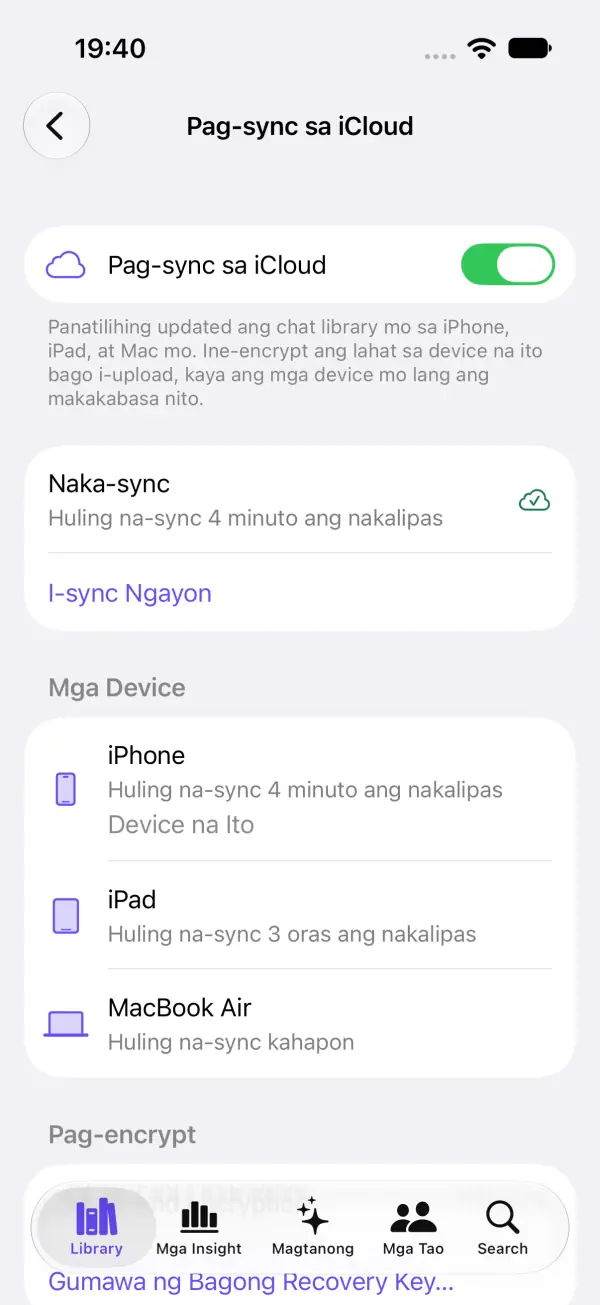
Ipinapakita ng pahinang "Pag-sync sa iCloud" ang kasalukuyang status:
| Status | Ibig sabihin |
|---|---|
| Naka-sync | Lumalabas sa ibaba nito ang "Huling na-sync …". Bago matapos ang unang pag-sync, "Hindi pa na-sync" ang nakasaad. |
| Nagsi-sync… | Nag-a-upload o nagda-download. |
| Susubukan ulit maya-maya | Hindi pa puwedeng mag-sync sa ngayon (halimbawa, hindi stable ang network o abala ang iCloud), at awtomatikong susubukan ulit ng Chatrix. Lumalabas sa ibaba nito ang "Code ng error". |
| Puno na ang iCloud storage mo | Magbakante ng iCloud storage, o i-off ang "I-sync ang Mga Larawan at File". Susubukan ulit ng Chatrix mamaya. |
| Naka-pause | Kailangan mong gumawa ng aksyon, at lalabas sa ibaba nito ang dahilan. Tingnan ang "Kapag naka-pause ang pag-sync". |
- Habang nakabukas ang Chatrix, awtomatiko itong nagsi-sync: kapag binuksan mo o bumalik ka sa app, kapag nagbago ang chat library mo, kapag may update mula sa ibang device, at paminsan-minsan. Piliin ang "I-sync Ngayon" para mag-sync agad.
- Sa iPhone at iPad, paminsan-minsang hinahayaan ng system ang Chatrix na kunin ang mga pagbabago mula sa iba mo pang device sa background, at itinutuloy ang anumang natira kapag nakakonekta sa power ang device. Sa Mac, nagsi-sync ang Chatrix tuwing nakabukas ito.
- Kapag paulit-ulit na nabibigo ang pag-sync, gamitin ang contact form ng YUCTS at isama ang code ng error na nasa screen.
Kapag naka-pause ang pag-sync
Habang naka-pause ang pag-sync, nandito pa rin ang lahat ng chat mo sa device na ito. Sundin ang mensahe sa screen:
| Mensahe sa screen | Dahilan at ang dapat gawin |
|---|---|
| "Mag-sign in sa iCloud sa device na ito para makapag-sync." | Hindi naka-sign in sa iCloud ang device na ito. Mag-sign in gamit ang Apple Account mo sa Settings app sa iPhone o iPad, o sa System Settings sa Mac. |
| "Hindi magagamit ang iCloud sa device na ito." | Pinaghihigpitan ang iCloud sa device na ito, halimbawa ng Screen Time o ng mga setting sa pamamahala ng device. |
| "Hindi magagamit ang iCloud sa ngayon. Susubukan ulit ng Chatrix mamaya." | Pansamantalang hindi available ang iCloud. Wala kang kailangang gawin. |
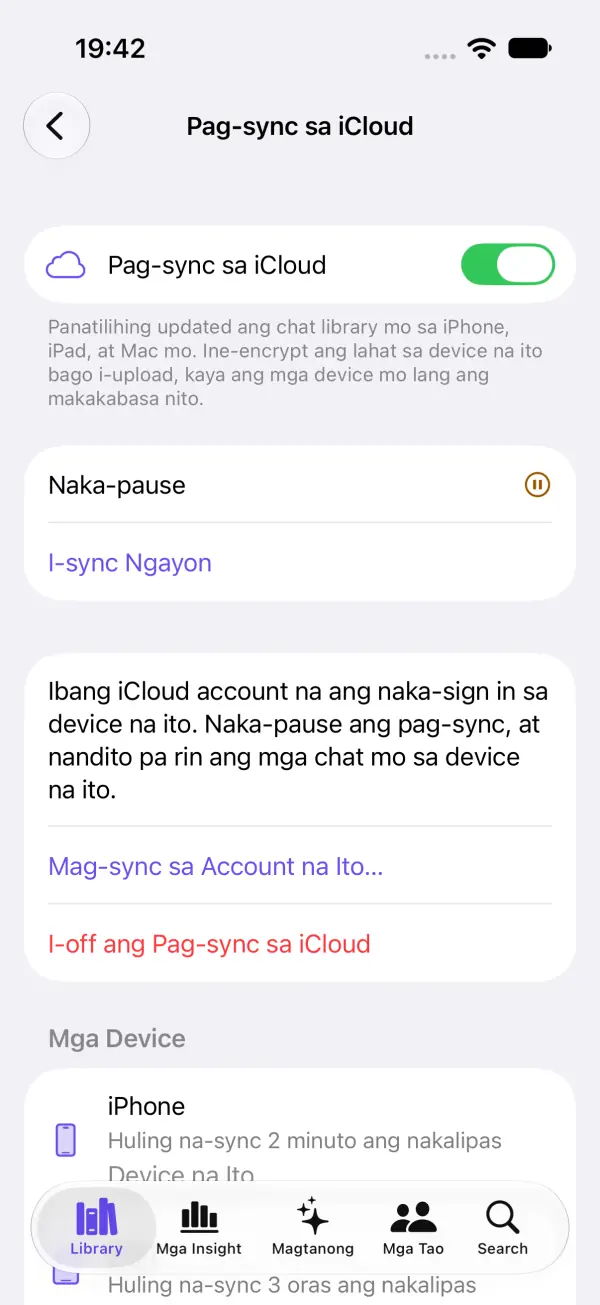
| "Ibang iCloud account na ang naka-sign in sa device na ito." | Nagpalit ka ng Apple Account. Tingnan ang "Nagpalit ka ng Apple Account". |
| "Na-delete ang data ng Chatrix sa iCloud." | Tingnan ang "Na-delete ang data ng Chatrix sa iCloud". |
| "Ibang chat library na ang nasa iCloud, kaya huminto na sa pag-sync ang device na ito." | Ibang chat library na ang nasa iCloud. Hindi pa puwedeng pagsamahin ang mga ito, kaya piliin ang "I-off ang Pag-sync sa iCloud". |
| "I-update ang Chatrix para patuloy kang makapag-sync." | Galing sa mas bagong bersyon ng Chatrix ang data sa iCloud. I-update ang app. |
Nagpalit ka ng Apple Account
Hindi awtomatikong pinagsasama ng Chatrix ang data mula sa dalawang Apple Account. Pumili ng isa:
- Piliin ang "Mag-sync sa Account na Ito…": susuriin ng Chatrix ang iCloud ng kasalukuyang account. Kapag wala pa itong data ng Chatrix, mag-save at magkumpirma ng bagong recovery key gaya sa unang device mo, at ia-upload sa account na ito ang mga chat ng device na ito. Kapag may iba na itong chat library, tingnan ang "Parehong may mga chat na ang dalawang device".
- Piliin ang "I-off ang Pag-sync sa iCloud": hihinto sa pag-sync ang device na ito.
Na-delete ang data ng Chatrix sa iCloud
Halimbawa, na-delete ang data ng Chatrix sa mga setting ng iCloud storage ng system, o na-delete ito kasama ng data sa iCloud gamit ang "I-delete ang Lahat ng Data" sa ibang device. Pumili ng isa:
- Piliin ang "I-upload ang mga Chat ng Device na Ito…": mag-save at magkumpirma ng bagong recovery key gaya sa unang device mo, saka piliin ang "I-upload ang mga Chat" para mag-upload ulit. Hindi na gagana ang dati mong recovery key.
- Piliin ang "I-off ang Pag-sync sa iCloud": hihinto sa pag-sync ang device na ito.
Mga Device
Nakalista sa "Mga Device" ang bawat device na nagsi-sync ng chat library na ito, kasama ang oras ng huling pag-sync ng bawat isa. Nauuna sa listahan ang "Device na Ito", at nakaayos ang iba ayon sa kung kailan sila huling nag-sync. Para sa ibang device, ina-update ang "Huling na-sync" kada 6 na oras o higit-kumulang, kaya puwedeng mas maaga ang ipinapakitang oras kaysa sa aktuwal.
Pag-encrypt at ang recovery key
Laging "Naka-on" ang "End-to-End Encryption". Nakaimbak sa iCloud Keychain mo ang key ng chat library mo: maa-unlock ng bagong device ang mga chat mo kapag nasa kanya na ang iCloud Keychain mo, at kailangan lang nito ang recovery key hanggang doon.
Paggawa ng bagong recovery key
Kapag nawala mo ang recovery key mo, o nag-aalala kang may ibang nakakita nito, gumawa ng bago:
- Pumunta sa "Mga Setting" › "Pag-sync sa iCloud" at piliin ang "Gumawa ng Bagong Recovery Key…". Kapag naka-on ang Lock ng App, mag-verify muna gamit ang Face ID, Touch ID, Optic ID, o ang passcode mo.
- Ipapaalala sa iyo ng pahinang may bagong recovery key: "Hindi na gagana ang kasalukuyang recovery key mo." Itabi ang bagong recovery key sa ligtas na lugar, saka piliin ang "Na-save Ko Na".
- Sa susunod na pahina, "Kumpirmahin ang Recovery Key Mo", i-type ulit ito at piliin ang "Gamitin ang Bagong Key".
Magkakabisa ang bagong recovery key kapag pinili mo ang "Gamitin ang Bagong Key", at sabay na titigil sa paggana ang kasalukuyan mong recovery key. Kapag bumalik ka bago iyon, walang magbabago.
Pag-sync ng mga larawan at file
- Naka-on bilang default ang "I-sync ang Mga Larawan at File". Ine-encrypt at sini-sync ang mga larawan at file na na-import kasama ng mga chat mo, at ang mga file na ipinuno mo pagkatapos.
- Hindi muna sini-sync ang mga file na mas malaki sa 50 MB. Kapag maraming larawan at file, ilang round ang pag-sync ng mga ito.
- Laging ine-encrypt at sini-sync ang mga avatar ng usapan (tingnan ang "Detalye ng Usapan"), anuman ang setting na ito.
- Kapag naka-off ito, hindi nag-a-upload o nagda-download ng mga larawan at file ang device na ito, kaya nakakatipid ito ng iCloud storage. Nagsi-sync pa rin ang mga chat. Ang device na ito lang ang apektado ng setting na ito.
- Ang "Tinatayang iCloud Storage" ay ang tinatayang laki ng mga chat mo sa iCloud, hindi kasama ang mga larawan at file. Para sa aktuwal na paggamit, tingnan ang mga setting ng iCloud storage ng system.
Mga na-delete na chat
- Ang chat na dine-delete mo sa isang device ay made-delete din sa iba mo pang device pagkatapos mag-sync ng mga ito. Para mag-delete ng chat, piliin ang "I-delete ang Usapan…" sa "Detalye ng Usapan", saka piliin ang "I-delete ang Usapan" sa pahina ng kumpirmasyon.
- Aalisin ang nilalaman sa iCloud 30 araw pagkatapos mo itong i-delete, kapag nakapag-sync na ang bawat device na nag-sync sa huling 90 araw. Itinatabi nang 180 araw ang kaunting data na nagtatala ng pag-delete para malaman pa rin ito ng mga device na matagal nang hindi nakakapag-sync.
- Kapag mahigit 20% ng lahat ang aalisin sa iCloud nang sabay, magtatanong muna ang pahinang "Pag-sync sa iCloud": "Gumagamit pa rin ng espasyo sa iCloud ang mga chat na na-delete mo. Alisin din ba sa iCloud?" Walang aalisin hangga't hindi mo pinipili ang "Alisin sa iCloud".
Pag-off ng pag-sync sa iCloud
Pumunta sa "Mga Setting" › "Pag-sync sa iCloud" at i-off ang "Pag-sync sa iCloud". Mananatili ang data sa device na ito at sa iCloud, at kapag in-on mo ulit ang pag-sync, itutuloy nito kung saan ito huminto.
Para i-delete ang data ng Chatrix sa iCloud, gamitin ang mga setting ng iCloud storage ng system. Ipapakita ng mga device na nagsi-sync pa na naka-pause ang pag-sync (tingnan ang "Na-delete ang data ng Chatrix sa iCloud").
Mga kasalukuyang limitasyon
- Hindi pa puwedeng pagsamahin ang dalawang chat library na parehong may mga chat na (darating ito sa susunod na update).
- Hindi muna sini-sync ang mga file na mas malaki sa 50 MB. Kasama ang mga ito sa backup.