Pag-import ng mga Chat
Binabasa ng Chatrix ang mga file na ikaw mismo ang nag-export mula sa mga chat app mo. I-export muna ang mga chat mo sa orihinal na chat app, saka ibigay ang file sa Chatrix. Sa device mo lang pinoproseso ang pag-import, at hindi binabago ang orihinal na export file.
Mga sinusuportahang app
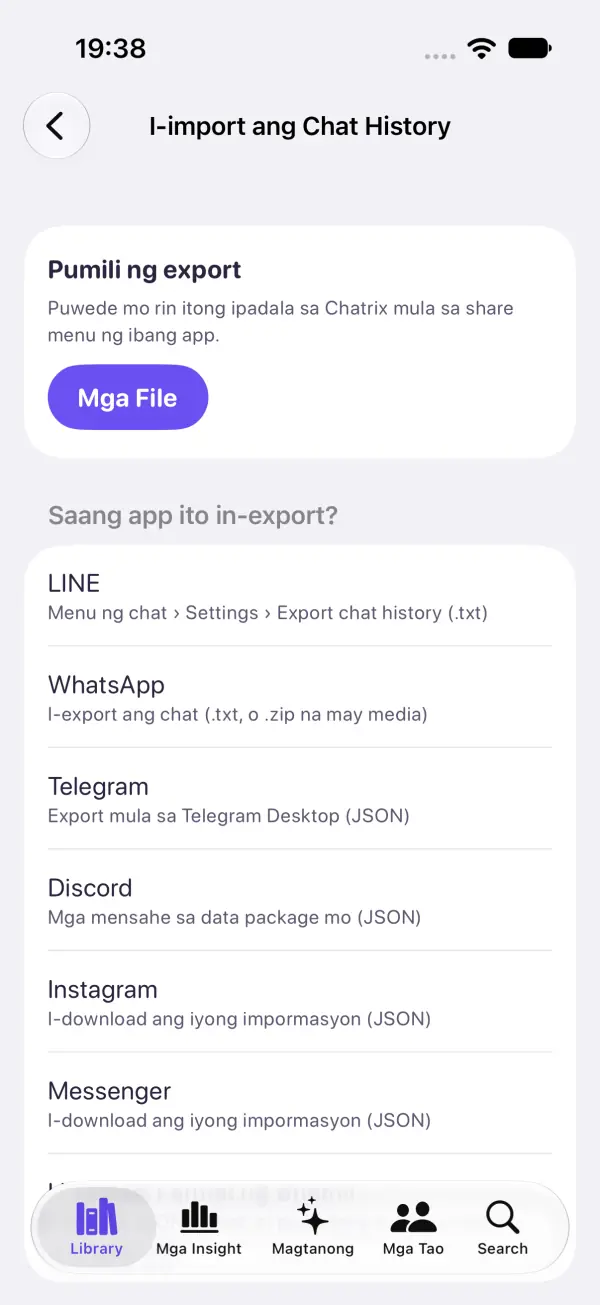
Pumunta sa "Library" at piliin ang "I-import ang Chat History". Nakalista sa "Saang app ito in-export?" sa ibaba ng screen ng pag-import kung paano mag-export mula sa bawat app:
| App | Export file | Status |
|---|---|---|
| LINE | Text file (.txt) | Sinusuportahan. Tingnan ang "LINE". |
| .zip sa iPhone; text file (.txt) sa Android | Sinusuportahan. Tingnan ang "WhatsApp". | |
| Telegram | JSON | Sinusuportahan. Tingnan ang "Telegram". |
| KakaoTalk | Text file (.txt); .csv sa KakaoTalk para sa Mac | Sinusuportahan (iPhone, iPad). Tingnan ang "KakaoTalk". |
| Discord | Data package (.zip) | Sinusuportahan. Tingnan ang "Discord". |
| JSON (.zip) | Sinusuportahan. Tingnan ang "Instagram at Messenger". | |
| Messenger | JSON (.zip) | Sinusuportahan. Tingnan ang "Instagram at Messenger". |
| Element (Matrix) | JSON | Sinusuportahan (iPhone, iPad). Tingnan ang "Element (Matrix)". |
| X | Archive ng data (.zip) | Sinusuportahan (iPhone, iPad). Tingnan ang "X". |
| Kopya ng data (.zip) | Sinusuportahan (iPhone, iPad). Tingnan ang "LinkedIn". | |
| ChatGPT | In-export na data (.zip) | Sinusuportahan (iPhone, iPad). Tingnan ang "ChatGPT". |
| Claude | In-export na data (.zip) | Sinusuportahan (iPhone, iPad). Tingnan ang "Claude". |
| Gemini | JSON mula sa Google Takeout (.zip) | Sinusuportahan (iPhone, iPad). Tingnan ang "Gemini". |
| Universal Format ng Chatrix | JSON o JSONL | Sinusuportahan. Tingnan ang "Universal Format ng Chatrix". |
Sa ngayon, sa iPhone at iPad lang puwedeng i-import ang KakaoTalk, Element (Matrix), X, LinkedIn, ChatGPT, Claude, at Gemini; wala ang mga app na ito sa listahan ng bersyon para sa Mac ng Chatrix. Kung sa computer o Android phone mo in-export ang mga file, i-save muna ang mga ito sa Files app ng iPhone o iPad (halimbawa, sa iCloud Drive) saka i-import.
Ang huling row ng listahan, ang "Gabay sa Paggamit", ay nagbubukas ng pahinang ito: sa loob ng app sa iPhone at iPad, at sa browser sa Mac.
LINE
Nakasulat sa screen ng pag-import ang "Menu ng chat › Settings › Export chat history (.txt)".
- Sa LINE sa phone mo, buksan ang chat na gusto mong i-export, piliin ang menu (≡) sa itaas, saka piliin ang Settings › Export chat history. Nasa parehong lugar ito sa iPhone at Android; sundin ang opisyal na help ng LINE para sa eksaktong mga pangalan ng menu.
- Ibahagi ang text file sa Chatrix, o i-save muna ito sa Files saka i-import (tingnan ang "Mga paraan ng pag-import").
- Hindi kasama sa text file ng LINE ang mga larawan, video, o iba pang file; mga salitang gaya ng [Photo] lang ang natitira sa export. Kapag Traditional Chinese, English, o Japanese ang wika ng LINE, ipinapakita ng Chatrix ang mga salitang ito bilang kulang na file, at puwede mong punan ang mga file mamaya. Sa ibang wika, lumalabas sa ngayon ang mga salitang ito bilang karaniwang text.
- Panatilihin ang orihinal na pangalan ng export file: ginagamit ng Chatrix ang pangalan ng file para malaman kung aling chat ito. Kapag pinalitan mo ang pangalan ng file bago i-import, magiging hiwalay na usapan ito.
- Hindi pa sinusuportahan ang mga text file na in-export mula sa LINE para sa Windows.
WhatsApp
Nakasulat sa screen ng pag-import ang "I-export ang chat (.txt, o .zip na may media)".
- Sa WhatsApp, buksan ang chat na gusto mong i-export. Ayon sa opisyal na help ng WhatsApp, ganito halos ang mga hakbang: piliin ang pangalan ng contact o grupo sa itaas, piliin ang Export Chat, saka piliin kung isasama ang media. Sundin ang opisyal na help ng WhatsApp para sa eksaktong mga pangalan ng menu.
- Ibahagi ang export sa Chatrix, o i-save muna ito sa Files saka i-import (tingnan ang "Mga paraan ng pag-import").
- Sa iPhone, .zip file ang makukuha mo. Puwede mo itong i-import nang ganoon lang, nang hindi ina-unzip. Sa Android, text file (.txt) ang makukuha mo, at hiwalay na mga file ang isinamang media. Ilagay ang text file at ang mga media file sa iisang folder, saka piliin ang buong folder.
- Kapag isinama mo ang media, ma-import din ang mga larawan, video, at voice message. Kapag hindi, lalabas ang mga ito bilang kulang na file, at puwede mong punan ang mga file mamaya.
- Sa ngayon, kinikilala lang ng Chatrix ang system text ng WhatsApp kapag English ang wika ng WhatsApp, gaya ng paalala na hindi isinama ang media. Sa ibang wika, lumalabas ang text na ito nang ganoon lang, at hindi nagiging kulang na file ang media na hindi isinama.
- Ayos lang na unahin ang pag-import ng export na walang media: kapag in-import mo mamaya ang bersyon ng parehong chat na may media, mapupunta ang mga larawan at iba pang media sa mga dating kulang na file sa halip na idagdag ulit bilang hiwalay na mga mensahe.
- Hindi minamarkahan ng export kung alin ang ikaw. Kapag hindi ito matukoy ng Chatrix, piliin ang sarili mo sa "Alin dito ang ikaw?" sa pahina ng preview. Tingnan ang "Alin dito ang ikaw?".
- Panatilihin ang orihinal na pangalan ng export file: ginagamit ng Chatrix ang pangalan ng file bilang pangalan ng usapan at para malaman kung aling usapan ito. Kapag pinalitan mo ang pangalan ng file bago i-import, magiging hiwalay na usapan ito.
Telegram
Nakasulat sa screen ng pag-import ang "Export mula sa Telegram Desktop (JSON)".
- I-export ang mga chat mo gamit ang Telegram Desktop sa computer (isang chat o ang buong account mo), at piliin ang JSON bilang format. Para ma-import din ang mga larawan at file, piliin din ang mga ito kapag nag-export ka.
- Kapag natapos ang export, makakakuha ka ng folder na may result.json. Ibigay sa Chatrix ang buong folder (o ang result.json).
- Dapat nasa iisang folder ang mga larawan at file at ang result.json para mahanap ng Chatrix ang mga ito. Lalabas bilang kulang na file ang anumang hindi mo pinili noong nag-export ka.
- Kapag may impormasyon ng account mo ang export (halimbawa, kapag in-export mo ang buong account mo), awtomatikong makikilala ng Chatrix kung alin ang ikaw.
KakaoTalk
Nakasulat sa screen ng pag-import ang "Chat room ≡ › Settings › Export Chats (.txt, o .csv sa Mac)".
- Sa KakaoTalk, buksan ang chat room na gusto mong i-export. Ayon sa opisyal na help ng Kakao (sundin ang opisyal na help para sa eksaktong mga pangalan ng menu), ganito halos ang mga hakbang:
- Mobile na bersyon (Android, iPhone, iPad): piliin ang menu (≡) sa kanang itaas, saka ang settings (ang gear) sa ibaba, at piliin ang Export Messages (대화내용 내보내기 sa Korean na interface). Pagkatapos, piliin kung text lang ang ipapadala o ise-save sa device ang lahat ng mensahe.
- Bersyon para sa Windows: i-export ang laman ng chat mula sa menu (≡) ng chat room, o pindutin ang Ctrl+S; mase-save ito bilang .txt.
- Bersyon para sa Mac: mula sa menu (≡) ng chat room, buksan ang settings ng chat room at i-save ang laman ng chat sa bahaging namamahala rito. .txt ang nakasulat sa opisyal na help, pero .csv ang talagang nase-save.
- Ibigay ang export file sa Chatrix (hindi kailangang i-unzip ang .zip). Kapag nahati sa ilang file ang chat na in-export mula sa iPhone o iPad (nagtatapos ang mga pangalan ng file sa -1, -2…), ilagay ang mga ito sa iisang folder, saka piliin ang buong folder; pagsasamahin ng Chatrix ang mga ito sa iisang usapan.
- Sa ngayon, kinikilala lang ng Chatrix ang mga file na in-export habang Korean o English ang wika ng interface ng KakaoTalk. Hindi awtomatikong makikilala ang mga export file mula sa ibang wika ng interface (halimbawa, Chinese o Japanese), at kahit piliin mo ang KakaoTalk sa listahan sa "Kapag hindi makilala ang format", walang mensaheng mababasa.
- Ini-import ang mga text message, lokasyon, poll, at mga system message gaya ng pag-imbita, pagsali, at pag-alis. Mga salitang gaya ng "사진" o "Photo" lang ang iniiwan ng mga larawan, video, sticker, voice message, at file sa export; lalabas muna ang mga ito bilang kulang na file, at puwede mong punan ang mga file mamaya. Hindi rin awtomatikong ini-import ang mga file na kasama kapag ise-save mo sa device ang lahat ng mensahe (hindi napapanatili ng mga attachment na in-export mula sa Android ang orihinal nilang pangalan ng file).
- Walang time zone ang mga oras sa export file; ipinapakita ng Chatrix ang mga ito ayon sa nakasulat sa file.
- Sa mas lumang mga export mula sa phone, nakamarka ka bilang "회원님" o "you", kaya awtomatiko kang makikilala ng Chatrix; ginagamit naman ng mas bagong mga export ang nickname mo, kaya piliin ang sarili mo sa "Alin dito ang ikaw?". Tingnan ang "Alin dito ang ikaw?".
- Walang pangalan ng chat room ang mga file na in-export mula sa iPhone o iPad simula 2023. Ginagamit ng Chatrix ang mga taong nagpadala ng mensahe bilang pangalan ng usapan (hanggang 3, at "+N" para sa iba), at puwede mo itong palitan ng pangalan sa "Detalye ng Usapan".
- Ang mga mensaheng na-load na sa chat room lang ang sine-save ng KakaoTalk para sa Windows; para maisama ang mas lumang mga mensahe, i-load muna ang mga ito sa chat room bago mag-export.
- Sa mga .csv ng KakaoTalk para sa Mac, ginagamit ng Chatrix ang pangalan ng chat room na nasa pangalan ng file bilang pangalan ng usapan at para malaman kung aling usapan ito, kaya panatilihin ang orihinal na pangalan ng file. Nilalaktawan ang bawat mensahe sa .csv na mas malaki sa mga 4 MB.
Discord
Nakasulat sa screen ng pag-import ang "Mga mensahe sa data package mo (JSON)".
- Humiling ng data package mo mula sa Discord. Ayon sa opisyal na help ng Discord, ganito halos ang daan: User Settings › Data & Privacy › Request Data, na may napiling Messages. Sundin ang opisyal na help ng Discord para sa eksaktong mga pangalan ng menu.
- Kapag handa na ang data mo, ipapadala sa email mo ang link para i-download ito. I-download ang package.zip at ibigay ito sa Chatrix nang ganoon lang, nang hindi ina-unzip.
- Mga mensaheng ikaw ang nagpadala lang ang laman ng data package, kaya sarili mong mga mensahe lang ang makikita sa mga usapan. Awtomatikong makikilala ng Chatrix kung alin ang ikaw.
- Sa data package, mga link lang sa Discord ang mga attachment. Pagkatapos ng pag-import, lalabas ang mga ito bilang kulang na file, at puwede mong punan ang mga file mamaya.
- Para sa buong usapan na kasama ang mga mensahe ng ibang tao, puwede mong gamitin sa halip ang JSON na in-export gamit ang DiscordChatExporter, isang third-party na tool. Kapag in-import mo ito kasabay ng data package, hindi madodoble ang parehong mensahe.
Instagram at Messenger
Nakasulat sa screen ng pag-import ang "I-download ang iyong impormasyon (JSON)".
- Humiling ng pag-download ng impormasyon mo mula sa Instagram o Facebook. Ayon sa opisyal na help ng Meta, ganito halos ang daan: Accounts Center › Your information and permissions › Download your information. Piliin ang account mo, piliin ang Messages, at piliin ang JSON bilang format. Sundin ang opisyal na help ng Meta para sa eksaktong mga pangalan ng menu.
- Aabisuhan ka kapag handa na ang file. I-download ang .zip at ibigay ito sa Chatrix nang ganoon lang, nang hindi ina-unzip. Puwede rin ang folder na na-unzip na.
- Piliin ang buong .zip o folder. Kapag isa lang sa mga message file ang pinili mo (halimbawa, message_1.json), iyon lang ang mababasa ng Chatrix, at ipapakita ng pahina ng preview ang "Ito Lang ang Nabasang File": "Ang file na pinili mo lang ang kayang buksan ng Chatrix, kaya kulang ang mas lumang mga mensahe at larawan. Para ma-import ang buong usapan, piliin na lang ang folder o ang .zip file."
- Sabay-sabay na ini-import ang lahat ng usapan sa download. Ini-import din ang mga attachment, ibinahaging link, reaction, na-unsend na mensahe, at tawag, at awtomatikong inaayos ang text na mukhang sira sa export ng Meta.
- Hindi minamarkahan ng export kung alin ang ikaw. Ang nag-iisang taong kasali sa lahat ng usapan ang ituturing na ikaw. Kapag hindi ito matukoy ng Chatrix (halimbawa, kapag iisa lang ang usapan), piliin ang sarili mo sa "Alin dito ang ikaw?".
- Kapag hindi matukoy ng Chatrix kung galing sa Instagram o Messenger ang file, lalabas ang "Hindi makilala ng Chatrix ang file na ito. Saang app ito in-export?". Piliin ang Instagram o Messenger.
Element (Matrix)
Nakasulat sa screen ng pag-import ang "Info ng room › I-export ang chat (JSON)".
- Buksan ang room na gusto mong i-export sa Element sa web o sa computer. Ayon sa opisyal na help ng Element, ganito halos ang mga hakbang: buksan ang Room info gamit ang icon sa kanang itaas, piliin ang Export chat, tingnan ang mga setting ng export (piliin ang JSON bilang format), saka piliin ang Export. Sundin ang opisyal na help ng Element para sa eksaktong mga pangalan ng menu.
- Kapag natapos ang export, ibigay sa Chatrix ang na-save na file; kung .zip ito, hindi na kailangang i-unzip.
- JSON format lang ang binabasa ng Chatrix; hindi ma-import ang mga export na HTML o plain text.
- Ini-import ang text, mga larawan, video, voice message, file, lokasyon, sticker, reply, at reaction, pati ang mga event gaya ng pagsali at pag-alis ng mga miyembro at pagpapalit ng pangalan ng room.
- Laging lumalabas muna bilang kulang na file ang mga larawan at file (kahit isinama ang mga ito sa export), at puwede mong punan ang mga file mamaya.
- Hindi nagiging dagdag na mensahe ang mga na-edit na mensahe, at hindi ini-import ang mga na-delete na mensahe. Hindi mababasa ang mga naka-encrypt na mensaheng hindi na-decrypt sa export, at kasama ang mga ito sa bilang sa "… item ang hindi nabasa at lalaktawan." sa pahina ng preview.
X
Nakasulat sa screen ng pag-import ang "Settings › Ang iyong account › I-download ang archive ng iyong data".
- Sa X, pumunta sa Settings and privacy › Your account › Download an archive of your data, ilagay ang password mo at kumpletuhin ang verification, saka mag-request na i-download ang archive ng data mo.
- Kapag handa na ang archive, aabisuhan ka ng X sa email o sa notification ng app. I-download ang .zip at ibigay ito sa Chatrix nang ganoon lang, nang hindi ina-unzip. Puwede rin ang folder na na-unzip na.
- Ini-import ang mga one-on-one at group na direct message. Ini-import din ang mga larawan, GIF, at video kapag nasa archive ang mga ito; lalabas bilang kulang na file ang mga wala roon.
- Pinapalitan ng orihinal na link ang mga t.co na maikling link sa mga mensahe. Ini-import din ang mga reaction (maliban sa mga emoji na ikaw mismo ang pumili), pati ang pagsali at pag-alis ng mga miyembro at pagpapalit ng pangalan ng grupo.
- Numerong account ID lang ng ibang tao ang nasa mga direct message sa archive. Hinahanap ng Chatrix ang mga pangalan mula sa mga account na binanggit sa sarili mong mga post; lalabas ang numerong ID para sa mga hindi matukoy, at puwede mong palitan ang pangalan sa pahina ng tao.
- Kapag pinili mo ang buong archive, awtomatikong makikilala ng Chatrix kung alin ang ikaw mula sa data ng account na nasa loob nito.
- Sa mga end-to-end encrypted na chat, naka-encrypt din ang laman sa archive, kaya hindi ito mababasa ng Chatrix. Kapag may ganitong chat ang archive, ipapakita ng pahina ng preview ang "Hindi Na-import ang mga Naka-encrypt na Chat": "May mga end-to-end encrypted na chat ang export na ito. Hindi mabasa ang laman ng mga ito, kaya ang iba mo lang na mensahe ang na-import."
LinkedIn
Nakasulat sa screen ng pag-import ang "Settings & Privacy › Data privacy › Kumuha ng kopya ng iyong data (Mga Mensahe)".
- Mag-sign in sa LinkedIn gamit ang browser sa computer (ayon sa opisyal na help, hindi pa ito magagawa sa mobile device sa ngayon). Ayon sa opisyal na help ng LinkedIn, ganito halos ang mga hakbang: piliin ang icon na Me sa itaas, piliin ang Settings & Privacy › Data Privacy › Download your data, lagyan ng check ang Messages, saka piliin ang Request archive. Sundin ang opisyal na help ng LinkedIn para sa eksaktong mga pangalan ng menu.
- Makakatanggap ka ng email kapag handa na ang file; may bisa ang link sa pag-download nang 72 oras. I-download ang .zip at ibigay ito sa Chatrix nang ganoon lang, nang hindi ina-unzip. Puwede rin ang folder na na-unzip na.
- Piliin ang buong .zip o folder. Kapag may data ng mga imbitasyon o profile sa loob nito, ginagamit ito ng Chatrix para makilala kung alin ang ikaw; kapag wala ang data na ito (o messages.csv lang ang pinili mo), ang taong pinakamadalas lumabas ang pagbabatayan nito. Kapag mali ito, piliin ang sarili mo sa "Alin dito ang ikaw?".
- Hindi ini-import ang mga draft at sponsored na mensahe (mga ad).
- Sa export, mga link lang na nag-e-expire ang mga attachment, at wala ang mismong mga file; lalabas muna ang mga ito bilang kulang na file, at puwede mong punan ang mga file mamaya.
- Walang message ID ang export; ginagamit ng Chatrix ang oras, nagpadala, at nilalaman para malaman kung iisang mensahe ito.
- Ang mga taong hindi matukoy kung sino, halimbawa dahil na-delete o nakatago ang account nila, ay tinatawag na lahat na "LinkedIn Member" sa export, at itinuturing sila ng Chatrix na iisang tao.
Ini-import ang bawat usapan sa ChatGPT, Claude, at Gemini bilang one-on-one na usapan ninyo ng AI.
- Laging "You" sa English ang pangalan mo sa mga usapang ito (halimbawa, "You: …" ang lumalabas sa mga resulta ng paghahanap); hindi ito isinasalin at hindi mapapalitan.
- Lalabas ang ChatGPT, Claude, at Gemini sa "Mga Tao". Ang mga kaibigang kapareho nila ng pangalan ay posibleng ilista kasama ng AI sa "Mga posibleng tugma"; huwag lang silang pagsamahin.
- Kapag pinili mo ang "Lahat ng Usapan" sa Mga Insight, hindi kasama sa mga istatistika ang mga usapang ito sa AI (tingnan ang "Saklaw at panahon"); kasama naman ang mga ito sa paghahanap at sa Magtanong.
ChatGPT
Nakasulat sa screen ng pag-import ang "Settings › Data controls › I-export ang data (.zip)".
- Ayon sa opisyal na help ng OpenAI, sa ChatGPT, pumunta sa Settings › Data controls › Export data, piliin ang Export, saka piliin ang Confirm export; puwede itong i-request sa web at sa mga app para sa iPhone at Android. Sundin ang opisyal na help ng OpenAI para sa eksaktong mga pangalan ng menu.
- Makakatanggap ka ng email o SMS kapag handa na ang export (puwedeng abutin nang hanggang 7 araw); i-download ang .zip gamit ang Download data export sa mensahe (mag-e-expire ang link pagkalipas ng 24 oras). Pagkatapos, ibigay ito sa Chatrix nang ganoon lang, nang hindi ina-unzip. Puwede rin ang folder na na-unzip na.
- Kapag nag-edit ka ng tanong o nag-regenerate ng sagot sa isang usapan, ang bersyong huling ipinakita sa screen lang ang ini-import.
- Hindi ini-import ang reasoning, ang custom instructions at memory, pati ang mga mensahe ng tool at system.
- Ini-import din ang mga larawan at file na in-upload mo sa ChatGPT kapag nasa export ang mga ito; lalabas bilang kulang na file ang mga hindi mahanap. Hindi ini-import ang mga larawang ginawa ng ChatGPT.
- Ini-import ang mga usapan sa mga project bilang karaniwang usapan, at hindi pinapangkat ayon sa project; hindi ini-import ang mga group chat.
- Sa mga export na ni-request mula sa Privacy Portal ng OpenAI (privacy.openai.com), posibleng nasa isa pang .zip sa loob ang mga usapan. I-unzip muna ang panlabas na .zip, saka piliin ang .zip na nasa loob nito.
- Wala sa export ang mga usapang na-delete na.
Claude
Nakasulat sa screen ng pag-import ang "Settings › Privacy › I-export ang data (.zip)".
- Sa Claude sa web o sa desktop, ayon sa opisyal na help ng Anthropic, pumunta sa Settings › Privacy at piliin ang Export data; hindi puwedeng mag-export sa mga Claude app para sa iPhone, iPad, at Android. Sundin ang opisyal na help ng Anthropic para sa eksaktong mga pangalan ng menu.
- Kapag naproseso na, ipapadala sa email mo ang link sa pag-download; mag-e-expire ang link pagkalipas ng 24 oras, at posibleng isang beses lang ito gumana. Pagkatapos i-download, ibigay ang file sa Chatrix nang ganoon lang, nang hindi ina-unzip. Kapag walang .zip na extension ang na-download na file, puwede mo rin itong piliin nang direkta gamit ang "Mga File" sa screen ng pag-import.
- Simula Setyembre 2026, hinahati ang export sa ilang ZIP file (halimbawa, conversations-000.zip at projects-000.zip). Piliin nang direkta ang conversations-000.zip; kapag pinili mo ang folder na kinalalagyan ng mga ZIP na ito, hindi ia-unzip ng Chatrix ang mga ZIP sa loob nito.
- Napapanatili ng mga artifact (mga dokumento, code, at iba pang ginawa ng Claude) ang pamagat at nilalaman nito.
- Hindi ini-import ang proseso ng pag-iisip at ang mga detalye ng pagpapatakbo ng mga tool.
- Kapag may ilang branch ang isang usapan (halimbawa, nag-edit ka ng tanong o nag-regenerate ng sagot), ang pinakabago lang ang ini-import.
- Wala sa export ang mga orihinal na file na in-upload mo; lalabas muna ang mga ito bilang kulang na file, at puwede mong punan ang mga file mamaya.
Gemini
Nakasulat sa screen ng pag-import ang "Google Takeout › Aking Aktibidad › Mga Gemini App (JSON)".
- Buksan ang Google Takeout. Ayon sa opisyal na help ng Google, ganito halos ang mga hakbang: piliin ang I-deselect lahat, lagyan ng check ang Aking Aktibidad, piliin ang Kasama ang lahat ng data ng aktibidad, at Mga Gemini App lang ang lagyan ng check. Sundin ang opisyal na help ng Google para sa eksaktong mga pangalan ng menu.
- Sa item na Aking Aktibidad, piliin ang mga opsyon sa format (Multiple formats sa English na interface), at palitan ang format ng mga record ng aktibidad mula HTML papuntang JSON. Hindi ma-import ang default na HTML.
- Piliin ang Susunod na hakbang, piliin ang .zip bilang uri ng file (hindi ma-import ang .tgz), saka piliin ang Gumawa ng pag-export.
- Kapag tapos na ang export, makakatanggap ka ng email na may link sa pag-download (may bisa ang link nang 7 araw). I-download ang .zip at ibigay ito sa Chatrix nang ganoon lang, nang hindi ina-unzip. Puwede rin ang folder na na-unzip na.
- Walang pangalan ng usapan ang export. Ginagamit ng Chatrix ang unang linya ng unang tanong ng bawat usapan bilang pangalan, at puwede mo itong palitan ng pangalan sa "Detalye ng Usapan".
- Hinahati ng Chatrix ang mga record sa mga usapan ayon sa link ng usapan sa Gemini; sa mas lumang mga record na walang link, nagsisimula ang bagong usapan kapag lumipas ang mahigit 30 minuto.
- Ini-import ang mga file na kalakip ng mga tanong kapag nahanap ang mga ito sa parehong folder; lalabas bilang kulang na file ang mga hindi mahanap.
- Kapag masyadong malaki ang export at nahati ito sa ilang .zip, piliin ang may aktibidad ng Gemini (sa account na English, MyActivity.json ang pangalan ng file); lalabas bilang kulang na file ang mga attachment na nasa ibang .zip.
- Mga setting lang ng Gem ang nasa item na "Gemini" sa Google Takeout, at walang mga usapan, kaya hindi na ito kailangang lagyan ng check. Hindi pa sinusuportahan ang mga usapan sa Gemini Live.
- Hindi lalabas sa export ang mga usapang ginawa habang naka-off ang aktibidad sa Mga Gemini App.
- Kapag ibang wika maliban sa English o German ang Google Account mo, posibleng may matirang text na idinagdag ng Google sa simula ng bawat tanong, at posible ring ma-import bilang tanong ang mga record na hindi tanong, gaya ng paggawa ng Canvas.
Universal Format ng Chatrix
Nakasulat sa screen ng pag-import ang "Bukas na JSON format, at puwedeng mag-convert dito ang ibang tool". Kung gumamit ka ng ibang tool para i-convert ang mga chat mo sa Universal Format ng Chatrix (JSON o JSONL), puwede mo itong i-import nang direkta.
Mga paraan ng pag-import
| Paraan | Paano |
|---|---|
| Share menu | Piliin ang Chatrix kapag nag-e-export mula sa chat app, o ibahagi sa Chatrix ang export file mula sa Files app, saka buksan ang Chatrix. Tingnan ang "Inbox". |
| Files | Pumunta sa "Library", piliin ang "I-import ang Chat History", saka piliin ang "Mga File" at piliin ang mga export file o mga in-export na folder. Puwede kang pumili ng ilan nang sabay. |
| Drag and drop (iPad, Mac) | I-drag ang export file o folder papunta sa listahan ng mga usapan sa "Library". Tingnan ang "iPad at Mac". |
| Menu ng Mac | Piliin ang "I-import ang Chat History…" mula sa menu na File sa menu bar, o pindutin ang ⌘O (gumagana rin ito sa iPad na may keyboard). |
| Shortcuts | Ipasa ang mga export file sa action na "I-import ang Chat History" sa Shortcuts app. Tingnan ang "Shortcuts at Siri". |
Puwede mong piliin, ibahagi, o i-drag ang .zip file nang ganoon lang; hindi na kailangang i-unzip muna ito, at puwede rin ang folder na na-unzip na. Ina-unzip ng Chatrix ang file sa device mo at dine-delete ang na-unzip na kopya kapag natapos ang pag-import. Kapag kulang ang libreng espasyo ng device mo para i-unzip ito, hindi ito ma-import.
- Ang mga .zip lang na direkta mong pinili, ibinahagi, o in-drag ang ina-unzip. Kapag folder ang pinili mo, hindi ia-unzip ang mga .zip sa loob nito; hindi rin ia-unzip ang .zip na nasa loob ng isa pang .zip, kaya i-unzip muna ang panlabas, saka piliin ang .zip na nasa loob.
- Hindi sinusuportahan ang .tgz at iba pang compressed file, at lalabas ang "Hindi makilala ng Chatrix ang file na ito. Saang app ito in-export?". Piliin ang .zip kapag nag-e-export.
- Para sa mga CSV file (halimbawa, ang .csv na in-export mula sa KakaoTalk para sa Mac), hindi laging lumalabas ang Chatrix sa share menu. Mas mainam na piliin ang mga ito gamit ang "Mga File" sa screen ng pag-import.
Kapag wala ka pang kahit anong usapan, may button din na "I-import ang Chat History" sa gitna ng "Library".
Bubukas ang screen ng pag-import sa bagong pahina. Bago magsimula ang pag-import, makakansela ito kapag bumalik ka sa nakaraang pahina. Isang pag-import lang ang puwedeng tumakbo sa isang pagkakataon.
Inbox
Napupunta muna sa inbox ang mga file na ibinahagi sa Chatrix mula sa ibang app (at ang mga file na ipinasa gamit ang Shortcuts), at awtomatikong magsisimula ang pag-import kapag bumalik ka sa Chatrix.
- Kapag may mga file sa inbox na hindi pa na-import, lalabas ang "May … file sa inbox mo" sa itaas ng "Library". Piliin ang "I-import" para simulan ang pag-import.
- Nakalista sa "Inbox" sa screen ng pag-import ang lahat ng hindi pa na-import. Pumili ng item para simulan ang pag-import nito.
- Kapag ayaw mong i-import ang isang item, mag-swipe pakaliwa rito, o pindutin ito nang matagal (sa Mac, i-right click ito) at piliin ang "Alisin sa Inbox". Ang ibinahaging kopya lang ang made-delete; hindi maaapektuhan ang file sa orihinal na app.
- Pagkatapos ma-import ang isang item, awtomatiko itong aalisin sa inbox.
- Ang item na nasimulang i-import pero hindi natapos (halimbawa, naisara ang Chatrix habang nag-i-import) ay hindi na awtomatikong magsisimula ulit at mananatili sa inbox. Para subukan ulit, piliin ang "I-import" sa paalala sa itaas ng "Library", o piliin ang item sa "Inbox" sa screen ng pag-import.
Kapag hindi makilala ang format
Awtomatikong inaalam ng Chatrix ang format ng export file. Kapag hindi nito magawa, lalabas ang "Hindi makilala ng Chatrix ang file na ito. Saang app ito in-export?". Piliin ang app kung saan in-export ang file. Nakalista ang Chatrix (JSON / JSONL), Telegram, Discord (DiscordChatExporter), Discord, LINE, WhatsApp, Instagram, Messenger, Element (Matrix), X, LinkedIn, KakaoTalk, ChatGPT, Claude, Gemini (hanggang Messenger lang ang listahan sa bersyon para sa Mac).
Kapag nabigo ang pagbasa sa file, lalabas ang "Hindi ma-import ang export na ito" kasama ang isang code ng error. Piliin ang "Sumubok ng Ibang Format" para pumili ng ibang app at subukan ulit, o magbahagi ng diagnostic file sa amin.
Preview at "Alin dito ang ikaw?"
Pagkatapos basahin ng Chatrix ang export (makikita sa screen ang "Binabasa ang export…"), magpapakita muna ito ng preview. Wala pang isinusulat sa chat library mo.
Nasa itaas ang mga kabuuan para sa import na ito: "Bago", "Mayroon na", at "Mapupunan". Sa ibaba nito, hiwa-hiwalay na nakalista ang bawat usapan:
| Item | Ibig sabihin |
|---|---|
| "Mga bagong mensahe" | Ang bilang ng mga mensaheng idaragdag ng import na ito. |
| "Nasa library mo na" | Mga mensaheng nasa chat library mo na. Hindi na idaragdag ulit ang mga ito. |
| "Mga Attachment" | Mga larawan, video, file, at iba pang kasama sa export. Idaragdag din ang mga ito sa Chatrix. |
| "Kulang na media na mapupunan ng export na ito" | Mga attachment na kulang na file pa lang sa chat library mo pero kasama sa export na ito. Awtomatikong pupunan ang mga ito kapag nag-import ka. |
| Posibleng doble | Ang bilang ng mga mensaheng kapareho ng nilalaman ng mga mensahe sa chat library mo pero bahagyang iba ang oras. Kapag halos pare-pareho ang bilang ng oras na pagitan, ipapaalala ng Chatrix na baka galing ang export sa device na naka-set sa ibang time zone. |
Kapag may data na hindi mabasa, lalabas ang "… item ang hindi nabasa at lalaktawan.", at ii-import gaya ng dati ang lahat ng iba pa. Kapag may end-to-end encrypted na chat ang archive ng X, lalabas ang "Hindi Na-import ang mga Naka-encrypt na Chat"; tingnan ang "X".
Alin dito ang ikaw?
Lumalabas ang mga mensahe mo sa kanang bahagi ng usapan. Nakapuno na sa "Alin dito ang ikaw?" ng bawat usapan ang awtomatikong natukoy ng Chatrix, at nasa ibaba nito ang dahilan:
- "Nakamarka sa export."
- "Natandaan ka ng Chatrix mula sa naunang pag-import."
- "Ikaw lang ang nasa lahat ng chat sa import na ito."
- Kapag hindi ito matukoy ng Chatrix, ipapakita nito ang "Piliin ang sarili mo para lumabas sa kanan ang mga mensahe mo."
Kapag mali ang awtomatikong napili o wala pang napili, piliin ang "Alin dito ang ikaw?" at piliin ang sarili mong pangalan. Tatandaan ang pinili mo bilang pagkakakilanlan mo sa chat app na iyon, at awtomatiko itong gagamitin sa susunod mong pag-import mula sa parehong app. Kapag pinili mo ang "Hindi sigurado", lalabas sa kaliwa ang lahat ng mensahe.
Pagsisimula ng pag-import
Kapag mukhang tama na ang lahat, piliin ang "I-import" sa kanang itaas.
- Habang nag-i-import, lalabas ang "Na-import ang … sa … mensahe", at hindi ka makakabalik.
- "Mananatili ang mga usapang tapos nang ma-import kahit isara mo ang Chatrix." Kapag naputol ang pag-import, i-import ulit ang parehong file para tapusin ang natitira.
- Kapag tapos na, lalabas ang "Tapos na ang pag-import" kasama ang bilang ng mga bagong mensahe at ng mga mensaheng mayroon ka na, ang bilang ng mga na-save na attachment, at ang bilang ng mga attachment na wala sa export na pansamantalang ipinapakita bilang kulang na file. Piliin ang "Tapos na" para bumalik sa chat library mo.
- Kapag may mga mensahe sa export na iba sa nasa chat library mo at pinanatili ng Chatrix ang mga bersyong nasa library mo na, ipapakita rin ng screen ng pagkumpleto ang "Mga mensaheng iba sa library mo, hindi binago: …" (kasama rin ang mga mensaheng ito sa bilang ng mga mensaheng mayroon ka na). Tingnan ang "Hindi nagdodoble ang pag-import ulit".
Hindi nagdodoble ang pag-import ulit
Kapag in-export at in-import mo ulit ang parehong usapan sa ibang pagkakataon, hindi na idaragdag ulit ang mga mensaheng nasa chat library mo na; ang mga bagong mensahe lang ang idaragdag.
- Kapag text lang ang bersyong una mong in-import at in-import mo mamaya ang bersyong may mga larawan at file, awtomatikong mapupunan ang mga kulang na file.
- Hindi papalitan ng ibang file ng susunod na pag-import ang mga larawan at file na nasa chat library mo na.
- Kinikilala ng mga export ng Telegram, Discord, X, Element, ChatGPT, at Claude (at ng Universal Format ng Chatrix kapag may mga message ID ito) ang parehong mensahe ayon sa message ID nito. Kapag iba ang nilalaman ng parehong mensahe sa nasa chat library mo (halimbawa, na-edit ito sa orihinal na app), pupunan lang ng Chatrix ang mga larawan at file na kulang at pananatilihin ang iba gaya ng nasa chat library mo.
- Kapag may mga mensaheng hindi binago dahil sa alinman sa dalawang dahilan sa itaas, lalabas ang "Mga mensaheng iba sa library mo, hindi binago: …" kapag tapos na ang pag-import.
- Sa isang usapan, piliin ang "Detalye ng Usapan" at pagkatapos ang "I-import Ulit" para buksan ang screen ng pag-import.
- Kapag in-import mo ulit ang na-delete na usapan, lalabas itong muli sa chat library mo.
Mga diagnostic file
Kapag may data na hindi mabasa, o hindi ma-import ang buong export, lalabas ang "Ibahagi ang Diagnostic File" sa pahina ng preview o sa pahina ng error.
- "Inilalarawan lang ng diagnostic file ang hugis ng hindi nabasa — walang pangalan, mensahe, o pangalan ng file. Puwede mo itong tingnan bago ipadala sa amin."
- Gagawin lang ang file kapag pinili mo ang "Ibahagi ang Diagnostic File". Pagkatapos, gamitin ang share menu ng system para i-save o ipadala ito.
- Para ipadala ito sa amin, gamitin ang contact form ng YUCTS. Ginagamit namin ito para pagbutihin ang pag-import.