Mga Insight
Ginagawang mga istatistika ng "Mga Insight" ang mga chat mo, at kinakalkula ang lahat sa device mo. Hindi kailangan ng Apple Intelligence ang mga istatistika sa Buod, Ritmo, Word Cloud, Mga Milestone, at Balik-tanaw sa Taon. Sa mga device na sumusuporta sa Apple Intelligence, mayroon ding "Tono at Mga Paksa", "Mga Balik-tanaw", at "Kuwento Ninyo", pati ang linya para sa taon sa Balik-tanaw sa Taon, na gawa ng Apple Intelligence sa device na ito. Tingnan ang "Apple Intelligence".
- iPhone: i-tap ang "Mga Insight" sa tab bar. Unang lalabas ang "Buod", at sa ibaba nito, puwede mong i-tap ang "Ritmo", "Word Cloud", "Tono at Mga Paksa", "Mga Milestone", "Balik-tanaw sa Taon", "Mga Balik-tanaw", at "Kuwento Ninyo". Kapag hindi sinusuportahan ng device na ito ang Apple Intelligence, hindi nakalista ang "Tono at Mga Paksa", "Mga Balik-tanaw", at "Kuwento Ninyo".
- iPad at Mac: piliin ang "Mga Insight" sa sidebar. Nakalista ang mga pahina sa gitnang column, at lumalabas sa kanan ang nilalaman ng mga ito.
Kapag nagbago ang chat library mo (halimbawa, kapag nag-import ka ng bagong usapan), awtomatikong kinakalkula ulit ang mga insight.
Saklaw at panahon
Sa itaas ng bawat pahina, puwede mong piliin ang:
- Saklaw: piliin ang pamagat ("Lahat ng Usapan" bilang default) para piliin ang lahat ng usapan o isa lang sa mga ito.
- Panahon: "30 Araw", "90 Araw", "1 Taon", o "Lahat". "1 Taon" ang default. Binibilang ang panahon pabalik mula ngayong araw, kaya kung mas luma ang mga chat na in-import mo, piliin ang "Lahat".
Hindi kasama sa mga istatistika ng "Lahat ng Usapan" ang mga usapan sa AI na in-import mula sa ChatGPT, Claude, at Gemini (halimbawa, ang mga numero sa Buod, Mga Milestone, at Balik-tanaw sa Taon); kapag pinili mo ang isa sa mga usapang iyon sa AI bilang saklaw, karaniwan itong binibilang. Kasama ang mga usapan sa AI sa paghahanap at sa Magtanong.
Iisa ang saklaw at panahon sa lahat ng pahina. May saklaw pero walang panahon ang "Mga Milestone", "Balik-tanaw sa Taon", "Mga Balik-tanaw", at "Kuwento Ninyo".
Buod
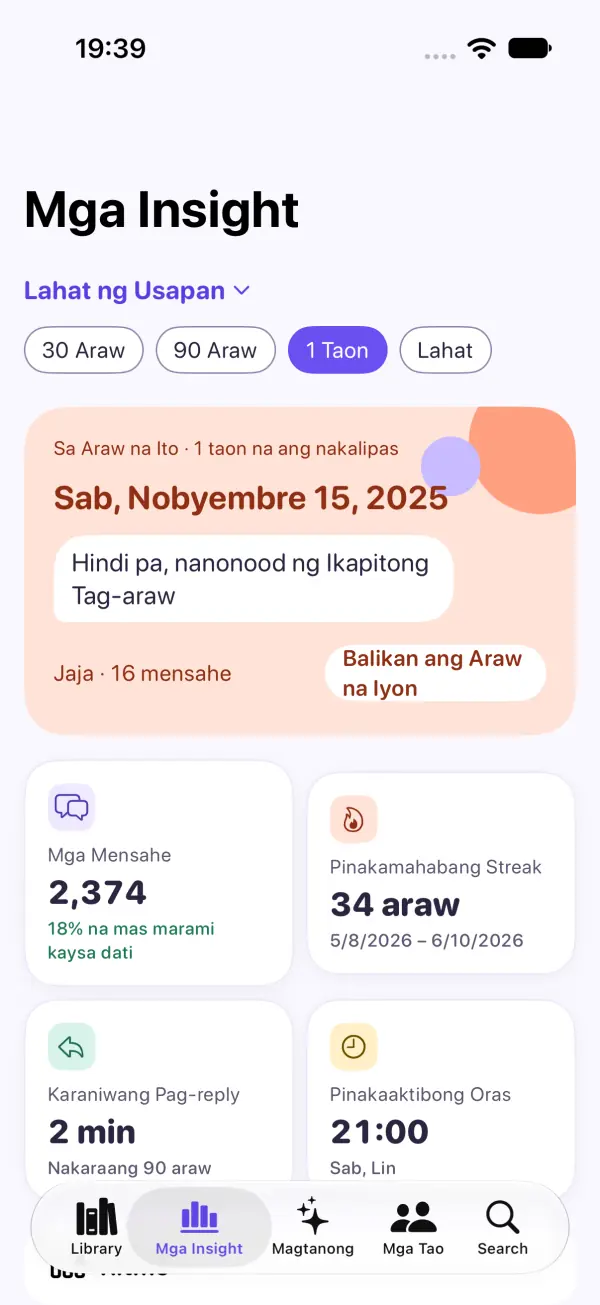
- Sa Araw na Ito: kapag nag-chat ka sa araw na ito noong mga nakaraang taon, may lalabas na card na "Sa Araw na Ito · … taon na ang nakalipas" sa itaas, na nagpapakita ng isang mensahe mula sa araw na iyon, ng pangalan ng usapan, at ng bilang ng mga mensahe. Piliin ang "Balikan ang Araw na Iyon" para buksan ang usapang iyon sa mensaheng iyon.
- "Mga Mensahe": ang bilang ng mga mensahe sa panahon, at kung ilan ang idinami o ibinawas nito kumpara sa naunang panahon na kapareho ang haba.
- "Pinakamahabang Streak": ang pinakamahabang sunod-sunod na araw na may chat, at ang petsa ng simula at katapusan nito.
- "Karaniwang Pag-reply": batay sa "Nakaraang 90 araw".
- "Pinakaaktibong Oras": ang oras ng araw na may pinakamaraming mensahe, at ang araw ng linggo na may pinakamaraming mensahe.
Ritmo
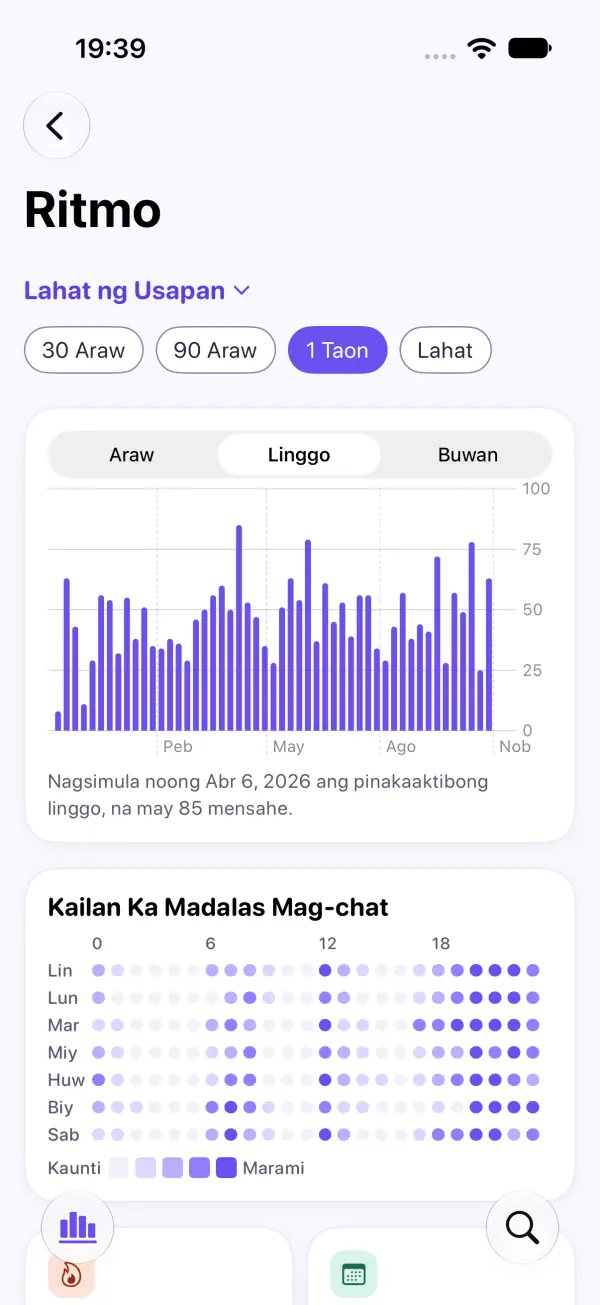
- Bar chart ng mga mensahe: sa "Igrupo Ayon sa", piliin ang "Araw", "Linggo", o "Buwan". Sa ibaba ng chart, inilalarawan ang pinakaaktibong araw, linggo, o buwan.
- "Kailan Ka Madalas Mag-chat": heat map ayon sa araw ng linggo at oras ng araw. Kapag mas madilim, mas maraming mensahe.
- "Pinakamahabang Streak" at "Kasalukuyang Streak".
- "Oras ng Pag-reply": ang distribusyon at median ng mga oras ng pag-reply. Itinuturing lang na reply ang isang mensahe kapag nagpalit ang nagsasalita at nasa loob ito ng 12 oras.
- "Sino ang Pinakamadaldal": ang bilang ng mensahe ng bawat tao, ang bahagi niya sa kabuuan, at kung ilang beses siyang nagsimula ng usapan.
Kapag iisang usapan ang saklaw, lumalabas din ang mga interaksyon sa usapang iyon:
| Usapan | Ang lumalabas |
|---|---|
| One-on-one | "Kayong Dalawa": para sa iyo at sa kausap mo, "Mga Sinimulang Usapan", "Karaniwang Pag-reply", "Pinakamaraming Sunod-sunod na Mensahe", at "Mga Binasag na Katahimikan" (kung sino ang unang nagsalita pagkatapos ng 3 araw o higit pang walang mensahe). |
| Grupo | "Sino ang Sumasagot Kanino": kung sino ang pinakamadalas sumagot kanino sa loob ng 12 oras. "Tahimik Nitong Huli": mga miyembrong walang sinabi sa panahong iyon. |
Kapag "Lahat" ang panahon, batay sa huling 12 buwan ang mga interaksyong ito.
Word Cloud
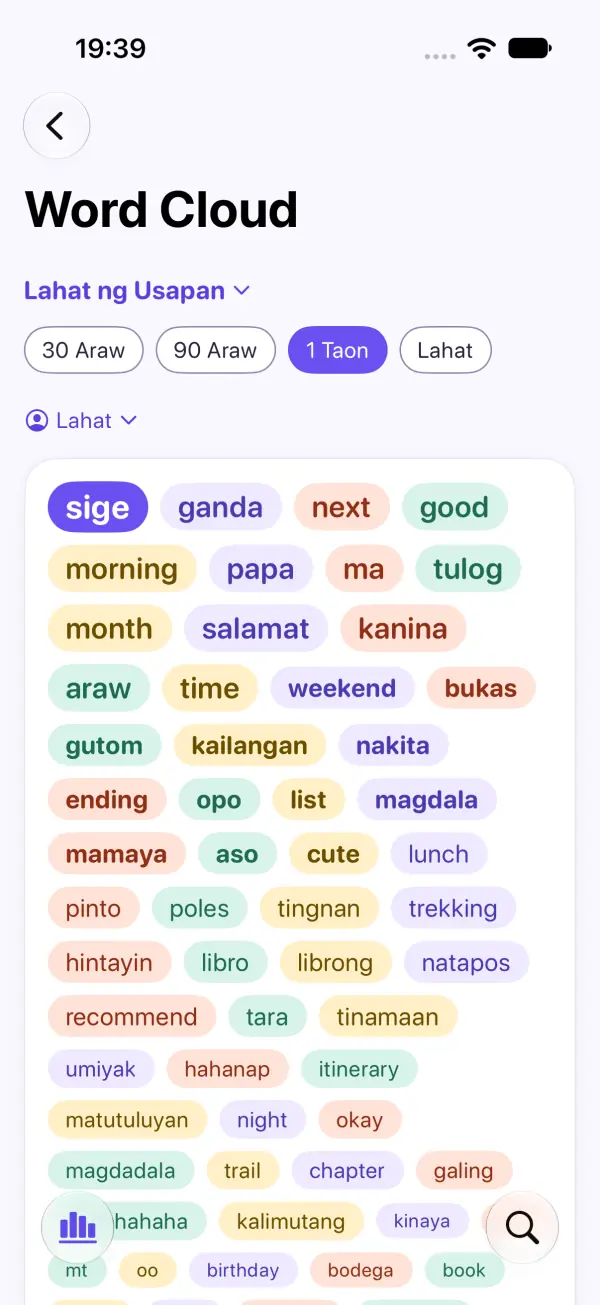
Ipinapakita ng "Word Cloud" ang mga salitang pinakamadalas lumabas. Habang mas madalas lumabas ang isang salita, mas malaki ito.
- Piliin ang "Lahat" para pumili ng isang tao at makita lang ang mga sinabi niya.
- Awtomatikong nilalaktawan ang mga napakakaraniwang salita na walang gaanong kahulugan (stop words). Tingnan ang "Diksiyonaryo at Stop Words".
- Nakalista sa ibaba ang "Paboritong Emoji" at "Mga Link na Pinakamadalas Ibahagi" (ayon sa domain).
- Kapag napakarami ng mensahe, ang mga pinakabagong mensahe lang ang binibilang, at lalabas sa ibaba ang "Batay sa pinakabagong … mensahe."
- Kapag hindi pa sapat ang mga mensahe, lalabas ang "Wala pang salita". Subukan ang mas mahabang panahon.
Pagtatago ng mga salita
Kapag ayaw mong makita ang isang salita, piliin ito sa Word Cloud para itago ito. Lumalabas sa dulo nang may guhit sa gitna ang mga nakatagong salita; piliin ulit ang isa para ibalik ito. Walang hiwalay na kumpirmasyon.
- Hindi lumalabas ang mga nakatagong salita sa Word Cloud sa alinman sa mga device mo.
- Puwede mo ring ibalik ang anumang nakatagong salita sa "Mga Setting" › "Diksiyonaryo at Stop Words" › "Nakatago". Tingnan ang "Mga nakatagong salita".
Tono at Mga Paksa
Ginagamit ng "Tono at Mga Paksa" ang mga buod ng bahagi ng Apple Intelligence para bilangin ang mga pinakamadalas na paksa at ang tono ng mga mensahe sa saklaw at panahon, nang hindi humihingi sa Apple Intelligence ng karagdagang pagsusuri. Kapag hindi sinusuportahan ng device na ito ang Apple Intelligence, hindi ililista ng Mga Insight ang pahinang ito.
- Ipinapakita ng "Mga naibuod na bahagi: … sa …" sa itaas kung ilan sa mga bahaging puwedeng ibuod sa panahon ang may buod na. Kapag may mga bahaging hindi pa naibubuod, piliin ang "Ibuod ang Natitira" para punan ang mga ito (mula sa pinakabago). Lalabas sa itaas ang "Ibinubuod ang mga Bahagi…" at ang progreso, at puwede mong piliin ang "Ihinto" para ihinto ito. Habang tumatakbo ito, hindi awtomatikong nagla-lock ng screen ang iPhone at iPad; humihinto ito kapag umalis ka sa pahina.
- "Mga Pinakamadalas na Paksa": hanggang 10 paksa, nakaayos ayon sa bilang ng mga bahaging tumatalakay sa bawat isa ("… bahagi"). Pinagsasama ang mga paksang nagkakaiba lang sa malaki at maliit na titik, o sa mga full-width at half-width na character.
- "Tono ng mga Mensahe": ang bahagi ng bawat tono sa buong panahon. Kapag sumasaklaw ang mga buod sa iba't ibang linggo, buwan, o taon, lalabas din ang chart ng mga bahagi sa paglipas ng panahon (ayon sa linggo para sa mga panahong hanggang tatlong buwan, ayon sa buwan hanggang dalawang taon, at ayon sa taon para sa mas mahaba pa). May sariling kulay ang bawat isa sa nangungunang 5 tono, at pinagsasama ang iba sa "Iba pa".
- Nakasaad sa pahina: "Inilalarawan lang ang tono ng mga mensahe, hindi ang kalagayan ng sinuman." Ang tono ay ang paglalarawan ng Apple Intelligence sa bawat bahagi ng usapan sa kabuuan, hindi paghusga sa sinuman.
- Lumalabas sa ibaba ang "Ginawa sa device na ito · Puwedeng may mali".
- Lalabas ang "Wala pang naibubuod na bahagi sa panahong ito." kapag wala pang naibubuod sa panahon. Lalabas naman ang "Walang usapang maibubuod sa panahong ito." kapag walang bahaging puwedeng ibuod.
Mga Milestone
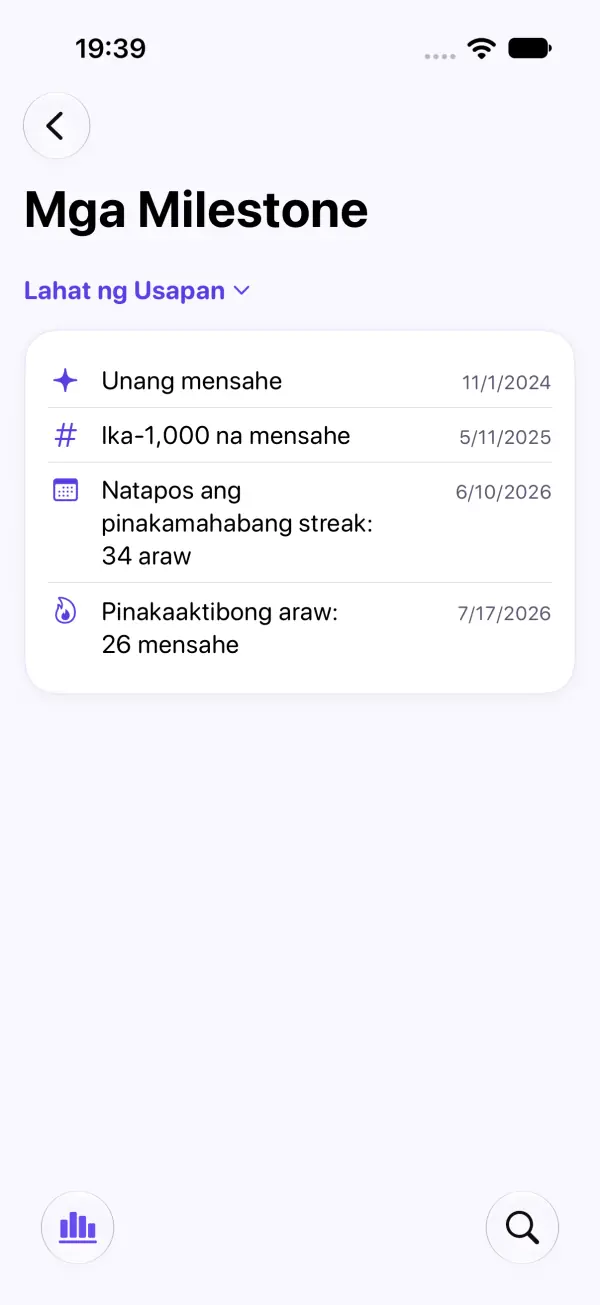
Nakalista ayon sa petsa ang mga milestone para sa saklaw: "Unang mensahe", ang mga araw na umabot ka sa 1,000, 10,000, 50,000, 100,000 mensahe at iba pa, ang pinakaaktibong araw, at ang araw na natapos ang pinakamahabang streak.
Balik-tanaw sa Taon
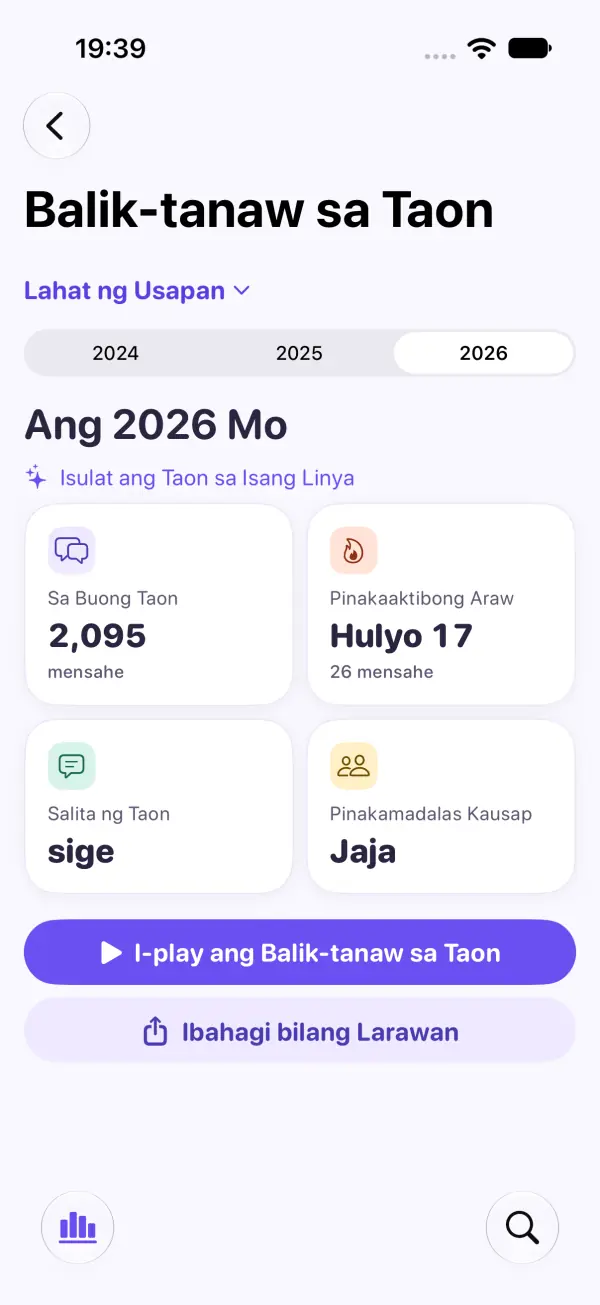
Pumili ng taon sa "Taon" (hanggang sa 4 na pinakahuling taon na may mga mensahe) para makita ang "Ang … Mo" (ang taong iyon) at:
- Ang bilang ng mga mensahe "Sa Buong Taon"
- "Pinakaaktibong Araw"
- "Salita ng Taon": ang nangungunang salita sa Word Cloud ng taong iyon (hindi kasama ang mga nakatagong salita).
- "Pinakamadalas Kausap"
Nasa ibaba ng mga ito ang "I-play ang Balik-tanaw sa Taon" at "Ibahagi bilang Larawan". Sa mga device na sumusuporta sa Apple Intelligence, puwede mo ring isulat ang taon sa isang linya.
Pagsulat ng linya para sa taon
Sa ibaba ng "Ang … Mo", piliin ang "Isulat ang Taon sa Isang Linya". Batay sa mga bahaging may pinakamaraming mensahe sa taong iyon sa napiling saklaw, magsusulat ang Apple Intelligence ng pangungusap na parang tagline na tumutukoy sa dalawa o tatlong temang madalas ninyong pag-usapan noong taong iyon.
- Lumalabas lang ang button na ito kapag available ang Apple Intelligence at may mga bahagi sa taong iyon na may hindi bababa sa 5 mensahe.
- Habang nagsusulat, gagawin muna ng Chatrix ang anumang kulang na buod ng bahagi ("Ibinubuod ang mga bahagi: … sa …"), saka ipapakita ang "Isinusulat ang linya…". Piliin ang "Ihinto" para ihinto ito.
- Kapag tapos na, lalabas ang linya sa ibaba ng taon, na may markang "Ginawa sa device na ito · Puwedeng may mali". May kani-kaniyang linya ang "Lahat ng Usapan" at ang bawat usapan.
- Hinihingi ng Chatrix na walang petsa, numero, o pangalan ng tao ang linya, at hindi ito naglalarawan ng damdamin. Kapag may nakalusot pa ring pangalan, susuriin ulit ito ng card na ibabahagi. Tingnan ang "Card na ibabahagi" sa ibaba.
Pag-play ng Balik-tanaw sa Taon
Piliin ang "I-play ang Balik-tanaw sa Taon" para magbukas ng bagong pahina na nagpe-play ng isang card sa bawat pagkakataon, gaya ng slideshow:
- "Ang … Mo" (ipinapakita kasama ang linya kung nakasulat ka na nito)
- Ang bilang ng mga mensahe "Sa Buong Taon"
- "Pinakaaktibong Araw"
- "Salita ng Taon"
- "Pinakamadalas Kausap"
- "Iyan ang … mo"
- Nilalaktawan ang mga card na walang data.
- Lilipat ang bawat card sa susunod pagkalipas ng mga 3.5 segundo. Piliin ang kanang kalahati ng screen para pumunta sa susunod na card, o ang kaliwang kalahati para bumalik sa nakaraan. May mga button din para sa nakaraan, pause (nagiging play habang naka-pause), at susunod sa ibaba. Sa huling card, piliin ang "I-replay" para magsimula ulit.
- Kapag naka-on ang VoiceOver, hindi awtomatikong lumilipat ang mga card. Kapag naka-on ang setting na Reduce Motion ng system, simpleng fade lang ang paglipat ng mga card.
- Hindi kailangan ang Apple Intelligence. Kapag walang linya, ang taon lang ang ipinapakita ng unang card.
- Ipinapakita ng playback ang pangalan ng taong pinakamadalas mong kausap. Para ibahagi sa iba ang Balik-tanaw sa Taon mo, gamitin ang card na ibabahagi, na nagtatago ng mga pangalan bilang default.
Card na ibabahagi
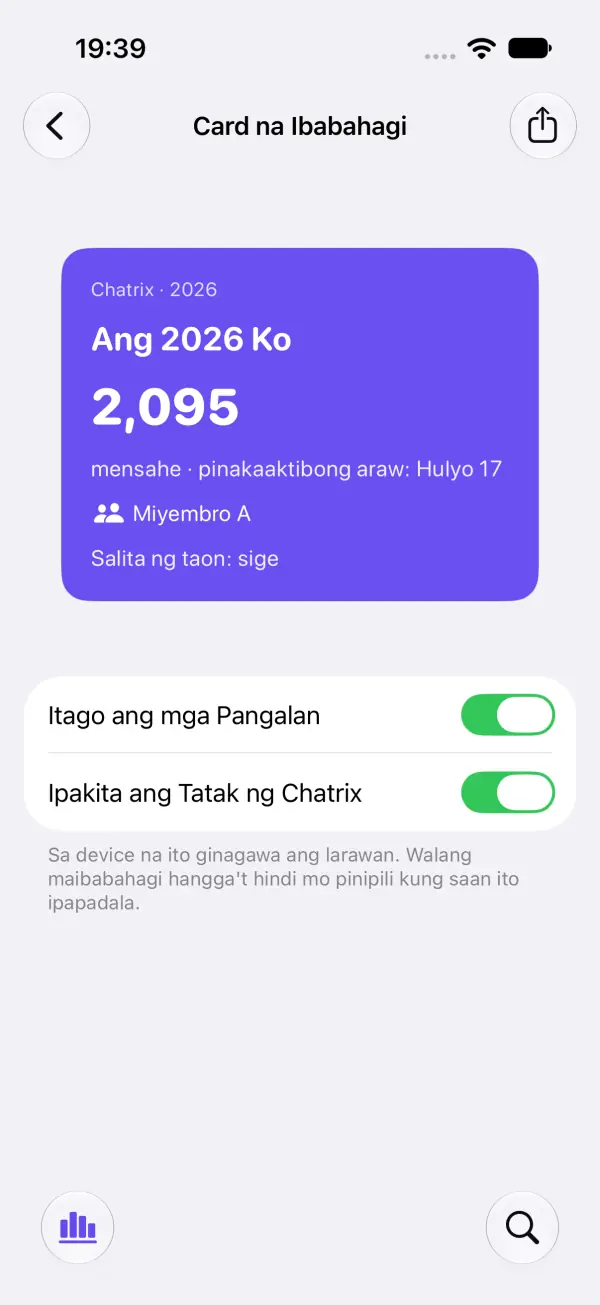
- Sa "Balik-tanaw sa Taon", piliin ang "Ibahagi bilang Larawan".
- Sa pahinang "Card na Ibabahagi", tingnan ang preview at baguhin ito kung kailangan:
- "Itago ang mga Pangalan": naka-on bilang default. Papalitan ng "Miyembro A" ang mga pangalan ng tao, at papalitan ng "usapang ito" ang mga pangalan ng usapan.
- "Ipakita ang Pangalan ng Usapan": available lang kapag iisang usapan ang saklaw.
- "Ipakita ang Tatak ng Chatrix"
- "Ipakita ang Linya ng Taon": available lang kapag nakasulat ka na ng linya para sa taong ito. Naka-on bilang default.
- Piliin ang "Ibahagi" sa kanang itaas, at gamitin ang share menu ng system para ipadala o i-save ang larawan.
Kapag naka-on ang "Itago ang mga Pangalan", hindi isinasama sa card ang linya ng taon kung may binabanggit itong anumang pangalan sa saklaw (pangalan ng tao, alias, account, o pangalan ng usapan) o anumang mukhang pangalan ng tao (ayon sa pagkilala ng system sa mga pangalan, halimbawa ang pangalang wala sa saklaw na ito). Sinasabi ng tala sa ibaba: "May binanggit na pangalan ang linya, kaya hindi ito isinasama habang nakatago ang mga pangalan." Hindi rin isinasama sa card ang Salita ng Taon kung pangalan ito sa saklaw o mukhang pangalan ng tao.
Ginagawa ang larawan sa device na ito. Walang ibinabahagi hanggang piliin mo kung saan ito ipapadala.
Mga Balik-tanaw
Ginagamit ng "Mga Balik-tanaw" ang Apple Intelligence para gawing mga card ng balik-tanaw ang isang usapan ayon sa araw, linggo, buwan, o taon. Kapag hindi sinusuportahan ng device na ito ang Apple Intelligence, hindi ililista ng Mga Insight ang pahinang ito.
- Sa "Mga Insight", piliin ang "Mga Balik-tanaw".
- Pumili ng usapan sa saklaw sa itaas. Kapag "Lahat ng Usapan" ang saklaw, lalabas ang "Pumili ng Usapan": "Isang usapan lang sa bawat balik-tanaw. Pumili ng isa sa itaas."
- Piliin ang "Araw", "Linggo", "Buwan", o "Taon" ("Buwan" bilang default). Nakalista sa ibaba ang mga panahong puwedeng balikan, mula sa pinakabago hanggang sa pinakaluma; ipinapakita ng mga panahong wala pang balik-tanaw ang bilang ng mga bahagi ("… bahagi").
- Piliin ang "Gumawa ng Balik-tanaw" sa isang panahon. Lalabas sa itaas ang "Ginagawa ang Balik-tanaw…": gagawin muna ng Chatrix ang anumang kulang na buod ng bahagi ("Ibinubuod ang mga bahagi: … sa …"), saka ipapakita ang "Isinusulat ang balik-tanaw…". Piliin ang "Ihinto" para ihinto ito.
May ganito ang natapos na card ng balik-tanaw:
- Ang panahon at ang uri ng balik-tanaw, halimbawa "Balik-tanaw sa Buwan". Para sa mga lingguhang balik-tanaw, isinusulat ang panahon bilang "Linggo ng …". Sumusunod sa mga setting ng rehiyon ng device mo ang araw kung kailan nagsisimula ang isang linggo.
- Isang pamagat at 1 hanggang 5 pangunahing punto.
- Mga pinagmulan ang mga numero sa tabi ng mga pangunahing punto: pumili ng isa para buksan ang usapan sa unang mensahe ng bahaging iyon.
- "Ginawa sa device na ito · Puwedeng may mali" sa ibaba.
Iba pang tala:
- Ang mga bahaging may hindi bababa sa 5 mensahe lang ang binabalikan. Kapag walang ganitong bahagi ang usapan, lalabas ang "Walang Mababalikan".
- Para sa mahahabang panahon (gaya ng isang taon), nakatuon ang balik-tanaw sa mga bahaging may pinakamaraming mensahe sa panahong iyon.
- Sine-save ang mga balik-tanaw, kaya agad lalabas ang mga ito sa susunod mong pagbukas. Kapag nagbago ang mga bahagi sa panahong iyon (halimbawa, may naidagdag na mga mensahe ang pag-import ulit), gumawa ulit ng balik-tanaw.
- Habang ginagawa ang balik-tanaw, hindi awtomatikong nagla-lock ng screen ang iPhone at iPad; humihinto ito kapag umalis ka sa pahina. Kapag nabigo ang paggawa ng balik-tanaw, lalabas ang dahilan sa ibaba ng panahon. Tingnan ang "Mga mensahe ng Apple Intelligence".
- Kapag hindi magamit ang Apple Intelligence (halimbawa, hindi ito naka-on), lalabas ang dahilan sa itaas ng pahina, at ang mga nagawa nang balik-tanaw lang ang matitingnan mo.
Kuwento Ninyo
Sinusundan ng "Kuwento Ninyo" kung paano nagbago ang mga interaksyon mo at ng kausap mo sa isang one-on-one na usapan, at para lang ito sa mga one-on-one na usapan. Kapag hindi sinusuportahan ng device na ito ang Apple Intelligence, hindi ililista ng Mga Insight ang pahinang ito.
- Sa "Mga Insight", piliin ang "Kuwento Ninyo".
- Pumili ng one-on-one na usapan sa saklaw sa itaas. Kapag "Lahat ng Usapan" o isang grupo ang napili, lalabas ang "Pumili ng One-on-One na Chat": "Para lang sa one-on-one na usapan ang Kuwento Ninyo. Pumili ng isa sa itaas."
- Nasa itaas ang "Ikaw at si …" at ang mga istatistikang kinalkula ng Chatrix (nang walang Apple Intelligence):
- Kung gaano na kayo katagal nag-uusap at ang bilang ng mga mensahe, halimbawa "Nag-uusap nang … taon · … mensahe".
- "Sino ang Unang Nagsisimula": kung sino ang unang nagsalita sa bawat bahagi ng usapan, na ipinapakita bilang porsiyento. Lumalabas ka bilang "Ikaw".
- Sa "Mga Yugto Ninyo", piliin ang "Gumawa ng Kuwento Ninyo". Batay sa mga buod ng bahagi, hahatiin ng Apple Intelligence ang usapan ninyo sa 2 hanggang 5 yugto ayon sa pagkakasunod-sunod ng panahon. Lalabas sa itaas ang "Ginagawa ang Kuwento Ninyo…": gagawin muna ng Chatrix ang anumang kulang na buod ng bahagi, saka ipapakita ang "Inaayos ang mga yugto…". Piliin ang "Ihinto" para ihinto ito.
May taon, pamagat, at isang pangungusap ang bawat yugto. Mga pinagmulan ang mga numero sa tabi nito: pumili ng isa para buksan ang usapan sa unang mensahe ng bahaging iyon.
- Nakabatay ang taon ng isang yugto sa mga bahaging binabanggit nito bilang pinagmulan.
- Inilalarawan lang nito kung ano ang pinag-usapan at ginawa ninyo nang magkasama, hindi ang damdamin ng sinuman. Sa ibaba nito: "Gawa ng Apple Intelligence sa device na ito. Inilalarawan lang kung paano nagbago ang mga usapan ninyo at hindi kailanman nanghuhula tungkol sa kalusugan, damdamin, o personal na katangian ng sinuman."
- Kailangan ng hindi bababa sa dalawang bahagi na may 5 o higit pang mensahe. Kapag kulang, lalabas ang "Kailangan ng Kuwento Ninyo ng hindi bababa sa dalawang bahagi na may 5 o higit pang mensahe."
- Sine-save ang natapos na Kuwento Ninyo. Kapag nagbago ang mga bahagi ng usapan, gawin itong muli.