iPad at Mac
- Para sa bersyon 1.1 (32) (iPhone, iPad) na kasalukuyang nasa App Store ang gabay na ito. Para makita ang mga bago sa bawat bersyon, tingnan ang Talaan ng mga Pagbabago.
- Malapit nang ilabas ang bersyon para sa Mac. Batay sa paparating na bersyon para sa Mac (1.0) ang mga paliwanag tungkol sa Mac sa gabay na ito.
Layout na may tatlong column
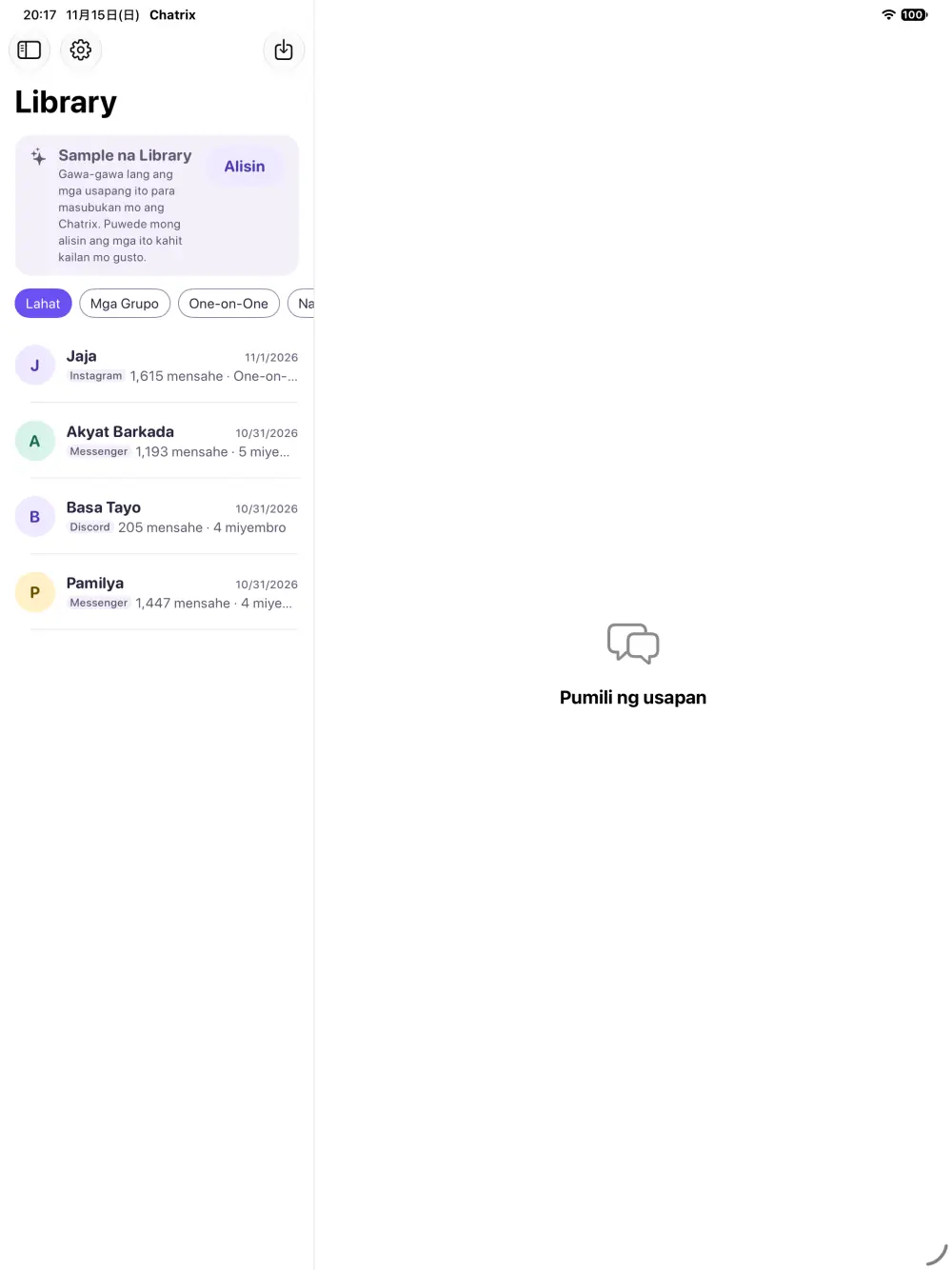
Sa iPad at Mac, may tatlong column ang Chatrix (sa iPad na nasa mas makitid na Split View, tab bar ang ginagamit nito gaya sa iPhone):
| Column | Ang ipinapakita |
|---|---|
| Sidebar | "Library", "Mga Insight", "Magtanong", "Mga Tao", at "Maghanap". |
| Gitnang column (listahan) | Ang listahan para sa napili sa sidebar: mga usapan, ang mga pahina ng Mga Insight, mga tao, o mga resulta ng paghahanap. Kapag "Magtanong" ang napili, ipinapakita nito ang mga tanong at sagot. |
| Kanan (nilalaman) | Ang napiling usapan, pahina ng Mga Insight, tao, o ang konteksto ng isang resulta ng paghahanap o ng isang pinagmulan sa Magtanong. Kapag walang napili, may lalabas na paalala gaya ng "Pumili ng usapan". |
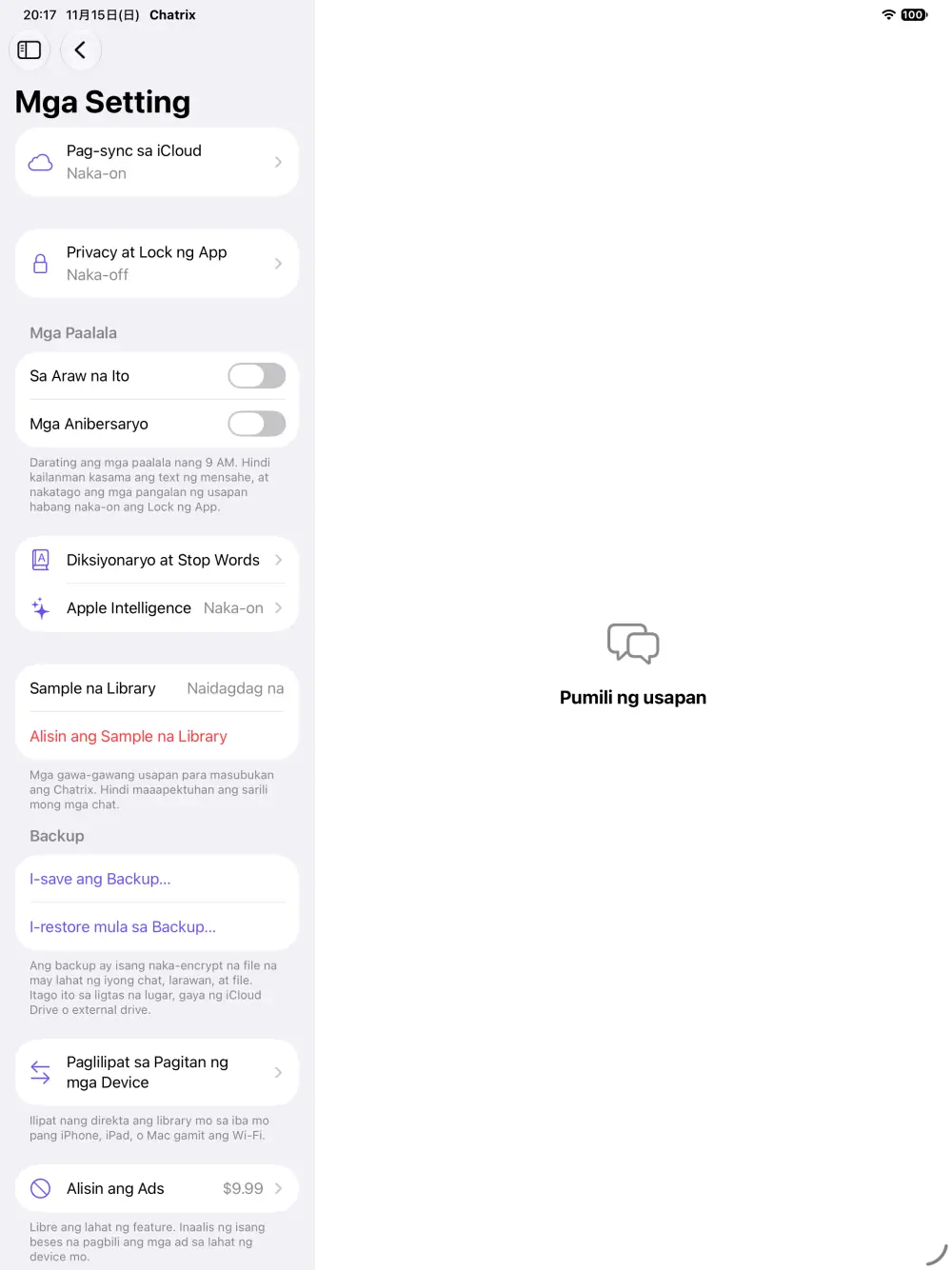
- Bubukas sa gitnang column ang mga pahinang binuksan mula sa listahan (pag-import, Mga Setting sa iPad, ang kumpirmasyon para sa pag-aalis ng sample na library, Mga Posibleng Tugma, "Tungkol sa Ads" sa iPad), at patuloy na ipinapakita sa kanan ang dating napili.
- Bubukas sa kanan ang mga pahinang binuksan mula sa nilalaman (Detalye ng Usapan, Pumunta sa Petsa, pagsasama at paghihiwalay ng mga tao, at iba pa).
- May back button ang bawat pahina; pagkakansela ang pagbalik.
- "Magtanong": nasa gitnang column ang mga tanong at sagot at ang "History". Pumili ng pinagmulan sa isang sagot para makita sa kanan ang konteksto ng mensaheng iyon; hangga't wala kang napipili, lalabas ang "Pumili ng Pinagmulan". Tingnan ang "Magtanong".
Kapag naka-portrait ang iPad, nakatago ang sidebar. I-tap ang button ng sidebar sa kaliwang itaas para ipakita ito.

Mga keyboard shortcut
Gumagana ang mga ito sa Mac at sa iPad na may keyboard:
| Shortcut | Aksyon |
|---|---|
| ⌘O | "I-import ang Chat History…" |
| ⌘1 | Lumipat sa "Library" |
| ⌘2 | Lumipat sa "Mga Insight" |
| ⌘3 | Lumipat sa "Magtanong" |
| ⌘4 | Lumipat sa "Mga Tao" |
| ⌘5 | Lumipat sa "Maghanap" |
| ⌥⌘F | "Maghanap sa mga Chat" (lumilipat sa "Maghanap") |
| ⌘F | Sa nakabukas na usapan: "Maghanap sa Usapang Ito" |
| ⌘J | Sa nakabukas na usapan: "Pumunta sa Petsa" |
| ⌘I | Sa nakabukas na usapan: "Detalye ng Usapan" |
| ⌃⌘L | Kapag naka-on ang Lock ng App: "I-lock ang Chatrix" (tingnan ang "Pag-lock agad") |
| ⌘, | Mac: buksan ang Mga Setting |
Menu bar
| Menu | Mga command |
|---|---|
| "File" | "I-import ang Chat History…" (⌘O) |
| View | "Library", "Mga Insight", "Magtanong", "Mga Tao", "Maghanap" (⌘1 hanggang ⌘5), at "Maghanap sa mga Chat" (⌥⌘F) |
| "Chatrix" (Mac) | "Settings…" (⌘,), "I-lock ang Chatrix" (⌃⌘L, magagamit lang kapag naka-on ang Lock ng App) |
| "Help" (iPad) | "Gabay sa Paggamit ng Chatrix" (binubuksan ang home page ng gabay sa browser), "Mag-ulat ng Bug" (binubuksan ang board ng mga ulat ng bug sa YUCTS forum) |
Drag and drop
- Pag-import: i-drag ang export file o in-export na folder (gaya ng export folder ng Telegram) papunta sa listahan ng mga usapan sa "Library" para simulan ang pag-import. Tingnan ang "Pag-import ng mga Chat".
- Pagpupuno ng mga file: sa isang usapan, i-drag ang larawan o file papunta sa kulang na file na may nakasulat na "Wala sa export" para punan ito. Tingnan ang "Pagpupuno ng isang file".
Pag-right click
Sa Mac, lumalabas kapag nag-right click ka (o nag-Control-click) ang mga opsyong lumalabas sa iPhone at iPad kapag pinindot mo nang matagal, halimbawa:
- Mga mensahe: "Kopyahin ang Text" at "Kopyahin ang Link sa Mensahe".
- Mga attachment na may file na: "Palitan ng Larawan…" at "Palitan ng File…".
- Mga item sa inbox: "Alisin sa Inbox".
Ang window ng mga setting sa Mac
Sa Mac, nasa hiwalay na window ang mga setting (piliin ang "Settings…" mula sa menu na "Chatrix" sa menu bar, o pindutin ang ⌘,). Halos pareho ang nilalaman nito sa Mga Setting sa iPhone at iPad. Tingnan ang "Mga Setting at Tungkol sa App". Bubukas din sa bagong pahina ang mga pahina sa window, gaya ng Backup at Pag-sync sa iCloud, at gagamitin mo ang back button para bumalik sa nakaraang pahina.
- Walang ad sa Mac, kaya walang "Mga Opsyon sa Privacy ng Ad" o "Pag-track ng Ad"; "Mga Mungkahi ng YUCTS" ang nasa lugar nito. Tingnan ang "Mga Mungkahi ng YUCTS (Mac)".
- Kapag naka-lock ang Chatrix dahil sa Lock ng App, naka-lock din ang window ng mga setting, at kailangan mo muna itong i-unlock.
- Walang "Paglilipat sa Pagitan ng mga Device" sa Mac. Para ilipat ang chat library mo sa Mac o mula sa Mac, gamitin ang pag-sync sa iCloud o backup. Tingnan ang "Mac".
Lock ng App sa Mac
Sa Mac, natatakpan lang ang screen kapag naka-hide ang window ng Chatrix o naka-minimize ito sa Dock; hindi ito natatakpan kapag lumipat ka lang sa ibang app. Kapag nag-off ang display (halimbawa, kapag nag-sleep ang Mac), nag-log out ka, o lumipat ka ng user, agad na magla-lock ang Chatrix.
- Para i-lock ito agad, piliin ang "I-lock ang Chatrix" mula sa menu na "Chatrix" sa menu bar, o pindutin ang ⌃⌘L. Tingnan ang "Pag-lock agad".
- Habang naka-lock ang Chatrix, Chatrix lang ang ipinapakita ng pamagat ng window, hindi ang mga pangalan ng usapan o tao.
- Naka-lock din ang window ng mga setting.
Para sa mga detalye, tingnan ang "Privacy at Lock ng App".