Library
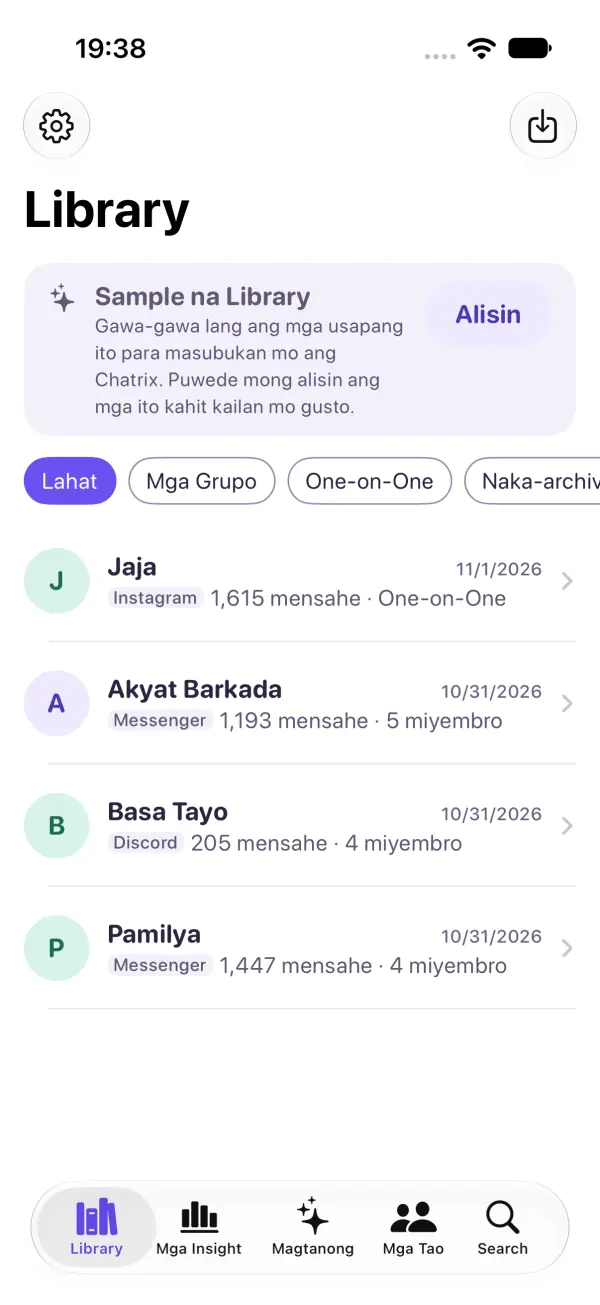
Nakalista sa "Library" ang bawat usapang na-import mo. Sa iPhone, ito ang unang tab; sa iPad at Mac, piliin ang "Library" sa sidebar, at lalabas ang listahan sa gitnang column (tingnan ang "iPad at Mac").
Listahan ng mga usapan
- Nauuna ang mga naka-pin na usapan at may nakalagay na "Naka-pin" at pin; nakaayos ang iba ayon sa oras ng huling mensahe, mula sa pinakabago.
- Ipinapakita ng bawat row ang pangalan ng usapan, kung saang app ito galing, at ang bilang ng mga mensahe, pati ang bilang ng mga miyembro para sa grupo o "One-on-One". Nasa kanan ang petsa ng huling mensahe.
- Pumili ng usapan para buksan ito. Tingnan ang "Pagbabasa ng mga Usapan".
- Sa iPhone at iPad, puwede mong hilahin pababa ang listahan para i-refresh ito.
- Nag-i-import ng mga bagong usapan ang "I-import ang Chat History" sa kanang itaas. Tingnan ang "Pag-import ng mga Chat". Sa iPhone at iPad, binubuksan ng "Mga Setting" (icon ng gear) sa kaliwang itaas ang mga setting.
Kapag wala ka pang kahit anong usapan, lalabas ang "I-import ang una mong usapan" sa gitna ng screen, at puwede mong piliin ang "I-import ang Chat History" o "Silipin ang Sample na Library".
Mga banner sa itaas ng listahan
| Banner | Ibig sabihin |
|---|---|
| "May … file sa inbox mo" | May mga file na ibinahagi mula sa ibang app na hindi pa na-import. Piliin ang "I-import" para simulan ang pag-import. Tingnan ang "Inbox". |
| "Sample na Library" | May mga sample na usapan sa chat library mo. Piliin ang "Alisin" para alisin ang mga ito. Tingnan ang "Pag-aalis ng sample na library". |
| "May Update" | May bagong bersyon ng Chatrix sa App Store. Piliin ang "I-update ang Chatrix" para pumunta sa App Store, o piliin ang "Hindi Ngayon"; hindi na ulit lalabas ang banner para sa parehong bersyon. Tingnan ang "Lumalabas ang 'Kailangang Mag-update' o 'May Update'". |
Mga filter
Pumili ng filter sa itaas ng listahan:
| Filter | Ipinapakita |
|---|---|
| "Lahat" | Lahat ng usapang hindi naka-archive. |
| "Mga Grupo" | Mga grupo at channel na hindi naka-archive. |
| "One-on-One" | Mga one-on-one na usapan na hindi naka-archive. |
| "Naka-archive" | Mga naka-archive na usapan. |
Pag-pin ng usapan
I-pin ang mga usapang madalas mong buksan para manatili ang mga ito sa itaas ng listahan.
- Sa listahan ng mga usapan, i-swipe pakanan ang isang usapan (iPhone, iPad), o pindutin ito nang matagal (sa Mac, i-right click ito), saka piliin ang "I-pin ang Usapan".
- Puwede mo ring buksan ang usapan, pumunta sa "Detalye ng Usapan", at piliin ang "I-pin ang Usapan".
- Para sa naka-pin na usapan, "I-unpin ang Usapan" ang makikita sa parehong lugar.
- Kapag naka-on ang pag-sync sa iCloud, nagsi-sync din ang mga pin sa iba mo pang device.
Pag-archive ng usapan
Hindi lumalabas ang mga naka-archive na usapan sa "Lahat", "Mga Grupo", o "One-on-One", pero naroon pa rin ang lahat ng laman ng mga ito: puwede mong hanapin ang mga ito, at makikita mo ang mga ito sa "Naka-archive".
- Buksan ang usapan at piliin ang "Detalye ng Usapan" (ⓘ).
- Piliin ang "I-archive ang Usapan".
Para alisin sa archive, buksan ang usapan sa "Naka-archive", pumunta sa "Detalye ng Usapan", at piliin ang "Alisin sa Archive ang Usapan". Kapag nabigo ang pag-archive, lalabas ang isang code ng error sa itaas ng "Detalye ng Usapan". Piliin ang "OK" para isara ito.
Pag-delete ng usapan
- Buksan ang usapan at piliin ang "Detalye ng Usapan" (ⓘ).
- Piliin ang "I-delete ang Usapan…".
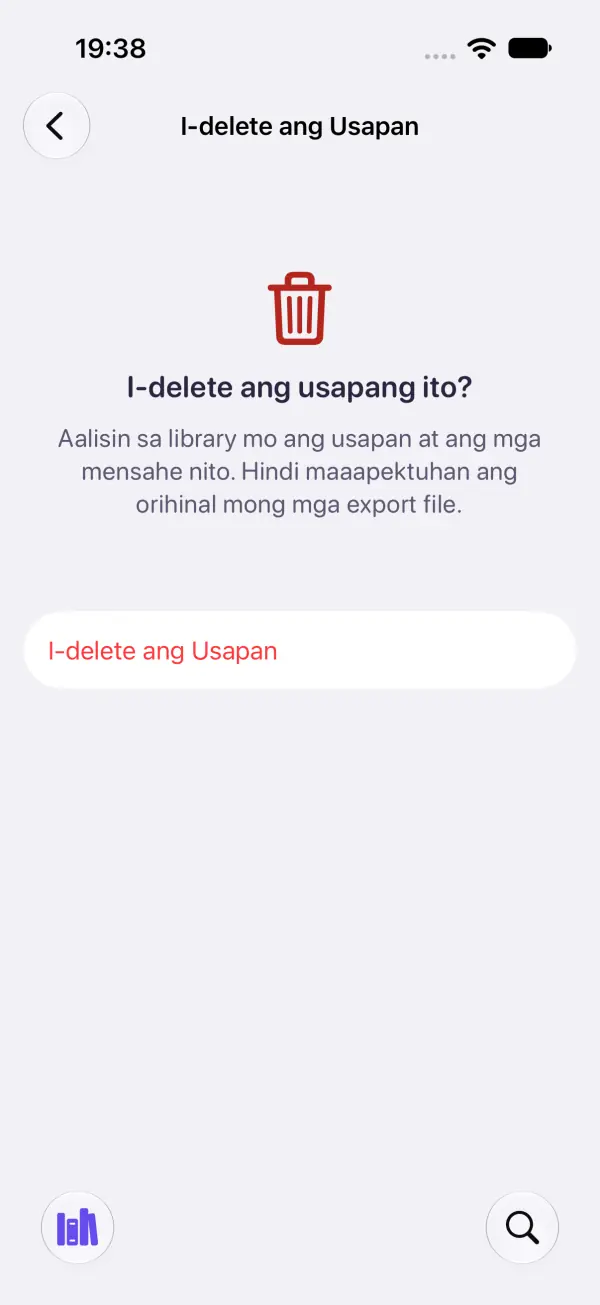
- Sa pahinang "I-delete ang usapang ito?", piliin ang "I-delete ang Usapan". Para magkansela, bumalik lang sa nakaraang pahina.
Aalisin sa chat library mo ang usapan at ang mga mensahe nito. Hindi maaapektuhan ang orihinal na export file. Pagkatapos mag-delete, babalik ka sa library.
- Kapag naka-on ang pag-sync sa iCloud, made-delete din ang usapan sa iba mo pang device pagkatapos mag-sync ng mga ito.
- Kapag in-import mo ulit ang parehong usapan mamaya, lalabas itong muli sa chat library mo.
- Para alisin ang mga sample na usapan, gamitin ang "Pag-aalis ng sample na library", na nag-aalis ng lahat ng ito nang sabay-sabay.