Mga Tao
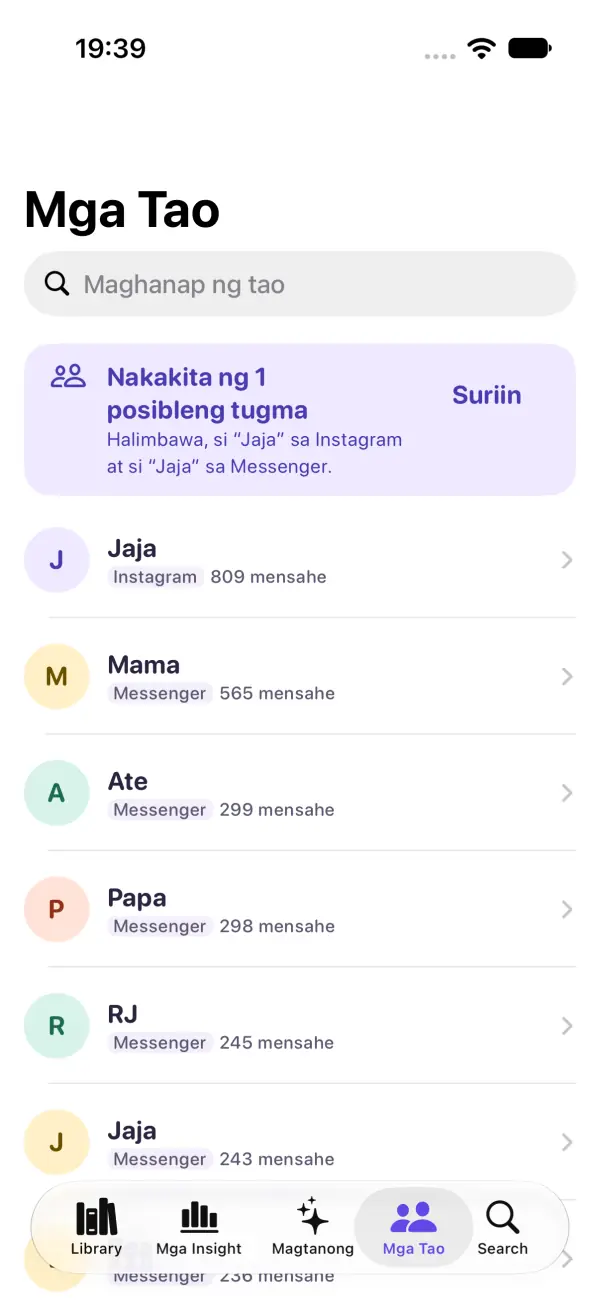
Nakalista sa "Mga Tao" ang lahat ng lumalabas sa mga usapang na-import mo (hindi kasama ikaw), nakaayos ayon sa bilang ng mensahe mula sa pinakamarami hanggang sa pinakakaunti.
- iPhone: i-tap ang "Mga Tao" sa tab bar.
- iPad at Mac: piliin ang "Mga Tao" sa sidebar. Nasa gitnang column ang listahan ng mga tao, at kapag pumili ka ng isang tao, lalabas sa kanan ang mga detalye niya.
Ipinapakita ng bawat row ang pangalan ng tao, kung saang mga app siya lumalabas, at ang bilang ng mga mensahe niya. Gamitin ang "Maghanap ng tao" sa itaas para mag-filter ayon sa pangalan o iba pang pangalan.
Ang pahina ng isang tao
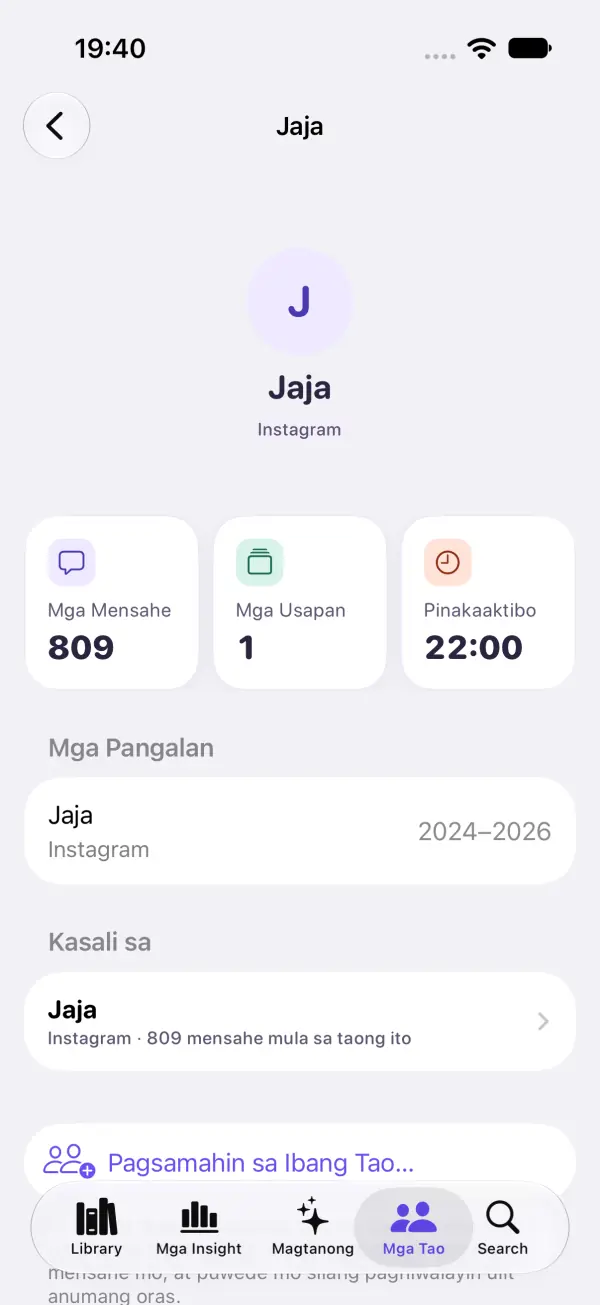
Pumili ng isang tao para buksan ang pahina niya:
- Ang pangalan niya at "Kilala rin bilang …", at kung saang mga app siya lumalabas.
- "Mga Mensahe", "Mga Usapan", at "Pinakaaktibo".
- "Mga Pangalan": ang mga pangalang ginamit ng taong ito sa bawat app, at ang mga taon kung kailan lumabas ang mga ito.
- "Kasali sa": bawat usapang kinabibilangan ng taong ito, at kung ilang mensahe ang ipinadala niya roon. Pumili ng usapan para buksan ito.
- "Pagsamahin sa Ibang Tao…" at "Paghiwalayin…" (lumalabas lang kapag may dalawa o higit pang pangalan).
Pagpapalit ng pangalan at pagdaragdag ng tala
Sa iPhone at iPad, puwede mong palitan ang pangalang ipinapakita para sa isang tao sa Chatrix, o magdagdag ng tala. Buksan ang "Pangalan at Tala" mula sa alinman sa mga ito:
- "I-edit" sa kanang itaas ng pahina ng tao.
- "Mga Tao" sa "Detalye ng Usapan" ng isang usapan: nakalista ang mga taong nagpadala ng mensahe sa usapang iyon (hindi kasama ikaw), ayon sa bilang ng mensahe, na may paliwanag na "Pumili ng tao para palitan ang pangalang ipinapakita sa Chatrix o magdagdag ng tala."
Sa pahinang "Pangalan at Tala":
- "Pangalan": ang kulay-abong text ay ang pangalan mula sa export. "Iwanang blangko para gamitin ang pangalan mula sa export. Hindi binabago ang orihinal mong mga file."
- "Tala": puwedeng maraming linya. "Nasa library mo lang ang mga tala at sini-sync ang mga ito sa iba mo pang device kapag naka-on ang Pag-sync sa iCloud. Hindi kasama ang mga ito kapag nag-export ka ng usapan."
- Kapag tapos na, piliin ang "I-save" sa kanang itaas.
Ginagamit ang bagong pangalan sa pagbabasa, sa Mga Insight, sa paghahanap, at sa pag-export; para sa taong pinagsama, papalitan ng bagong pangalan ang bawat pangalan niya. Kapag may tala, may dagdag na seksyong "Tala" sa pahina ng tao. Sa naka-sync na device na nasa bersyon 1.0 pa, makikita ang bagong pangalan, pero hindi ang tala.
Mga posibleng tugma
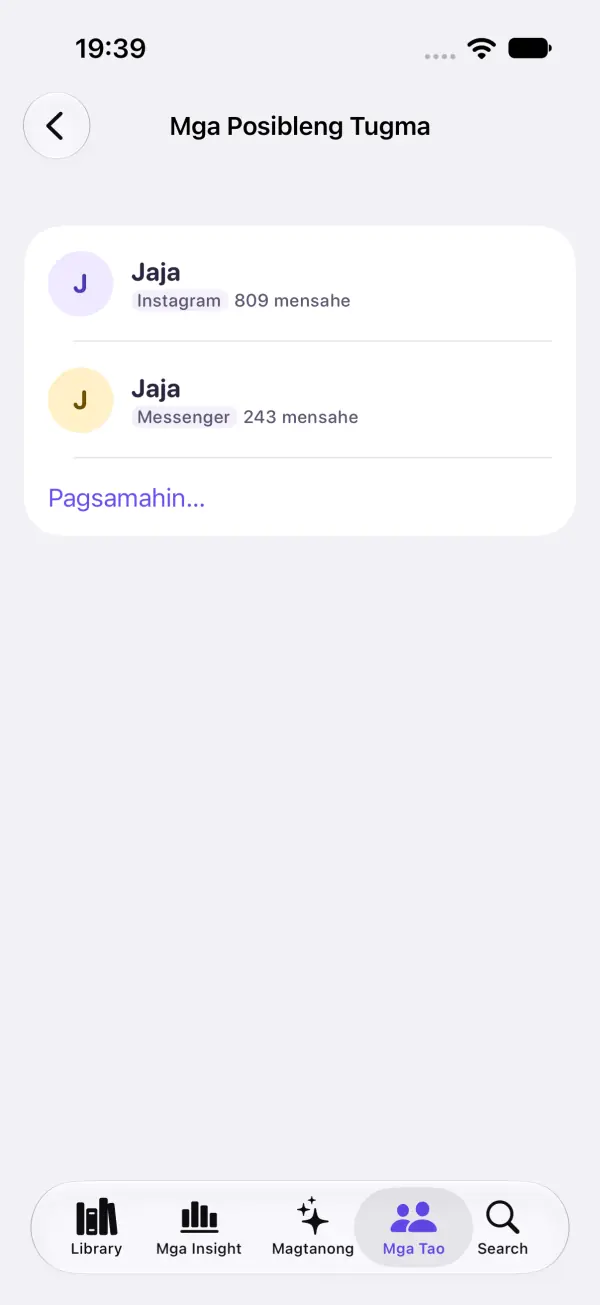
Puwedeng lumabas ang iisang kaibigan sa magkakaibang app, gaya ng LINE at Telegram. Kapag pareho ang pangalan ng mga tao mula sa magkakaibang app, imumungkahi ng Chatrix na pagsamahin sila:
- Kapag lumabas ang "Nakakita ng … posibleng tugma" sa itaas ng "Mga Tao", piliin ang "Suriin".
- Isa-isang grupo ang paglilista sa pahinang "Mga Posibleng Tugma". Kung iisang tao sila, piliin ang "Pagsamahin…" para sa grupong iyon, saka tingnan ang "Pagsasama ng mga tao" sa ibaba.
Pagkatapos magsama, babalik ka sa pahinang "Mga Posibleng Tugma"; kapag wala nang mungkahi, awtomatiko itong babalik.
Pagsasama ng mga tao
Puwede mo ring pagsamahin ang mga tao nang ikaw mismo, bukod sa mga mungkahi:
- Buksan ang pahina ng isang tao at piliin ang "Pagsamahin sa Ibang Tao…".
- Sa pahinang "Pagsamahin sa…", hanapin ang isa pang tao at piliin siya (puwede mong gamitin ang search field sa itaas).
- Sa pahinang "Pagsamahin ang mga Tao", pumili ng pangalan sa "Pangalang Ipapakita", o piliin ang "Custom na Pangalan…" at mag-type ng pangalan.
- Piliin ang "Pagsamahin" sa kanang itaas. Hindi ka makakabalik habang nagsasama.
Ang mga tao at istatistika lang sa Chatrix ang apektado ng pagsasama; hindi nito binabago ang orihinal na mga mensahe, at puwede mo silang paghiwalayin anumang oras. Kapag nabigo ang pagsasama, lalabas ang isang code ng error sa pahina.
Paghihiwalay
Para paghiwalayin ang mga pangalang pinagsama:
- Buksan ang pahina ng tao at piliin ang "Paghiwalayin…".
- Nakalista sa pahinang "Sino ang ihihiwalay sa taong ito?" ang bawat pangalan ng taong ito (kasama ang app na pinagmulan nito). Piliin ang ihihiwalay.
Magiging hiwalay na tao ulit ang pangalang inihiwalay mo. Hindi nagbabago ang mga mensahe; kung paano lang ipinapangkat ng Chatrix ang mga tao ang nagbabago. Kapag inihiwalay mo ang pangunahing pangalang kasalukuyang ipinapakita sa pahina ng tao, babalik ka sa listahan ng mga tao pagkatapos.