Privacy at Lock ng App
Ang data mo
- Hindi kailangan ng account: hindi mo kailangang mag-sign up o mag-sign in para magamit ang Chatrix.
- Pinoproseso sa device mo: sa device mo nangyayari ang pag-import, paghahanap, mga insight, pag-export, at mga card na ibabahagi. Ginagamit din ng mga buod, balik-tanaw, at Magtanong ang Apple Intelligence sa device na ito. Tingnan ang "Apple Intelligence at privacy".
- Naka-off bilang default ang pag-sync sa iCloud: kapag in-on mo ito, ine-encrypt muna ang lahat sa device mo bago iimbak sa sarili mong iCloud. Tingnan ang "Pag-sync sa iCloud".
- Direktang paglilipat sa pagitan ng mga device: direktang ipinapadala nang naka-encrypt ng paglilipat sa pagitan ng mga device ang data mo sa pagitan ng dalawa mong device, nang hindi dumadaan sa anumang server.
- Hindi kailanman nakukuha ng mga ad ang mga chat mo: may mga ad sa iPhone at iPad, pero hindi kailanman binabasa o natatanggap ng mga ad ang mga chat mo. Walang ad sa Mac. Tingnan ang "Mga ad at pag-track" sa ibaba.
- Hindi nagpapakita ang Spotlight ng mga pangalan ng usapan bilang default: hangga't hindi mo ino-on ang "Ipakita ang mga Pangalan ng Usapan sa Spotlight", hindi ipinapakita ng Spotlight ang mga usapan mo. Kahit in-on mo na ito, mga pangalan lang ng usapan ang lumalabas, nang walang nilalaman ng mensahe.
- Ikaw ang magpapasya sa mga diagnostic file: para sa export na hindi mabasa, puwede kang gumawa ng diagnostic file. Inilalarawan lang nito ang hugis ng data, nang walang pangalan, mensahe, o pangalan ng file, at ginagawa lang ito kapag pinili mong ibahagi ito. Tingnan ang "Mga diagnostic file".
- Walang nilalaman ng mensahe ang mga paalala, widget, at Apple Watch, at hindi nagpapakita ang mga ito ng mga pangalan ng usapan kapag naka-on ang Lock ng App. Tingnan ang "Mga Paalala at Widget".
- Walang nilalaman ng chat ang mga code ng error: ang uri lang ng error ang ipinapahiwatig ng code ng error sa screen.
- Puwedeng i-delete ang lahat anumang oras: sa iPhone at iPad, puwede mong i-delete nang sabay-sabay ang lahat ng data sa device na ito. Tingnan ang "Pag-delete ng lahat ng data" sa ibaba.
Pag-on ng Lock ng App
Kapag naka-on ang Lock ng App, tinatakpan ng Chatrix ang screen sa sandaling umalis ka rito, at ia-unlock mo ito gamit ang Face ID, Touch ID, Optic ID, o ang passcode mo pagbalik mo.
- Pumunta sa "Mga Setting" › "Privacy at Lock ng App".
- I-on ang switch. Nakadepende sa device ang pangalan ng switch:
| Device | Switch |
|---|---|
| May Face ID | "I-lock gamit ang Face ID" |
| May Touch ID | "I-lock gamit ang Touch ID" |
| May Optic ID | "I-lock gamit ang Optic ID" |
| iPhone o iPad na walang biometrics | "I-lock gamit ang Passcode" (passcode ng device) |
| Mac na walang Touch ID | "I-lock gamit ang Password" (ang login password ng Mac mo) |
- Hihilingin ng system na mag-verify ka nang isang beses, at mao-on lang ang Lock ng App kapag nagtagumpay iyon.
- Hindi available ang Lock ng App kapag walang passcode ang device. Lalabas sa ibaba nito ang "Mag-set ng passcode ng device para magamit ang Lock ng App."
- Puwede mo rin itong i-on nang direkta mula sa mga welcome page sa unang paggamit mo ng Chatrix. Tingnan ang "Mungkahing i-on ang Lock ng App".
- Sa device na ito lang nakaimbak ang setting ng Lock ng App, kaya kailangan mo itong i-on nang hiwalay sa bawat device.
- Kapag naka-on ito, ipinapakita ng "Privacy at Lock ng App" sa "Mga Setting" ang paraan ng pag-unlock; kapag naka-off, "Naka-off" ang ipinapakita nito.
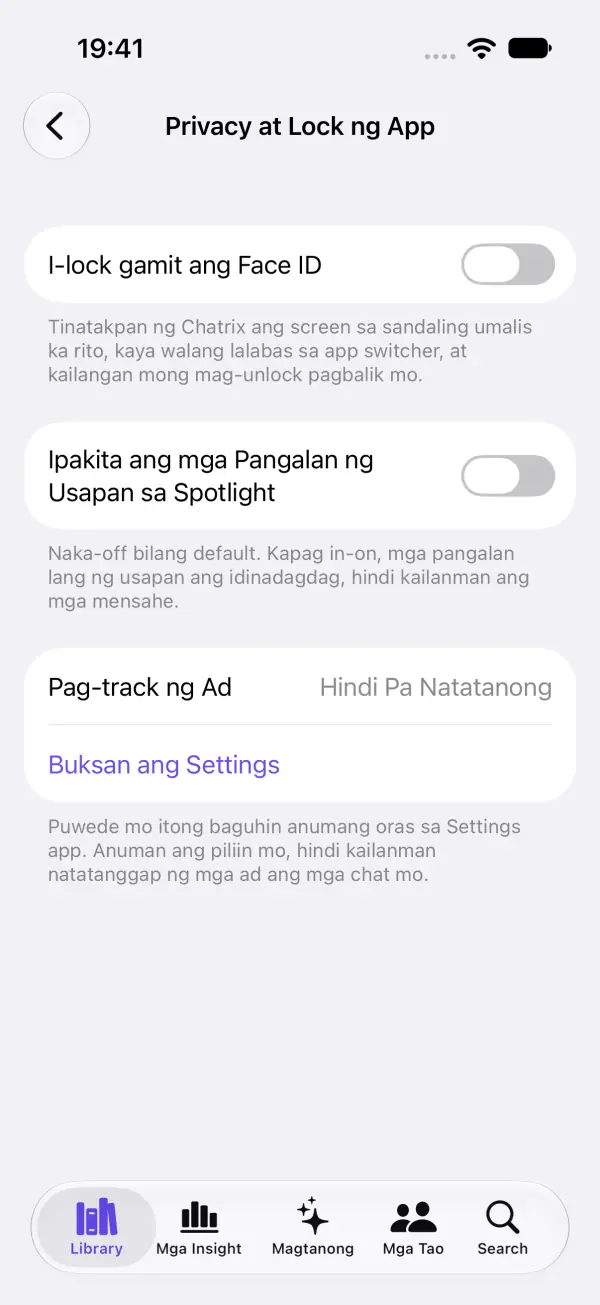
Pagtatakip sa screen kapag umalis ka
- iPhone at iPad: natatakpan ang screen sa sandaling umalis ka sa Chatrix (pumunta sa Home Screen, lumipat sa ibang app, at iba pa), at hindi rin makikita ang nilalaman sa App Switcher.
- Mac: natatakpan ang screen kapag naka-hide ang window ng Chatrix o naka-minimize ito sa Dock. Hindi ito natatakpan kapag lumipat ka lang sa ibang app at nakikita pa rin ang window. Kapag nag-off ang display ng Mac (halimbawa, kapag nag-sleep ito), nag-log out ka, o lumipat ka ng user, agad na magla-lock ang Chatrix.
Itinatakda ng "Kapag Umalis Ka sa Chatrix" kung gaano ka katagal puwedeng umalis bago mo kailangang mag-unlock ulit pagbalik mo: "Kaagad", "Pagkalipas ng 1 Minuto", "Pagkalipas ng 5 Minuto", o "Pagkalipas ng 15 Minuto". Kapag bumalik ka sa loob ng panahong iyon, agad na babalik ang screen nang hindi kailangang mag-unlock.
Pag-lock agad
Kapag naka-on ang Lock ng App, puwede mong i-lock agad ang Chatrix nang hindi umaalis dito:
- Mac: piliin ang "I-lock ang Chatrix" mula sa menu na "Chatrix" sa menu bar, o pindutin ang ⌃⌘L.
- iPad: kapag may nakakonektang keyboard, pindutin ang ⌃⌘L.
Pagkatapos itong mag-lock, lalabas ang "Naka-lock ang Chatrix", at piliin ang button sa screen (halimbawa, "I-unlock gamit ang Face ID" o "I-unlock") para mag-verify. Tingnan ang "Pag-unlock" sa ibaba. Kapag naka-off ang Lock ng App, hindi available ang "I-lock ang Chatrix".
Pag-unlock
Kapag kailangan mong mag-unlock, lalabas ang "Naka-lock ang Chatrix", at awtomatikong hihilingin sa iyong mag-verify gamit ang Face ID, Touch ID, o Optic ID.
- Kapag nakansela o nabigo ang pag-verify, piliin ang button sa screen (halimbawa, "I-unlock gamit ang Face ID" o "I-unlock") para subukan ulit.
- Kapag hindi available ang biometrics, hahayaan ka ng system na ilagay na lang ang passcode ng device mo (sa Mac, ang login password mo).
- Kapag inalis mo mamaya ang passcode ng device, awtomatikong mao-off ang Lock ng App.
Mga aksyong nangangailangan muna ng pag-verify
Kapag naka-on ang Lock ng App, hihilingin muna ng mga sumusunod na aksyon na mag-verify ka nang isang beses gamit ang Face ID, Touch ID, Optic ID, o ang passcode mo, at magpapatuloy lang ang mga ito kapag nagtagumpay iyon:
- Pag-off ng Lock ng App.
- Pag-save ng backup.
- Pag-export ng usapan.
- Pagpapadala ng chat library mo sa ibang device.
- Paggawa ng bagong recovery key.
- Pag-delete ng lahat ng data.
Pag-off ng Lock ng App
Pumunta sa "Mga Setting" › "Privacy at Lock ng App" at i-off ang switch. Bago ito ma-off, mag-verify nang isang beses gamit ang Face ID, Touch ID, Optic ID, o ang passcode mo.
Pagpapakita ng mga pangalan ng usapan sa Spotlight
Kapag naka-on ito, puwede kang maghanap ng mga pangalan ng usapan sa Chatrix sa Spotlight sa iPhone, iPad, at Mac, at kapag pumili ka ng resulta, bubukas ang usapang iyon.
- Pumunta sa "Mga Setting" › "Privacy at Lock ng App".
- I-on ang "Ipakita ang mga Pangalan ng Usapan sa Spotlight".
- "Naka-off bilang default. Kapag in-on, mga pangalan lang ng usapan ang idinadagdag, hindi kailanman ang mga mensahe." Ipinapakita ng Spotlight ang pangalan ng usapan at kung saang app ito galing.
- Hindi idinadagdag sa Spotlight ang mga naka-archive na usapan. Kapag nag-import, nag-delete, o nag-archive ka ng mga usapan, ina-update din ang Spotlight.
- Kapag naka-on ang Lock ng App, hindi nagpapakita ang Spotlight ng anumang pangalan ng usapan at hindi magagamit ang switch na ito; lalabas sa ibaba nito ang "Naka-off habang naka-on ang Lock ng App." Kung naka-on ang switch dati, babalik itong naka-on kapag in-off mo ang Lock ng App.
- Kapag in-off mo ang switch, aalisin sa Spotlight ang mga pangalan ng usapan sa Chatrix.
- Sa device na ito lang nakaimbak ang setting na ito, kaya kailangan mo itong i-on nang hiwalay sa bawat device.
Pag-delete ng lahat ng data
Sa iPhone at iPad, puwede mong i-delete nang sabay-sabay ang lahat ng data ng Chatrix sa device na ito. Pumunta sa "Mga Setting" › "Privacy at Lock ng App" at piliin ang "I-delete ang Lahat ng Data" sa pinakaibaba (ang paliwanag nito ay "Buburahin ang lahat ng usapan, larawan, at setting sa device na ito. Puwede mo ring i-delete ang data ng Chatrix sa iCloud."). Bubukas ang isang pahina ng pagkumpirma:
- Ipinapaliwanag ng pahina ng pagkumpirma ang "Buburahin nito ang library mo sa device na ito: lahat ng usapan at mensahe, mga larawan at file, mga buod at balik-tanaw ng AI, ang inbox ng mga ibinahagi, at ang mga setting ng Chatrix. Hindi na ito maibabalik." at pagkatapos ay ang "Hindi binubura ang encryption key sa keychain mo dahil ginagamit pa ito ng iba mong device para buksan ang sarili nilang kopya. Kapag nabura na ang data, wala na itong mabubuksan."
- Kapag gumamit ka na ng pag-sync sa iCloud (naka-on ito, o matagumpay na itong nakapag-sync), lalabas ang "Ano ang I-delete":
- "Device na Ito" (default): "Hindi maaapektuhan ang data mo sa iCloud at sa iba mo pang device."
- "Device na Ito at iCloud": "Made-delete din ang data ng Chatrix sa iCloud mo. Mananatili sa iba mong device ang sarili nilang kopya at magtatanong sila kung ano ang gagawin sa susunod na pag-sync." Tingnan ang "Na-delete ang data ng Chatrix sa iCloud".
- I-on ang "Naiintindihan kong hindi na ito maibabalik." (nakasulat sa ibaba nito ang "Para may maitirang kopya, mag-save muna ng backup sa Mga Setting."), saka piliin ang pulang "I-delete ang Lahat ng Data". Kapag naka-on ang Lock ng App, kailangan mo munang mag-verify nang isang beses.
Pagkatapos mag-delete, babalik ang Chatrix sa mga welcome page gaya ng unang paggamit; mao-off ang Lock ng App, ang mga paalala, at ang "Ipakita ang mga Pangalan ng Usapan sa Spotlight", at babalik sa default ang pagbubuod sa background. Mananatili ang pagbili ng "Alisin ang Ads", ang mga setting ng pahintulot para sa ad, at ang key sa keychain.
Kapag ide-delete mo rin ang data sa iCloud, uunahing i-delete ng Chatrix ang data sa iCloud; kapag hindi ito ma-delete (halimbawa, walang network), hindi rin ide-delete ang data sa device na ito, at lalabas sa ibaba ng button ang "Code ng error: …".
Nasa iCloud pa rin ang chat library. Pagkatapos, pumunta sa "Mga Setting" › "Pag-sync sa iCloud" para i-on ang pag-sync, saka sa "Gamitin ang Library Mo sa iCloud?", piliin ang "I-download ang Library" para maibalik ito; nasa keychain pa ang key, kaya hindi mo na kailangang ilagay ang recovery key. Kapag nag-import ka muna ng sarili mong mga chat, lalabas ang "May Ibang Library sa iCloud" at hindi makakapag-sync. Tingnan ang "Parehong may mga chat na ang dalawang device".
Wala pa ang feature na ito sa bersyon para sa Mac (1.0).
Mga ad at pag-track
Libre ang lahat ng feature ng Chatrix, at sinusuportahan ito ng mga ad.
- Sa iPhone at iPad lang lumalabas ang mga ad. Walang ad sa Mac at hindi ito nagtatanong tungkol sa pag-track. Tingnan ang "Mac: Mga Mungkahi ng YUCTS" sa ibaba.
- Hindi kailanman binabasa o natatanggap ng mga ad ang mga chat mo: kapag humihiling ng ad ang Chatrix, hindi ito nagsasama ng anumang nilalaman ng chat, keyword, o URL.
- Pagkatapos mong bilhin ang "Alisin ang Ads", hindi na lalabas ang mga ad sa alinman sa mga device mo. Tingnan ang "Alisin ang Ads".
Kung saan lumalabas ang mga ad
Sa tatlong lugar lang na ito lumalabas ang mga ad, at hanggang isang ad lang sa bawat screen:
- "Buod" sa Mga Insight: pagkatapos ng mga card ng istatistika.
- "Library": sa dulo ng listahan ng mga usapan.
- "Ritmo" sa Mga Insight: sa dulo ng pahina.
Walang ad sa pagbabasa, paghahanap, Magtanong, pag-import, Mga Tao, Mga Setting, mga welcome page, o sa lock screen, at wala rin sa mga widget o sa Apple Watch. Magsisimula lang lumabas ang mga ad pagkatapos mong matapos ang mga welcome page at kapag may mga usapan na ang chat library mo (kasama ang sample na library).
Bago unang lumabas ang mga ad
- Sa mga rehiyong nangangailangan ng pahintulot, unang lalabas ang form ng pahintulot para sa ad.
- Susunod, bubukas ang pahinang "Tungkol sa Ads": "Libre ang lahat ng feature ng Chatrix, sinusuportahan ng mga ad." Nakalista rito ang "Hindi kailanman binabasa o natatanggap ng mga ad ang mga chat mo", "Walang ad sa pagbabasa, paghahanap, Magtanong, at iba pang pribadong screen", at "Inaalis ng isang beses na pagbili ang lahat ng ad".
- Ipinapaliwanag ng pahina: "Susunod, itatanong ng device mo kung puwedeng mag-track ang Chatrix. Kapag pinayagan mo, mas angkop sa iyo ang mga ad. Kung hindi, gumagana pa rin ang lahat ng feature." Piliin ang "Magpatuloy" (ang nag-iisang button sa pahinang ito).
- Sa tanong ng system, piliin kung papayagan ang Chatrix na mag-track.
- Lumalabas lang ang pahinang "Tungkol sa Ads" kapag hindi pa nagtatanong ang system tungkol sa pag-track, at hindi ito lumalabas habang may pag-import.
- Sa mga rehiyong nangangailangan ng pahintulot, kapag hindi ka nagbigay ng pahintulot, walang lalabas na ad at hindi ka tatanungin tungkol sa pag-track.
- Kapag nabili mo na ang "Alisin ang Ads", hindi lalabas ang mga pahinang ito at hindi ka tatanungin tungkol sa pag-track.
Status ng pag-track ng ad
Sa iPhone at iPad, pumunta sa "Mga Setting" › "Privacy at Lock ng App". Ipinapakita ng "Pag-track ng Ad" ang kasalukuyang status:
| Status | Ibig sabihin |
|---|---|
| "Pinayagan" | Pinapayagang mag-track ang Chatrix. |
| "Hindi Pinayagan" | Hindi pinapayagan ang pag-track. |
| "Pinaghigpitan" | Pinaghihigpitan ang pag-track sa device na ito, halimbawa ng Screen Time o ng mga setting sa pamamahala ng device. |
| "Hindi Pa Natatanong" | Hindi pa nagtatanong ang system. |
Para baguhin ito, piliin ang "Buksan ang Settings" at baguhin ito sa Settings app. "Puwede mo itong baguhin anumang oras sa Settings app. Anuman ang piliin mo, hindi kailanman natatanggap ng mga ad ang mga chat mo." Pagkatapos mong bilhin ang "Alisin ang Ads", hindi na lalabas ang item na ito.
Mga Opsyon sa Privacy ng Ad
Sa mga rehiyong nangangailangan ng pahintulot, lumalabas ang "Mga Opsyon sa Privacy ng Ad" sa "Mga Setting" sa iPhone at iPad. Piliin ito para buksan ang form ng pahintulot para sa ad, kung saan puwede mong baguhin o bawiin ang pahintulot mo anumang oras. Hindi ito lumalabas pagkatapos mong bilhin ang "Alisin ang Ads".
Mac: Mga Mungkahi ng YUCTS
Walang ad sa Mac. Sa halip, nagpapakita ang "Buod" (pagkatapos ng mga card ng istatistika) at "Ritmo" (sa dulo ng pahina) sa Mga Insight ng card na "Mga Mungkahi ng YUCTS" na nagpapakilala ng iba pang app ng YUCTS.
- I-click ang "Tingnan sa App Store" o "Matuto Pa" para buksan ang mungkahi.
- I-click ang × sa card ("Itago ang Mungkahing Ito"), at hindi na lalabas ang mungkahing iyon sa Mac na ito.
- "Dina-download ang mga mungkahi mula sa chatrix.yucts.com nang walang ipinapadalang anumang impormasyong makakapagpakilala. Hindi na lilitaw ang mga ito kapag binili mo ang Alisin ang Ads."
- Kapag ayaw mong makakita ng mga mungkahi, puwede mong i-off ang mga ito sa Mga Setting. Tingnan ang "Mga Mungkahi ng YUCTS".
- Kapag walang mungkahi, hindi lalabas ang card.