Pagbabasa ng mga Usapan
Pumili ng usapan sa "Library" para buksan ito. Nagsisimula ang usapan sa mga pinakabagong mensahe, at patuloy na naglo-load ang mas naunang mga mensahe habang nag-i-scroll ka pataas.
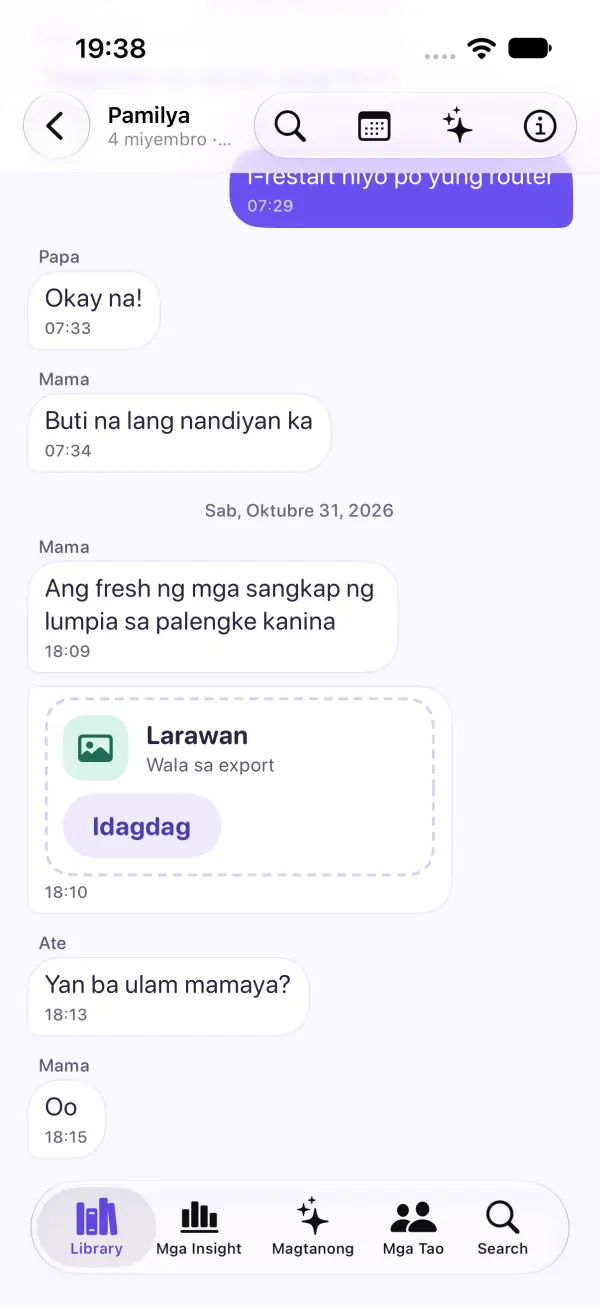
Ang screen ng usapan
- Nasa kanan ang mga mensahe mo at nasa kaliwa ang sa iba. Natutukoy kung alin ang ikaw kapag nag-import ka (tingnan ang "Alin dito ang ikaw?").
- Lumalabas ang petsa sa itaas ng unang mensahe ng bawat araw. Sa mga grupo, lumalabas ang pangalan ng nagpadala sa itaas ng mga mensahe niya.
- Lumalabas sa gitna at sa maliit na text ang mga mensahe ng system, gaya ng pagsali ng isang tao sa grupo, pagpapalit ng pangalan, o tawag.
- Sa ibaba ng pamagat, makikita mo kung saang app galing ang usapan; para sa mga grupo, lumalabas din ang bilang ng mga miyembro.
- May apat na button sa kanang itaas: "Maghanap sa Usapang Ito" (magnifying glass), "Pumunta sa Petsa" (kalendaryo), "Mga Buod" (✨), at "Detalye ng Usapan" (ⓘ). Lumalabas lang ang "Mga Buod" sa mga device na sumusuporta sa Apple Intelligence; tatlong button lang ang nasa ibang device.
- Para sa mga bahaging may buod na, may lalabas na divider ng bahagi bago ang unang mensahe ng bahagi: ang oras, pati ang ✨ at isang buod sa isang linya. Tingnan ang "Mga Buod".
Pagkopya ng text at mga link
Pindutin nang matagal ang isang mensahe (sa Mac, i-right click ito) para pumili ng:
- "Kopyahin ang Text": kinokopya ang text ng mensahe. Puwede mo ring piliin nang direkta ang bahagi ng text sa isang mensahe.
- "Kopyahin ang Link sa Mensahe": kinokopya ang link na tumuturo sa mensaheng ito. Kapag binuksan ang link sa device na may naka-install na Chatrix, bubukas ang Chatrix at pupunta ito sa mensahe.
Paghahanap sa loob ng usapan
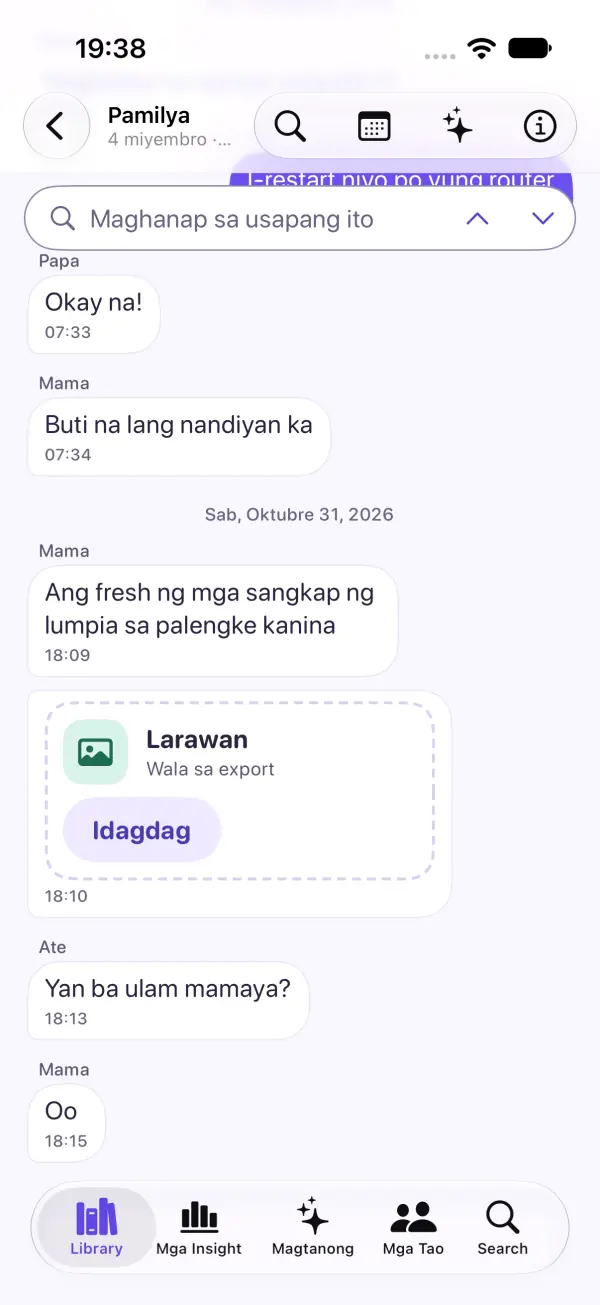
- Piliin ang "Maghanap sa Usapang Ito" (magnifying glass; sa Mac o sa keyboard ng iPad, pindutin ang ⌘F).
- I-type ang hinahanap mo sa "Maghanap sa usapang ito". Magsisimula ang paghahanap kapag huminto ka sa pag-type.
- Pupunta ang usapan sa pinakabagong resulta at iha-highlight ang mga hinanap mong salita; ipinapakita ng search bar kung pang-ilang resulta ka na at kung ilan lahat ang resulta.
- Piliin ang "Nakaraang Resulta" o "Susunod na Resulta" para lumipat sa pagitan ng mga resulta. Pagdating sa dulo, babalik ito sa kabilang dulo. Kapag pinindot mo ang Return, pupunta ito sa nakaraang (mas naunang) resulta.
Piliin ulit ang magnifying glass para isara ang search bar. Hanggang 1,000 pinakabagong resulta ang ipinapakita sa isang usapan. Para maghanap sa lahat ng usapan, gamitin ang "Maghanap".
Pagpunta sa isang petsa
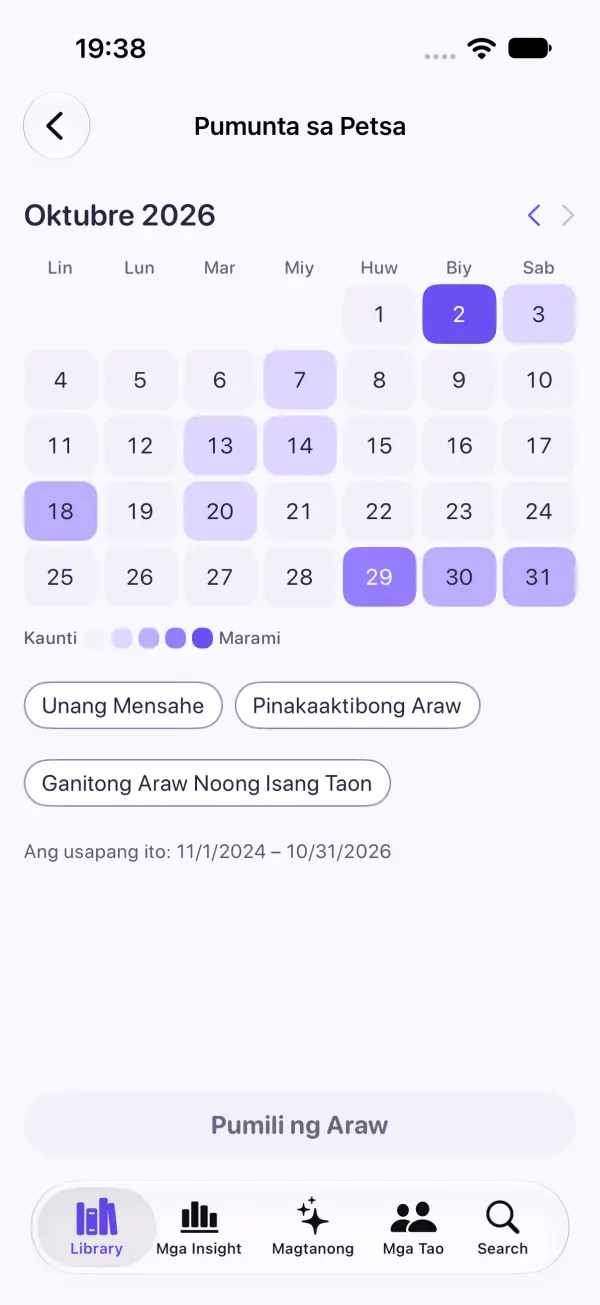
- Piliin ang "Pumunta sa Petsa" (kalendaryo; keyboard ⌘J).
- Pumili ng araw sa kalendaryo. Mas maraming mensahe ang mga araw na mas madilim ang kulay; hindi mapipili ang mga araw na wala sa saklaw ng panahon ng usapan. Gamitin ang "Nakaraang Buwan" at "Susunod na Buwan" para magpalit ng buwan.
- Puwede ka ring pumili ng shortcut: "Unang Mensahe", "Pinakaaktibong Araw", o "Ganitong Araw Noong Isang Taon" (lumalabas lang kapag nasa saklaw ng panahon ng usapan ang araw na iyon).
- Piliin ang "Pumunta sa …" sa ibaba.
Pagbalik mo sa usapan, pupunta ito sa unang mensahe ng araw na iyon (o ng pinakamalapit na susunod na araw) at saglit itong iha-highlight. Ang "Ang usapang ito: … – …" sa ibaba ng kalendaryo ay ang saklaw ng panahon ng usapan.
Mga Buod
Sa mga device na sumusuporta sa Apple Intelligence, kapag pinili mo ang "Mga Buod" (✨), bubukas ang pahinang "Mga Buod", kung saan isinusulat ng Apple Intelligence sa device na ito ang pamagat, buod, mga paksa, at tono ng bawat bahagi ng usapan.
- Piliin ang "Ibuod" sa ibaba ng isang bahagi para ibuod ang isang bahagi sa bawat pagkakataon, o piliin ang "Ibuod Lahat" sa kanang itaas para sabay-sabay na ibuod ang lahat ng natitirang bahagi.
- Pumili ng bahagi para bumalik sa usapan, na naka-scroll sa unang mensahe ng bahaging iyon.
- Para sa mga bahaging may buod na, may lalabas na divider ng bahagi sa usapan bago ang unang mensahe ng bahagi: ang oras sa itaas, at sa ibaba nito ang ✨ at ang pamagat ng buod ng bahaging iyon, na parang buod sa isang linya. Walang divider ang mga bahaging walang buod.
Para sa mga detalye, tingnan ang "Mga buod ng bahagi" at "Mga buod sa isang linya habang nagbabasa".
Detalye ng Usapan
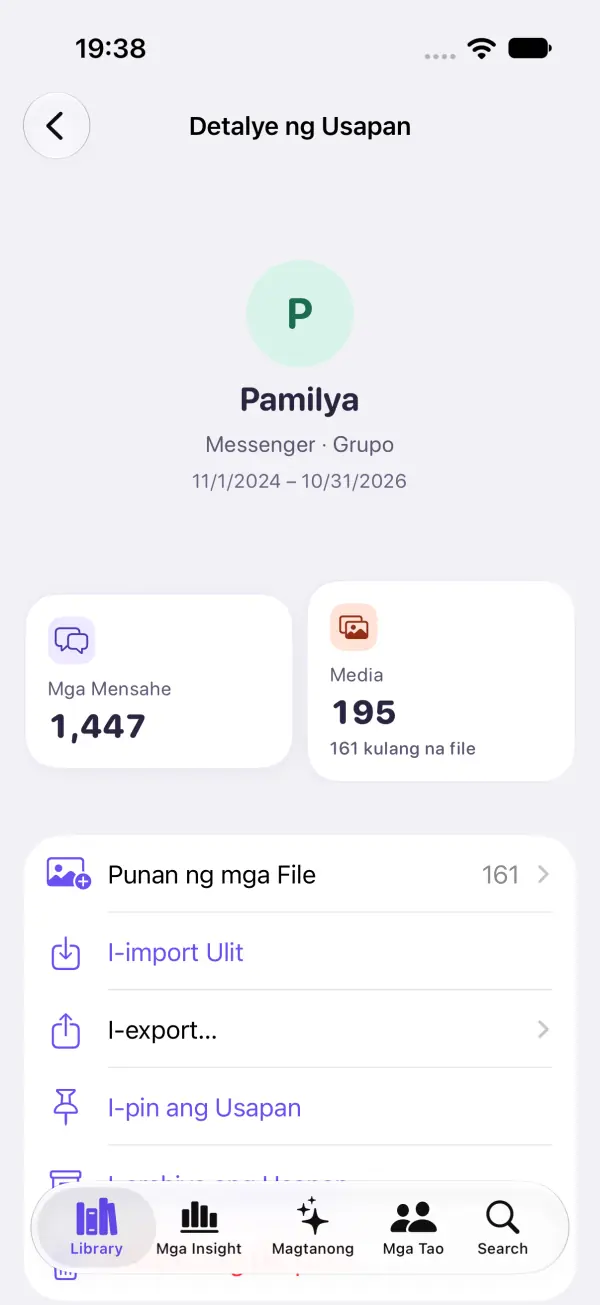
Kapag pinili mo ang "Detalye ng Usapan" (ⓘ; keyboard ⌘I), bubukas ang isang bagong pahina:
- Ang pangalan ng usapan, kung saang app ito galing, ang uri nito ("One-on-One", "Grupo", o "Channel"), at ang saklaw ng panahon nito.
- "Pangalan ng Usapan" (iPhone, iPad): palitan ang pangalang ipinapakita para sa usapang ito sa Chatrix. Ang kulay-abong text sa "Pangalan" ay ang pangalan mula sa export; "Iwanang blangko para gamitin ang pangalan mula sa export. Hindi binabago ang orihinal mong mga file." Kapag tapos na, piliin ang "I-save". Masi-sync ang bagong pangalan sa iba mo pang device.
- "Mga Tao" (iPhone, iPad): ang mga taong nagpadala ng mensahe sa usapang ito. Pumili ng tao para palitan ang pangalan niya o magdagdag ng tala. Tingnan ang "Pagpapalit ng pangalan at pagdaragdag ng tala".
- "Pumili ng Larawan": pumili ng larawan mula sa photo library para gawing avatar ng usapang ito; lalabas ang avatar sa listahan ng library at sa itaas ng Detalye ng Usapan. Kapag walang larawan, ang unang titik ng pangalan ang lalabas. Kapag nakapili ka na, magiging "Palitan ang Larawan" ang button, at madadagdag ang "Alisin ang Larawan". Pinapaliit ang larawan at sine-save nang walang impormasyon gaya ng lugar kung saan ito kinunan, at kasama rin ito sa pag-sync sa iCloud, sa mga backup, at sa paglilipat sa pagitan ng mga device.
- Ang bilang ng "Mga Mensahe" at "Media". Kapag may mga kulang na file na hindi pa napupunan, lalabas ang "… kulang na file".
- "Punan ng mga File" (lumalabas lang kapag may mga kulang na file). Tingnan ang "Pagpupuno ng ilang file nang sabay".
- "I-import Ulit": binubuksan ang screen ng pag-import. Tingnan ang "Hindi nagdodoble ang pag-import ulit".
- "I-export…": sine-save ang usapang ito bilang file. Tingnan ang "Pag-export ng usapan".
- "I-pin ang Usapan" o "I-unpin ang Usapan". Tingnan ang "Pag-pin ng usapan".
- "I-archive ang Usapan" o "Alisin sa Archive ang Usapan". Tingnan ang "Pag-archive ng usapan".
- "I-delete ang Usapan…". Tingnan ang "Pag-delete ng usapan".
Kapag bumalik ka mula sa "Detalye ng Usapan" o "Pumunta sa Petsa", mananatili ang usapan sa dati mong puwesto.
Pag-export ng usapan
I-save ang usapan bilang file, halimbawa para i-print ito, itabi ito, o buksan ito sa ibang app.
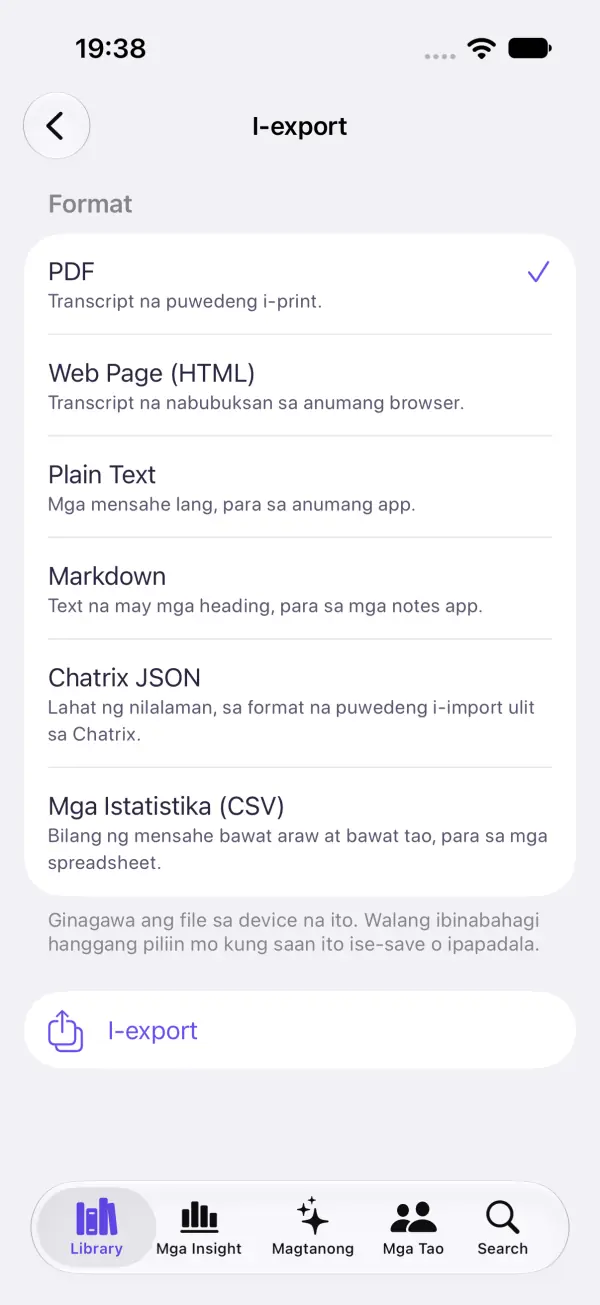
- Buksan ang usapan, piliin ang "Detalye ng Usapan" (ⓘ), saka piliin ang "I-export…".
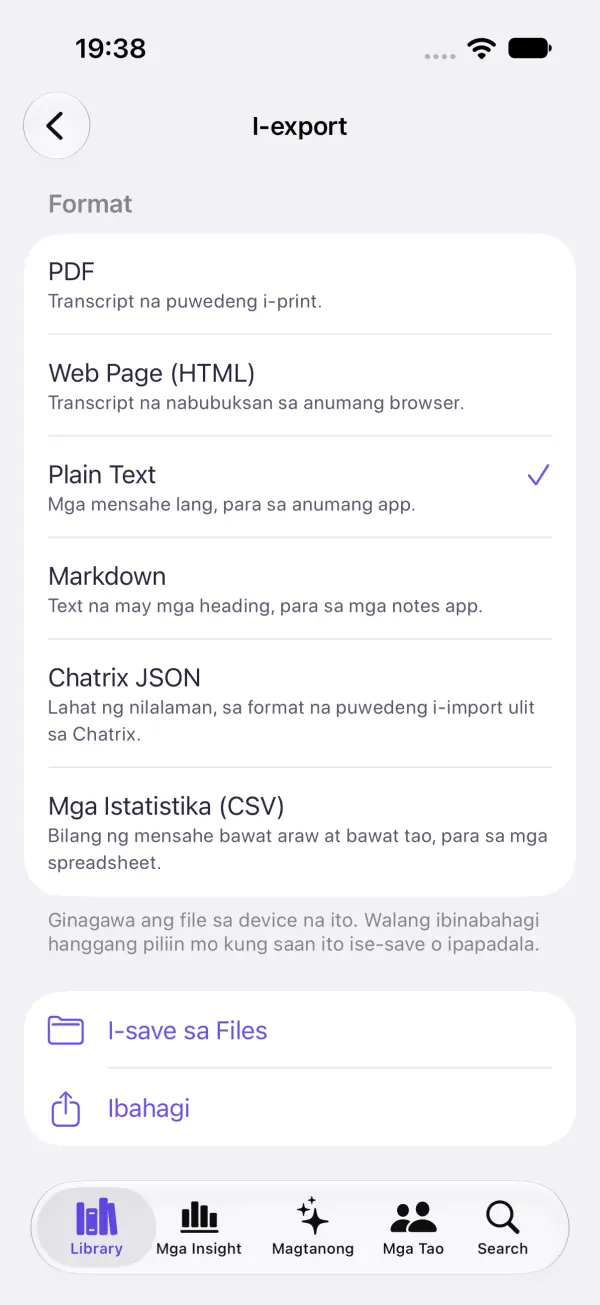
- Pumili ng format sa "Format":
| Format | Ang makukuha mo |
|---|---|
| "PDF" | "Transcript na puwedeng i-print." A4 ang laki ng papel (Letter sa US at Canada), at nasa ibaba ng bawat pahina ang pangalan ng usapan at ang numero ng pahina. |
| "Web Page (HTML)" | "Transcript na nabubuksan sa anumang browser." Iisang file ito na hindi naglo-load ng anumang panlabas na resource; nasa kanan ang mga mensahe mo. |
| "Plain Text" | "Mga mensahe lang, para sa anumang app." Nakagrupo ayon sa petsa, at isang linya bawat mensahe: ang oras, pangalan, at nilalaman. |
| "Markdown" | "Text na may mga heading, para sa mga notes app." Mga heading ang mga petsa at naka-bold ang mga pangalan. |
| "Chatrix JSON" | "Lahat ng nilalaman, sa format na puwedeng i-import ulit sa Chatrix." Ang format ay ang Universal Format ng Chatrix. |
| "Mga Istatistika (CSV)" | "Bilang ng mensahe bawat araw at bawat tao, para sa mga spreadsheet." Isang row bawat araw bawat tao: "Petsa", "Tao", "Mga Mensahe", "Mga Character", "Media", at "Mga Link". |
- Piliin ang "I-export". Kapag naka-on ang Lock ng App, mag-verify muna gamit ang Face ID, Touch ID, Optic ID, o ang passcode mo.
- Habang ginagawa ang file, lalabas ang "Ine-export…" at ang progreso, at hindi ka makakabalik. Piliin ang "Ihinto" para magkansela.
- Kapag tapos na, piliin ang "I-save sa Files" para pumili kung saan ito ise-save, o piliin ang "Ibahagi" para ipadala ito gamit ang share menu ng system.
- "Ginagawa ang file sa device na ito. Walang ibinabahagi hanggang piliin mo kung saan ito ise-save o ipapadala."
- Ang pangalan ng file ay ang pangalan ng usapan na sinusundan ng petsa ngayong araw. Kapag pinalitan mo ang format o umalis ka sa pahina, kailangan mong mag-export ulit.
- Hindi kasama sa export ang mga larawan, video, at iba pang file; isinusulat lang ang mga ito bilang mga salitang gaya ng [Photo]. Para maitabi ang buong chat library mo, gumamit ng backup.
- Matagal-tagal ang mahahabang usapan, at PDF ang pinakamatagal.
- Kapag nabigo ang export, lalabas ang isang code ng error sa pahinang ito. Tingnan ang "Mga code ng error".
Mga larawan at file
- May thumbnail ang mga larawan, GIF, sticker, at video na may file; ipinapakita ng mga voice message, audio, at iba pang file ang pangalan ng file at ang haba o laki nito.
- Pumili ng attachment para buksan ito nang full screen.
- Pindutin nang matagal ang attachment na may file na (sa Mac, i-right click ito) at piliin ang "Palitan ng Larawan…" o "Palitan ng File…" para palitan ito ng ibang file.
Mga kulang na file
Maraming chat app ang hindi nagsasama ng mga larawan o file kapag nag-e-export, at mga salitang gaya ng [Photo] lang ang iniiwan. Ipinapakita ng Chatrix ang mga ito bilang kulang na file na may nakasulat na "Wala sa export". Puwede mong punan ang mga ito ng orihinal na mga file.
Pagpupuno ng mga file
Kinokopya sa Chatrix ang mga file na ipinupuno mo, at puwede mong palitan ang mga ito anumang oras. Kapag naka-on ang pag-sync sa iCloud, nagsi-sync din sa iba mo pang device ang mga file na ipinupuno mo.
Pagpupuno ng isang file
- Piliin ang "Idagdag" sa kulang na file.
- Piliin ang "Pumili mula sa Photos" (para lang sa mga larawan, video, at GIF) o "Pumili ng File", saka piliin ang file na ipupuno.
Sa iPad at Mac, puwede mo ring i-drag nang direkta ang file papunta sa kulang na file. Kapag nabigo ang pagpupuno, lalabas ang isang code ng error sa ibaba ng screen. Piliin ang "OK" para isara ito.
Pagpupuno ng ilang file nang sabay
- Buksan ang usapan, piliin ang "Detalye ng Usapan", saka piliin ang "Punan ng mga File".
- Piliin ang "Mga Larawan" (hanggang 500 sa isang pagkakataon) o "Mga File", at pumili ng isang batch ng mga larawan o file na posibleng bahagi ng usapang ito.
- Hahanapin ng Chatrix ang pinakamalamang na file para sa bawat kulang na file batay sa mga pangalan ng file, sa mga petsa at pagkakasunod-sunod sa mga pangalan ng file, at sa oras kung kailan kinunan ang larawan o ginawa ang file. Ipapakita nito kung ilan ang "Halos sigurado", "Suriin muna", at "Hindi nahanap".
Nakalista sa bawat tugma ang pangalan ng file at ang dahilan ng pagtutugma:
| Dahilan | Katiyakan |
|---|---|
| "Parehong pangalan ng file" | Mataas |
| "Tugma ang petsa at pagkakasunod-sunod sa pangalan ng file" | Mataas o kailangang suriin |
| Kinunan ilang minuto bago ang mensahe | Kailangang suriin |
- Piliin ang "Tanggapin" para sa bawat tugma, o piliin ang "Tanggapin ang Lahat ng …" sa ibaba para sabay-sabay na tanggapin ang bawat tugmang "Halos sigurado". Pagkatanggap mo, lalabas ang "Naidagdag na. Puwede mo itong palitan anumang oras."
Kapag walang kulang na file, ipapakita ng pahinang ito ang "Walang kulang na file na pupunan". Kapag nag-import ka mamaya ng export na may mga larawan at file, awtomatiko ring mapupunan ang mga kulang na file (tingnan ang "Hindi nagdodoble ang pag-import ulit").