Mga Setting at Tungkol sa App
Pagbukas ng Mga Setting
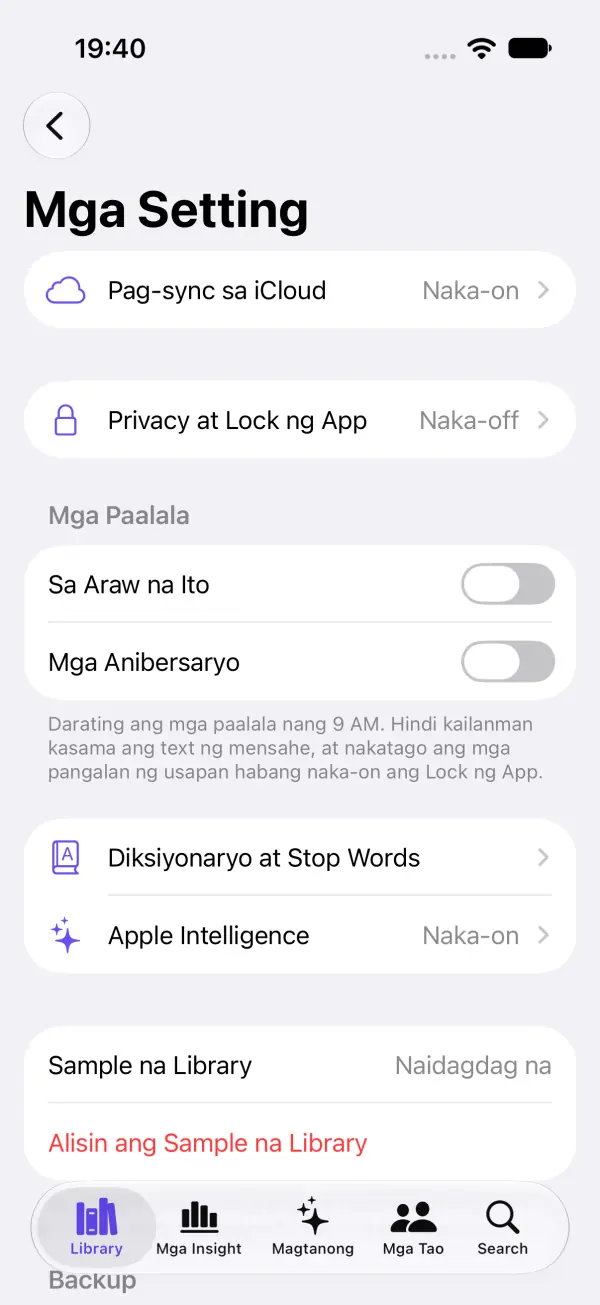
- iPhone: sa "Library", i-tap ang "Mga Setting" (icon ng gear) sa kaliwang itaas.
- iPad: sa "Library", i-tap ang "Mga Setting" (icon ng gear). Bubukas ang mga setting sa column ng listahan.
- Mac: piliin ang "Settings…" mula sa menu na "Chatrix" sa menu bar, o pindutin ang ⌘,. Bubukas ang mga setting sa hiwalay na window; kapag naka-lock ang Chatrix dahil sa Lock ng App, naka-lock din ang window ng mga setting, at kailangan mo muna itong i-unlock.
Bubukas sa bagong pahina ang bawat item sa Mga Setting. Bumalik sa nakaraang pahina para bumalik sa Mga Setting.
Mga item sa Mga Setting
| Item | Ang ginagawa nito | Iba pang detalye |
|---|---|---|
| "Pag-sync sa iCloud" | Sini-sync ang chat library mo sa iPhone, iPad, at Mac. Lumalabas sa kanan ang "Naka-on" o "Naka-off". | Pag-sync sa iCloud |
| "Privacy at Lock ng App" | Nila-lock ang Chatrix gamit ang Face ID, Touch ID, Optic ID, o ang passcode mo, ipinapakita ang mga pangalan ng usapan sa Spotlight, at ipinapakita ang status ng pag-track ng ad sa iPhone at iPad; nasa pinakaibaba ang "I-delete ang Lahat ng Data" (iPhone, iPad). Lumalabas sa kanan ang paraan ng pag-unlock o "Naka-off". | Privacy at Lock ng App |
| "Mga Paalala" | Dalawang switch: "Sa Araw na Ito" at "Mga Anibersaryo". | Mga Paalala at Widget |
| "Diksiyonaryo at Stop Words" | Mga custom na salita, stop words, at mga nakatagong salita para sa Word Cloud. | Diksiyonaryo at Stop Words |
| "Apple Intelligence" | Gumagawa ng mga buod gamit ang Apple Intelligence sa device na ito: ang status, ang pagbubuod sa background, ang bilang ng mga nagawang buod, at "I-delete ang Lahat ng Buod…". Lumalabas sa kanan ang "Naka-on", "Naka-off", "Inihahanda", o "Hindi Available". | Apple Intelligence |
| "Sample na Library" | Lumalabas sa kanan ang "Naidagdag na" o "Hindi pa naidagdag", at nasa ibaba ang "Idagdag ang Sample na Library" o "Alisin ang Sample na Library". Hindi ito maidaragdag kapag may sarili ka nang mga chat. | Sample na library |
| "Backup" | "I-save ang Backup…" at "I-restore mula sa Backup…". | Backup |
| "Paglilipat sa Pagitan ng mga Device" (iPhone, iPad) | "Ilipat nang direkta ang library mo sa iba mo pang iPhone o iPad gamit ang Wi-Fi." | Paglilipat sa Pagitan ng mga Device |
| "Alisin ang Ads" | Isang beses na pagbili na nag-aalis ng mga ad sa lahat ng device mo. Lumalabas sa kanan ang presyo, o "Nabili Na" pagkatapos mo itong bilhin. | Alisin ang Ads |
| "Mga Opsyon sa Privacy ng Ad" (iPhone, iPad) | Lumalabas lang sa mga rehiyong nangangailangan ng pahintulot, at binubuksan ang form ng pahintulot para sa ad. Hindi ito lumalabas pagkatapos mong bilhin ang "Alisin ang Ads". | Mga Opsyon sa Privacy ng Ad |
| "Mga Mungkahi ng YUCTS" (Mac) | Ang card ng Mga Mungkahi ng YUCTS sa Mga Insight, at ang listahan ng mga mungkahi. Hindi ito lumalabas pagkatapos mong bilhin ang "Alisin ang Ads". | Mga Mungkahi ng YUCTS |
| "Gabay sa Paggamit" | Nakalista ayon sa paksa ang mga pahina ng gabay sa paggamit na ito ("Mga Pangunahing Kaalaman", "Mga Insight at AI", "Pag-sync at Backup", at "Iba pang Paksa"). Sa iPhone at iPad, pumili ng isa para buksan ang pahinang iyon sa loob ng app; "Ipinapakita ng bawat page ang pinakabagong bersyon mula sa docs.yucts.com." Gamit ang "Buksan sa Browser" sa kanang itaas, puwede mong gamitin ang browser; sa Mac, bubukas ang mga pahina sa browser. Binubuksan ng "Gabay sa Paggamit" sa itaas ang home page ng gabay. | Hindi ma-load ang gabay sa paggamit sa loob ng app |
| "Tungkol sa Chatrix" | Lumalabas sa kanan ang bersyon. Tingnan ang "Tungkol sa Chatrix" sa ibaba. | — |
Lumalabas nang pula sa paliwanag ng seksyon ang mga error sa isang item ng mga setting (halimbawa, kapag nabigo ang pagdaragdag ng sample na library).
Alisin ang Ads
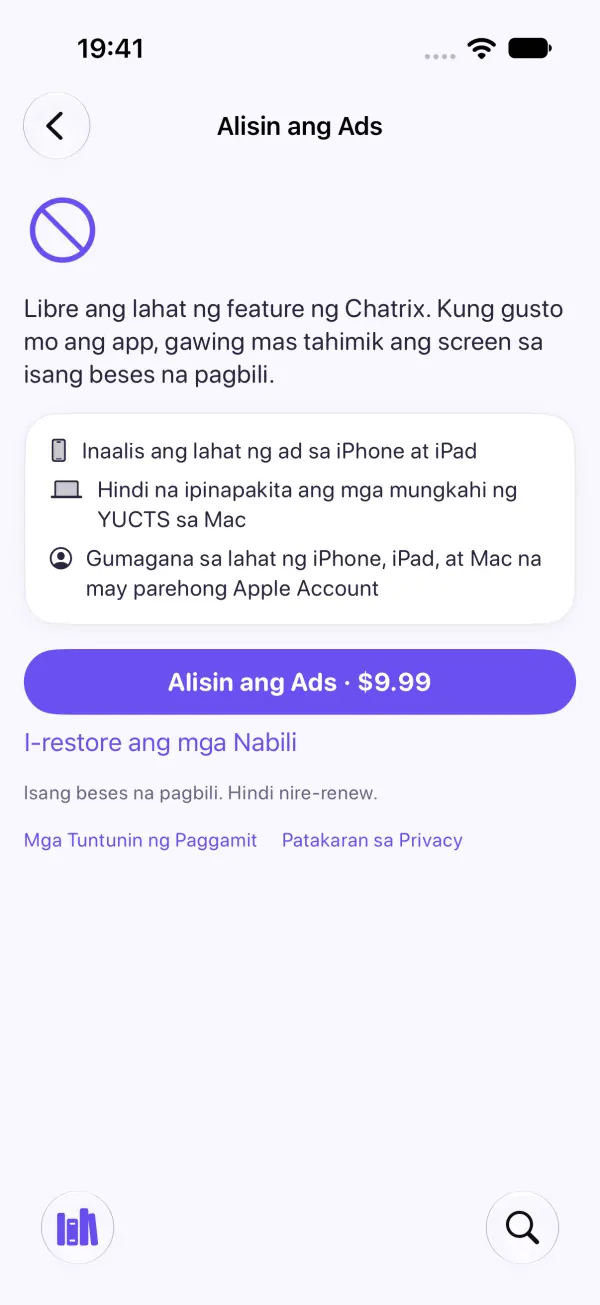
Libre ang lahat ng feature ng Chatrix. Pumunta sa "Mga Setting" at piliin ang "Alisin ang Ads":
- "Libre ang lahat ng feature ng Chatrix. Kung gusto mo ang app, gawing mas tahimik ang screen sa isang beses na pagbili."
- Ang makukuha mo: "Inaalis ang lahat ng ad sa iPhone at iPad" at "Hindi na ipinapakita ang mga mungkahi ng YUCTS sa Mac", at "Gumagana sa lahat ng iPhone, iPad, at Mac na may parehong Apple Account".
- "Isang beses na pagbili. Hindi nire-renew." Nasa ibaba ng pahina ang mga link sa "Mga Tuntunin ng Paggamit" at "Patakaran sa Privacy".
- Piliin ang "Alisin ang Ads · …" (ipinapakita ng button ang presyo).
- Kumpletuhin ang pagbili sa screen ng kumpirmasyon ng App Store.
- Kapag tapos na, lalabas ang "Naalis na ang mga ad sa lahat ng device mo. Salamat!", at lalabas ang "Nabili Na" sa kanan ng "Alisin ang Ads" sa "Mga Setting".
- Kapag kailangan ng pag-apruba ng magulang ang pagbili, lalabas ang "Naghihintay ng pag-apruba. Maaalis ang mga ad kapag naaprubahan ang pagbili."
- Kapag hindi maabot ang App Store, hindi mapipili ang button, at lalabas ang "Hindi available ang App Store ngayon. Subukan ulit mamaya."
- Kapag may nangyaring mali, lalabas ang isang code ng error sa pahina. Tingnan ang "Mga code ng error".
Para sa kung saan lumalabas ang mga ad at kung paano gumagana ang pag-track, tingnan ang "Mga ad at pag-track".
Pag-restore ng mga nabili
Kapag binili mo ito sa ibang device gamit ang parehong Apple Account, karaniwang awtomatikong nakikilala ng Chatrix ang pagbili. Kapag nagkaroon ka ng bagong device, in-install mo ulit ang Chatrix, o hindi lumalabas ang "Nabili Na":
- Pumunta sa "Mga Setting" › "Alisin ang Ads".
- Piliin ang "I-restore ang mga Nabili". Baka kailangan mong mag-sign in gamit ang Apple Account mo.
Kapag nakumpirma na, lalabas ang "Nabili Na" sa kanan ng "Alisin ang Ads".
Mga Mungkahi ng YUCTS (Mac)
Walang ad ang bersyon para sa Mac; sa halip, nagpapakita ang Mga Insight ng mga mungkahi para sa iba pang app ng YUCTS. Tingnan ang "Mac: Mga Mungkahi ng YUCTS". Sa Mac, pumunta sa "Mga Setting" › "Mga Mungkahi ng YUCTS":
- "Ipakita ang Mga Mungkahi ng YUCTS": naka-on bilang default. "Ipinapakita ang iba pang app ng YUCTS sa Mga Insight at Mga Setting." Kapag naka-off ito, hindi na lalabas ang mga mungkahi sa Mga Insight o sa pahinang ito.
- Nakalista sa ibaba ang mga kasalukuyang mungkahi; i-click ang "Tingnan sa App Store" o "Matuto Pa" para buksan ang isa. Kapag walang mungkahi, lalabas ang "Walang mungkahi sa ngayon."
- "Dina-download ang mga mungkahi mula sa chatrix.yucts.com nang walang ipinapadalang anumang impormasyong makakapagpakilala. Hindi na lilitaw ang mga ito kapag binili mo ang Alisin ang Ads."
- Sa Mac na ito lang nakaimbak ang setting na ito. Pagkatapos mong bilhin ang "Alisin ang Ads", hindi na lalabas ang item na ito sa Mga Setting.
Tungkol sa Chatrix
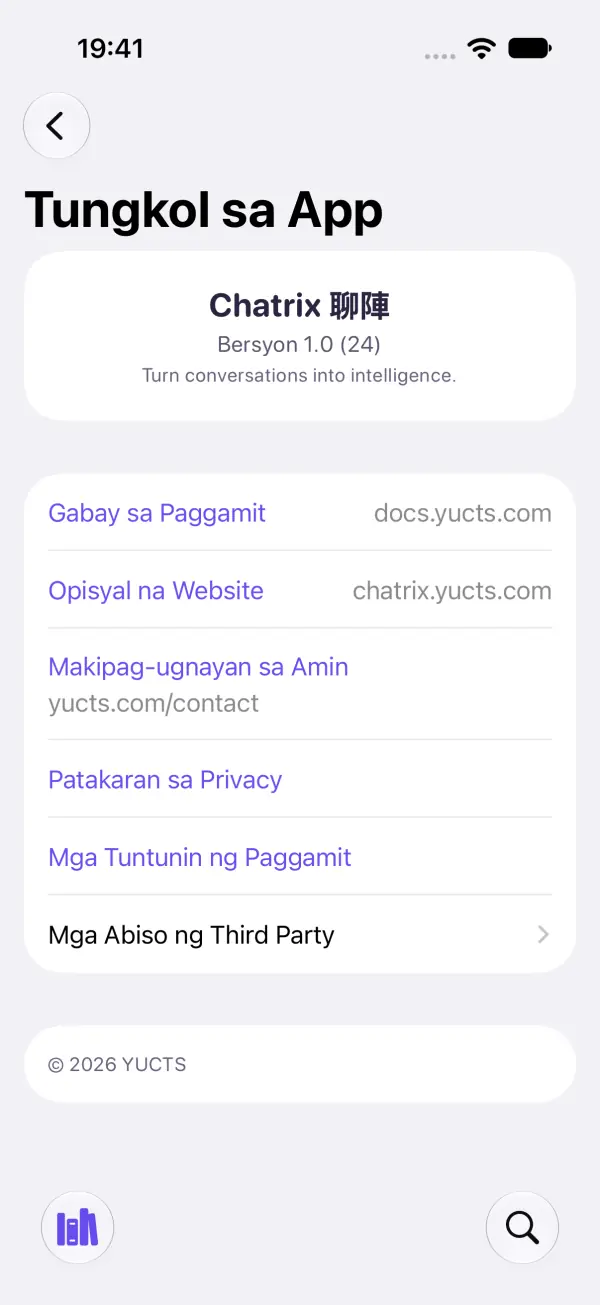
Pumunta sa "Mga Setting" › "Tungkol sa Chatrix":
- Nasa itaas ang pangalan at bersyon ng app ("Bersyon …"). Kapag nag-uulat ka ng problema, isama ang bersyon.
- "Gabay sa Paggamit": sa iPhone at iPad, binubuksan ang listahan ng mga pahina ng gabay na inilarawan sa itaas; sa Mac, binubuksan ang gabay sa paggamit na ito sa browser.
- "Opisyal na Website": ang website ng Chatrix.
- "Makipag-ugnayan sa Amin": binubuksan ang contact form ng YUCTS.
- "Mag-ulat ng Bug" (iPhone, iPad): lumalabas sa kanan ang forum.yucts.com; binubuksan ang board ng mga ulat ng bug sa YUCTS forum. Walang data na awtomatikong ipinapadala; pampubliko ang mga post sa forum, kaya huwag magsulat ng personal na data o nilalaman ng chat.
- "Patakaran sa Privacy" at "Mga Tuntunin ng Paggamit".
- "Mga Abiso ng Third Party": ang mga open source na component na ginagamit ng Chatrix at ang buong text ng mga lisensya ng mga ito.
Bubukas ang gabay sa paggamit, ang patakaran sa privacy, at ang mga tuntunin ng paggamit sa bersyong tugma sa wika ng Chatrix. Sa bersyon para sa Mac (1.0), bubukas ang Japanese na bersyon ng patakaran sa privacy at mga tuntunin ng paggamit kapag nasa Japanese ang Chatrix, at ang Traditional Chinese na bersyon kapag nasa Chinese ito; sa ibang wika, ang English na bersyon ang bubukas.