Paglilipat sa Pagitan ng mga Device
Kinokopya ng "Paglilipat sa Pagitan ng mga Device" ang buong chat library mo (lahat ng chat, larawan, at file mo, kasama ang mga avatar ng usapan) nang direkta sa iba mo pang iPhone o iPad. Direktang ipinapadala ang data sa pagitan ng dalawang device sa pamamagitan ng Wi-Fi, naka-encrypt sa buong proseso, nang hindi dumadaan sa anumang server at nang hindi kailangan ang iCloud.
- Walang anumang magbabago sa chat library ng lumang device (ang nagpapadala).
- Hindi pagsasama ang paglilipat: dapat wala pang kahit anong chat ang bagong device (ang tumatanggap).
Bago ka magsimula
- Buksan ang screen ng paglilipat ng Chatrix sa dalawang device, at panatilihing magkalapit ang mga ito. Panatilihing bukas ang Chatrix sa dalawa hanggang matapos ang paglilipat.
- I-on ang Wi-Fi sa dalawang device, mas mainam kung nakakonekta sa iisang network; puwede ring direktang kumonekta ang mga Apple device gamit ang peer-to-peer Wi-Fi.
- Wala pang kahit anong chat ang bagong device. Ayos lang kung sample na library lang ang mayroon; awtomatikong aalisin ang sample kapag tapos na ang paglilipat.
- Kailangan ng lumang device ng gumaganang kamera para i-scan ang pattern sa bagong device.
- Puwede lang ang paglilipat sa pagitan ng iPhone at iPad. Hindi available sa Mac ang paglilipat sa pagitan ng mga device. Tingnan ang "Mac".
- Kailangan ng sapat na bakanteng espasyo sa dalawang device: ihahanda muna ng lumang device ang chat library bilang isang naka-encrypt na pansamantalang file, at kailangan ng bagong device ng espasyo para sa file na iyon at sa chat library kapag na-set up na ito. Kapag kulang ang espasyo, sasabihin ng screen kung aling device ang nangangailangan ng gaano kalaking espasyo.
- I-update ang Chatrix sa pinakabagong bersyon sa dalawang device. Kapag magkaiba ang bersyon ng Chatrix sa dalawang device, hindi sila makakapaglipat sa isa't isa.
- Sa unang paglilipat mo, itatanong ng system kung papayagan ang Chatrix na gamitin ang local network (sa dalawang device) at ang kamera (sa lumang device). Payagan ang mga ito para matuloy ang paglilipat. Tingnan ang "Pagpayag sa access sa local network" sa ibaba.
Pagpayag sa access sa local network
Direktang nagpapadala ang Chatrix ng data sa pagitan ng dalawang device sa pamamagitan ng local network. Sa unang paglilipat mo, minsang magtatanong ang bawat device kung papayagan ang Chatrix na maghanap ng mga device sa local network:
- Ang bagong device: kapag binuksan mo ang screen ng pagtanggap at nagsimula itong maghintay ng koneksyon.
- Ang lumang device: kapag na-scan mo ang pattern at nagsimula itong kumonekta.
Ganito ang sinasabi ng tanong: "Ginagamit ng Chatrix ang local network mo para direktang mailipat ang library mo sa pagitan ng mga device mo." Piliing payagan ito.
Kapag hindi mo ito sinasadyang tinanggihan, i-on ang pahintulot sa device na iyon, saka buksan ulit ang screen ng paglilipat:
Pumunta sa Settings › Privacy & Security › Local Network at i-on ang Chatrix.
Kapag hindi mo ito pinayagan, ipapakita ng bagong device ang "Hindi masimulan ng Chatrix ang paghihintay sa kabilang device." at ipapakita ng lumang device ang "Hindi mahanap ang kabilang device." Tingnan ang "Kapag hindi natapos ang paglilipat".
Pagbukas ng screen ng paglilipat
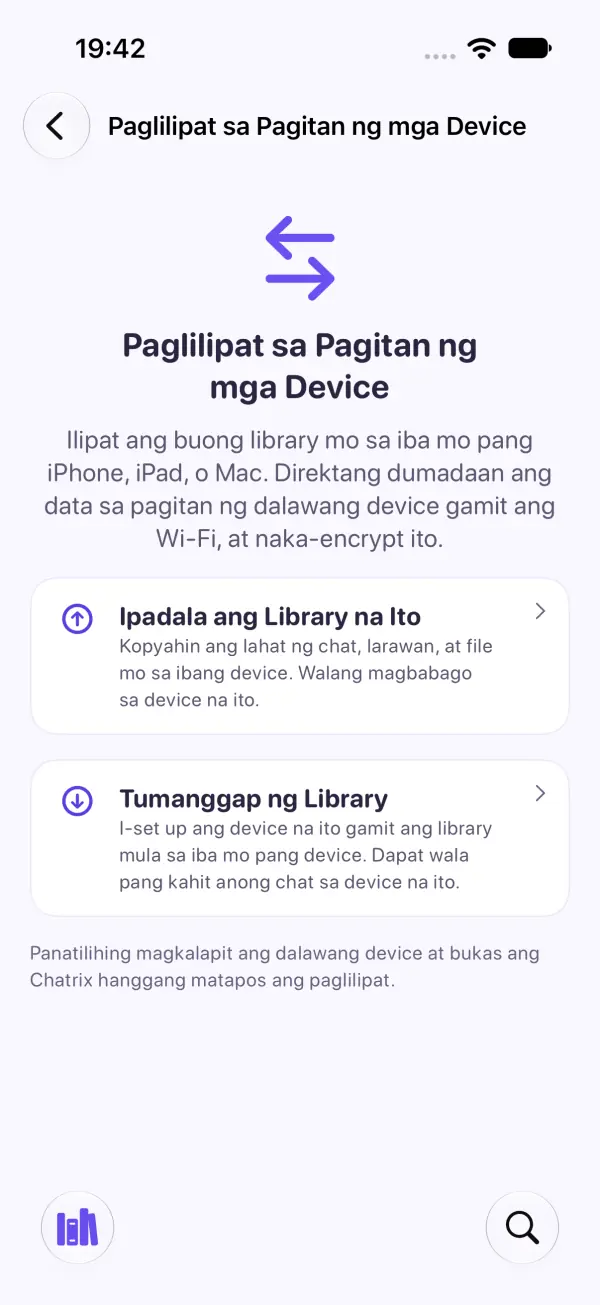
Pumunta sa "Mga Setting" › "Paglilipat sa Pagitan ng mga Device" (para sa kung paano buksan ang Mga Setting sa bawat device, tingnan ang "Mga Setting at Tungkol sa App"). May dalawang opsyon ang screen ng paglilipat:
| Opsyon | Paglalarawan |
|---|---|
| "Ipadala ang Library na Ito" | "Kopyahin ang lahat ng chat, larawan, at file mo sa ibang device. Walang magbabago sa device na ito." Gamitin ito sa lumang device. Tingnan ang "Pagpapadala mula sa lumang device". |
| "Tumanggap ng Library" | "I-set up ang device na ito gamit ang library mula sa iba mo pang device. Dapat wala pang kahit anong chat sa device na ito." Gamitin ito sa bagong device. Tingnan ang "Pagtanggap sa bagong device". |
Sa unang pagbukas mo ng Chatrix sa bagong device, puwede mo ring piliin ang "Ilipat mula sa Ibang Device" sa "Saan mo gustong magsimula?" sa huling welcome page para direktang buksan ang screen ng pagtanggap. Tingnan ang "Pagsisimula".
Pagtanggap sa bagong device
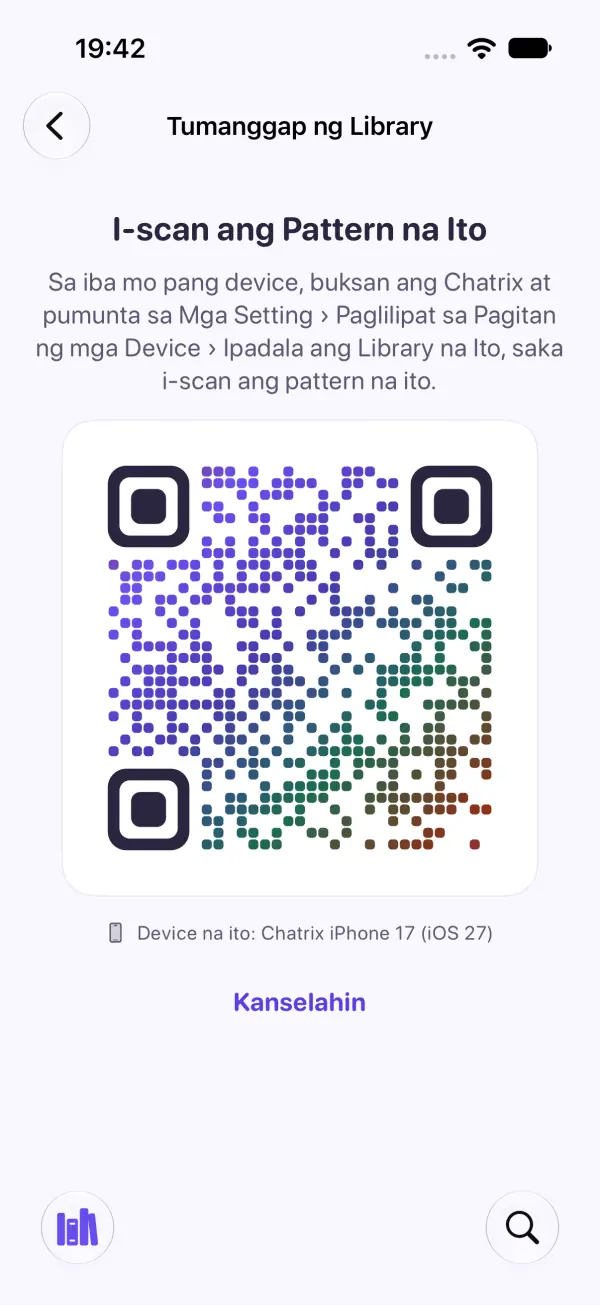
- Sa bagong device, pumunta sa "Mga Setting" › "Paglilipat sa Pagitan ng mga Device" at piliin ang "Tumanggap ng Library", o piliin ang "Ilipat mula sa Ibang Device" sa huling welcome page.
- Lalabas ang "I-scan ang Pattern na Ito" kasama ang isang makulay na pattern na dahan-dahang gumagalaw, at ang "Device na ito: …" sa ibaba nito. Panatilihing bukas ang screen na ito, saka i-scan ang pattern sa lumang device.
- Pagkatapos itong i-scan ng lumang device, lalabas ang "Nakakonekta sa “…”" at "Kumpirmahin sa kabilang device para magsimula."
- Pagkatapos mong kumpirmahin sa lumang device, lalabas ang "Inihahanda ng “…” ang Library…" at pagkatapos ay "Tumatanggap mula sa “…”…", kasama ang progreso.
- Kapag natanggap na ang lahat, lalabas ang "Sinusuri ang Data…", na susundan ng "Sine-set up ang Library Mo…". Hindi ka na makakabalik sa puntong ito.
- Kapag tapos na, lalabas ang "Tapos na ang Paglilipat": "Handa na ang library mo mula sa “…”." Ang natanggap na chat library na ang chat library ng device na ito, at lalabas ang mga usapan mo sa "Library".
- Gumagawa ng bagong pattern sa bawat pagbukas mo ng screen ng pagtanggap. Sa screen lang lumalabas ang pattern at may laman itong key na para lang sa paglilipat na ito, na ginagamit para sa pag-encrypt at para ma-verify ng dalawang device ang isa't isa.
- Tumatanggap lang ang bagong device ng chat library mula sa unang device na kumonekta. Kapag may ibang device na nag-scan ng parehong pattern, ipapakita nito ang "Abala ang Kabilang Device". Tingnan ang "Kapag hindi natapos ang paglilipat".
- Hangga't hindi pa nagsisimula ang pagsusuri, piliin ang "Kanselahin" o bumalik sa nakaraang pahina para magkansela.
- Kapag sample na library lang ang nasa device, awtomatikong aalisin ng Chatrix ang sample kapag tapos na ang paglilipat.
- Kapag hindi natapos ang paglilipat, hindi magbabago ang dating laman ng device na ito.
Pagpapadala mula sa lumang device
- Sa lumang device, pumunta sa "Mga Setting" › "Paglilipat sa Pagitan ng mga Device" at piliin ang "Ipadala ang Library na Ito". Kapag naka-on ang Lock ng App, mag-verify muna gamit ang Face ID, Touch ID, Optic ID, o ang passcode mo.
- Lalabas ang "I-scan ang Pattern" kasama ang view ng kamera. Itutok ang kamera sa pattern sa bagong device.
- Lalabas ang "Kumokonekta…". Kapag nakakonekta na, itatanong sa iyo ang "Ipadala ang library mo sa “…”?", kasama ang bilang ng "Mga Chat" at "Mga Mensahe".
- Pagkatapos mong tiyakin na ang bagong device mo iyon, piliin ang "Ipadala". Kung ayaw mong magpadala, piliin ang "Kanselahin".
- Lalabas ang "Inihahanda ang Library Mo…" at pagkatapos ay "Ipinapadala sa “…”…", na nagpapakita kung gaano na karami ang naipadala sa kabuuang laki. Hindi ka na makakabalik sa puntong ito; para huminto, piliin ang "Kanselahin".
- Kapag naipadala na ang lahat, lalabas ang "Hinihintay ang “…”…": "Sinusuri ng kabilang device ang data at sine-set up nito ang library."
- Kapag tapos na, lalabas ang "Tapos na ang Paglilipat": "Nasa “…” na ang library mo. Walang nagbago sa device na ito." Piliin ang "Tapos na".
- I-scan ang pattern gamit ang "Ipadala ang Library na Ito" sa Chatrix. Hindi magsisimula ang paglilipat kapag in-scan ito gamit ang Camera app ng system.
- Kapag hindi pinapayagan ang Chatrix na gamitin ang kamera, lalabas ang "Kailangan ng Access sa Kamera". Piliin ang "Buksan ang Settings", payagan ang Chatrix na gamitin ang kamera, saka bumalik.
- Habang may paglilipat, hindi awtomatikong nagla-lock ng screen ang iPhone at iPad.
Kapag saglit na naputol ang koneksyon
- Kapag naputol ang koneksyon habang nagpapadala, ipapakita ng lumang device ang "Naputol ang Koneksyon": "Muling kumokonekta sa “…”. Panatilihing magkalapit ang dalawang device at bukas ang Chatrix." Ipapakita naman ng bagong device ang "Hinihintay na muling kumonekta ang “…”. Panatilihing magkalapit ang dalawang device."
- Kapag nakakonekta ulit, itutuloy ang pagpapadala kung saan ito huminto, kaya hindi mo kailangang magsimula ulit. Kapag masyadong matagal na naputol ang koneksyon (mga 2 minuto), hihinto ang paglilipat.
- Kapag umalis sa screen ng paglilipat o isinara ang Chatrix sa alinmang device, matatapos ang paglilipat na ito. Kailangan mo nang buksan ulit ang screen ng pagtanggap sa bagong device at mag-scan ulit mula sa simula.
Mac
Hindi available sa Mac ang paglilipat sa pagitan ng mga device; puwede lang ito sa pagitan ng iPhone at iPad. Para ilipat ang chat library mo sa Mac o mula sa Mac, gamitin na lang ang isa sa mga ito:
- Pag-sync sa iCloud: i-on ang pag-sync sa dalawang device, at lalabas ang chat library mo sa kabilang device sa pamamagitan ng sarili mong iCloud.
- Backup: mag-save ng backup sa isang device, ilagay ang backup file sa lugar na maaabot ng kabilang device (gaya ng iCloud Drive o external drive), saka mag-restore mula sa backup sa kabilang device.
Kapag hindi natapos ang paglilipat
Kapag hindi natapos ang paglilipat, ipinapaliwanag ng pahina kung bakit. Karaniwang "Hindi Natapos ang Paglilipat" ang pamagat, o "Hindi Sapat ang Espasyo" kapag kulang ang espasyo. Pagkatapos mong ayusin ang problema, piliin ang "Subukan Ulit": magpapakita ng bagong pattern ang bagong device, at babalik sa screen ng pag-scan ang lumang device.
| Mensahe sa screen | Dahilan at ang dapat gawin |
|---|---|
| "Hindi mahanap ang kabilang device." | Hindi mahanap ng lumang device ang bagong device; halimbawa, hindi magkalapit ang dalawang device, naka-off ang Wi-Fi, o umalis na ang bagong device sa screen ng pagtanggap. Panatilihin ang dalawang device sa screen ng paglilipat at payagan ang Chatrix na gamitin ang local network. Tingnan ang "Pagpayag sa access sa local network". |
| "Hindi masimulan ng Chatrix ang paghihintay sa kabilang device." | Hindi makapaghintay ng koneksyon sa local network ang bagong device. Tiyaking naka-on ang Wi-Fi at payagan ang Chatrix na gamitin ang local network. Tingnan ang "Pagpayag sa access sa local network". |
| "Hindi gumana ang pattern na ito." | Hindi ang pattern na ipinapakita ngayon ng bagong device ang na-scan; halimbawa, binuksan ulit ang screen ng pagtanggap sa bagong device. I-scan ang pattern na kasalukuyang nasa screen ng bagong device. Kapag mas lumang bersyon ng Chatrix ang nasa bagong device, puwedeng ito lang din ang mensaheng lumabas; sa ganitong kaso, hindi magbabago ang screen ng bagong device. I-update muna sa pinakabagong bersyon ang dalawang device, saka subukan ulit. |
| "Magkaiba ang bersyon ng Chatrix sa dalawang device." | "Magkaiba ang bersyon ng Chatrix sa dalawang device. I-update ang Chatrix sa magkabilang device, saka subukan ulit." Kapag magkaiba ang bersyon ng Chatrix sa dalawang device, hindi matutuloy ang paglilipat, at ipapakita ng lumang device ang mensaheng ito. I-update sa pinakabagong bersyon ang dalawang device, saka subukan ulit. |
| "Abala ang Kabilang Device" | "Tumatanggap na ang kabilang device ng library mula sa ibang device. Para magsimula ulit, piliin muli ang “Tumanggap ng Library” sa kabilang device." May ibang device na nakapag-scan na ng parehong pattern at nakakonekta, at isang device lang sa bawat pagkakataon ang pinagmumulan ng chat library na tinatanggap ng bagong device. Para magpadala mula sa device na ito, bumalik sa nakaraang pahina sa bagong device, piliin ulit ang "Tumanggap ng Library", at i-scan ang bagong pattern. |
| "Naputol ang koneksyon." | Naputol ang koneksyon at hindi na ito bumalik. Panatilihing magkalapit ang dalawang device at bukas ang Chatrix, saka subukan ulit. |
| "May mga Chat na sa Device na Ito" o "May mga Chat na sa Kabilang Device" | "Maililipat lang ang library sa device na wala pang kahit anong chat." Hindi pa puwedeng pagsamahin ang dalawang chat library. |
| "Kailangan ng device na ito ng … na bakanteng espasyo para matanggap ang library." | Kulang ang bakanteng espasyo ng bagong device (ang device na ito). Magbakante ng espasyong kasinlaki ng nakasaad sa screen, saka subukan ulit. |
| "Kailangan ng kabilang device ng … na bakanteng espasyo." | Kulang ang bakanteng espasyo ng bagong device. Magbakante sa bagong device ng espasyong kasinlaki ng nakasaad sa screen, saka subukan ulit. |
| "Kailangan ng device na ito ng … na bakanteng espasyo para maihanda ang paglilipat." | Kulang ang bakanteng espasyo ng lumang device (ang device na ito) para ihanda ang data. Magbakante ng espasyong kasinlaki ng nakasaad sa screen, saka subukan ulit. |
| "Kinansela ang paglilipat sa kabilang device." | Pinili ang "Kanselahin" sa kabilang device, o umalis ito sa screen ng paglilipat. |
| "Hindi dumating nang buo ang data. Subukan ulit." | Iba ang natanggap na data sa ipinadala, kaya hindi ito gagamitin ng bagong device. Subukan ulit. |
| "Hindi ma-set up ang library. Code ng error: …" o "Hindi ma-set up ng kabilang device ang library. Code ng error: …" | Nagkaroon ng error habang sine-set up ng bagong device ang chat library. Tingnan ang "Mga code ng error". |
| "Nagkaproblema sa paglilipat. Subukan ulit." | Buksan ulit ang screen ng paglilipat sa dalawang device at subukan ulit. |
Kapag paulit-ulit na nabibigo ang paglilipat, puwede mong ilipat ang chat library mo gamit ang backup, o sabihin sa amin ang mensahe sa screen sa pamamagitan ng contact form ng YUCTS.
Pagkatapos ng paglilipat
- Naka-off ang pag-sync sa iCloud sa bagong device. Para mag-sync, pumunta sa "Mga Setting" › "Pag-sync sa iCloud" at i-on ito; pareho ito sa pagkatapos mag-restore mula sa backup. Tingnan ang "Pag-sync sa iCloud pagkatapos mag-restore".
- Hiwalay na nakaimbak sa bawat device ang mga setting gaya ng Lock ng App, mga paalala, at pagpapakita ng mga pangalan ng usapan sa Spotlight, kaya i-set up ulit ang mga ito sa bagong device. Tingnan ang "Privacy at Lock ng App" at "Mga Paalala at Widget".
- Mananatili gaya ng dati ang chat library sa lumang device.