Apple Intelligence
Sur les appareils compatibles avec Apple Intelligence, Chatrix utilise Apple Intelligence sur l’appareil pour organiser vos conversations :
| Fonctionnalité | Description |
|---|---|
| Résumés des passages | Rédige un titre, un résumé, les sujets et le ton de chaque passage d’une conversation ; les séparateurs de passage de l’écran de lecture affichent un résumé en une ligne. |
| Rétrospectives | Fait le point sur une conversation par jour, semaine, mois ou année. |
| Ton et sujets | Compte les sujets les plus abordés et le ton des messages à partir des résumés des passages. |
| Histoire à deux | Les étapes que vous avez traversées ensemble dans un tête-à-tête. |
| La phrase de l’année du Bilan de l’année | Résume l’année en une phrase, que vous pouvez aussi placer sur la carte à partager. |
| Demander | Posez une question sur vos propres conversations en une phrase et obtenez des réponses accompagnées de leurs sources. |
- Sans Apple Intelligence, tout le reste, comme l’importation, la lecture, la recherche et les statistiques, fonctionne normalement.
- Le contenu créé par Apple Intelligence peut contenir des erreurs, par exemple attribuer une chose à la mauvaise personne ; l’écran indique toujours qu’il peut contenir des erreurs. Pour tout ce qui est important, sélectionnez les sources pour revenir aux messages d’origine et vérifier.
Configuration requise
- Un iPhone, un iPad ou un Mac compatible avec Apple Intelligence.
- Apple Intelligence activé : activez-le dans l’app Réglages sur iPhone ou iPad, ou dans Réglages Système sur Mac, puis attendez la fin du téléchargement du modèle.
- Langue : dépend des langues prises en charge par Apple Intelligence ; s’il ne prend pas encore en charge la langue de l’interface de Chatrix, le contenu est rédigé en anglais. Voir « Langues » ci-dessous.
Lorsque Apple Intelligence ne peut pas être utilisé, la raison s’affiche en haut des pages comme « Résumés » et « Rétrospectives », ainsi que dans « Réglages » › « Apple Intelligence » :
| Situation | Message à l’écran | Conséquence |
|---|---|---|
| Cet appareil n’est pas compatible | « Cet appareil n’est pas compatible avec Apple Intelligence. Tout le reste de Chatrix fonctionne normalement. » | L’écran de lecture n’a pas de bouton « Résumés », Statistiques ne liste pas « Ton et sujets », « Rétrospectives » ni « Histoire à deux », le Bilan de l’année ne permet pas de résumer l’année en une phrase, et « Demander » est en Mode recherche. |
| Apple Intelligence n’est pas activé | « Apple Intelligence est désactivé » : « Pour créer des résumés, activez Apple Intelligence dans Réglages. » (sur Mac, il vous est demandé de l’activer dans Réglages Système) | Vous pouvez consulter les résumés et rétrospectives déjà créés, mais pas en créer de nouveaux ; « Demander » est en Mode recherche. |
| Le modèle est encore en cours de téléchargement | « Apple Intelligence se prépare » : « Le modèle est encore en cours de téléchargement. Réessayez plus tard. » | Comme ci-dessus. |
| Indisponible temporairement | « Apple Intelligence n’est pas disponible » : « Apple Intelligence ne peut pas être utilisé pour le moment. Réessayez plus tard. » | Comme ci-dessus. |
| La langue de l’interface n’est pas prise en charge | « Résumés en anglais » : « Apple Intelligence ne prend pas encore en charge votre langue : les résumés sont donc rédigés en anglais. » | Tout fonctionne normalement, mais le contenu est rédigé en anglais. |
Vous pouvez aussi vérifier l’état actuel dans « Réglages » › « Apple Intelligence ». Voir « Réglages » ci-dessous.
Langues
La langue dans laquelle sont rédigés les résumés, les rétrospectives, les sujets, l’histoire à deux, la phrase de l’année et les réponses de « Demander » dépend des langues prises en charge par Apple Intelligence :
- Si la langue de l’interface de Chatrix est prise en charge : le contenu est rédigé dans cette langue, même si la conversation est dans une autre langue.
- Si elle ne l’est pas encore : le contenu est rédigé en anglais. D’après nos tests, le thaï, l’indonésien, le malais et le filipino ne sont pas encore pris en charge.
- En haut des pages « Résumés », « Rétrospectives », « Ton et sujets » et « Histoire à deux », « Résumés en anglais » s’affiche : « Apple Intelligence ne prend pas encore en charge votre langue : les résumés sont donc rédigés en anglais. » Cette mention s’affiche aussi sous l’état dans « Réglages » › « Apple Intelligence ».
- Les réponses de « Demander » sont aussi rédigées en anglais, mais « Demander » n’affiche pas cette mention.
- Chatrix vérifie à chaque fois auprès du système si Apple Intelligence prend en charge votre langue. Lorsque Apple ajoutera votre langue, Chatrix se mettra automatiquement à rédiger dans cette langue.
- Les résumés sont enregistrés séparément pour chaque langue : après un changement de langue de l’interface de Chatrix, ou lorsque Apple Intelligence commence à prendre en charge votre langue, les résumés doivent être créés à nouveau dans la nouvelle langue (cela se fait automatiquement lorsque les résumés en arrière-plan sont activés). Si vous revenez à la langue d’origine, les résumés d’origine réapparaissent.
Résumés des passages
Chatrix divise les conversations en passages selon le temps : lorsque plus de 30 minutes s’écoulent sans message, un nouveau passage commence. Seuls les passages d’au moins 5 messages sont résumés, et le résumé de chaque passage comprend :
- Un titre (une phrase)
- Un résumé d’une à trois phrases
- Jusqu’à 4 sujets
- Un ton : « Détendu », « Chaleureux », « Enthousiaste », « Calme », « Formel », « Tendu », « Triste » ou « Mixte », qui décrit le ton de ce passage de la conversation dans son ensemble, sans juger personne.
Créer des résumés
- Ouvrez une conversation et sélectionnez « Résumés » (✨) en haut à droite pour ouvrir la page « Résumés ». Ce bouton n’apparaît que sur les appareils compatibles avec Apple Intelligence.
- La page « Résumés » liste les passages de la conversation, du plus récent au plus ancien, avec leur date, leur heure et leur nombre de messages ; les passages qui ont déjà un résumé affichent aussi le titre, le résumé, les sujets et le ton.
- Créez les résumés :
- Un passage à la fois : sélectionnez « Résumer » sous un passage.
- Tous à la fois : sélectionnez « Tout résumer » en haut à droite pour résumer les passages restants de la conversation l’un après l’autre. « Résumé en cours… » et la progression (« … sur … ») s’affichent en haut. Sélectionnez « Arrêter » pour arrêter ; les résumés déjà terminés sont conservés.
- Sélectionnez un passage pour revenir à la conversation, à l’endroit du premier message de ce passage.
- Pendant la création des résumés, l’iPhone et l’iPad ne verrouillent pas l’écran automatiquement ; quitter la page « Résumés » l’arrête.
- Si un passage ne peut pas être résumé, la raison s’affiche sur ce passage, par exemple « Ce passage est trop long pour être résumé. » Voir « Messages d’Apple Intelligence ». Si Apple Intelligence est occupé ou temporairement interrompu, Chatrix réessaie d’abord automatiquement plusieurs fois ; si cela ne fonctionne toujours pas, la création de tous les résumés s’arrête. Les résumés déjà terminés sont conservés, et si vous sélectionnez à nouveau « Tout résumer », la création reprend à partir des passages qui n’ont pas encore été résumés. Si la création échoue, le bouton devient « Réessayer ». Voir « La création de résumés ou de rétrospectives s’interrompt ».
- « Généré par Apple Intelligence sur cet appareil. Les résumés peuvent contenir des erreurs. » s’affiche en bas de la page ; s’il y a des passages de moins de 5 messages, la mention « Les passages de moins de 5 messages ne sont pas résumés. » s’affiche aussi.
- Si la conversation n’a aucun passage de 5 messages ou plus, « Rien à résumer » s’affiche.
- Les résumés sont enregistrés et ne sont pas recréés tant que le contenu d’un passage ne change pas. Si une réimportation ajoute des messages à un passage, ce passage doit être résumé à nouveau.
- Lorsque les résumés en arrière-plan sont activés, de nombreux passages ont déjà un résumé avant même que vous ouvriez la conversation.
- Lorsque Apple Intelligence ne peut pas être utilisé (par exemple s’il n’est pas activé), la raison s’affiche en haut de la page, et vous ne pouvez consulter que les résumés déjà créés.
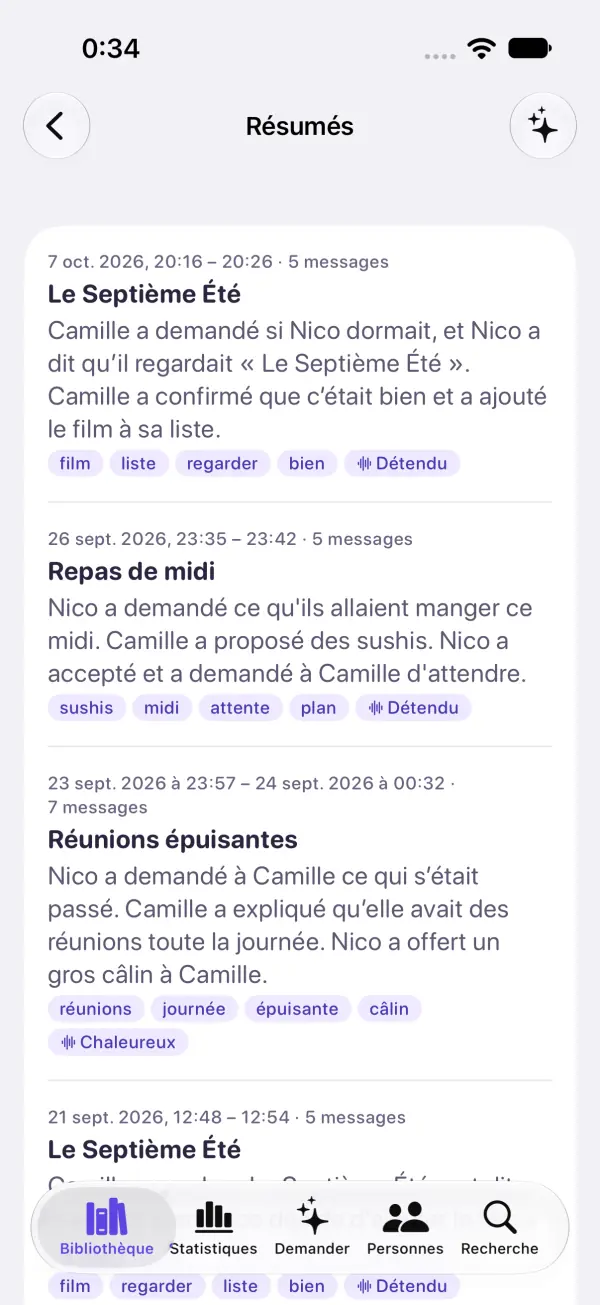
Résumés en une ligne pendant la lecture
Pour les passages qui ont déjà un résumé, un séparateur de passage s’affiche dans la conversation avant le premier message du passage : l’heure en haut et, en dessous, ✨ et le titre du résumé de ce passage, comme un résumé en une ligne.
- L’écran de lecture n’affiche que les résumés déjà créés ; il n’en crée pas. Les passages sans résumé n’affichent pas de séparateur.
- Lorsque vous revenez après avoir créé des résumés sur la page « Résumés », les nouveaux séparateurs de passage apparaissent immédiatement.
Résumés en arrière-plan
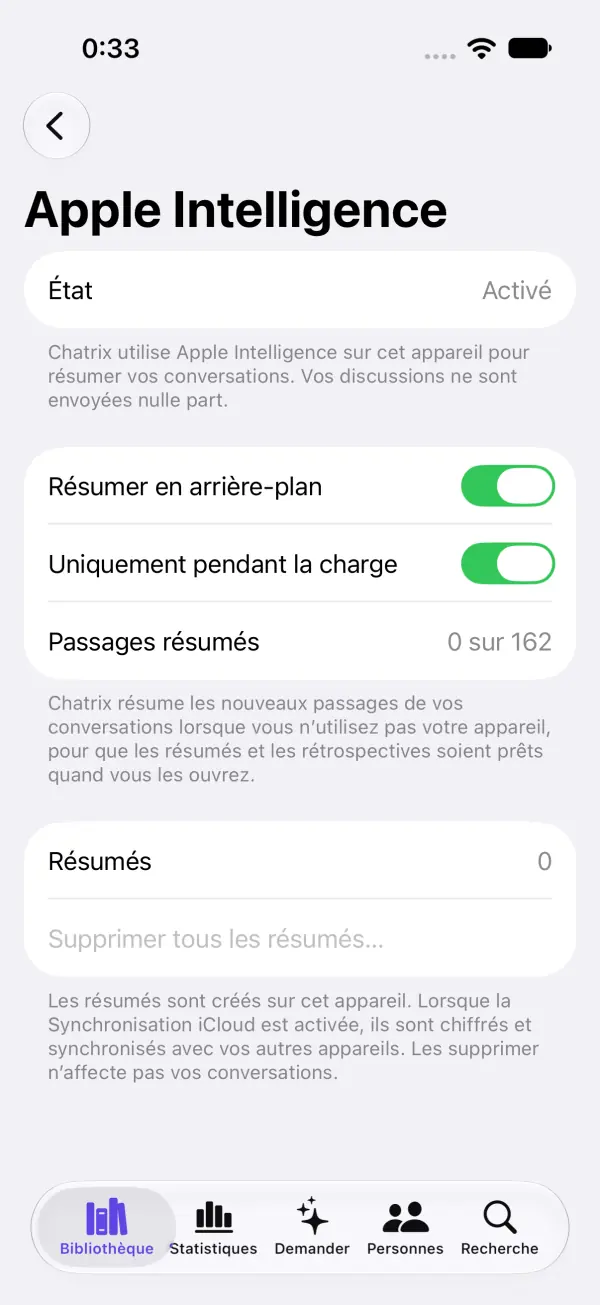
« Chatrix résume les nouveaux passages de vos conversations lorsque vous n’utilisez pas votre appareil, pour que les résumés et les rétrospectives soient prêts quand vous les ouvrez. » Accédez à « Réglages » › « Apple Intelligence » :
- « Résumer en arrière-plan » : activé par défaut. Crée les résumés des passages qui n’en ont pas encore dans toutes les conversations, en commençant par les plus récents.
- « Uniquement pendant la charge » : activé par défaut ; les résumés ne sont créés que lorsque l’appareil est branché sur secteur. Ce réglage ne peut pas être modifié lorsque « Résumer en arrière-plan » est désactivé.
- « Passages résumés » : combien de passages pouvant être résumés, dans toutes les conversations, ont déjà été traités (« … sur … »).
Quand les résumés sont créés :
-
iPhone et iPad : après que vous avez quitté Chatrix, le système programme les résumés pour un moment où l’appareil est inactif ; c’est le système qui décide du moment réel. Lorsque « Uniquement pendant la charge » est activé, ils ne sont créés que lorsque l’appareil est branché sur secteur. Aucune connexion réseau n’est nécessaire.
-
Mac : tant que Chatrix est ouvert, un lot est résumé environ toutes les 30 minutes. Lorsque « Uniquement pendant la charge » est activé, les résumés sont reportés lorsqu’un Mac portable fonctionne sur batterie.
-
Lorsque vous créez des résumés ou des rétrospectives, ou que vous utilisez « Demander », les résumés en arrière-plan passent après.
-
Lorsque Apple Intelligence est occupé ou ne peut pas être utilisé, les résumés en arrière-plan s’interrompent, puis reprennent plus tard.
-
Les passages qui n’ont pas pu être résumés (par exemple parce que le contenu a été bloqué par les mécanismes de sécurité) ne sont pas retentés en arrière-plan ; vous pouvez toujours les résumer manuellement sur la page « Résumés ».
-
Si cet appareil n’est pas compatible avec Apple Intelligence, cette section n’apparaît pas dans les réglages.
Réglages
Accédez à « Réglages » › « Apple Intelligence » (pour savoir comment ouvrir les réglages sur chaque appareil, voir « Réglages et À propos »). Dans « Réglages », la partie droite de cette ligne affiche l’état actuel : « Activé », « Désactivé », « Préparation » ou « Non disponible ».
| Option | Description |
|---|---|
| « État » | Identique à cette ligne de « Réglages ». En dessous : « Chatrix utilise Apple Intelligence sur cet appareil pour résumer vos conversations. Vos discussions ne sont envoyées nulle part. » Lorsque Apple Intelligence ne peut pas être utilisé, la raison s’affiche à la place. Voir « Configuration requise ». |
| « Résumer en arrière-plan » et « Uniquement pendant la charge » | Voir « Résumés en arrière-plan » ci-dessus. |
| « Passages résumés » | La progression des résumés en arrière-plan. |
| « Résumés » | Le nombre de résumés créés, y compris les rétrospectives, l’histoire à deux et la phrase de l’année. |
| « Supprimer tous les résumés… » | Voir « Supprimer tous les résumés » ci-dessous. |
Supprimer tous les résumés
- Accédez à « Réglages » › « Apple Intelligence » et sélectionnez « Supprimer tous les résumés… ». Cette option n’est pas disponible tant qu’il n’existe aucun résumé.
- Sur la page « Supprimer tous les résumés ? », sélectionnez « Supprimer tous les résumés ». Pour annuler, revenez simplement à la page précédente. Le texte de la page dépend de la synchronisation iCloud :
- Lorsque la synchronisation iCloud est activée : « Les résumés et les rétrospectives sont supprimés de tous vos appareils. Vos conversations ne sont pas affectées et vous pouvez les résumer à nouveau à tout moment. » Ils sont aussi supprimés d’iCloud et de vos autres appareils.
- Lorsqu’elle est désactivée : « Les résumés et les rétrospectives sont supprimés de cet appareil. Vos conversations ne sont pas affectées et vous pouvez les résumer à nouveau à tout moment. »
- Les résumés des passages, les rétrospectives, l’histoire à deux et la phrase de l’année sont supprimés. L’historique de « Demander » n’est pas touché ; effacez l’historique séparément.
- Les appareils où « Résumer en arrière-plan » est activé recréeront des résumés plus tard. Si vous ne voulez pas qu’ils soient recréés, désactivez d’abord « Résumer en arrière-plan » sur chaque appareil, puis supprimez.
- Si la suppression échoue, un code d’erreur s’affiche sur la page de confirmation.
Synchronisation iCloud
« Les résumés sont créés sur cet appareil. Lorsque la Synchronisation iCloud est activée, ils sont chiffrés et synchronisés avec vos autres appareils. Les supprimer n’affecte pas vos conversations. »
- Lorsque la synchronisation iCloud est activée, les résumés et les rétrospectives (y compris l’histoire à deux et la phrase de l’année) sont d’abord chiffrés sur l’appareil, puis synchronisés avec vos autres appareils, comme vos conversations. Par exemple, les résumés créés sur votre Mac n’ont pas besoin d’être recréés sur votre iPhone et votre iPad.
- Les résumés sont enregistrés par langue : les résumés synchronisés ne sont utilisés que sur les appareils où Chatrix est réglé sur la même langue.
- Si un même passage a été résumé sur deux appareils, c’est la copie présente dans iCloud qui est utilisée.
- Lorsque vous supprimez une conversation ou supprimez tous les résumés, ils sont aussi supprimés d’iCloud et de vos autres appareils.
- L’historique de « Demander » n’est pas synchronisé via iCloud. Voir « Historique ».
- Les sauvegardes et le transfert entre appareils incluent les résumés et rétrospectives déjà créés, ainsi que l’historique de « Demander ».
Confidentialité
- Traitement sur cet appareil : les résumés, les rétrospectives, Ton et sujets, l’histoire à deux, la phrase de l’année et « Demander » sont tous traités par Apple Intelligence sur cet appareil, et vos conversations ne sont envoyées nulle part.
- Stockage avec vos conversations : le contenu créé est stocké dans votre bibliothèque ; il n’est chiffré et stocké dans votre propre iCloud que si la synchronisation iCloud est activée.
- Aucune déduction sur les traits sensibles : Chatrix demande à Apple Intelligence de rédiger uniquement à partir de vos messages, sans rien déduire de la santé, de l’orientation sexuelle, de la religion, des opinions politiques ou de l’origine ethnique de quiconque, et sans juger personne. Le ton décrit seulement la conversation, pas l’état de qui que ce soit.
- Nouvelle vérification des noms sur la carte à partager : Chatrix demande que la phrase de l’année ne contienne pas de noms de personnes ; lorsque la carte à partager masque les noms, elle vérifie à nouveau. Voir « Carte à partager ».