Demander
« Demander » vous permet de poser une question sur vos propres conversations en une phrase, par exemple « Où avons-nous dîné la dernière fois ? » Chatrix trouve d’abord les messages pertinents dans votre bibliothèque, puis Apple Intelligence, sur cet appareil, répond uniquement à partir de ces messages, avec des sources que vous pouvez sélectionner.
- Tout se passe sur cet appareil, et vos conversations ne sont envoyées nulle part. Voir « Confidentialité ».
- Il faut un appareil compatible avec Apple Intelligence, avec Apple Intelligence activé. Voir « Configuration requise ». S’il ne peut pas être utilisé, « Demander » passe en Mode recherche et liste seulement les messages qui correspondent à votre question.
Poser une question
- Ouvrez « Demander » :
- iPhone : sélectionnez « Demander » dans la barre d’onglets.
- iPad et Mac : sélectionnez « Demander » dans la barre latérale, ou appuyez sur ⌘3.
- Choisissez la portée en haut : « Toutes les conversations » par défaut ; sélectionnez-la pour la limiter à une seule conversation (vous pouvez aussi choisir une conversation archivée). « Sur l’appareil », à droite, indique que les questions et les réponses sont traitées sur cet appareil.
- Saisissez votre question dans « Posez une question sur vos discussions… », en bas, puis sélectionnez « Demander » (flèche vers le haut).
- « Recherche dans vos messages… » s’affiche d’abord, puis la réponse apparaît au fur et à mesure de sa rédaction. Voir « Réponses et sources ».
- Avant votre première question, l’écran indique « Posez une question sur vos discussions. Les réponses proviennent uniquement de vos messages, avec des sources que vous pouvez toucher. » et propose quelques questions : « Quand nous sommes-nous vus pour la première fois ? », « Où avons-nous dîné la dernière fois ? » et « Qui propose le plus souvent des sorties ? » Sélectionnez-en une pour la poser immédiatement.
- Pendant la rédaction d’une réponse, le bouton à côté du champ de saisie devient « Arrêter » ; sélectionnez-le pour arrêter. Ce qui est déjà rédigé reste affiché, avec la mention « Arrêté. »
- Vous pouvez poser des questions de suivi, par exemple demander la deuxième fois après avoir demandé quand vous vous êtes vus pour la première fois. Chatrix tient compte de la question et de la réponse précédentes.
- Sélectionnez « Nouvelle question » en haut à droite pour effacer les questions et réponses affichées et recommencer ; les questions posées restent dans « Historique ».
- Vous pouvez aussi ouvrir « Demander » avec une question depuis l’app Raccourcis ou avec Siri. Voir « Raccourcis et Siri ».
Mieux formuler vos questions
Chatrix recherche d’abord vos messages avec les mots de votre question (les mots interrogatifs comme quoi, où et qui sont ignorés), puis transmet les messages trouvés à Apple Intelligence. Par conséquent :
- Utilisez les mots employés dans vos conversations : par exemple, si vos conversations parlent toujours de rando, posez votre question sur la rando, et non sur la randonnée.
- Première fois, dernière fois et qui le plus souvent : lorsque votre question contient première fois ou plus ancien, Chatrix cherche à partir des messages les plus anciens ; lorsqu’elle contient dernière fois, récemment ou dernier, il cherche à partir des messages les plus récents. Lorsque vous demandez qui fait le plus souvent quelque chose, Chatrix compte d’abord combien de messages correspondants chaque personne a envoyés, puis transmet ce décompte à Apple Intelligence pour qu’il réponde.
- Choisissez d’abord la portée : si votre question porte sur une conversation, choisissez d’abord cette conversation en haut. Chaque question s’appuie sur 20 messages au maximum : plus la portée est restreinte, plus les réponses sont précises.
- Langues différentes : si votre question et vos messages sont dans des langues différentes et qu’aucun message n’est trouvé, Chatrix demande à Apple Intelligence de traduire les mots recherchés dans la langue de vos messages, puis relance la recherche.
Réponses et sources
- Les réponses font une à trois phrases et sont rédigées dans la langue de l’interface de Chatrix, même si les messages sont dans une autre langue (en anglais si Apple Intelligence ne prend pas encore en charge la langue de l’interface ; voir « Langues »).
- Les réponses s’appuient uniquement sur les messages trouvés. Les [1], [2], etc. dans les phrases sont les numéros des sources ; sous la réponse, chaque source est listée par numéro avec son expéditeur, sa date et son contenu.
- Sélectionnez un numéro dans la réponse, ou une source en dessous, pour ouvrir le message d’origine :
- iPhone : la conversation s’ouvre à ce message ; revenez en arrière pour retrouver « Demander ».
- iPad et Mac : le contexte de ce message s’affiche à droite (« Sélectionnez une source » s’affiche tant que vous n’en avez pas choisi). Sélectionnez « Ouvrir dans la conversation » pour ouvrir la conversation d’origine. Voir « Contexte ».
- Sous la réponse figure la mention « Généré par Apple Intelligence sur cet appareil, peut contenir des erreurs. Touchez une source pour revenir au message d’origine. » Il arrive qu’Apple Intelligence attribue une chose à la mauvaise personne ; pour tout ce qui est important, sélectionnez les sources pour vérifier les messages d’origine.
- Si aucun message pertinent n’est trouvé, « Aucun message correspondant trouvé. Essayez d’autres mots ou une autre conversation. » s’affiche, et Apple Intelligence n’est pas sollicité pour répondre.
- Si Apple Intelligence ne peut pas répondre à la question, la raison s’affiche d’abord, par exemple « Apple Intelligence ne peut pas répondre aux questions sur ce contenu. » (le contenu a été bloqué par les mécanismes de sécurité) ou « Il y a trop de contenu à parcourir pour cette question. Essayez de choisir une seule conversation. », suivie de « Voici plutôt les messages correspondants : » et des messages trouvés ; sélectionner l’un d’eux ouvre aussi le message d’origine.
- En cas d’autre erreur, seuls « Impossible de répondre à cette question. » et « Code d’erreur : … » s’affichent, et aucun message n’est listé.
- Pour la signification de chaque raison et la marche à suivre, voir « Messages de “Demander” ».


Historique
Les réponses qu’Apple Intelligence termine sont enregistrées dans l’historique.
- Dans « Demander », sélectionnez « Historique » (icône d’horloge) en haut à droite.
- Les questions posées sont listées de la plus récente à la plus ancienne, avec leur heure, jusqu’aux 200 plus récentes.
- Sélectionnez une question pour voir la réponse et les sources de l’époque ; sélectionner une source ouvre aussi le message d’origine.
- Les questions pour lesquelles aucun message n’a été trouvé, les résultats du Mode recherche et les réponses interrompues ne sont pas enregistrés dans l’historique.
- Si le message d’une source a été supprimé, cette source n’est plus listée.
- Lorsque vous supprimez une conversation, l’historique qui la concerne (lorsque la portée était cette conversation, ou que les sources s’y trouvent) est aussi supprimé.
- L’historique n’est pas synchronisé avec vos autres appareils via iCloud, mais il est inclus lorsque vous enregistrez une sauvegarde ou que vous déplacez votre bibliothèque par transfert entre appareils. Lorsqu’il y a un historique, une note sous la liste indique « L’historique n’est pas synchronisé avec iCloud. Il est inclus dans les sauvegardes et lors du transfert de votre bibliothèque. »
- « Supprimer tous les résumés » n’efface pas l’historique. Voir « Supprimer tous les résumés ».
- Lorsqu’il n’y a pas encore d’historique, « Aucune question » s’affiche.
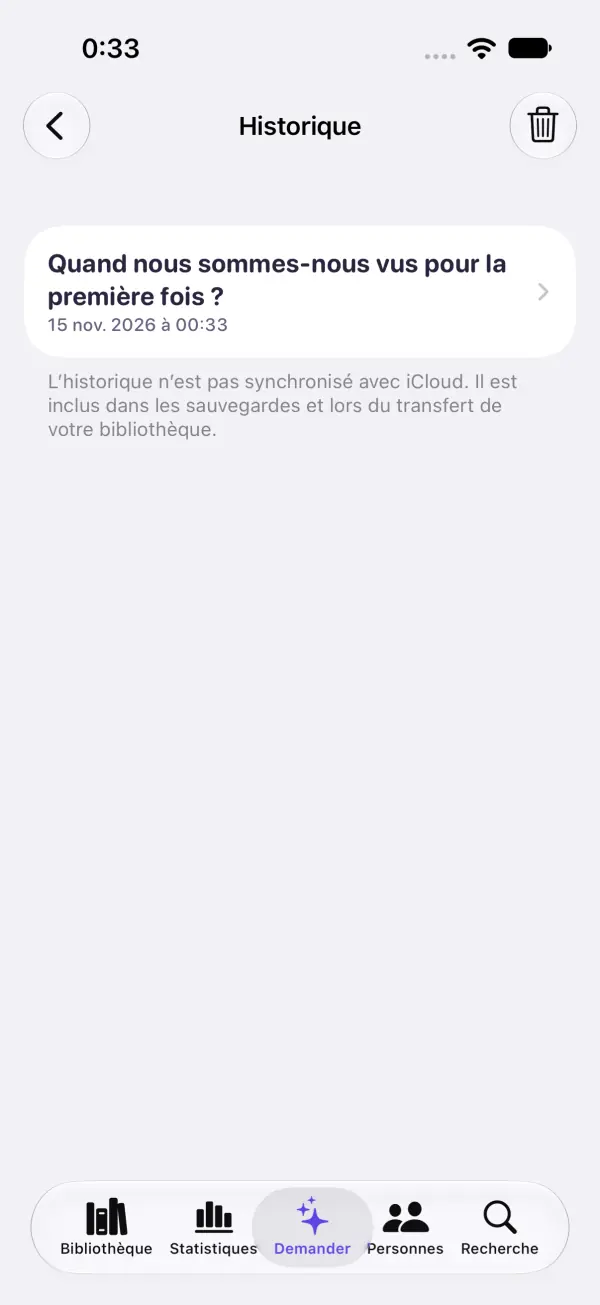
Effacer l’historique
- Dans « Historique », sélectionnez « Effacer l’historique… » (icône de corbeille) en haut à droite. Ce bouton n’apparaît pas lorsqu’il n’y a pas d’historique.
- Sur la page « Effacer toutes les questions et réponses ? » (« Vos conversations ne sont pas affectées. »), sélectionnez « Effacer l’historique ». Pour annuler, revenez simplement à la page précédente.
Mode recherche
Lorsque Apple Intelligence ne peut pas être utilisé, « Demander » passe en « Mode recherche » : seuls les messages qui correspondent à votre question sont trouvés, sans réponse rédigée. « Mode recherche » et la raison s’affichent en haut de « Demander », suivis de « Demander affiche plutôt les messages qui correspondent à votre question. » Les raisons possibles sont les suivantes :
- Cet appareil n’est pas compatible avec Apple Intelligence : « Cet appareil n’est pas compatible avec Apple Intelligence. Tout le reste de Chatrix fonctionne normalement. »
- Apple Intelligence n’est pas activé dans l’app Réglages de l’iPhone ou de l’iPad, ou dans Réglages Système sur Mac : « Pour obtenir des réponses, activez Apple Intelligence dans Réglages. » (sur Mac, « Pour obtenir des réponses, activez Apple Intelligence dans Réglages Système. »)
- Le modèle d’Apple Intelligence est encore en cours de téléchargement : « Le modèle est encore en cours de téléchargement. Réessayez plus tard. »
- Apple Intelligence est temporairement indisponible : « Apple Intelligence ne peut pas être utilisé pour le moment. Réessayez plus tard. »
En Mode recherche :
- Une fois votre question posée, jusqu’à 20 messages correspondants sont listés par ordre chronologique sous « Messages correspondant à votre question : ». Ils sont trouvés de la même façon que dans « Mieux formuler vos questions ». Sélectionner l’un d’eux ouvre le message d’origine, comme pour une source.
- Si aucun message n’est trouvé, « Aucun message correspondant trouvé. Essayez d’autres mots ou une autre conversation. » s’affiche.
- Les résultats du Mode recherche ne sont pas enregistrés dans l’historique.
- Pour rechercher dans toute votre bibliothèque, utiliser des filtres ou voir tous les résultats, utilisez « Rechercher ».
Une fois Apple Intelligence activé et le modèle téléchargé, « Demander » répond normalement lorsque vous y revenez. Voir « Configuration requise ».
Si la langue de l’interface de Chatrix n’est pas encore prise en charge par Apple Intelligence, « Demander » répond normalement, mais en anglais, et aucune mention ne s’affiche en haut. Voir « Langues ».