Premiers pas
Chatrix ne nécessite aucun compte. À la première ouverture, quelques écrans de bienvenue s’affichent ; vous pouvez ensuite importer vos propres conversations, transférer votre bibliothèque depuis un autre appareil (sur iPhone ou iPad) ou essayer d’abord Chatrix avec la bibliothèque d’exemple.
Écrans de bienvenue
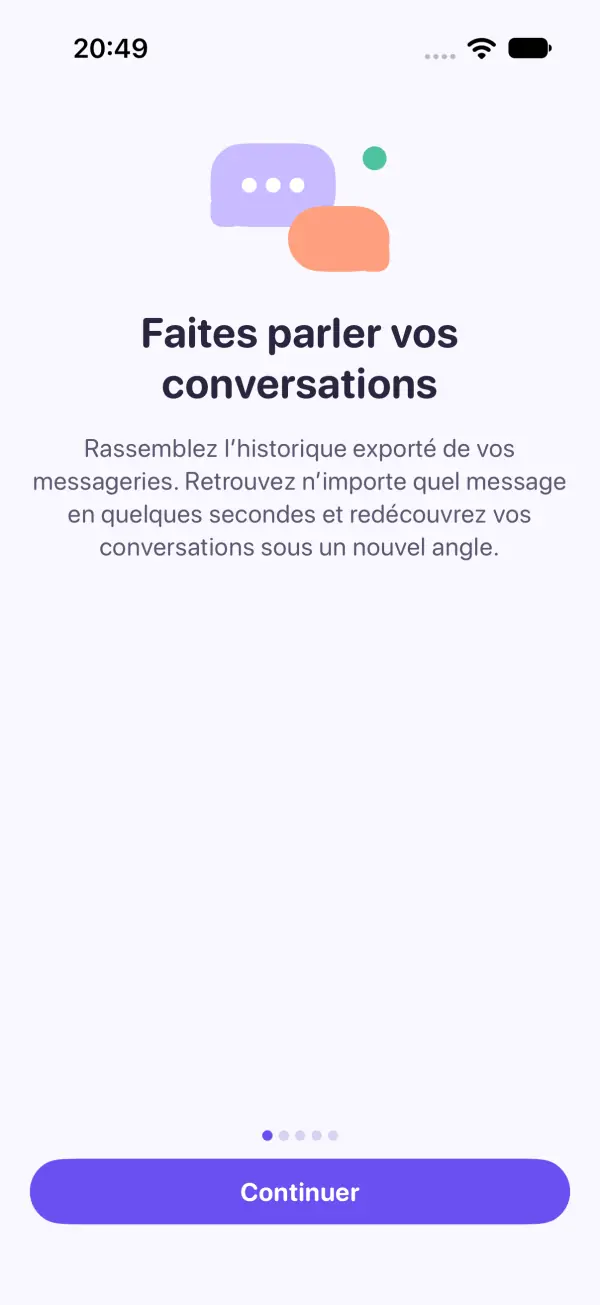
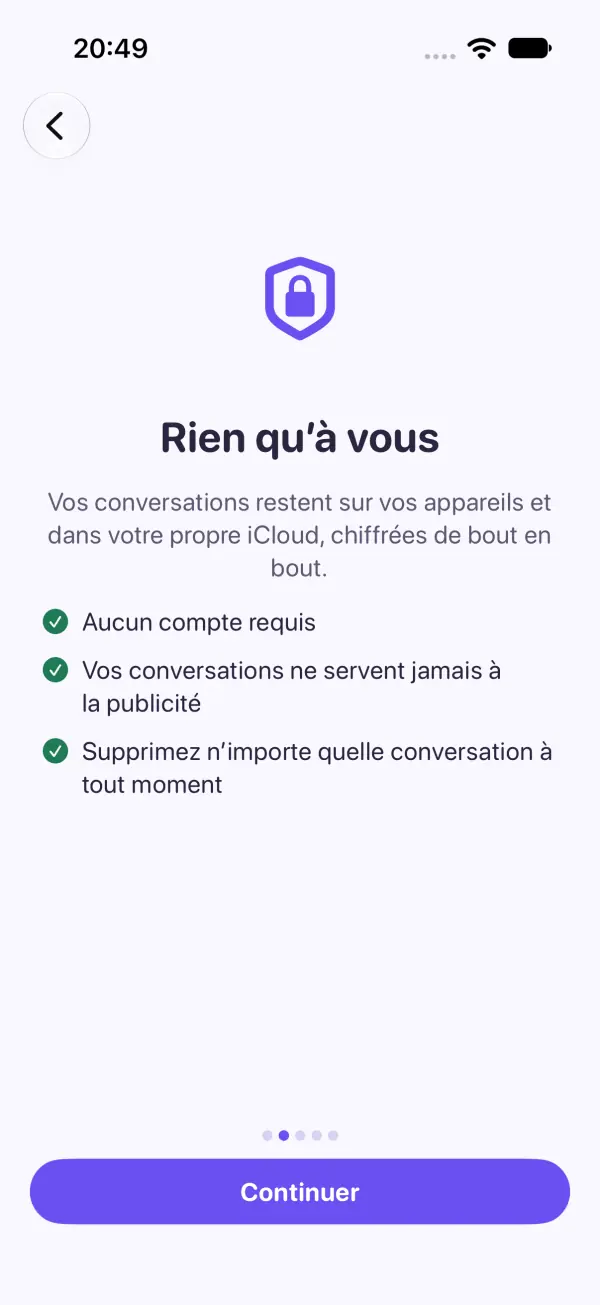
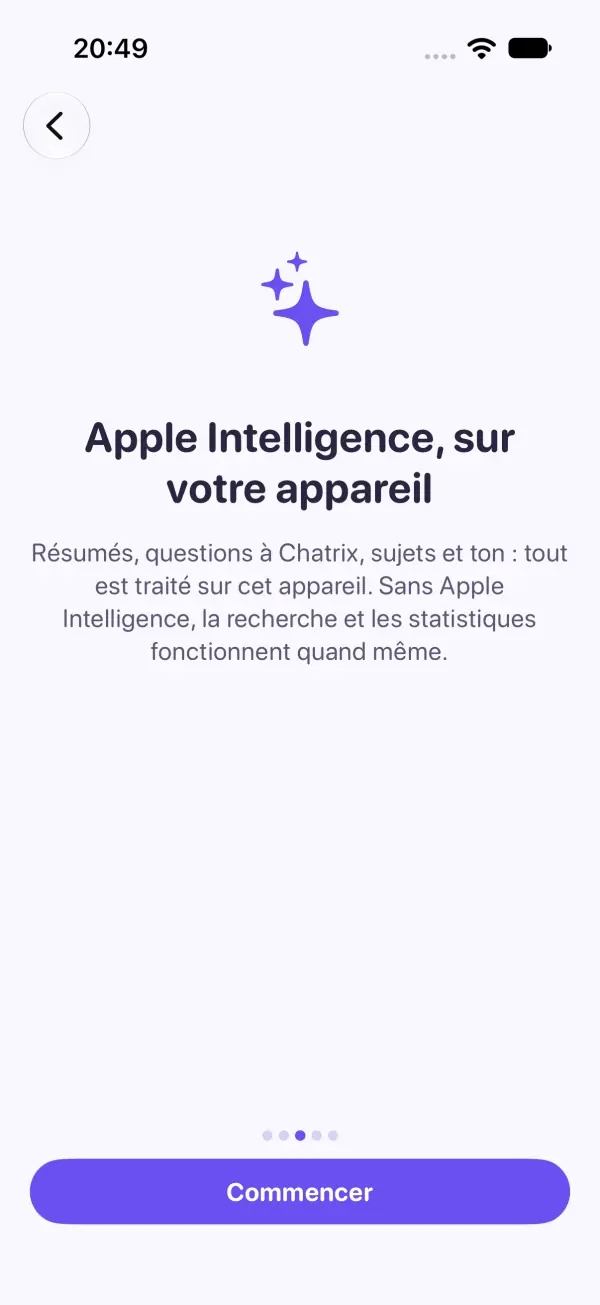
Les écrans de bienvenue occupent tout l’écran. Chaque étape s’ouvre sur une nouvelle page, et vous pouvez revenir à l’étape précédente.
- « Faites parler vos conversations » : sélectionnez « Continuer ».
- « Rien qu’à vous » : explique que vos conversations sont stockées uniquement sur vos appareils et dans votre propre iCloud. Sélectionnez « Continuer ».
- « Apple Intelligence, sur votre appareil » : « Résumés, questions à Chatrix, sujets et ton : tout est traité sur cet appareil. Sans Apple Intelligence, la recherche et les statistiques fonctionnent quand même. » Voir « Apple Intelligence ». Sélectionnez « Commencer ».
- La recommandation d’activer le verrouillage de l’app (uniquement si un code est défini sur l’appareil et que le verrouillage de l’app n’est pas encore activé). Voir « Recommandation d’activer le verrouillage de l’app » ci-dessous.
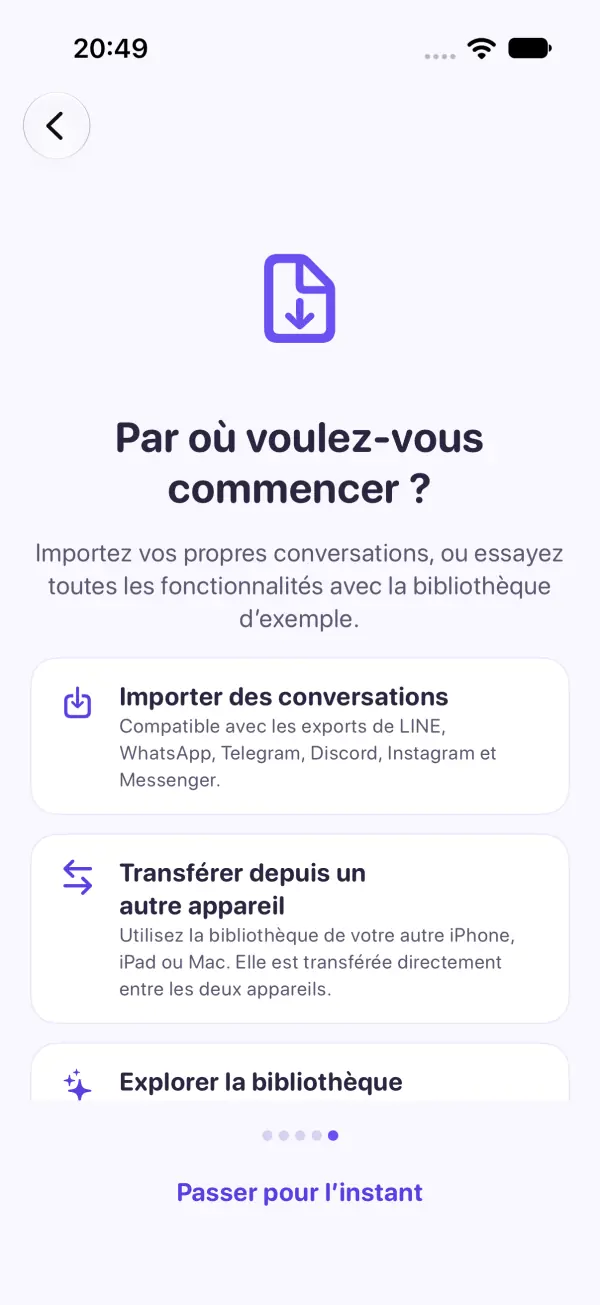
- « Par où voulez-vous commencer ? » : choisissez comment commencer.
| Option | Étape suivante |
|---|---|
| « Importer des conversations » | « Compatible avec les exports de LINE, WhatsApp, Telegram, KakaoTalk, Discord, Instagram, Messenger, X, LinkedIn et Element, ainsi qu’avec vos conversations ChatGPT, Claude et Gemini. » À la fin des écrans de bienvenue, la page d’importation s’ouvre directement. Voir « Importer des conversations ». |
| « Transférer depuis un autre appareil » (iPhone, iPad) | La page « Recevoir une bibliothèque » s’ouvre et affiche un motif. Sur votre autre appareil, accédez à « Réglages » › « Transfert entre appareils » › « Envoyer cette bibliothèque » et scannez le motif pour copier la bibliothèque de cet appareil. Voir « Recevoir sur le nouvel appareil ». Une fois le transfert terminé, « Bibliothèque » s’ouvre directement. |
| « Explorer la bibliothèque d’exemple » | La bibliothèque d’exemple est ajoutée, puis « Bibliothèque » s’ouvre. |
| « Passer pour l’instant » | « Bibliothèque » s’ouvre, vide. Vous pourrez importer des conversations ou ajouter la bibliothèque d’exemple à tout moment. |
Cet appareil retient que vous avez vu les écrans de bienvenue : ils ne s’afficheront plus les prochaines fois que vous ouvrirez Chatrix.
Tant que vous n’avez pas terminé les écrans de bienvenue, Chatrix ne commence pas à importer les fichiers partagés depuis d’autres apps ; une fois les écrans terminés, l’importation démarre lorsque vous revenez dans Chatrix. Voir « Boîte de réception ».
Recommandation d’activer le verrouillage de l’app
Les conversations contiennent souvent des informations privées : nous vous recommandons d’activer le verrouillage de l’app. Cet écran de bienvenue varie selon l’appareil, par exemple « Verrouiller Chatrix avec … ? » :
- Sélectionnez « Activer le verrouillage par … » : authentifiez-vous une fois avec Face ID, Touch ID, Optic ID ou votre code ; une fois l’authentification réussie, le verrouillage de l’app est activé.
- Sélectionnez « Plus tard » : le verrouillage reste désactivé. Vous pourrez l’activer plus tard dans « Réglages » › « Confidentialité et verrouillage ».
Pour tout savoir sur le verrouillage de l’app, voir « Confidentialité et verrouillage ».
Bibliothèque d’exemple
La bibliothèque d’exemple contient quelques conversations fictives qui couvrent environ les deux dernières années, jusqu’à aujourd’hui. Elle comprend des groupes et des tête-à-tête, différentes apps de messagerie, ainsi que des fichiers à retrouver (photos et messages vocaux), pour que vous puissiez essayer la lecture, la recherche, les statistiques, les personnes et d’autres fonctionnalités avant d’importer vos propres conversations. Elle est rédigée dans la langue de l’interface de Chatrix. La bibliothèque d’exemple reste uniquement sur cet appareil et n’est pas synchronisée avec iCloud.
Ajouter la bibliothèque d’exemple
Vous pouvez l’ajouter depuis l’un des emplacements suivants :
- « Explorer la bibliothèque d’exemple » sur la dernière page des écrans de bienvenue.
- « Explorer la bibliothèque d’exemple » au centre de « Bibliothèque », lorsque vous n’avez encore aucune conversation.
- Accédez à « Réglages » et, dans « Bibliothèque d’exemple », sélectionnez « Ajouter la bibliothèque d’exemple ».
Pendant l’ajout, « Ajout de la bibliothèque d’exemple… » s’affiche. En cas d’échec, un code d’erreur s’affiche sous le bouton ou dans la description de la section.
Vous ne pouvez pas ajouter la bibliothèque d’exemple lorsque votre bibliothèque contient déjà vos propres conversations (y compris des conversations archivées) : « Ajouter la bibliothèque d’exemple » dans « Réglages » est grisé, et la description en dessous indique « Impossible d’ajouter la bibliothèque d’exemple tant que vous avez vos propres conversations. »
Supprimer la bibliothèque d’exemple
Lorsque des conversations d’exemple sont présentes, une bannière « Bibliothèque d’exemple » s’affiche en haut de « Bibliothèque ».
- Sélectionnez « Supprimer » sur la bannière, ou accédez à « Réglages » et, dans « Bibliothèque d’exemple », sélectionnez « Supprimer la bibliothèque d’exemple ».
- Sur la page « Supprimer la bibliothèque d’exemple ? », sélectionnez « Supprimer la bibliothèque d’exemple ». Pour annuler, revenez simplement à la page précédente.
Seules les conversations d’exemple fictives sont supprimées ; les conversations que vous avez importées vous-même ne sont pas touchées.
Si cet appareil ne contient que la bibliothèque d’exemple et que vous passez à la bibliothèque dans iCloud ou restaurez à partir d’une sauvegarde, Chatrix supprime automatiquement l’exemple une fois que tout a été vérifié ; la page vous le rappelle : « La bibliothèque d’exemple sera d’abord supprimée. » Il en va de même lorsque vous recevez une bibliothèque transférée depuis un autre appareil : l’exemple est supprimé automatiquement à la fin du transfert. Si vous importez vos propres conversations alors que la bibliothèque d’exemple est présente, la page d’aperçu vous le rappelle aussi : « La bibliothèque d’exemple sera d’abord supprimée. » Lorsque vous sélectionnez « Importer », l’exemple est d’abord supprimé, puis vos conversations sont importées.
Étapes suivantes
- Importer des conversations : exportez vos conversations depuis LINE, Telegram ou d’autres apps, puis importez-les dans Chatrix.
- Transfert entre appareils : si vous utilisez déjà Chatrix sur un autre iPhone ou iPad, copiez directement la bibliothèque de cet appareil (non disponible sur Mac).
- Bibliothèque et Lire les conversations.
- Réglages : synchronisation iCloud, verrouillage de l’app, rappels, sauvegardes, etc.