Synchronisation iCloud
Lorsque vous activez « Synchronisation iCloud », votre bibliothèque reste à jour sur votre iPhone, votre iPad et votre Mac. La copie dans iCloud sert aussi de sauvegarde : lorsque vous changez d’appareil ou réinstallez Chatrix, vous pouvez retélécharger toute votre bibliothèque.
- Désactivée par défaut : tant que vous ne l’activez pas, Chatrix n’envoie aucune donnée à iCloud.
- Chiffrement de bout en bout : tout est chiffré sur votre appareil avant d’être chargé, de sorte que seuls vos appareils peuvent le lire — ni Apple ni YUCTS ne le peuvent ; iCloud ne voit que des identifiants aléatoires, la taille des données et des horodatages. Il en va de même que vous utilisiez ou non la Protection avancée des données d’iCloud.
- Les données synchronisées sont stockées dans votre propre iCloud et utilisent votre espace de stockage iCloud.
- Les résumés et rétrospectives créés par Apple Intelligence sont aussi chiffrés et synchronisés : vos autres appareils n’ont pas besoin de les recréer. Voir « Synchronisation iCloud d’Apple Intelligence ».
Avant de commencer
- Connectez-vous à iCloud avec le même compte Apple sur chaque appareil.
- Nous vous recommandons d’activer le trousseau iCloud. La clé de votre bibliothèque est stockée dans le trousseau iCloud : un nouvel appareil qui a obtenu cette clé n’a pas besoin de la clé de secours.
- La bibliothèque d’exemple n’est pas synchronisée.
Activer la synchronisation iCloud
Accédez à « Réglages » › « Synchronisation iCloud » et activez « Synchronisation iCloud ». La suite dépend de ce qui se trouve déjà dans iCloud :
| Dans iCloud | Étape suivante |
|---|---|
| Aucune donnée Chatrix pour l’instant | Cet appareil est le premier : notez et confirmez votre clé de secours. Voir « Premier appareil ». |
| Une bibliothèque, et cet appareil ne contient encore aucune conversation (ou seulement la bibliothèque d’exemple) | Téléchargez la bibliothèque depuis iCloud. Voir « Deuxième ou nouvel appareil ». |
| La bibliothèque de cet appareil (par exemple après avoir désactivé puis réactivé la synchronisation) | La synchronisation démarre immédiatement. |
| Une bibliothèque, et cet appareil contient déjà ses propres conversations | « iCloud contient une autre bibliothèque » s’affiche en haut de la page, et la synchronisation est impossible pour l’instant. Voir « Les deux appareils contiennent déjà des conversations ». |
| Des données issues d’une version plus récente de Chatrix | « Mettre à jour Chatrix » s’affiche en haut de la page. Mettez d’abord l’app à jour. |
Sur iPhone et iPad, une fois la synchronisation iCloud activée et une première synchronisation réussie, la bibliothèque n’est plus incluse dans les sauvegardes de l’appareil. Voir « Sauvegardes de l’appareil et Time Machine ».
Si la synchronisation ne peut pas démarrer (par exemple parce que vous devez d’abord vous connecter à iCloud sur cet appareil, ou qu’un code d’erreur s’affiche), la raison s’affiche en haut de la page « Synchronisation iCloud ». Sélectionnez « OK » pour la fermer.
Premier appareil : noter votre clé de secours
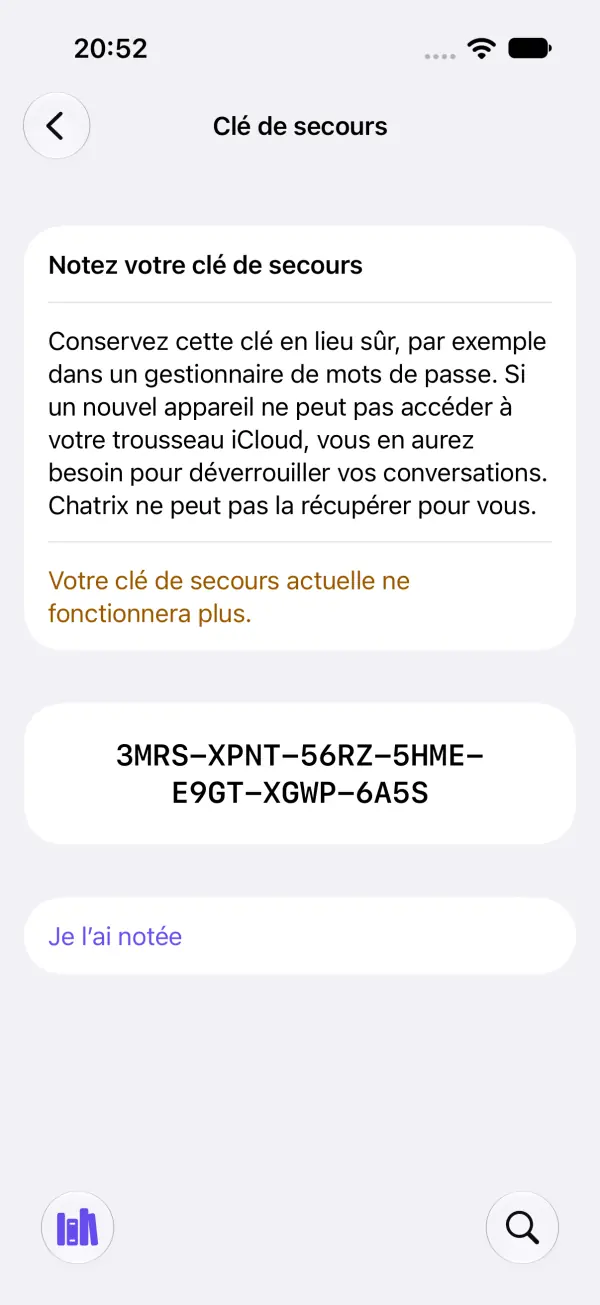
- La page « Notez votre clé de secours » s’ouvre avec une clé de secours de 28 caractères (7 groupes de 4 caractères).
- Conservez la clé de secours en lieu sûr, par exemple dans un gestionnaire de mots de passe, puis sélectionnez « Je l’ai notée ».
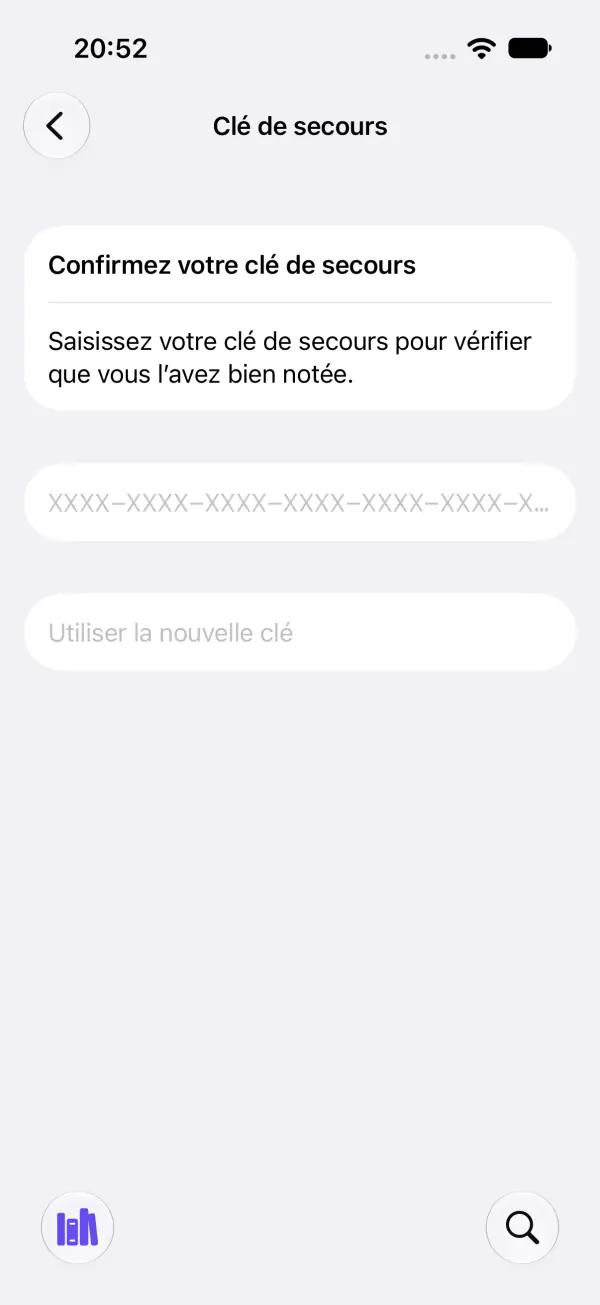
- Sur la page suivante, « Confirmez votre clé de secours », saisissez-la à nouveau et sélectionnez « Activer la synchronisation iCloud ». Les majuscules et les minuscules sont acceptées, et vous pouvez omettre les espaces et les traits d’union ; si votre saisie ne correspond pas, « Cela ne correspond pas à votre clé de secours. » s’affiche.
- Une fois la clé confirmée, Chatrix commence à charger votre bibliothèque sur iCloud. Si vous revenez en arrière avant cette étape, la synchronisation iCloud reste désactivée.
Chatrix ne conserve pas votre clé de secours et ne l’affichera plus. Si un nouvel appareil n’a pas encore accès à votre trousseau iCloud, vous en aurez besoin pour déverrouiller vos conversations. Si vous la perdez, générez une nouvelle clé de secours sur un appareil qui se synchronise encore.
Deuxième ou nouvel appareil
Seul un appareil qui ne contient encore aucune conversation (ou seulement la bibliothèque d’exemple) peut passer à la bibliothèque dans iCloud.
- Connectez-vous à iCloud avec le même compte Apple, puis ouvrez Chatrix.
- Accédez à « Réglages » › « Synchronisation iCloud » et activez « Synchronisation iCloud ».
- Sur la page « Utiliser votre bibliothèque iCloud ? », sélectionnez « Télécharger la bibliothèque ».
- Si cet appareil n’a pas encore accès à votre trousseau iCloud, saisissez d’abord la clé de secours que vous avez notée lors de l’activation de la synchronisation iCloud. Si elle est incorrecte, « Cette clé de secours ne permet pas de déverrouiller la bibliothèque. » s’affiche.
- Une fois le téléchargement lancé, la liste des conversations s’affiche d’abord, puis les messages sont téléchargés du plus récent au plus ancien ; vous pouvez lire et rechercher tout ce qui est déjà téléchargé.
Si cet appareil ne contient que la bibliothèque d’exemple, la page affiche « La bibliothèque d’exemple sera d’abord supprimée. » Après avoir sélectionné « Télécharger la bibliothèque » (et saisi votre clé de secours si nécessaire), Chatrix supprime la bibliothèque d’exemple, puis télécharge votre bibliothèque depuis iCloud.
Les deux appareils contiennent déjà des conversations
Si cet appareil contient déjà ses propres conversations et qu’iCloud contient la bibliothèque d’un autre appareil, « iCloud contient une autre bibliothèque » s’affiche en haut de la page « Synchronisation iCloud ». Il n’est pas encore possible de fusionner deux bibliothèques (cette fonction arrivera dans une prochaine mise à jour) ; d’ici là, cet appareil ne peut pas se synchroniser avec iCloud. Les conversations de cet appareil ne sont pas touchées.
État de la synchronisation
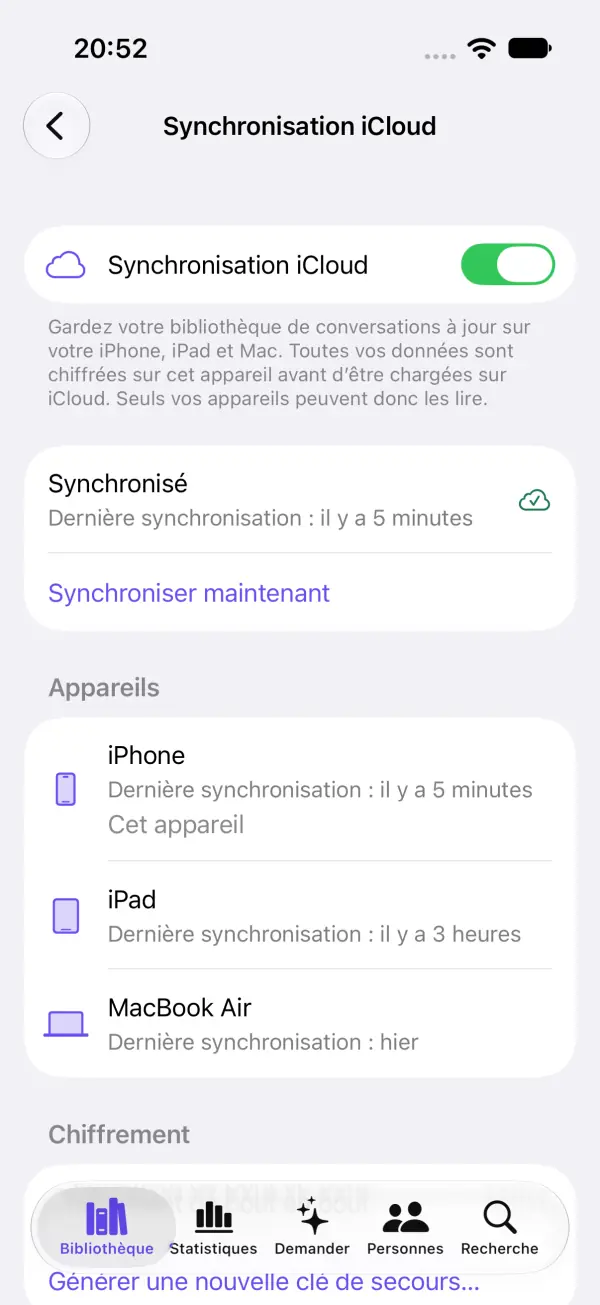
La page « Synchronisation iCloud » affiche l’état actuel :
| État | Signification |
|---|---|
| Synchronisé | « Dernière synchronisation : … » s’affiche en dessous ; tant que la première synchronisation n’est pas terminée, « Pas encore synchronisé » s’affiche. |
| Synchronisation… | Chargement ou téléchargement en cours. |
| Nouvelle tentative sous peu | La synchronisation est momentanément impossible (par exemple parce que le réseau est instable ou qu’iCloud est occupé), et Chatrix réessaiera automatiquement ; un « Code d’erreur » s’affiche en dessous. |
| Votre stockage iCloud est plein | Libérez de l’espace de stockage iCloud, ou désactivez « Synchroniser les photos et fichiers » ; Chatrix réessaiera plus tard. |
| En pause | Une action de votre part est nécessaire, et la raison s’affiche en dessous. Voir « Lorsque la synchronisation est en pause ». |
- Tant que Chatrix est ouvert, la synchronisation est automatique : lorsque vous ouvrez l’app ou y revenez, lorsque votre bibliothèque change, lorsqu’un autre appareil a des mises à jour, et à intervalles réguliers. Sélectionnez « Synchroniser maintenant » pour synchroniser immédiatement.
- Sur iPhone et iPad, le système permet de temps en temps à Chatrix de récupérer en arrière-plan les modifications de vos autres appareils, et ce qui reste à transférer se poursuit lorsque l’appareil est branché sur secteur ; sur Mac, Chatrix se synchronise tant qu’il est ouvert.
- Si la synchronisation échoue de façon répétée, utilisez le formulaire de contact YUCTS en indiquant le code d’erreur affiché à l’écran.
Lorsque la synchronisation est en pause
Lorsque la synchronisation est en pause, vos conversations sur cet appareil sont toujours là. Suivez le message affiché à l’écran :
| Message à l’écran | Raison et marche à suivre |
|---|---|
| « Pour synchroniser, connectez-vous à iCloud sur cet appareil. » | Cet appareil n’est pas connecté à iCloud. Connectez-vous avec votre compte Apple dans l’app Réglages sur iPhone ou iPad, ou dans Réglages Système sur Mac. |
| « iCloud n’est pas disponible sur cet appareil. » | iCloud est restreint sur cet appareil, par exemple par Temps d’écran ou par des réglages de gestion de l’appareil. |
| « iCloud n’est pas disponible pour le moment. Chatrix réessaiera plus tard. » | iCloud est momentanément indisponible ; vous n’avez rien à faire. |
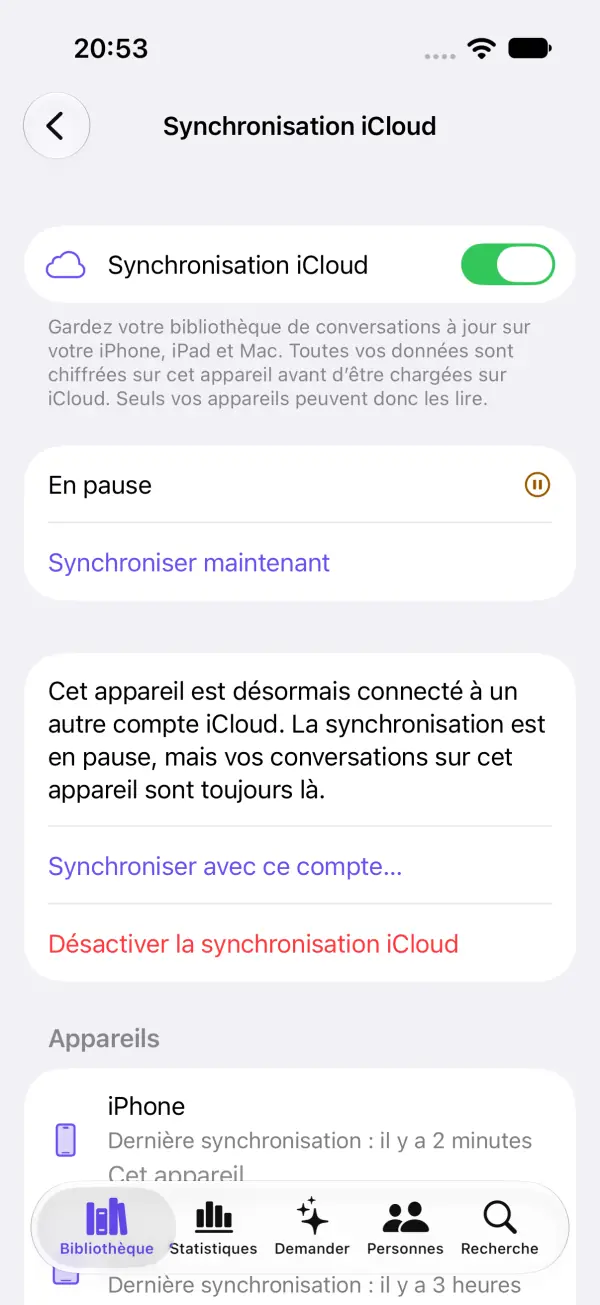
| « Cet appareil est désormais connecté à un autre compte iCloud. » | Vous avez changé de compte Apple. Voir « Vous avez changé de compte Apple ». |
| « Les données de Chatrix ont été supprimées d’iCloud. » | Voir « Les données de Chatrix ont été supprimées d’iCloud ». |
| « Comme iCloud contient désormais une autre bibliothèque de conversations, cet appareil a cessé de se synchroniser. » | iCloud contient désormais une autre bibliothèque. La fusion n’est pas encore possible : sélectionnez « Désactiver la synchronisation iCloud ». |
| « Mettez à jour Chatrix pour continuer la synchronisation. » | Les données dans iCloud proviennent d’une version plus récente de Chatrix. Mettez l’app à jour. |
Vous avez changé de compte Apple
Chatrix ne fusionne pas automatiquement les données de deux comptes Apple. Choisissez l’une des options suivantes :
- Sélectionnez « Synchroniser avec ce compte… » : Chatrix vérifie l’iCloud du compte actuel. S’il ne contient encore aucune donnée Chatrix, notez et confirmez une nouvelle clé de secours comme sur votre premier appareil, et les conversations de cet appareil sont chargées sur ce compte ; s’il contient déjà une autre bibliothèque, voir « Les deux appareils contiennent déjà des conversations ».
- Sélectionnez « Désactiver la synchronisation iCloud » : cet appareil cesse de se synchroniser.
Les données de Chatrix ont été supprimées d’iCloud
Par exemple, les données de Chatrix ont été supprimées dans les réglages de stockage iCloud du système, ou un autre appareil a utilisé « Supprimer toutes les données » en incluant iCloud. Choisissez l’une des options suivantes :
- Sélectionnez « Charger sur iCloud les conversations de cet appareil… » : notez et confirmez une nouvelle clé de secours comme sur votre premier appareil, puis sélectionnez « Charger sur iCloud » pour charger à nouveau vos conversations. Votre ancienne clé de secours cesse de fonctionner.
- Sélectionnez « Désactiver la synchronisation iCloud » : cet appareil cesse de se synchroniser.
Appareils
« Appareils » liste tous les appareils qui synchronisent cette bibliothèque, avec l’heure de leur « Dernière synchronisation ». « Cet appareil » apparaît en premier, et les autres sont classés selon leur dernière synchronisation. Pour les autres appareils, la « Dernière synchronisation » est mise à jour environ toutes les 6 heures : elle peut donc indiquer une heure antérieure à l’heure réelle.
Chiffrement et clé de secours
« Chiffrement de bout en bout » est toujours « Activé ». La clé de votre bibliothèque est stockée dans votre trousseau iCloud : un nouvel appareil peut déverrouiller vos conversations dès qu’il a accès à votre trousseau iCloud, et n’a besoin de la clé de secours que tant que ce n’est pas le cas.
Générer une nouvelle clé de secours
Si vous avez perdu votre clé de secours, ou si vous craignez que quelqu’un d’autre l’ait vue, vous pouvez en générer une nouvelle :
- Accédez à « Réglages » › « Synchronisation iCloud » et sélectionnez « Générer une nouvelle clé de secours… ». Si le verrouillage de l’app est activé, authentifiez-vous d’abord avec Face ID, Touch ID, Optic ID ou votre code.
- La page de la nouvelle clé de secours vous rappelle : « Votre clé de secours actuelle ne fonctionnera plus. » Conservez la nouvelle clé de secours en lieu sûr, puis sélectionnez « Je l’ai notée ».
- Sur la page suivante, « Confirmez votre clé de secours », saisissez-la à nouveau et sélectionnez « Utiliser la nouvelle clé ».
La nouvelle clé de secours prend effet lorsque vous sélectionnez « Utiliser la nouvelle clé », et votre clé actuelle cesse de fonctionner au même moment. Si vous revenez en arrière avant cette étape, rien ne change.
Synchroniser les photos et fichiers
- « Synchroniser les photos et fichiers » est activé par défaut. Les photos et fichiers importés avec vos conversations, ainsi que les fichiers ajoutés plus tard, sont chiffrés et synchronisés.
- Les fichiers de plus de 50 Mo ne sont pas synchronisés pour l’instant. Lorsqu’il y a beaucoup de photos et de fichiers, leur synchronisation se fait en plusieurs fois.
- Les avatars des conversations (voir « Infos sur la conversation ») sont toujours chiffrés et synchronisés, quel que soit ce réglage.
- Lorsque cette option est désactivée, cet appareil ne charge ni ne télécharge les photos et fichiers, ce qui économise de l’espace iCloud ; les conversations restent synchronisées. Ce réglage ne concerne que cet appareil.
- « Stockage iCloud estimé » correspond à la taille estimée de vos conversations dans iCloud, sans les photos ni les fichiers ; pour l’utilisation réelle, consultez les réglages de stockage iCloud du système.
Conversations supprimées
- Une conversation supprimée sur un appareil est aussi supprimée de vos autres appareils après leur synchronisation. Pour supprimer une conversation : dans « Infos sur la conversation », sélectionnez « Supprimer la conversation… », puis « Supprimer la conversation » sur la page de confirmation.
- Le contenu dans iCloud est supprimé 30 jours après la suppression, une fois que tous les appareils synchronisés au cours des 90 derniers jours se sont synchronisés ; une petite quantité de données indiquant la suppression est conservée 180 jours, pour que les appareils qui ne se sont pas synchronisés depuis longtemps en soient aussi informés.
- Si plus de 20 % de l’ensemble des données doivent être supprimées d’iCloud en une seule fois, la page « Synchronisation iCloud » vous demande d’abord : « Les conversations que vous avez supprimées occupent encore de l’espace dans iCloud. Les supprimer aussi d’iCloud ? » Rien n’est supprimé tant que vous n’avez pas sélectionné « Supprimer d’iCloud ».
Désactiver la synchronisation iCloud
Accédez à « Réglages » › « Synchronisation iCloud » et désactivez « Synchronisation iCloud ». Les données de cet appareil et celles d’iCloud sont conservées, et lorsque vous réactivez la synchronisation, elle reprend là où elle s’était arrêtée.
Pour supprimer les données de Chatrix d’iCloud, utilisez les réglages de stockage iCloud du système ; les appareils qui se synchronisent encore indiqueront que la synchronisation est en pause (voir « Les données de Chatrix ont été supprimées d’iCloud »).
Limites actuelles
- Deux bibliothèques qui contiennent déjà toutes deux des conversations ne peuvent pas encore être fusionnées (cette fonction arrivera dans une prochaine mise à jour).
- Les fichiers de plus de 50 Mo ne sont pas synchronisés pour l’instant ; une sauvegarde les inclut.